- Durch die Aktualisierung des BIOS und das Laden optimierter Werte wird eine stabile und kompatible Grundlage für Ihren Gaming-PC geschaffen.
- Durch die Aktivierung von XMP/EXPO-Profilen und Technologien wie Resizable BAR können Sie RAM und GPU optimal nutzen.
- Durch Anpassen der Lüfterkurve im BIOS lassen sich Temperaturen und Leistung besser kontrollieren.
- Die Optimierung wird durch die Aktualisierung der Treiber und eine gute Windows-Konfiguration abgeschlossen.
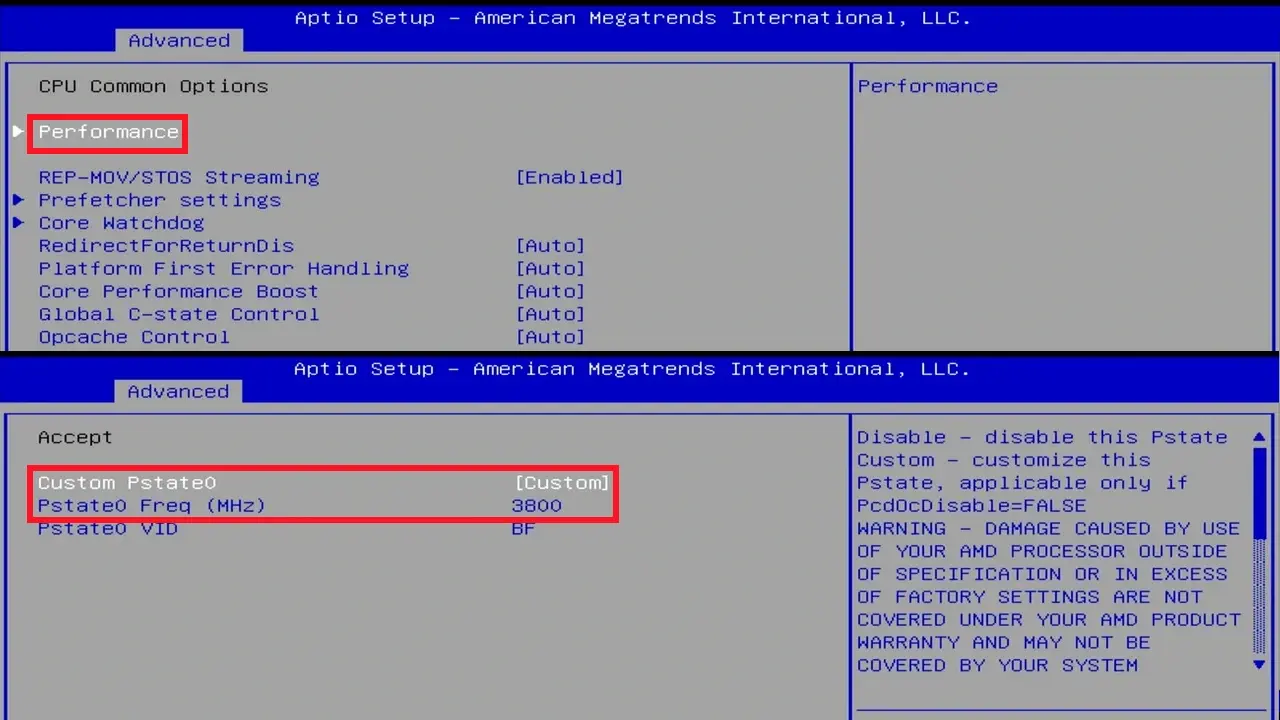
Wenn du deinen ersten Gaming-PC zusammenbaust, ist es völlig normal, dass dir das BIOS anfangs unverständlich erscheint und jedes Video etwas anderes erklärt. Die gute Nachricht: Mit ein paar einfachen Einstellungen und etwas gesundem Menschenverstand kannst du ihn problemlos zum Laufen bringen, ohne es zu verkomplizieren oder deine Hardware zu beschädigen. Falls du eine praktische Anleitung bevorzugst, kannst du das BIOS oder UEFI deines PCs Schritt für Schritt konfigurieren.
Das BIOS (bei modernen Computern UEFI) ist die Schnittstelle, die die korrekte Kommunikation zwischen Betriebssystem, Mainboard, Prozessor, Arbeitsspeicher, Grafikkarte und anderen Komponenten sicherstellt. Die Einstellungen anzupassen, kann zunächst abschreckend wirken, da falsche Änderungen zu Fehlern oder Instabilität führen können . Doch zu wissen, welche Funktionen aktiviert und welche deaktiviert werden sollten, ist einer der besten Wege, die FPS zu erhöhen und die Gesamtleistung des Systems zu verbessern. Im BIOS lassen sich der PC-Start, die Festplattenerkennung , die RAM-Geschwindigkeit, CPU-Technologien, Lüfterkurven und erweiterte Funktionen wie die anpassbare Bedienleiste und das automatische Übertakten steuern.
Für Spiele sind diese Parameter wichtig, da sie bestimmen, ob Prozessor und Arbeitsspeicher mit voller Kapazität arbeiten , ob die Grafikkarte effizient auf ihren gesamten VRAM zugreifen kann und ob das System im modernen Modus (UEFI) startet oder ältere Kompatibilitätsmodi (CSM/Legacy) beibehält, die den Funktionsumfang einschränken können.
Darüber hinaus veröffentlichen viele Hersteller neue BIOS-Versionen, die Fehler beheben, die Leistung optimieren und die Kompatibilität mit neueren CPUs und Arbeitsspeichern verbessern. Daher ist es entscheidend zu verstehen, dass die Leistung nicht allein von Windows oder den GPU-Treibern abhängt ; die Grundlage bildet die Konfiguration des Mainboards.
Ein weiterer wichtiger Punkt ist die Stabilität. Ein Gaming-PC sollte nicht nur schnell sein, sondern auch bei langen Sessions absolut zuverlässig laufen . Ein schlecht konfiguriertes Speicherprofil oder aggressives Übertakten im BIOS können im ungünstigsten Moment zu Abstürzen, Bluescreens oder Spielabstürzen führen.
Daher empfiehlt es sich, eine Reihe von Schritten in der richtigen Reihenfolge zu befolgen: Aktualisieren Sie gegebenenfalls das BIOS, laden Sie sichere Werte, optimieren Sie den Speicher und aktivieren Sie die Technologien, die einen echten FPS-Boost bringen. Das extremste Übertakten sollten Sie sich für einen Zeitpunkt aufheben, an dem Sie mehr Erfahrung haben oder auf automatisierte Tools zurückgreifen.
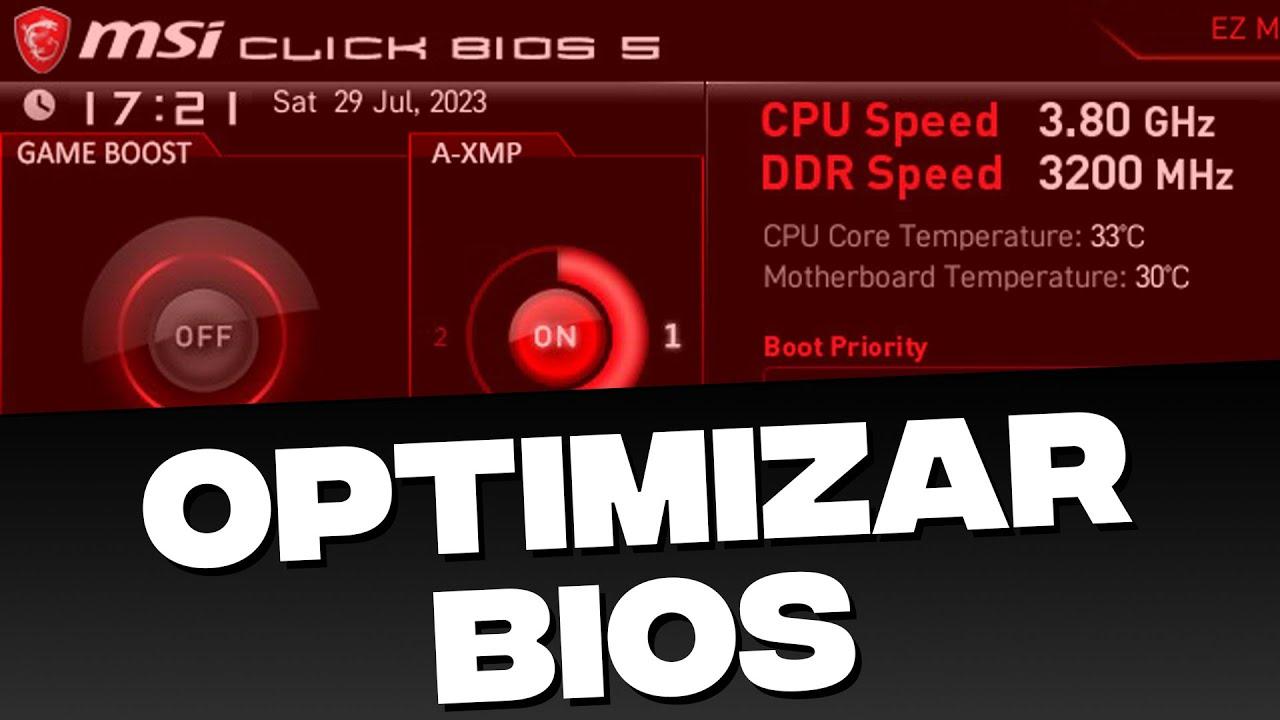
Bevor Sie irgendetwas berühren: Vorsichtsmaßnahmen und BIOS-Update
Zunächst ein wichtiger Warnhinweis, den Sie nicht unterschätzen sollten: Änderungen am BIOS bergen immer ein gewisses Risiko . Es ist kein Grund zur Panik, aber Vorsicht ist geboten. Die Änderung eines falschen Werts kann dazu führen, dass Ihr PC nicht mehr startet, und ein unterbrochener Update-Prozess (beispielsweise durch einen Stromausfall) kann Ihr Mainboard unbrauchbar machen.
Bevor Sie die Firmware aktualisieren oder Einstellungen ändern, ist es daher unerlässlich, das Handbuch Ihres Mainboards zu lesen und die offizielle Website des Herstellers zu konsultieren. Dort finden Sie spezifische Anweisungen für Ihr Modell (ASUS, MSI, Gigabyte, ASRock usw.) sowie die unterstützten Aktualisierungsmethoden: USB BIOS Flashback, Q-Flash, M-Flash, EZ-Flash und ähnliche Verfahren.
Um festzustellen, ob ein Upgrade für Sie sinnvoll ist, müssen Sie Ihre Hardware genau identifizieren. Notieren Sie sich die Marke, das genaue Modell und die Revision Ihres Mainboards sowie die aktuell installierte BIOS-Version (diese wird üblicherweise auf dem BIOS-Startbildschirm angezeigt). Mit diesen Informationen können Sie die Änderungen der einzelnen Versionen auf der Website des Herstellers vergleichen.
BIOS-Updates bringen in der Regel Verbesserungen wie Kompatibilität mit neueren Prozessoren , Fehlerbehebungen, die zu Instabilität oder Abstürzen führen können, Leistungsoptimierungen für Arbeitsspeicher und CPU sowie mitunter neue Funktionen (z. B. Unterstützung für Resizable BAR oder Änderungen am Kühlsystem). Bei einem sehr neuen PC oder einem älteren Mainboard ist die Wahrscheinlichkeit hoch, dass eine neuere Version verfügbar ist, deren Aktualisierung sich lohnt.
Wenn Sie ein Update durchführen möchten, verwenden Sie stets die vom Hersteller empfohlene Methode, formatieren Sie einen USB-Stick wie beschrieben und schalten Sie Ihren Computer während des Vorgangs auf keinen Fall aus oder starten Sie ihn neu . Nach Abschluss des Updates rufen Sie das BIOS erneut auf und führen Sie die folgenden Schritte aus, um das System in einen sauberen und stabilen Zustand zurückzuversetzen.
Nach dem Update werden optimierte Standardwerte geladen.
Nach dem Firmware-Update (und es empfiehlt sich, dies vor allen anderen wichtigen Änderungen durchzuführen) sollten Sie unbedingt die Option „ Optimierte Standardeinstellungen laden“ oder eine ähnliche Funktion nutzen (je nach Hersteller kann diese auch „Optimierte Standardeinstellungen“, „UEFI-Standardeinstellungen laden“ usw. heißen). Diese Funktion setzt die Einstellungen auf einen Satz sicherer und vom Hersteller getesteter Parameter zurück.
Durch das Zurücksetzen wird verhindert, dass alte Einstellungen oder ungewöhnliche Werte, die Sie möglicherweise geändert haben, mit der neuen BIOS-Version in Konflikt geraten. Manchmal können bereits kleinere Änderungen zwischen den Versionen zu unerwartetem Verhalten führen, wenn das Mainboard versucht, eine ältere Konfiguration beizubehalten, die nicht mehr korrekt funktioniert.
Der typische Arbeitsablauf nach einem Update sieht folgendermaßen aus: BIOS aufrufen, optimierte Einstellungen laden, speichern und neu starten. Anschließend erneut ins BIOS zurückkehren, um die Änderungen anzuwenden, die die Spieleleistung tatsächlich verbessern, wie beispielsweise das Aktivieren des XMP/EXPO-Profils des Arbeitsspeichers oder der anpassbaren Leistungsanzeige.
Das Laden von Standardwerten mag zwar den Anschein erwecken, als würde man Optimierungen „verlieren“, tatsächlich stellt es aber sicher, dass man von einer sauberen und stabilen Basis aus startet . Dadurch werden alle zukünftigen Anpassungen vorhersehbarer und lassen sich leichter rückgängig machen, falls etwas schiefgeht.
Beachten Sie, dass Sie nach dem Wiederherstellen der optimierten Einstellungen möglicherweise grundlegende Aspekte wie die Bootreihenfolge (z. B. damit der PC von Ihrer primären SSD und nicht von einer sekundären Festplatte startet) oder einige Peripheriegeräteeinstellungen neu konfigurieren müssen. Dies ist normal und Teil des Prozesses.
Aktivieren Sie XMP / EXPO / DOCP, um die maximale Leistung Ihres Arbeitsspeichers zu erzielen.
Eine der einfachsten, aber wirkungsvollsten Änderungen, die Sie in Spielen vornehmen können, ist die Aktivierung des Speicherprofilings. Viele RAM-Kits werden mit einer hohen Frequenz (z. B. 3200, 3600 oder 6000 MHz) verkauft. Wenn Sie jedoch im BIOS nichts anpassen, arbeiten sie mit der deutlich niedrigeren JEDEC-Basisfrequenz , was die Leistung in Spielen, die stark von Speicherlatenz und Bandbreite abhängen, negativ beeinflusst.
Um dieses Problem zu lösen, gibt es XMP/EXPO/DOCP -Profile (auf Intel- und AMD-Plattformen). Durch deren Aktivierung wendet das BIOS automatisch die Frequenz, die Timings und die Spannung an, für die Ihr RAM-Kit vom Hersteller zertifiziert ist.
Die Aktivierung ist in der Regel sehr einfach: Rufen Sie das BIOS auf, gehen Sie zum Abschnitt „Speicher“ oder „Automatisches Übertakten“, suchen Sie nach einer Dropdown-Liste mit XMP/EXPO/DOCP und wählen Sie das entsprechende Profil aus (manchmal gibt es mehrere, aber normalerweise wählen Sie das Hauptprofil, das oft nach dem Kit benannt ist). Speichern Sie anschließend die Änderungen und starten Sie den Computer neu.
Es ist entscheidend, sicherzustellen, dass Ihr RAM-Kit von Ihrem Mainboard und Ihrer CPU unterstützt wird . Die Website des Mainboard-Herstellers veröffentlicht in der Regel eine Liste kompatibler Module (QVL). Auch wenn die Kompatibilität Ihres spezifischen Modells nicht garantiert ist, dient die Liste als nützliche Referenz. Falls die Aktivierung von XMP/EXPO zu Bluescreens, unerwarteten Neustarts oder einem nicht ordnungsgemäß startenden System führt, sollten Sie die Frequenz leicht reduzieren oder überprüfen, ob die Module korrekt in den empfohlenen Steckplätzen installiert sind.
Bei korrekter Konfiguration des Speicherprofils werden Sie feststellen, dass das System insgesamt besser reagiert und dass sich in vielen Spielen die FPS und die Stabilität der Bildwiederholrate verbessern, insbesondere in kompetitiven Titeln, bei denen CPU und Speicher den Unterschied ausmachen.
Aktivieren Sie Resizable BAR / Smart Access Memory, um die FPS zu erhöhen.
Eine weitere interessante Funktion, die über das BIOS gesteuert wird, ist Resizable BAR, im AMD-Ökosystem als Smart Access Memory (SAM) bekannt . Diese Technologie ermöglicht es dem Prozessor, auf den gesamten VRAM der Grafikkarte zuzugreifen, anstatt nur auf kleine Speicherbereiche, was in manchen Spielen zu einer spürbaren Leistungssteigerung führt.
Um Resizable BAR nutzen zu können, müssen einige Voraussetzungen erfüllt sein. Bei der Grafikkarte benötigen Sie eine relativ moderne Karte: AMD Radeon RX 6000 oder höher , NVIDIA GeForce RTX 3000 oder höher oder Intel Arc. Was das Mainboard betrifft, sind aktuelle Chipsätze in der Regel kompatibel: 500er- und 600er-Serie auf AMD-Plattformen und 400er-, 500er- und 600er-Serie auf Intel-Plattformen. Es empfiehlt sich jedoch, die Spezifikationen Ihres spezifischen Modells auf der Website des Herstellers zu überprüfen.
Die Aktivierung erfordert den Zugriff auf das BIOS und die Auswahl einiger wichtiger Optionen. In der Regel müssen Sie die Option „ Above 4G Decoding“ (manchmal auch einfach „4G Decoding“ oder ähnlich genannt) aktivieren und sicherstellen, dass der CSM- oder Legacy-Bootmodus deaktiviert ist, damit das System im reinen UEFI-Modus startet. Sobald diese Änderungen vorgenommen und gespeichert wurden, wird Ihnen normalerweise die Option „Resizable BAR“ oder „SAM“ zur Aktivierung angezeigt.
Nicht alle Spiele profitieren gleichermaßen, aber die meisten modernen Titel, insbesondere aktuelle AAA-Spiele, enthalten Optimierungen für diese Technologie. Es ist außerdem wichtig, Ihre GPU-Treiber aktuell zu halten, da AMD, NVIDIA und Intel ihre Treiber jeweils für bestimmte Spiele optimieren, um die Funktion „Resizable Bar“ optimal zu nutzen . Sollten nach der Aktivierung Grafikprobleme oder Instabilität in älteren Spielen auftreten, können Sie die Funktion jederzeit im BIOS wieder deaktivieren.
Lüfterkurve aus dem BIOS: weniger Lärm und bessere Temperatur
Eine gute Kühlung ist entscheidend für die Leistung. Wenn Prozessor oder Grafikkarte zu heiß werden, kann die Taktfrequenz zum Schutz reduziert werden, was zu einem FPS-Einbruch im Spiel führt. Durch Anpassen der Lüfterkurve im BIOS oder UEFI lässt sich das optimale Verhältnis zwischen Lautstärke und Temperatur finden.
Die meisten modernen Mainboards verfügen über einen separaten Bereich zur Steuerung der Systemlüfter (CPU_FAN, SYS_FAN usw.). Dort können Sie voreingestellte Modi (leise, normal, Turbo) auswählen oder eine benutzerdefinierte Lüfterkurve erstellen. Eine typische Gaming-Lüfterkurve könnte beispielsweise die Lüfterdrehzahl unter 50 °C auf 60 % einstellen , über 60 °C auf 70 % erhöhen und über 70 °C 100 % erreichen.
Diese Konfiguration sorgt dafür, dass der PC bei Desktop- oder einfachen Aufgaben recht leise ist, aber bei anspruchsvollen Spielen wird er deutlich leistungsstärker. Es empfiehlt sich, die Temperaturen mit einem Windows-Tool zu überwachen und anzupassen, falls CPU oder GPU sich ihren thermischen Grenzwerten gefährlich nähern.
Neben dem CPU-Kühler ist eine gute Gehäusebelüftung wichtig: mindestens ein Lüfter saugt kühle Luft an und ein weiterer bläst sie aus. Bei hohen Umgebungstemperaturen oder Staubablagerungen kann selbst die optimale Lüfterkurve im BIOS Probleme nicht verhindern. Daher sollten Sie Filter und Lüfter regelmäßig reinigen, um eine einwandfreie Belüftung zu gewährleisten.
Übertakten und KI-Übertakten über das BIOS: Wann lohnt es sich?
Manuelles Übertakten über das BIOS bleibt fortgeschrittenen Nutzern vorbehalten, doch einige Hersteller haben KI-gestützte automatische Übertaktungssysteme eingeführt . ASUS-Mainboards bieten beispielsweise die Funktion „AI Overclocking“, die das Potenzial von Prozessor und Kühlsystem analysiert, um etwas aggressivere Einstellungen auf relativ sichere Weise anzuwenden.
Um diese Funktionen zu nutzen, drücken Sie nach dem Hochfahren Ihres Computers und dem Erscheinen des ASUS-Logos auf dem Bildschirm die Entf-Taste (oder Del-Taste), um ins BIOS zu gelangen. Dort finden Sie den Bereich „KI-Übertaktung“, in dem Sie Modi wie „KI-optimiert “ auswählen können. Dieser Modus ermöglicht es der Firmware, Frequenz und Spannungsbereich abhängig von Last und Temperatur anzupassen.
Diese Tools eignen sich gut für alle, die etwas mehr Leistung wünschen, ohne Multiplikatoren und Spannungen einzeln anpassen zu müssen. Dennoch ist es wichtig zu verstehen, dass jede Art von Übertaktung den Stromverbrauch und die Wärmeentwicklung erhöht und die Lebensdauer der Komponenten verkürzen kann, wenn zu viel Leistung benötigt wird oder die Kühlung unzureichend ist.
Wenn Sie KI-Übertaktung (oder ähnliche Funktionen anderer Hersteller) aktivieren, überwachen Sie die Temperaturen und die Stabilität in Ihren Spielen und Stresstests sorgfältig. Läuft alles reibungslos und bleiben die Temperaturen im sicheren Bereich, können Sie die Einstellungen beibehalten. Sollten Abstürze, Grafikfehler oder Bildschirmeinfrierungen auftreten, empfiehlt es sich, zum Standardmodus zurückzukehren oder die Aggressivität zu reduzieren.
Optimieren Sie das Betriebssystem, um die BIOS-Einstellungen zu ergänzen.
Obwohl der Fokus auf der Firmware liegt, ist die Spieleleistung das Ergebnis des Zusammenspiels von BIOS, Treibern und Windows-Konfiguration . Ein optimal konfigurierter Arbeitsspeicher und eine perfekt abgestimmte CPU nützen wenig, wenn das Betriebssystem durch Hintergrundprogramme überlastet ist oder keine spieleoptimierten Optionen aktiviert hat.
Windows 10 und Windows 11 verfügen über einen Spielmodus. In Windows 11 aktivieren Sie ihn, indem Sie auf das Startsymbol in der Taskleiste klicken, die Einstellungen öffnen, den Bereich „Spiele“ aufrufen und dort die Option „Spielmodus“ auswählen. In Windows 10 ist der Vorgang sehr ähnlich: Startmenü, Einstellungen, Bereich „Spiele“ und das Kontrollkästchen für den Spielmodus aktivieren.
Diese Funktion passt bestimmte interne Parameter an, um die für Spiele benötigten Ressourcen zu priorisieren und Hintergrundprozesse während des Spielens einzuschränken. Sie vollbringt zwar keine Wunder, trägt aber zu einem flüssigeren Spielerlebnis bei, insbesondere auf Systemen mit begrenzter CPU-Leistung oder wenig Arbeitsspeicher.
Eine weitere wichtige Einstellung ist das Deaktivieren des automatischen Starts unnötiger Anwendungen. In Windows 11 finden Sie eine Liste der Programme, die beim Systemstart geladen werden, in den Einstellungen unter „Apps und Autostart“. Deaktivieren Sie dort diejenigen, die Sie selten nutzen, die aber Ressourcen verbrauchen . In Windows 10 ist der Zugriff ähnlich: Gehen Sie zu den Einstellungen und suchen Sie den Abschnitt „Apps und Autostart“.
Durch die Begrenzung solcher Prozesse und eine korrekte BIOS-Konfiguration fühlt sich das gesamte System leichter an: schnellere Startzeiten, weniger Verzögerungen beim Wechseln zwischen Fenstern während des Spielens und eine geringere Belastung von CPU und RAM beim Spielen.
GPU-Treiber und Skalierungstechnologien: die perfekte Ergänzung
Zusätzlich zu den BIOS-Einstellungen ist die Aktualisierung und Optimierung der Grafikkartentreiber für jeden Gamer unerlässlich. NVIDIA und AMD veröffentlichen regelmäßig neue Treiber, die für die beliebtesten Spiele optimiert sind und Grafik- und Leistungsfehler beheben.
Wenn Sie eine ASUS-Grafikkarte besitzen, können Sie die neuesten Treiber im ASUS Download Center herunterladen. Der Vorgang ist in der Regel einfach: Geben Sie die Modellnummer ein (z. B. ROG-STRIX-RTX3080…), gehen Sie zum Bereich „Treiber & Dienstprogramme“, wählen Sie Ihr Betriebssystem aus und laden Sie den neuesten verfügbaren Grafiktreiber herunter. Überprüfen Sie dabei Version und Datum, um sicherzustellen, dass es sich um die aktuellste Version handelt.
Nach dem Herunterladen der ausführbaren Datei starten Sie diese einfach und folgen den Anweisungen des Installationsprogramms. Die Aktualisierung dieser Treiber ist wichtig, nicht nur um die Bildrate (FPS) zu verbessern, sondern auch um die korrekte Aktivierung von Technologien wie DLSS und FSR zu gewährleisten , die teilweise auf Treiberunterstützung angewiesen sind.
Bei NVIDIA nutzt DLSS (Deep Learning Super Sampling) künstliche Intelligenz, um das Bild in höherer Auflösung aus einer internen Darstellung mit niedrigerer Auflösung zu rekonstruieren. Dies ermöglicht höhere FPS bei gleichbleibend guter Grafikqualität . In kompatiblen Spielen bietet das Grafikoptionsmenü üblicherweise Modi wie Aus, Leistung, Ausgewogen und Qualität. Für einen guten Kompromiss empfiehlt sich in der Regel der Modus „Ausgewogen“.
AMD bietet mit FSR (FidelityFX Super Resolution) etwas Ähnliches, das ebenfalls über die Spieleinstellungen konfiguriert wird und üblicherweise ähnliche Modi (Aus, Leistung, Ausgewogen, Qualität) umfasst. Der Modus „Ausgewogen“ bietet in der Regel eine interessante Mischung aus Schärfe und einem spürbaren FPS-Anstieg, was besonders dann hilfreich ist, wenn die GPU an ihre Grenzen stößt.
Grafikeinstellungen in Spielen und Bildschirmauflösung
Neben BIOS und Treibern lohnt es sich, ein paar Minuten in die Anpassung der Grafikeinstellungen jedes einzelnen Spiels zu investieren . Durch die Reduzierung bestimmter ressourcenintensiver Parameter lässt sich die Leistung deutlich steigern, bei einem akzeptablen Qualitätsverlust, insbesondere im kompetitiven Bereich.
Optionen wie globale Detailgenauigkeit, Schattenqualität, Raytracing, Sichtweite und einige Spezialeffekte haben in der Regel den größten Einfluss auf die Performance. Durch die Reduzierung dieser Werte um ein oder zwei Punkte gegenüber dem Maximum, während die Einstellungen, die wirklich einen Unterschied machen (z. B. die Texturqualität), beibehalten werden, lassen sich einige zusätzliche FPS erzielen, ohne dass das Spiel dadurch schlechter aussieht.
Die Auflösung ist ebenfalls entscheidend. Das Spielen in 8K (7680×4320) oder 4K (3840×2160) beansprucht die Grafikkarte stark, während das klassische Full HD (1920×1080) deutlich weniger leistungsfähig ist. Sollte ein Spiel ruckeln, können Sie versuchen, die Auflösung zu verringern oder eine etwas niedrigere Auflösung mit Upscaling-Technologien wie DLSS oder FSR zu kombinieren, um ein scharfes Bild zu erhalten.
Bei Bildschirmen mit hoher Bildwiederholfrequenz (144 Hz, 240 Hz) steht in der Regel eine hohe und stabile Bildrate im Vordergrund. Daher lohnt es sich oft, Abstriche bei der Grafikqualität für ein flüssigeres Spielerlebnis in Kauf zu nehmen . Letztendlich geht es darum, ein Gleichgewicht zwischen visueller Darstellung und dem Spielgefühl zu finden.
Beheben Sie Leistungsprobleme durch Optimierung von BIOS und System.
Es ist möglich, dass Sie selbst nach der Optimierung des BIOS, der Aktualisierung der Treiber und der Konfiguration der Grafikeinstellungen mit den Ergebnissen nicht zufrieden sind. In solchen Fällen empfiehlt es sich, vor einem Hardware-Upgrade einige Punkte zu überprüfen, insbesondere ob Ihre Komponenten die Mindest- und empfohlenen Systemanforderungen des jeweiligen Spiels erfüllen.
Wenn Ihr Prozessor oder Ihre Grafikkarte für die Anforderungen des Spiels nicht leistungsstark genug ist, ist eine suboptimale Performance normal. Entwickler veröffentlichen jedoch üblicherweise Patches, die die Hardwareauslastung im Laufe der Zeit verbessern. Indem Sie das Spiel aktuell halten und, wenn möglich, Feedback an die Entwickler geben, können Sie dazu beitragen, dass zukünftige Updates die Performance optimieren.
Ein weiterer entscheidender Aspekt ist die Temperatur. Staub und Schmutz auf Lüftern, Kühlkörpern und Filtern können zu Temperaturspitzen führen und die Hardware zwingen, ihre Taktfrequenz zum Selbstschutz zu reduzieren. Durch die Reinigung des Gehäuses, des CPU-Kühlers und – besonders sorgfältig – der Grafikkarte selbst kann die Fähigkeit des Systems wiederhergestellt werden, seine Turbo-Taktfrequenzen länger aufrechtzuerhalten.
Sollten weiterhin Ruckler, Abstürze oder andere Probleme auftreten, könnte dies auf eine zu extreme BIOS-Einstellung hindeuten (z. B. ein zu aggressives Speicherprofil oder eine automatische Übertaktung mit zu hoher Spannung). In diesem Fall empfiehlt es sich, die Einstellungen etwas zu reduzieren oder vorübergehend auf die optimierten Standardwerte zurückzukehren, um zu prüfen, ob sich die Stabilität verbessert.
Letztendlich beruht die Optimierung der Gaming-Performance darauf, zu verstehen, dass das BIOS die Grundlage für alles andere bildet: Ein Mainboard mit aktueller Firmware, geladenen Sicherheitseinstellungen, RAM mit der korrekten Frequenz, aktivierte Technologien wie Resizable BAR (sofern von Ihrer Hardware unterstützt) und eine fein abgestimmte Lüfterkurve machen den entscheidenden Unterschied. Hinzu kommen aktualisierte Treiber, ein Windows-System ohne Hintergrundprozesse und Grafikeinstellungen, die den Spezifikationen Ihres Systems entsprechen – und schon sind Sie auf dem besten Weg zu stabilem Gaming mit guten FPS und ohne Probleme.
