- Erkennen kritischer Symptome wie Systemabstürze, Lesefehler und Bluescreens (BSOD).
- Nutzung von in Windows integrierten Diagnosetools, PowerShell-Befehlen und spezialisierter Software.
- Zusammenhang zwischen Betriebssystemaktualisierungen und Instabilität von Speichereinheiten.
- Strategien zur Datensicherung und -prävention unter Anwendung der 3-2-1-Regel, um dauerhafte Datenverluste zu vermeiden.
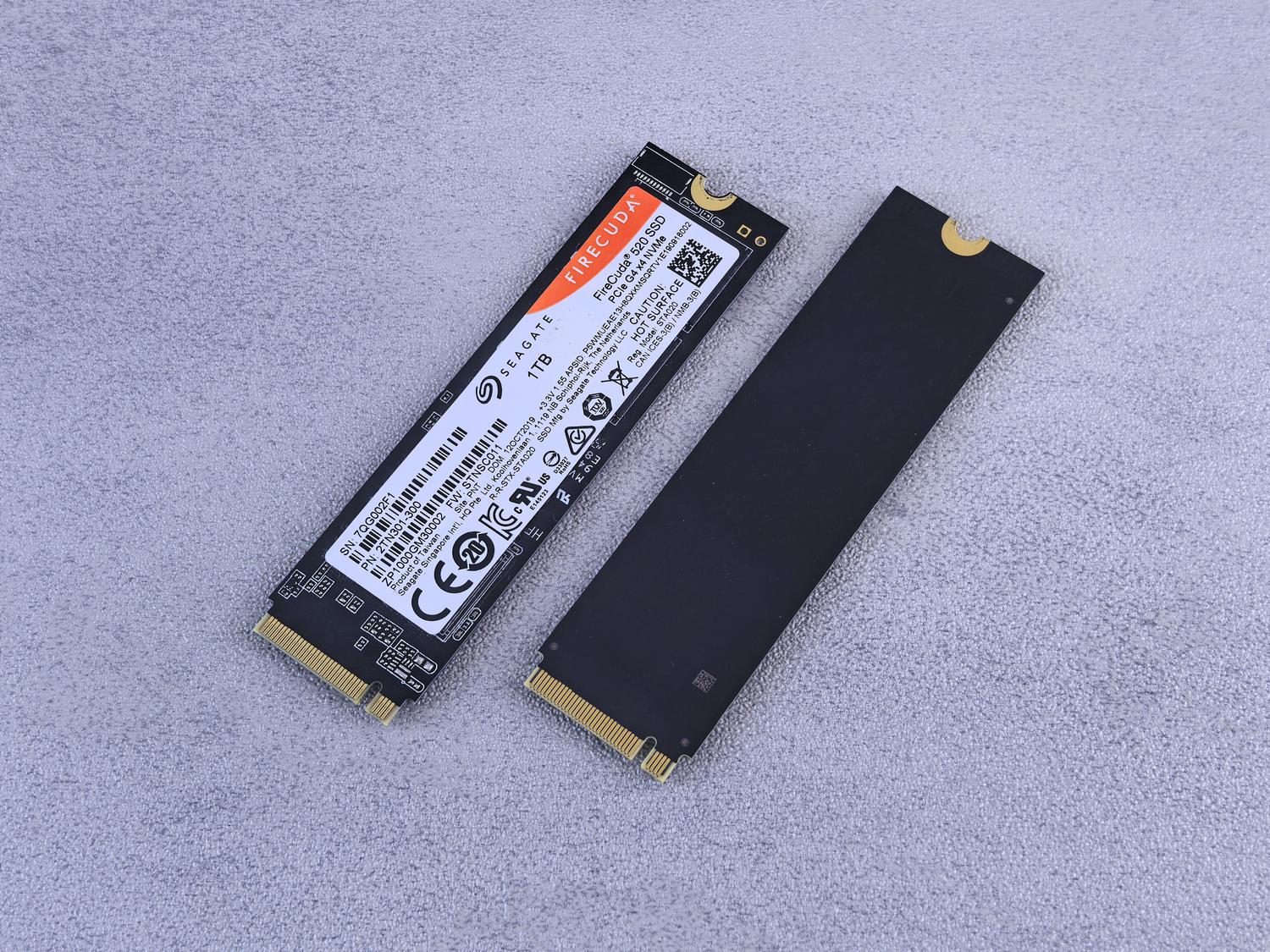
Ein langsamer Computer ist ärgerlich, aber wenn das System einfriert oder Anwendungen unerwartet schließen, ist das ein deutliches Warnsignal. Viele vermuten bei einem nicht reagierenden PC einen Fehler im Arbeitsspeicher (RAM) , doch tatsächlich sind SSD-Defekte oft die eigentliche Ursache für diese kritischen Fehler und den gefürchteten Bluescreen.
Anders als ältere mechanische Festplatten, die durch ungewöhnliche Geräusche oder metallisches Klicken auf Probleme hinwiesen, arbeiten SSDs geräuschlos, und ihre Ausfälle treten schleichender auf. Daher ist es unerlässlich, den Zustand der SSD regelmäßig zu überwachen, um nicht eines Tages festzustellen, dass sie völlig unbrauchbar ist und man aufgrund mangelnden Eingreifens wichtige Dateien verliert.

Warum fällt eine SSD aus?

Obwohl SSDs für ihre Geschwindigkeit und Langlebigkeit bekannt sind, sind auch sie nicht unzerstörbar. Der Verschleiß entsteht hauptsächlich durch Schreibzyklen der Speicherzellen; im Grunde verschlechtert sich die Leistung der SSD jedes Mal ein wenig, wenn Sie eine Datei speichern oder löschen. Kommen dann noch Stromstöße oder übermäßige Hitze hinzu , beschleunigt sich dieser Verschleißprozess drastisch, sodass die Speicherzellen vorzeitig ausfallen.
Ein sehr häufiges Anzeichen dafür, dass eine Festplatte das Ende ihrer Lebensdauer erreicht hat, ist der Wechsel in den Nur-Lese-Modus . In diesem Zustand können Sie zwar Ihre Dateien sehen, aber es ist unmöglich, neue Programme zu installieren oder Änderungen zu speichern. Dies ist ein deutliches Zeichen dafür, dass die Festplatte dringend ausgetauscht werden muss.

Warnzeichen und Probleme mit Windows 11

Es geht nicht nur um physischen Verschleiß; manchmal spielt uns die Software einen Streich. Bestimmte Windows-11-Updates (wie beispielsweise einige Versionen von 24H2 oder bestimmte Patches) können dazu führen, dass SSDs verschiedener Hersteller nicht mehr vom System erkannt werden oder Grafikfehler und beschädigte Texturen in Spielen auftreten. In manchen Fällen wird das Laufwerk nicht einmal mehr im BIOS erkannt, was darauf hindeutet, dass ein Softwarefehler das Laufwerk unbrauchbar gemacht oder in einen instabilen Zustand versetzt haben könnte.
Zu den häufigsten Symptomen gehören das Einfrieren beim Öffnen von Ordnern , Bitfehler, die Dateien beschädigen, und extreme Langsamkeit auf der Windows 11 SSD , die dazu führt, dass der Datei-Explorer überhaupt nicht mehr reagiert.

Methoden zur Überprüfung des Zustands Ihrer Festplatte

Wenn Sie vermuten, dass etwas nicht stimmt, gibt es mehrere Möglichkeiten, den Zustand einer SSD auszulesen und den tatsächlichen Zustand Ihrer Hardware zu überprüfen:
- PowerShell-Befehle: Indem Sie die Konsole als Administrator ausführen, können Sie den Befehl verwenden.
Get-WmiObject -namespace root\wmi -class MSStorageDriver_FailurePredictStatus | Select-Object InstanceName,PredictFailure, Reasonum festzustellen, ob das System einen unmittelbar bevorstehenden Ausfall vorhersagt. Es ist außerdem nützlich.Get-PhysicalDiskum detaillierte Zuverlässigkeitszähler zu erhalten. - Externe Tools: Für diejenigen, die etwas Visuelleres und weniger Technisches bevorzugen, CrystalDiskInfo ist die ideale Wahl, da es eine intuitive Benutzeroberfläche zur Anzeige des Gesundheitszustands und der Temperatur der Festplatte bietet.
- Hersteller-Dienstprogramme: Auf ASUS-Computern beispielsweise die Anwendung MyASUS ermöglicht Ihnen die Durchführung einer Diagnose. Kundenspezifische SSD zur Erkennung spezifischer Hardwarefehler.
- Festplattendienstprogramm (macOS): Wenn Sie einen Mac verwenden, überprüfen Sie einfach, ob der SMART-Status wie folgt angezeigt wird: "Verifiziert".

Leitfaden zur Fehlerbehebung und Optimierung

Wird die Festplatte zwar noch erkannt, funktioniert aber nicht richtig, können Sie die folgenden Schritte versuchen, um sie zu stabilisieren:
BIOS- und Systemeinstellungen
Rufen Sie zunächst das BIOS auf und stellen Sie sicher, dass die Festplatte korrekt konfiguriert ist als Solid State Drive (SSD) und nicht als Festplatte. Außerdem ist es unerlässlich, die Funktion zu überprüfen. TRIM ist aktiviertDadurch wird ein Leistungsabfall im Laufe der Zeit verhindert. Sie können dies in der Eingabeaufforderung überprüfen mit fsutil behavior query DisableDeleteNotifyIst das Ergebnis 0, ist alles korrekt. Ist es 1, aktivieren Sie es mit fsutil behavior set DisableDeleteNotify 0.
Aktionen in Windows 11
Falls Ihre SSD nicht mehr funktioniert oder langsam läuft, versuchen Sie diese technischen Lösungen:
- Geräteadministrator: Versuchen Sie, das Laufwerk zu aktivieren, falls es deaktiviert angezeigt wird, oder Deinstallieren Sie den Festplattentreiber Starten Sie Ihren PC neu, damit Windows es automatisch neu installieren kann.
- Datenträgerverwaltung: Prüfen Sie, ob das Laufwerk dort angezeigt wird, auch wenn es im Explorer nicht sichtbar ist.
- Windows-Tools: Klicken Sie mit der rechten Maustaste auf das Laufwerk, gehen Sie zu Eigenschaften und verwenden Sie die Registerkarte Tools, um Festplattenfehler analysieren und reparieren oder führen Sie die Einheitenoptimierung aus.
- Updates: Halten Sie Ihr BIOS, Ihre Treiber und Windows-Pakete stets auf dem neuesten Stand, so oft es auch vorkommen mag. Ein neuer Patch behebt das Problem. Fehler bei der Festplattenerkennung.

Wie man einen vollständigen Datenverlust vermeidet
Wenn eine Festplatte ausfällt, sind Backups das A und O. Die sicherste Strategie ist die 3-2-1-Regel : Erstellen Sie drei Kopien Ihrer Dateien, speichern Sie zwei davon auf unterschiedlichen Speichermedien (z. B. einer externen SSD und einem USB-Stick) und bewahren Sie eine Kopie in der Cloud auf (z. B. OneDrive, Google Drive). So stellen Sie sicher, dass Ihre Daten auch bei einem Totalausfall Ihrer primären Festplatte erhalten bleiben.
Um Ihre Festplatte in gutem Zustand zu halten, vermeiden Sie eine Überhitzung Ihres PCs. Sie können die Temperatur Ihrer SSD unter Windows überwachen , um thermische Belastung zu vermeiden. Sollten Sie feststellen, dass Ihre Festplatte dauerhaft zu 100 % ausgelastet ist, überprüfen Sie erweiterte Einstellungen, beispielsweise den Treiber Storahci.sys, um die Systemeffizienz zu verbessern.
Die optimale Funktionsfähigkeit Ihres Speichers erfordert eine Kombination aus ständiger Überwachung mit Diagnosesoftware, regelmäßigen Treiberaktualisierungen und einer sorgfältigen Datensicherung. Unabhängig davon, ob das Problem auf natürlichen Verschleiß der Speicherzellen oder einen Konflikt mit den neuesten Windows-Updates zurückzuführen ist: Nur durch schnelles Handeln bei den ersten Anzeichen von Einfrieren lässt sich verhindern, dass ein Laufwerk vollständig unbrauchbar wird.
