- PowerShell 7 wird zusammen mit Windows PowerShell 5.1 installiert und bietet bedeutende Verbesserungen für Administration und Automatisierung.
- Die offiziellen Installationsmethoden (WinGet, MSI, MSIX, ZIP und .NET-Tool) decken alles ab, von der privaten Nutzung bis hin zu Unternehmenseinsätzen.
- Die Upgrade- und Deinstallationsoptionen hängen von der ursprünglich verwendeten Methode ab, was die Wartung in Windows 11 vereinfacht.
- PowerShell ermöglicht das Ausführen komplexer Skripte, die Automatisierung komplexer Aufgaben und bietet mehr Möglichkeiten als die klassische Eingabeaufforderung.
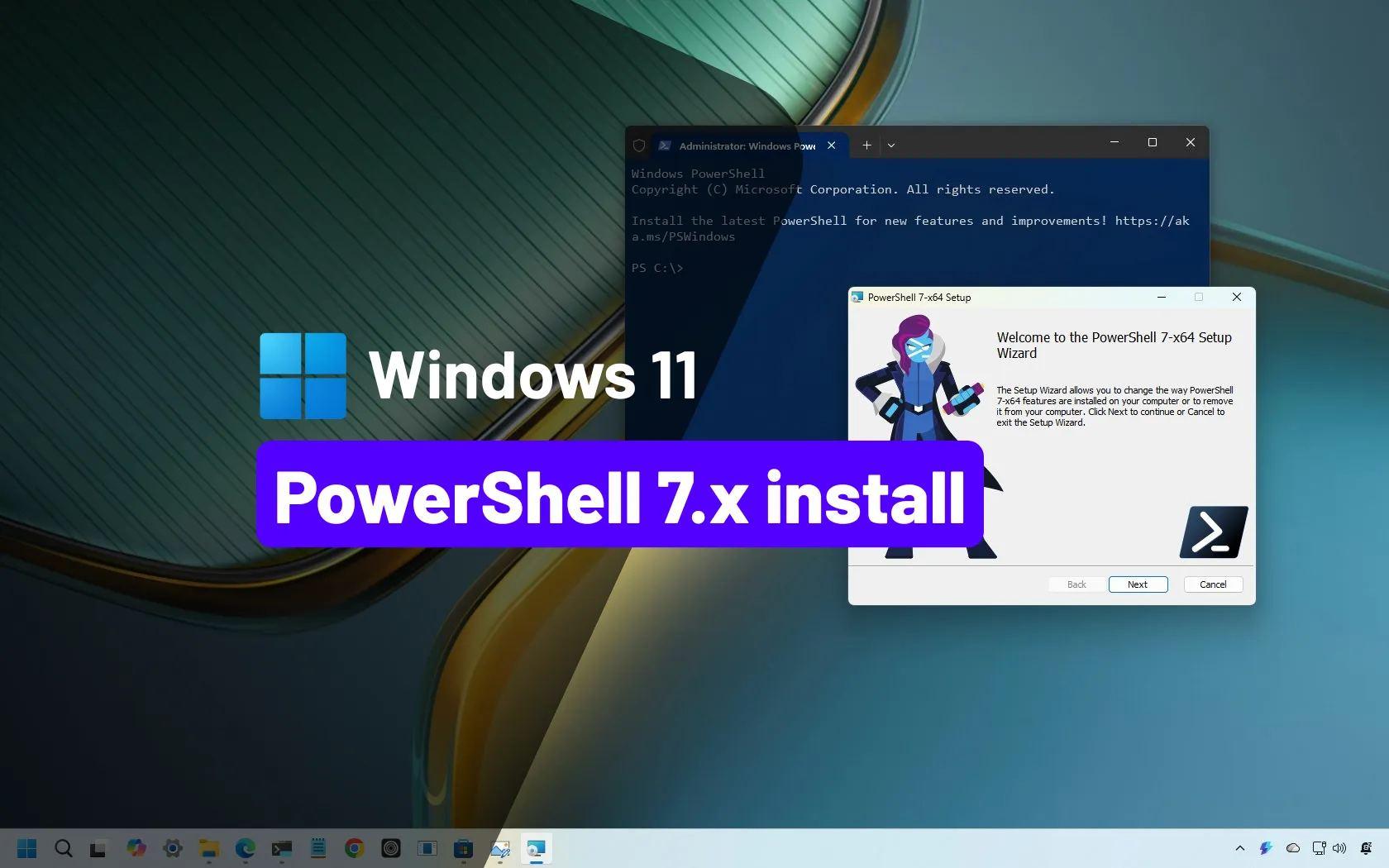
Wer Windows 11 täglich nutzt und gerne am System herumexperimentiert, wird früher oder später auf Folgendes stoßen: PowerShell als erweiterte Konsole zur Automatisierung von AufgabenUm Teams zu verwalten und Funktionen freizuschalten, die in der grafischen Benutzeroberfläche gar nicht sichtbar sind, ist dies problematisch. Selbst unter Windows 11 ist jedoch nur Windows PowerShell 5.1 vorinstalliert – eine veraltete Version, die den Möglichkeiten von PowerShell 7 nicht gerecht wird.
In diesem Artikel werden Sie Schritt für Schritt und sehr detailliert sehen, So installieren Sie PowerShell 7 unter Windows 11 Dieser Leitfaden nutzt alle offiziellen Methoden (WinGet, MSI, MSIX, ZIP und das globale .NET-Tool) und erklärt, wie Sie PowerShell ISE aktualisieren, deinstallieren, Versionen prüfen und installieren. Außerdem erfahren Sie, wie Sie PowerShell ISE für Skripte und Automatisierung nutzen und welche Unterschiede es zur Eingabeaufforderung (CMD) gibt. Alles wird in leicht verständlichem Spanisch erklärt, ohne dabei wichtige Optionen auszulassen.
Was ist PowerShell, welche Versionen gibt es und wie funktionieren sie unter Windows 11 zusammen?
PowerShell ist ein Befehlszeilenschnittstelle und fortgeschrittene Skriptsprache PowerShell 7 wurde von Microsoft zur Verwaltung von Windows (und mittlerweile auch Linux und macOS) entwickelt und war ursprünglich an das .NET Framework gebunden. Mittlerweile basiert PowerShell 7 jedoch auf .NET und C#, ist plattformübergreifend und Open Source, wodurch es sich deutlich schneller weiterentwickeln konnte als die klassische, standardmäßig in Windows enthaltene Version.
Windows 11 hat es vorinstalliert. Windows PowerShell 5.1Das Programm ist nach wie vor sehr leistungsstark und für die meisten Heimanwender mehr als ausreichend. Allerdings stagniert es: Es erhält keine neuen Funktionen mehr, sondern nur noch Sicherheitsupdates. Deshalb empfiehlt Microsoft die Verwendung von PowerShell 7 als moderne und sich ständig weiterentwickelnde Version, die als eigenständige Anwendung vertrieben wird.
Ein wichtiger Punkt: PowerShell 7 Es ersetzt nicht Windows PowerShell 5.1Es wird in einem separaten Ordner installiert und verfügt über eine eigene ausführbare Datei.pwsh.exeund kann problemlos mit der klassischen Version koexistieren (powershell.exeDies ermöglicht es Ihnen, Skripte zu testen, neue Funktionen zu nutzen und gleichzeitig ältere Module weiter zu verwenden, die nur mit Version 5.1 funktionieren.
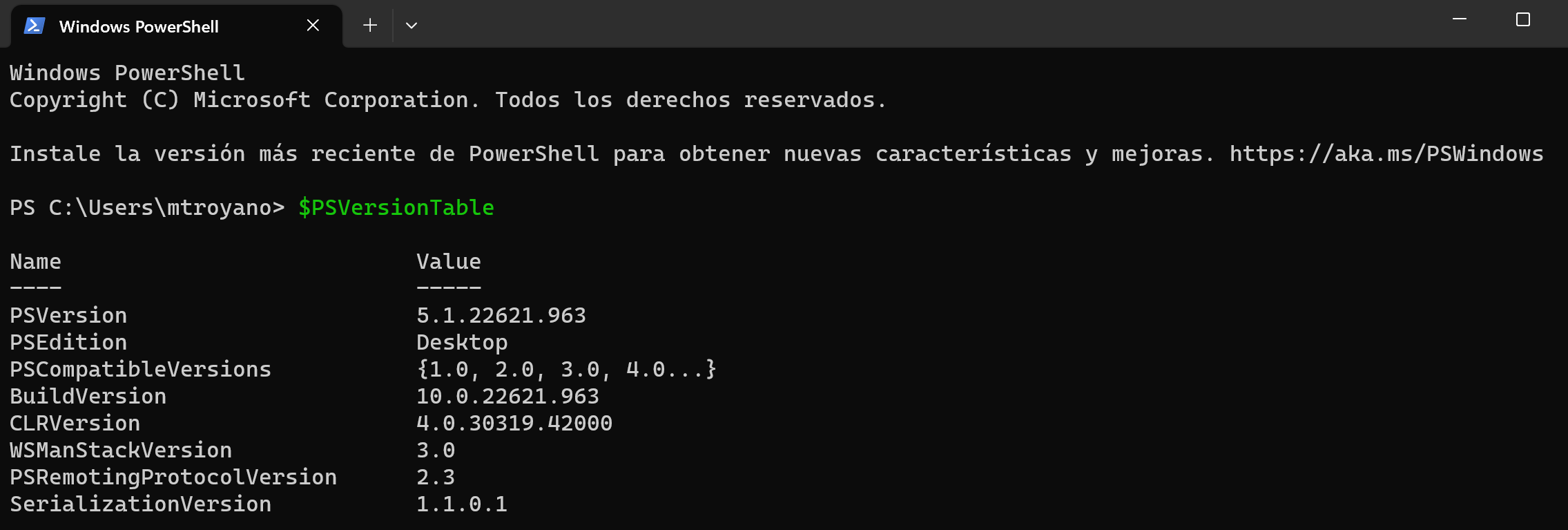
Um herauszufinden, welche Version Sie zu einem bestimmten Zeitpunkt verwenden, können Sie den folgenden Befehl in der Konsole ausführen. Daraufhin wird Ihnen die Version des geladenen PowerShell-Hosts angezeigt:
Get-Host | Select-Object Version
Diese Überprüfung ist sehr nützlich, wenn Sie bestätigen möchten, dass PowerShell 7 wurde erfolgreich unter Windows 11 installiert. Oder prüfen Sie, ob Sie noch die Standardversion 5.1 verwenden.
Neue Funktionen und Vorteile von PowerShell 7 im Vergleich zu Windows PowerShell 5.1
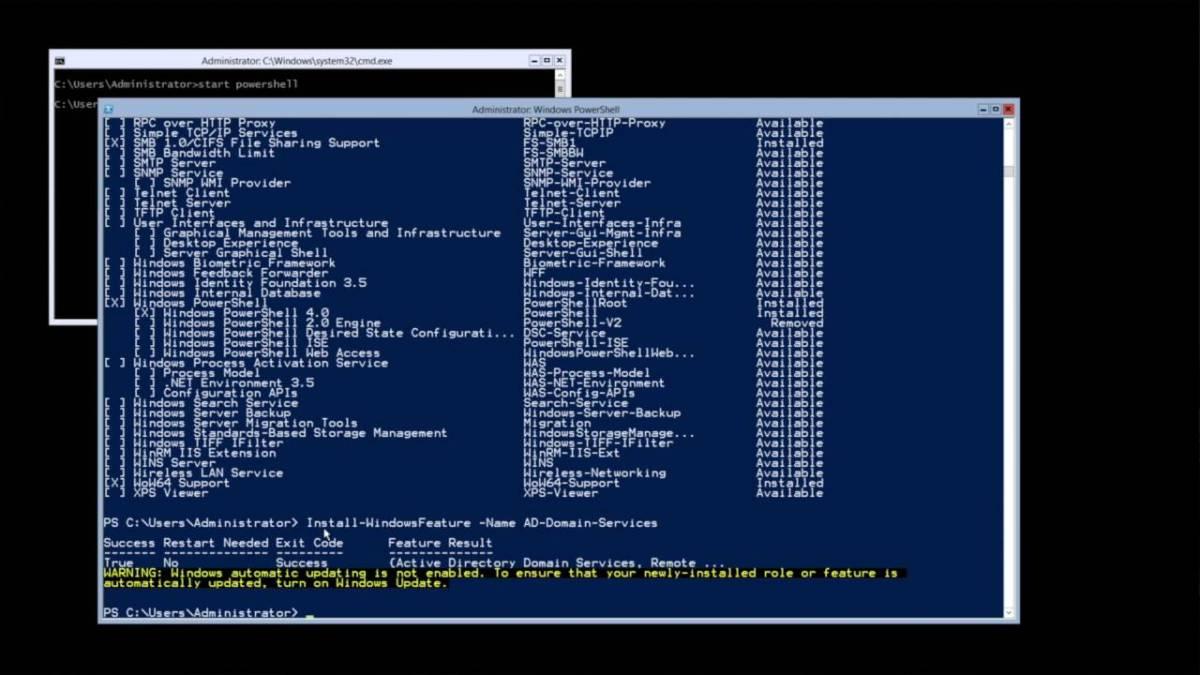
Obwohl Windows PowerShell 5.1 immer noch sehr leistungsfähig ist, PowerShell 7 bietet Verbesserungen, die speziell für Systemadministratoren und fortgeschrittene Benutzer entwickelt wurden. die mit komplexen Skripten, mehreren Servern oder großen Datenmengen arbeiten.
Eines der Highlights ist die Parallele Pipeline (Pipeline-Parallelität)Dank dieser Funktion können Sie Hunderte von Dateien verarbeiten oder viele Server gleichzeitig verwalten und so Aufgaben, die zuvor Stunden dauerten, auf wenige Minuten reduzieren. Sie eignet sich hervorragend zur Automatisierung umfangreicher administrativer Aufgaben.
Auch integriert neue Operatoren, die das Schreiben von saubererem und kompakterem Code ermöglichen, indem lange Blöcke des Typs ersetzt werden if/else durch die Verwendung lesbarer, einzeiliger Ausdrücke. Dies macht Skripte nicht nur eleganter, sondern verringert auch die Fehlerwahrscheinlichkeit und erleichtert die langfristige Wartung.
Die Fehlerbehandlung macht mit dem Cmdlet einen großen Sprung nach vorn. Get-ErrorEs zeigt detaillierte und übersichtliche Informationen zu Fehlern an. Anstatt sich durch unübersichtliche Protokolle zu wühlen, können Sie Probleme viel schneller diagnostizieren und so den Zeitaufwand für die Fehlersuche in Skripten und komplexen Automatisierungen reduzieren.
Neben diesen Funktionen bietet PowerShell 7 Folgendes: Neue Cmdlets, Ansichten wie ConciseView, integrierte Benachrichtigungen über Versionsaktualisierungen, Kompatibilitätsschichten für die Ausführung von Windows-Modulen in impliziten Sitzungen und die Möglichkeit, Ressourcen flexibler direkt von der Konsole aus aufzurufen.
Zusammenfassend lässt sich sagen: Wenn Sie PowerShell professionell nutzen, Server verwalten oder Prozesse automatisieren, Der Wechsel zu PowerShell 7 unter Windows 11 ist nahezu obligatorisch.Wenn Sie es nur gelegentlich für einen bestimmten Befehl öffnen, kommen Sie mit Version 5.1 gut zurecht, aber Sie werden auf viele Annehmlichkeiten verzichten müssen.
Offizielle Methoden zur Installation von PowerShell 7 unter Windows 11
Microsoft bietet mehrere offizielle Möglichkeiten an, PowerShell 7 unter Windows 11 installierenJede Variante ist für ein anderes Szenario konzipiert: Heim-Desktop, Geschäftsumgebung, Massenbereitstellungen, ARM-Umgebungen usw. Alle hier aufgeführten Varianten werden von Microsoft unterstützt, im Gegensatz zu einigen Drittanbieter-Installationsprogrammen, die möglicherweise existieren.
Folgende Installationsmethoden werden unterstützt:
- WinGetDies ist die empfohlene Methode auf Windows 11 Client-Computern, bequem und schnell über die Befehlszeile.
- MSI-PaketIdeal für Unternehmensumgebungen, Server und kontrollierte Bereitstellungsszenarien.
- MSIX/Microsoft Store-PaketSehr einfach für Gelegenheitsnutzer, mit automatischen Updates, allerdings mit erheblichen Einschränkungen.
- ZIP-Paket: Konzipiert für anspruchsvolle Szenarien, mehrere Versionen parallel oder Server Core-Systeme, Windows IoT und ARM-Geräte.
- Globales .NET-Tool: sehr nützlich für .NET-Entwickler, die bereits globale Tools aus dem SDK verwalten.
Darüber hinaus gibt es innerhalb jeder Methode üblicherweise mehrere Versionen: Stabile Version (Release) und Vorabversion (Preview)Für eine Produktionsumgebung empfiehlt es sich, die neueste stabile Version zu installieren und die Vorabversion für Test- oder Laborumgebungen zu verwenden.
PowerShell 7 unter Windows 11 mit WinGet installieren (empfohlene Methode)
WinGet ist das Windows-Paketmanager Es ist in Windows 11 integriert (als Teil des App-Installers). Es handelt sich um ein Befehlszeilentool, mit dem Sie Programme schnell finden, installieren, aktualisieren und entfernen können – ideal für die Verwaltung von PowerShell 7 ohne lästiges manuelles Herunterladen.
Dienstprogramm winget Es kann von jeder Konsole aus gestartet werden: cmd.exe, Windows PowerShell 5.1 oder PowerShell 7 selbst Nach der Installation. Um die neueste verfügbare Version von PowerShell zu finden, führen Sie folgenden Befehl aus:
winget search --id Microsoft.PowerShell --exact
Dort sehen Sie die aktuell im WinGet-Repository veröffentlichte stabile Version. Ab PowerShell-Paket 7.6.0 ist WinGet verfügbar. Installiert standardmäßig das MSIX-Paket. Es sei denn, Sie sagen ihm etwas anderes.
Um die MSIX-Edition von PowerShell 7 über WinGet zu installieren, können Sie Folgendes verwenden:
winget install --id Microsoft.PowerShell --source winget
Wenn Sie die Installation erzwingen möchten durch MSI-Paket anstelle von MSIXIn einem Unternehmensumfeld mit spezifischen Richtlinien können Sie beispielsweise den Installationstyp festlegen:
winget install --id Microsoft.PowerShell --source winget --installer-type wix
Bitte beachten Sie, dass dies ab bestimmten Vorabversionen (zum Beispiel ab Paket 7.7.0-preview.1) der Fall ist. MSI ist nicht immer verfügbar WinGet kann MSIX nur für Preview-Builds installieren.
Um die neueste Vorabversion von WinGet zu installieren, können Sie Folgendes ausführen:
winget install --id Microsoft.PowerShell.Preview --source winget
Diese Methode ist besonders interessant, weil vereinfacht zukünftige AktualisierungenSpäter werden Sie in der Lage sein, zu verwenden winget upgrade Um auf die nächste Version von PowerShell 7 zu aktualisieren, ohne manuell etwas herunterladen zu müssen.
Installieren Sie PowerShell 7 mithilfe des MSI-Pakets unter Windows 11
Wenn Sie mehr Kontrolle über die Installationsoptionen wünschen, insbesondere in einem professionellen Umfeld, ist der übliche Ansatz folgender: Laden Sie das MSI-Installationsprogramm für PowerShell 7 von GitHub herunter. und führen Sie es wie jedes andere Programm aus.
Auf der offiziellen PowerShell-Releases-Seite finden Sie immer die neueste stabile Version (Release-) und Preview-Versionen. Laden Sie das MSI-Paket entsprechend Ihrer Architektur (x64 oder ARM64) herunter und doppelklicken Sie nach dem Herunterladen auf Ihrem Computer darauf, um dem Installationsassistenten zu folgen.
Im Laufe dieses Prozesses können Sie Optionen auswählen, wie zum Beispiel: Verknüpfungen erstellen, die PATH-Variable konfigurieren oder die Remote-Kommunikation aktivierenWenn Sie keine besonderen Bedürfnisse haben, können Sie bei den Standardeinstellungen bleiben, die sicher und für die meisten Benutzer geeignet sind.
Nach Abschluss des Assistenten ist PowerShell 7 im üblichen Pfad installiert. C:\Program Files\PowerShell\7 (für stabile Versionen) oder ...\7-preview Bei Vorabversionen wird es automatisch der Variablen hinzugefügt. PATH um anrufen zu können pwsh von jeder Konsole aus.
Installieren Sie die PowerShell 7 MSI-Datei mit erweiterten Optionen über die Befehlszeile.
In Umgebungen, in denen PowerShell 7 auf vielen Computern bereitgestellt werden muss, besteht die übliche Vorgehensweise nicht darin, manuell zu klicken, sondern Verwenden Sie Msiexec mit Parametern um den Prozess zu automatisieren und alle Installationseigenschaften über die Befehlszeile anzupassen.
Das PowerShell 7 MSI-Installationsprogramm legt mehrere wichtige Eigenschaften offen, darunter:
- USE_MUDiese Einstellung steuert, ob das Produkt in Microsoft Update, WSUS oder Configuration Manager integriert wird. Mögliche Werte sind 1 (Standardeinstellung, d. h. das Produkt empfängt Updates) oder 0 (das Produkt nimmt nicht über MU an Updates teil).
- ENABLE_MU: betrifft die Option, die Nutzung von Microsoft Update über die Einstellungsoberfläche zu aktivieren.
- ENABLE_PSREMOTING: Legt fest, ob die Remote-PowerShell-Kommunikation während der Installation aktiviert ist.
- REGISTER_MANIFEST: Gibt an, ob das Windows-Ereignisprotokollmanifest protokolliert wird.
- ADD_PATH: Aktiviert oder deaktiviert das Hinzufügen von PowerShell zur Windows-Umgebungsvariablen PATH.
- TELEMETRIE DEAKTIVIEREN: ermöglicht das Deaktivieren der PowerShell-Telemetrie durch Setzen der Umgebungsvariablen
POWERSHELL_TELEMETRY_OPTOUT. - INSTALLORDNER: definiert das Basisverzeichnis, in dem PowerShell installiert wird (standardmäßig
$Env:ProgramFiles\PowerShell\, auf dem der Unterordner erstellt wird7o7-previewabhängig von der Versionsart).
Ein typisches Beispiel für eine unbeaufsichtigte Installation mit mehreren aktivierten Optionen könnte etwa so aussehen (aus PowerShell):
$msiParams = @(

  '/package PowerShell-7.6.1-win-x64.msi',

  '/quiet',

  'ADD_EXPLORER_CONTEXT_MENU_OPENPOWERSHELL=1',

  'ADD_FILE_CONTEXT_MENU_RUNPOWERSHELL=1',

  'ENABLE_PSREMOTING=1',

  'REGISTER_MANIFEST=1',

  'USE_MU=1',

  'ENABLE_MU=1',

  'ADD_PATH=1'

)

msiexec.exe @msiParams
Diese Art von geräuschloser Installation (/quiet) ist perfekt für Automatisieren Sie Bereitstellungen mithilfe von Skripten oder Verwaltungstools. als Konfigurationsmanager. Wenn Sie alle Möglichkeiten prüfen möchten, können Sie die offizielle Dokumentation zu den Parametern konsultieren. Msiexec.exe.
Installieren Sie PowerShell 7 unter Windows 11 mithilfe des ZIP-Pakets
Microsoft veröffentlicht außerdem ZIP-Dateien, die die PowerShell 7-Binärdateien enthaltenmit Fokus auf fortgeschrittenere oder spezielle Szenarien: mehrere Versionen parallel, Windows Server Core, Windows IoT, Umgebungen ohne grafischen Installer, ARM-Maschinen wie Surface Pro X usw.
Um diese Methode anzuwenden, laden Sie die Version von der offiziellen Versionsseite herunter. ZIP-Datei, die Ihrem System entspricht (x64, ARM64 usw.).Je nachdem, wie Sie die Datei erhalten haben, müssen Sie sie möglicherweise mit dem Cmdlet entsperren. Unblock-File damit Windows es nicht als Inhalt aus dem Internet mit zusätzlichen Einschränkungen kennzeichnet.
Extrahieren Sie dann den Inhalt an einem beliebigen Ort (vorzugsweise in …). $Env:ProgramFiles\PowerShell\7 oder einem gleichwertigen Ort) und wird direkt ausgeführt pwsh.exe aus diesem Ordner. Es gibt keinen Installer im eigentlichen Sinne.Daher werden bei dieser Methode weder Voraussetzungen geprüft noch der Pfad automatisch konfiguriert.
Wenn Sie eine Mehrere Versionen von PowerShell 7 parallel verwendenSie können jede Datei in ein separates Verzeichnis extrahieren. In diesem Fall müssen Sie Verknüpfungen im Startmenü erstellen und gegebenenfalls den entsprechenden Pfad manuell zur Umgebungsvariablen PATH hinzufügen.
Bezüglich der Fernkommunikation über WSMan müssen Sie selbst sicherstellen, dass Alle Systemvoraussetzungen sind erfülltweil ZIP im Gegensatz zu MSI nichts automatisch konfiguriert.
Installieren Sie PowerShell 7 als globales .NET-Tool
Wenn Sie das .NET SDK bereits auf Ihrem PC installiert haben, ist eine sehr bequeme Option folgende: Installieren Sie PowerShell 7 als globales .NET-Tool, verwaltet mit dem Befehl dotnet toolDies ist besonders interessant für Entwickler, die bereits andere Tools von dort aus verwalten.
Der Befehl zur Installation ist einfach:
dotnet tool install --global PowerShell
Dieser Vorgang fügt den Ordner automatisch hinzu. $HOME\.dotnet\tools zur Umgebungsvariablen $Env:PATHdamit Sie starten können pwsh von neuen Konsolensitzungen ohne Komplikationen. Die aktuelle Sitzung wird nicht automatisch aktualisiert.Daher müssen Sie ein neues Terminalfenster öffnen, damit die Änderungen in PATH wirksam werden.
Ab diesem Zeitpunkt können Sie PowerShell 7 wie jedes andere globale .NET-Tool verwenden und es mit denselben Befehlen aktualisieren oder deinstallieren. dotnet toolwas die Wartung in Entwicklungsumgebungen weitgehend vereinheitlicht.
Installieren Sie PowerShell 7 mithilfe des MSIX-Pakets oder aus dem Microsoft Store.
PowerShell 7 ist auch im folgenden Format verfügbar: MSIX ist als direkter Download oder über den Microsoft Store erhältlich.Diese Option zeichnet sich durch ihre Einfachheit und die in Windows integrierten automatischen Updates aus.
Die wichtigsten Vorteile der Installation aus dem Microsoft Store oder mit MSIX sind:
- Automatische Updates, ohne dass man sich um die manuelle Überprüfung kümmern muss.da das System selbst dafür sorgt, die Anwendung auf dem neuesten Stand zu halten.
- Integration mit Software-Management-Tools wie beispielsweise Intune oder Configuration Manager in Unternehmensumgebungen.
- Kompatibilität mit x64- und Arm64-Prozessoren unter Windows 11.
Um das von GitHub heruntergeladene MSIX-Paket manuell zu installieren, doppelklicken Sie einfach auf die Datei. .msixbundle Oder verwenden Sie diesen Befehl in PowerShell:
Add-AppxPackage -Path ".\PowerShell-7.6.1.msixbundle"
Nun, diese Art von Installation hat große Einschränkungen was Sie berücksichtigen sollten, wenn Sie auf erweiterte Funktionen angewiesen sind:
- Installation über den Microsoft Store Es ist nur für einen Benutzer bestimmt.Es kann nicht über das Paket selbst an alle Benutzer des Teams verteilt werden.
- MSIX-Pakete laufen auf einem Sandkasten wodurch ein Teil des Dateisystems und der Registrierung virtualisiert und Änderungen am Stammverzeichnis der Anwendung blockiert werden (
$PSHOME). - Nicht unterstützt Remote-PowerShell-Kommunikation auf Systemebene mit WSMan, weil die Änderungen in
$PSHOMESie sind blockiert. - Es ist nicht möglich, Profile für alle gespeicherten Benutzer zu erstellen oder zu ändern.
$PROFILE.AllUsersAllHostso$PROFILE.AllUsersCurrentHostEs sind nur die Profile des aktuellen Benutzers verfügbar.
Darüber hinaus gibt es mehrere Befehle, die das Schreiben in erfordern. $PSHOME Sie funktionieren nicht bei einer Installation im Microsoft Store.zum Beispiel:
Register-PSSessionConfigurationUpdate-Help -Scope AllUsersEnable-ExperimentalFeature -Scope AllUsersSet-ExecutionPolicy -Scope LocalMachine
Zusammenfassend lässt sich sagen, dass das MSIX/Store-Paket perfekt geeignet ist für Nutzer, die stets die neueste Version ohne Komplikationen nutzen möchten. Sie benötigen weder aufwendige Fernverwaltung noch globale Anpassungen. Wenn Sie die vollständige Kontrolle über die Umgebung benötigen, sind MSI oder sogar ZIP in der Regel die bessere Wahl.
So starten Sie PowerShell 7 unter Windows 11 und überprüfen, wo es installiert ist
Sobald PowerShell 7 mit einer der oben genannten Methoden installiert wurde, können Sie Es gibt mehrere Möglichkeiten, es zu starten.Am einfachsten öffnen Sie das Startmenü, geben „PowerShell 7“ ein und klicken auf den entsprechenden Eintrag. Falls Sie eine Vorabversion installiert haben, wird Ihnen üblicherweise auch der Eintrag „PowerShell 7-preview“ angezeigt.
Eine weitere Möglichkeit besteht darin, eine beliebige Konsole zu öffnen (einschließlich der klassischen Konsole). cmd.exe oder Windows PowerShell 5.1) und geben Sie einfach Folgendes ein:
pwsh
Wenn die Installation den Pfad erfolgreich zu PATH hinzugefügt hat, kann der Befehl ausgeführt werden. Es wird PowerShell 7 im selben Fenster starten oder in einer neuen, je nachdem, wie Sie die Verknüpfung konfiguriert haben.
Standardmäßig wird die stabile Version installiert in $Env:ProgramFiles\PowerShell\7 und die Vorschauversionen in $Env:ProgramFiles\PowerShell\7-previewIm Startmenü sehen Sie üblicherweise mehrere Einträge: zwei Einträge für Windows PowerShell 5.1 (einschließlich Windows PowerShell ISE) und weitere Einträge speziell für PowerShell 7.
Sollten Sie jemals Zweifel haben Wie wurde die von Ihnen verwendete PowerShell-Version installiert?Sie können die Variable überprüfen. $PSHOMEDies verweist stets auf das Basisverzeichnis der ausführbaren Datei in der aktuellen Sitzung. Einige häufige Hinweise sind:
- Si
$PSHOMEes$HOME\.dotnet\toolsEs wurde als globales .NET-Tool installiert. - Ja, es lohnt sich
$Env:ProgramFiles\PowerShell\7Es wurde wahrscheinlich über ein MSI-Paket installiert (Sie finden es auch unter „Programme und Funktionen“). - Wenn Sie mit
$Env:ProgramFiles\WindowsApps\stammt aus dem MSIX / Microsoft Store-Paket. - Falls es sich um einen anderen benutzerdefinierten Pfad handelt, ist es wahrscheinlich eine Installation durch Entpackte ZIP-Datei.
Aktualisieren Sie PowerShell 7 unter Windows 11 auf die neueste Version.
PowerShell 7 ist so konzipiert, dass es empfängt ständige Funktions- und SicherheitsupdatesEs gibt zwei Hauptmöglichkeiten, um auf dem neuesten Stand zu bleiben: die Verwendung von Microsoft Update (sofern Sie es während der MSI-Installation aktiviert haben) oder die Wiederholung der gleichen Methode, die Sie beim ersten Mal verwendet haben (WinGet, MSI, MSIX, ZIP oder .NET-Tool).
Bei Integration mit Microsoft Update kann PowerShell 7 Aktualisieren Sie über Windows Update for Business, WSUS oder Configuration Manager.Genau wie bei jedem anderen Microsoft-Produkt. Es ist eine sehr praktische Lösung, wenn Sie eine große Anzahl von Computern verwalten.
Wenn Sie die Angebote von Microsoft Update optimal nutzen und immer die neueste Version direkt nach deren Veröffentlichung erhalten möchten, sollten Sie Folgendes verwenden: die gleiche ursprüngliche InstallationsmethodeWenn Sie es über MSI installiert haben, installieren Sie die neue MSI-Datei; wenn es WinGet war, verwenden Sie winget upgradeWenn es sich um eine ZIP-Datei handelt, laden Sie diese herunter und ersetzen sie, und so weiter. Neue stabile Versionen ersetzen frühere stabile Versionen, während Vorabversionen frühere Vorabversionen aktualisieren, aber immer... Sie werden weiterhin parallel zur stabilen Version installiert..
Um genauer zu prüfen, ob mit WinGet eine neuere Version verfügbar ist, können Sie folgenden Befehl ausführen:
winget list --id Microsoft.PowerShell --upgrade-available
Falls ein Update verfügbar ist, wird die neueste Version in der Ausgabe angezeigt. So wenden Sie es an:
winget upgrade --id Microsoft.PowerShell
WinGet versucht, den ursprünglich verwendeten Pakettyp (MSI oder MSIX) beizubehalten, sofern diese Option für die neue Version verfügbar ist. Falls dies nicht der Fall ist, müssen Sie eine andere Methode verwenden, beispielsweise einen manuellen Download von GitHub.
Manuelle Aktualisierung über PowerShell mithilfe des offiziellen Microsoft-Skripts
Wenn Sie es vorziehen, nicht jedes Mal Ihren Browser zu öffnen und durch GitHub zu navigieren, können Sie Aktualisieren Sie PowerShell 7 direkt über die Konsole. mithilfe eines offiziellen Skripts, das die neueste stabile Version im MSI-Format herunterlädt und installiert.
Öffnen Sie PowerShell mit Administratorrechten (andernfalls schlägt der Befehl fehl) und führen Sie Folgendes aus:
iex "& { $(irm https://aka.ms/install-powershell.ps1) } -UseMSI"
Dieses Skript ist verantwortlich für Laden Sie die neueste MSI-Datei von den offiziellen Microsoft-Servern herunter.Führen Sie das Installationsprogramm aus und folgen Sie den Anweisungen des Assistenten. Nach Abschluss der Installation ist die neueste Version installiert, ohne dass Sie manuell danach suchen müssen. Ein Neustart von Windows ist nicht erforderlich, um die neue Version zu verwenden, es sei denn, bestimmte Prozesse blockieren bestimmte Dateien.
Deinstallieren Sie PowerShell 7 unter Windows 11 mit der verwendeten Methode
Die Deinstallation von PowerShell 7 hängt auch davon ab wie es ursprünglich installiert wurdeEs gibt keine Methode, die für alle Fälle funktioniert, daher ist es wichtig, genau festzuhalten, was Sie zu Beginn getan haben:
- Wenn Sie es installiert haben mit WinGetSie können es entfernen mit:
winget uninstall --id Microsoft.PowerShell - Wenn Sie eine verwendet haben MSI-PaketGehen Sie zu Systemsteuerung > Programme und Funktionen und deinstallieren Sie es wie jede andere Anwendung.
- Wenn Sie sich für die entschieden haben ZIP-PaketLöschen Sie einfach den Ordner, in den Sie die Dateien extrahiert haben (und entfernen Sie gegebenenfalls auch manuell konfigurierte Verknüpfungen und PATH-Einträge).
- Wenn Sie es installiert haben von Microsoft StoreÖffnen Sie das Startmenü, suchen Sie nach „PowerShell 7“, klicken Sie mit der rechten Maustaste darauf und wählen Sie „Deinstallieren“.
- Wenn Sie es haben als globales .NET-Tool, Verwendet:
dotnet tool uninstall --global PowerShell
Merken Windows PowerShell 5.1 ist Teil des Betriebssystems. Es wird auch bei der Deinstallation von PowerShell 7 nicht entfernt. Es bleibt für Module und Skripte verfügbar, die nur mit dieser Version funktionieren.
Unterstützte Windows-Versionen und Verwendung von Docker-Images
Microsoft unterstützt PowerShell 7 solange die PowerShell-Version und die Windows-Edition innerhalb ihres offiziellen Lebenszyklus bleibenIm Allgemeinen gilt: Wenn Ihr Windows 11 auf dem neuesten Stand ist und unterstützt wird, sollten Sie die neueste stabile Version von PowerShell 7 problemlos ausführen können.
Zusätzlich zu den Docker-Images von Das .NET SDK enthält die neueste Version von PowerShell.Diese Images werden über die Microsoft Artifact Registry bereitgestellt und eignen sich hervorragend für Test- und containerisierte Entwicklungsumgebungen. Da sie jedoch möglicherweise nicht die neuesten Sicherheitsupdates für das Basisbetriebssystem enthalten, empfiehlt Microsoft, die Systempakete im Image zu aktualisieren, wenn Sie es für andere Zwecke als Testumgebungen verwenden möchten.
Wenn Sie ein zertifiziertes Docker-Produktionsimage benötigen, ist die beste Option folgende: Erstelle dein eigenes personalisiertes Bild Ausgehend von einer offiziellen Basis wird diese stets an die für Ihre Umgebung erforderlichen Aktualisierungen angepasst.
So installieren Sie PowerShell ISE unter Windows 11 Pro
Obwohl Microsoft Visual Studio Code mit der PowerShell-Erweiterung als empfohlene Umgebung bewirbt, PowerShell ISE ist weiterhin in Windows 11 Pro verfügbar. als optionale Funktion. Wenn Sie diese klassische Umgebung zum Schreiben und Debuggen von Skripten bevorzugen, können Sie sie weiterhin problemlos installieren.
Um Windows PowerShell ISE in den Windows 11 Pro-Einstellungen zu aktivieren, gehen Sie wie folgt vor:
1. Klicken Sie auf die Schaltfläche „Start“ und geben Sie „Optionale Funktionen“ ein.
2. Öffnen Sie die Anwendung „Optionale Funktionen – Systemeinstellungen“.
3. Klicken Sie auf die Schaltfläche „Funktionen anzeigen“.
4. Geben Sie in der Suchmaschine „ISE“ ein und aktivieren Sie das Kontrollkästchen. "Windows PowerShell ISE".
5. Klicken Sie auf „Weiter“ und dann auf „Installieren“.
Den Installationsfortschritt sehen Sie im Bereich „Letzte Aktionen“. Nach Abschluss der Installation wird der Status „Installiert“ angezeigt. Von dort aus haben Sie folgende Möglichkeiten: Der PowerShell ISE-Editor ist im Startmenü verfügbar., sofort einsatzbereit mit Windows PowerShell 5.1.
Für Domänenadministratoren und Serverumgebungen kann PowerShell ISE auch über folgende Wege aktiviert werden: RSAT und das ServerManager-ModulEin typischer Arbeitsablauf wäre die Installation der notwendigen RSAT-Tools und der Import des Moduls mit:
Install-Module ServerManager -Verbose -Force -ErrorAction SilentlyContinue -WarningAction SilentlyContinue
Import-Module ServerManager -Verbose -Force -ErrorAction SilentlyContinue -WarningAction SilentlyContinue
Dann können Sie Cmdlets wie diese verwenden: Get-WindowsFeature Zur Verwaltung von Funktionen ist in Windows 11 die gängigste Methode immer noch die Verwendung der Oberfläche „Optionale Funktionen“ oder der endgültige Schritt zu Visual Studio Code mit der PowerShell-ErweiterungDies ist die empfohlene langfristige Alternative.
Wichtigste Unterschiede zwischen PowerShell und CMD in Windows 11
Viele Benutzer halten aus Gewohnheit weiterhin an der klassischen „Eingabeaufforderung“ (CMD) fest, aber die Realität sieht so aus, dass PowerShell spielt hinsichtlich Leistungsfähigkeit und Flexibilität in einer ganz anderen Liga.CMD ist der Nachfolger von MS-DOS und ist seit Jahrzehnten weitgehend unverändert geblieben; es wurde für grundlegende Befehle und relativ einfache Skripte entwickelt.
PowerShell hingegen basiert auf .NET und arbeitet mit Objekte statt ZeichenkettenDies ermöglicht den Zugriff auf komplexe Systemeigenschaften, die Manipulation strukturierter Informationen sowie das Filtern und Transformieren von Daten in einer wesentlich reichhaltigeren Weise als mit einfachen CMD-Textpipelines.
Mit PowerShell können Sie praktisch jeden Winkel von Windows verwaltenVon Diensten und Prozessen bis hin zur Registry, Active Directory, Exchange, SQL Server, IIS und anderen Microsoft-Produkten – dank seiner spezialisierten Module. Es ermöglicht Ihnen außerdem, Befehle zu kombinieren, komplexe Aufgaben zu automatisieren und komplette Arbeitsabläufe mit nur wenigen, gut konzipierten Skripten zu orchestrieren.
CMD ist nach wie vor für sehr einfache Aufgaben geeignet, aber wenn Sie weiter gehen müssen – beispielsweise die Koordination von Backups, die Massenbereitstellung von Konfigurationen oder die Verwaltung einer Serverfarm – PowerShell 7 ist das Tool, das Ihnen wirklich detaillierte Kontrolle ermöglicht. über das Betriebssystem.
Ausführen von Batchdateien und Skripten über PowerShell
Einer der Vorteile der Verwendung von PowerShell 7 unter Windows 11 ist, dass Die Kompatibilität mit alten Batchdateien bleibt erhalten. (.CMD o .BAT) die Sie im Laufe der Zeit angesammelt haben. Tatsächlich können Sie diese Dateien über PowerShell mit Befehlen wie den folgenden öffnen: Invoke-Expression.
Wenn Sie beispielsweise eine Datei haben softzone.cmd Auf Laufwerk E: mit mehreren Batch-Anweisungen können Sie diese wie folgt über PowerShell ausführen:
Invoke-Expression -Command "E:/softzone.cmd"
Dieser Befehl ist verantwortlich für Führen Sie das angegebene Programm oder Skript auf dem lokalen System aus. direkt aus der PowerShell-Sitzung heraus. Sie können es auch in Ihre eigenen PowerShell-Skripte integrieren, um ältere .CMD-Aufgaben mit neuen Cmdlet-basierten Automatisierungen zu kombinieren.
Natürlich ist es wichtig, sich daran zu erinnern, dass PowerShell und CMD interpretieren nicht alle Befehle auf die gleiche Weise.Wenn Sie also komplexe CMD-spezifische Skripte haben, ist die sauberste Lösung mittelfristig in der Regel die Migration zu reinem PowerShell, um die Vorteile der Cmdlets, der Fehlerbehandlung und des Objektmodells zu nutzen.
Aufgabenautomatisierung mit PowerShell 7 in Windows 11
Die wahre Leistungsfähigkeit von PowerShell 7 wird deutlich, wenn man es für Folgendes verwendet: Automatisieren Sie wiederkehrende Aufgaben in Windows 11Sie können Skripte planen, die sich um Datensicherungen kümmern, Festplatten bereinigen, Konfigurationen bereitstellen, Benutzer verwalten, Dienste überwachen, Updates starten und vieles mehr, ohne sich durch die grafische Benutzeroberfläche klicken zu müssen.
Stellen Sie sich beispielsweise vor, Sie möchten etwas erstellen regelmäßige Sicherungskopien eines wichtigen OrdnersSie könnten ein kleines Skript wie dieses definieren (angepasst an Ihre Ordnerstruktur):
$source = "C:\Ruta\CarpetaOrigen\"

$destination = "D:\Backup"

$date = Get-Date -Format "MM-dd-yyyy"

$backupFolder = "$destination\Backup_$date"

New-Item -ItemType Directory -Force -Path $backupFolder

Copy-Item -Path $source* -Destination $backupFolder -Recurse
Dieses Beispiel erstellt einen Sicherungsordner, dessen Name das Datum enthält. dupliziert den gesamten Inhalt des Quellordners Innerhalb dieses Zielpfads. Durch die Planung dieses Skripts mit der Windows-Aufgabenplanung können Sie tägliche Backups erstellen, ohne etwas dafür tun zu müssen.
Und das ist nur die Spitze des Eisbergs: Mit PowerShell können Sie Netzwerke, Datenbanken und Remote-Dienste verwaltenFühren Sie Befehle auf Computern im selben Netzwerk per Remoting oder SSH aus oder orchestrieren Sie sogar komplexe Anwendungsbereitstellungen. Je häufiger Sie PowerShell 7 nutzen, desto größer ist die Rendite Ihrer Investition in die eingesparte Zeit.
Bei der Arbeit mit Skripten sollten Sie Folgendes beachten: Ausführungsrichtlinie Was die Sicherheitsaspekte betrifft: Führen Sie keine Skripte aus zweifelhaften Quellen aus und pflegen Sie gute Signatur- und Versionskontrollpraktiken, insbesondere in Produktionsumgebungen.
Letztendlich eröffnet die Installation von PowerShell 7 unter Windows 11 ein Maß an Kontrolle und Automatisierung, das weit über die Standardfunktionen des Systems hinausgeht. Ob Sie einfach nur eine moderne Konsole benötigen oder Hunderte von Computern verwalten möchten: Kenntnisse über WinGet, MSI, MSIX, ZIP, die .NET-Integration, Tools wie PowerShell ISE und Visual Studio Code sowie die Skripting-Funktionen geben Ihnen die nötigen Werkzeuge an die Hand. eine solide Grundlage für die deutlich professionellere und effizientere Verwaltung von Windows 11.
Inhaltsverzeichnis
- Was ist PowerShell, welche Versionen gibt es und wie funktionieren sie unter Windows 11 zusammen?
- Neue Funktionen und Vorteile von PowerShell 7 im Vergleich zu Windows PowerShell 5.1
- Offizielle Methoden zur Installation von PowerShell 7 unter Windows 11
- PowerShell 7 unter Windows 11 mit WinGet installieren (empfohlene Methode)
- Installieren Sie PowerShell 7 mithilfe des MSI-Pakets unter Windows 11
- Installieren Sie die PowerShell 7 MSI-Datei mit erweiterten Optionen über die Befehlszeile.
- Installieren Sie PowerShell 7 unter Windows 11 mithilfe des ZIP-Pakets
- Installieren Sie PowerShell 7 als globales .NET-Tool
- Installieren Sie PowerShell 7 mithilfe des MSIX-Pakets oder aus dem Microsoft Store.
- So starten Sie PowerShell 7 unter Windows 11 und überprüfen, wo es installiert ist
- Aktualisieren Sie PowerShell 7 unter Windows 11 auf die neueste Version.
- Manuelle Aktualisierung über PowerShell mithilfe des offiziellen Microsoft-Skripts
- Deinstallieren Sie PowerShell 7 unter Windows 11 mit der verwendeten Methode
- Unterstützte Windows-Versionen und Verwendung von Docker-Images
- So installieren Sie PowerShell ISE unter Windows 11 Pro
- Wichtigste Unterschiede zwischen PowerShell und CMD in Windows 11
- Ausführen von Batchdateien und Skripten über PowerShell
- Aufgabenautomatisierung mit PowerShell 7 in Windows 11