- Die Shift-Taste, auch Feststelltaste genannt, ist eine Zusatztaste für Großbuchstaben, Symbole und Tastenkombinationen.
- Es ist auf fast allen Tastaturen doppelt vorhanden: eines links und eines rechts, um die Bedienung zu vereinfachen.
- Es ermöglicht Ihnen, bestimmte Großbuchstaben einzugeben, auf Sonderzeichen zuzugreifen und Text oder Dateien auszuwählen.
- Unter Windows, Mac und in vielen Videospielen aktiviert es Tastenkombinationen und erweiterte Aktionen, die die Produktivität und Kontrolle verbessern.
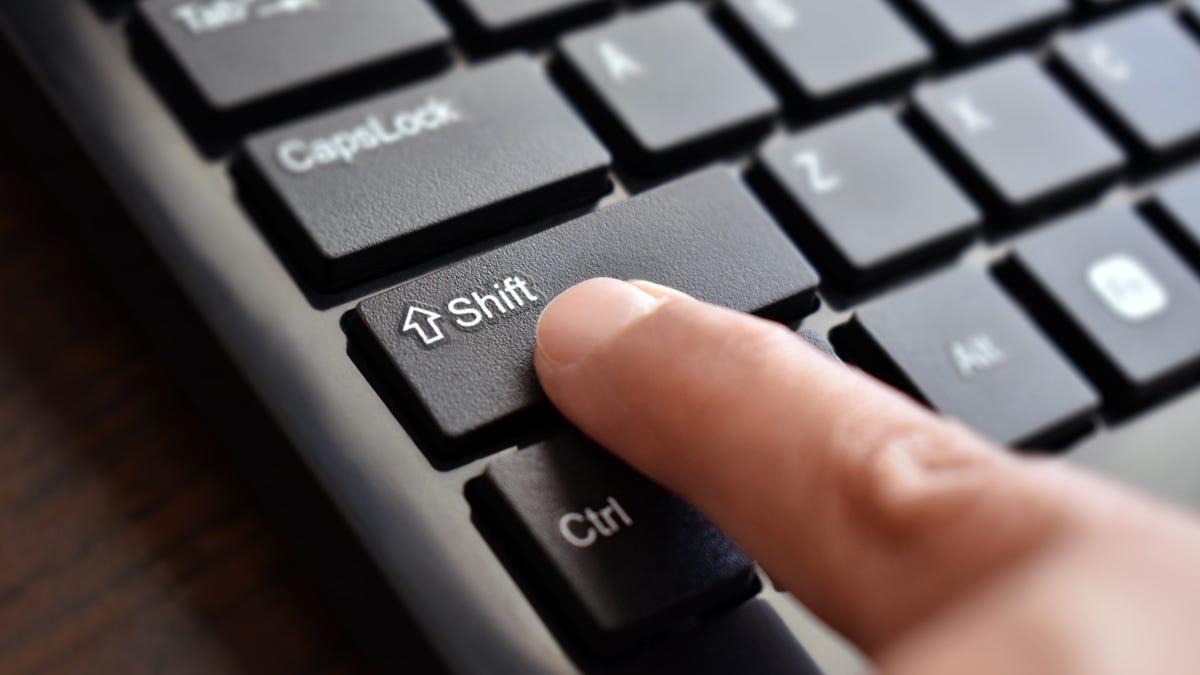
Wenn Ihnen jemals gesagt wurde „Drücken Sie die Umschalttaste“ und Sie nicht wussten, wo Sie auf der Tastatur suchen sollten, sind Sie nicht allein.In der Informatik nehmen wir viele Dinge als selbstverständlich hin, und dazu gehört auch, dass jeder die Shift- oder Caps-Lock-Taste kennt, obwohl sie in Wirklichkeit für Anfänger eine der größten Unbekannten darstellt.
Die Shift-Taste ist viel mehr als nur die „Taste für Großbuchstaben“.Es dient zum Schreiben großer Buchstaben, zum Extrahieren ungewöhnlicher Symbole, zum Auswählen von Text und Dateien sowie zur Verwendung von Tastenkombinationen unter Windows und Mac, aber auch in vielen Programmen und Spielen. Sehen wir uns das genauer an – anhand anschaulicher Beispiele und ohne unnötigen Fachjargon.
Was genau ist die Shift-Taste?
Die Shift-Taste ist eine Sondertaste auf der Tastatur, sie wird auch Feststelltaste genannt.Sie wird als Modifikatortaste betrachtet, weil sie allein weder etwas eingibt noch den Cursor bewegt, sondern das Verhalten anderer Tasten verändert, wenn man sie gleichzeitig gedrückt hält.
Seine Hauptfunktion besteht darin, Ihnen das präzise Schreiben von Großbuchstaben zu ermöglichen.Anders ausgedrückt: Normalerweise tippen Sie in Kleinbuchstaben. Wenn Sie einen einzelnen Buchstaben in Großbuchstaben schreiben möchten (zum Beispiel am Satzanfang oder bei einem Eigennamen), halten Sie die Umschalttaste gedrückt und drücken den Buchstaben. Sobald Sie die Taste loslassen, bleibt alles wie gewohnt in Kleinbuchstaben.
Auf den meisten Tastaturen erscheint es als „Shift“ oder als „Capsule“.…und sogar nur mit einem nach oben zeigenden Pfeilsymbol (⇧ oder ↑). Das genaue Design ist egal: Wenn Sie diesen nach oben zeigenden Pfeil sehen, schauen Sie auf die Umschalttaste.
Es ist wichtig, die Shift-Taste nicht mit der Feststelltaste zu verwechseln.Die Feststelltaste aktiviert einen Modus, in dem alle Buchstaben in Großbuchstaben eingegeben werden, bis Sie sie erneut drücken. Die Umschalttaste hingegen sorgt nur dafür, dass die Großbuchstaben nur so lange erhalten bleiben, wie Sie sie gedrückt halten. Dies sind zwei verschiedene Möglichkeiten, mit Großbuchstaben zu arbeiten.
Wo befindet sich die Umschalttaste auf der Tastatur?
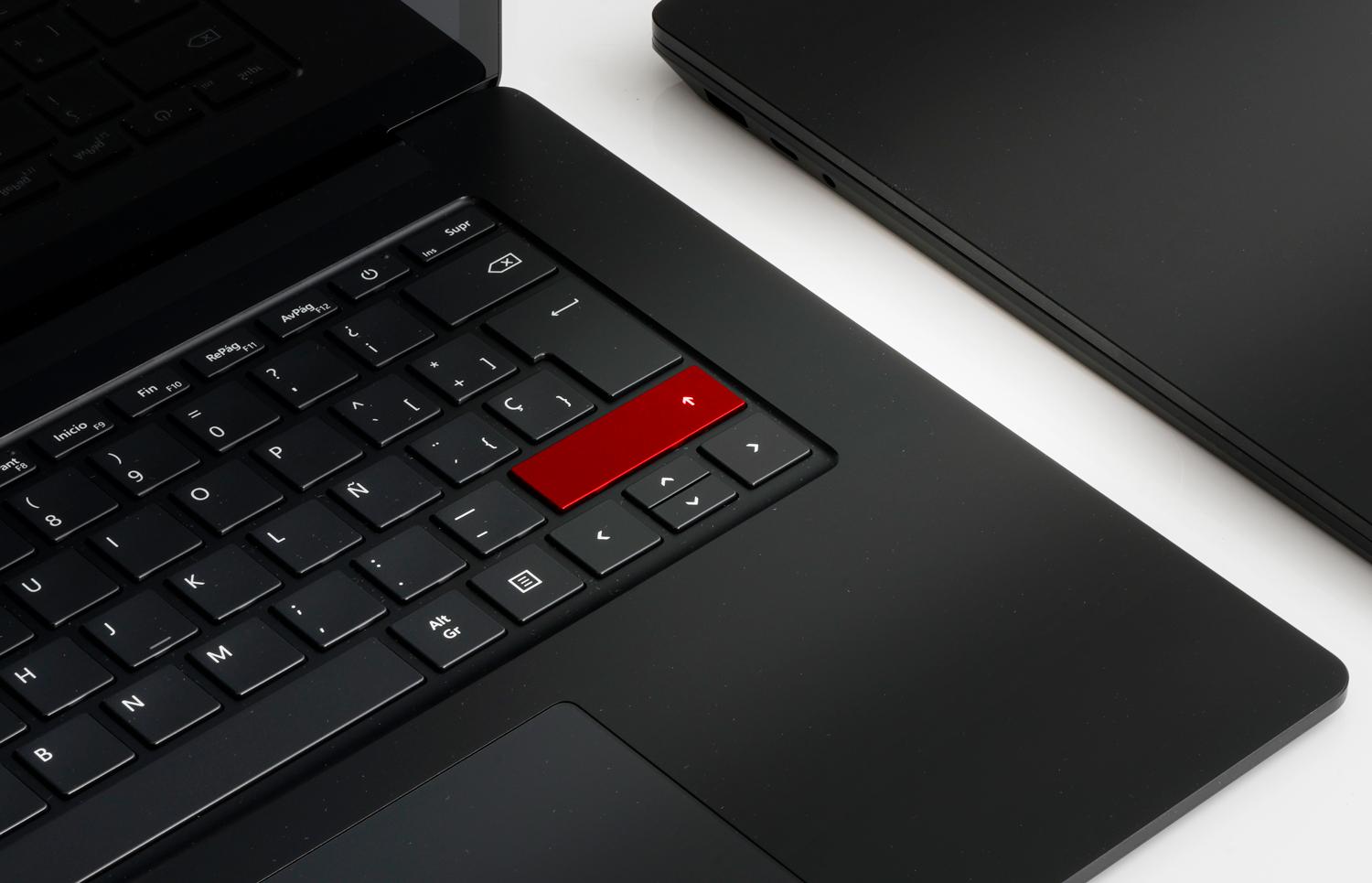
Eine Standardtastatur hat zwei Umschalttasten: eine links und eine rechts.Dies geschieht, damit Sie es je nach der zu drückenden Taste bequem mit beiden Händen bedienen können.
- LinksschaltungSie befindet sich im unteren linken Bereich der Tastatur, üblicherweise zwischen Strg (Control) und Feststelltaste oder direkt unterhalb der letzteren.
- RechtsschaltungSie befindet sich auf der rechten Seite, unterhalb der Eingabetaste und rechts neben der Taste mit dem Bindestrich (-) oder einigen Satzzeichen.
Wenn Sie Ihre Tastatur von unten nach oben betrachten, befindet sie sich normalerweise an den Enden der zweiten Reihe, wenn man von unten zählt.Bei vielen Modellen ist die rechte Umschalttaste etwas breiter als die linke, um ein genaues Drücken beim schnellen Tippen zu erleichtern.
Bei Laptops ist die Position dieselbe, obwohl die Taste etwas kleiner sein kann. aus Platzgründen. Wenn Sie mit mehreren Computern arbeiten, können Sie lernen, Mehrere Computer mit einer einzigen Tastatur und Maus steuernIn jedem Fall befindet sich auf jeder Seite der alphabetischen Tastatur eine Umschalttaste, egal ob bei Windows-, Mac- oder den meisten Linux-Tastaturen.
Mac-Tastaturen verfügen außerdem über zwei Shift-Tasten.Sie befinden sich üblicherweise links direkt über der Fn-Taste und unterhalb der Feststelltaste sowie rechts unten unterhalb der Eingabetaste. Das Symbol mit dem Pfeil nach oben und das Wort „Shift“ kennzeichnen sie leicht.
Schritt-für-Schritt-Anleitung zur Verwendung der Umschalttaste
Die grundlegende Verwendung der Shift-Taste ist immer dieselbe: Halten Sie sie gedrückt, während Sie eine andere Taste drücken.Man muss nicht jonglieren; der Trick liegt in der Reihenfolge:
- Halten Sie zuerst die Umschalttaste gedrückt. mit einem Ihrer Finger (normalerweise dem kleinen Finger).
- Drücken Sie, ohne die Umschalttaste loszulassen, die andere Taste. (Buchstabe, Zahl, Symboltaste, Pfeil usw.).
- Lassen Sie beide Tasten los wenn die Figur erscheint oder die Handlung ausgeführt wird.
Es dauert tatsächlich nur wenige Millisekunden, bis die Umschalttaste gedrückt wird, bevor die andere Taste reagiert.Eine perfekte Synchronisierung ist nicht erforderlich, aber wenn Sie den Buchstaben vor der Shift-Taste drücken, wird er entweder in Kleinbuchstaben angezeigt oder führt die normale Funktion dieser Taste aus.
Sie können die linke Umschalttaste für die Buchstaben auf der linken Seite und die rechte Umschalttaste für die Buchstaben auf der rechten Seite verwenden.Das ist die "richtige" Idee für das Tippen mit allen Fingern, obwohl die meisten Menschen in der Praxis die Methode verwenden, die ihnen am bequemsten erscheint, und das ist völlig in Ordnung.
Wofür wird die Umschalttaste verwendet? Hauptanwendungen
Das Schöne an der Shift-Taste ist, dass sie die Möglichkeiten der Tastatur vervielfacht. und hilfe Steigern Sie Ihre Produktivität unter Windows 11Lassen Sie uns die wichtigsten Funktionen, von den grundlegenden bis zu den fortgeschrittensten, betrachten.
1. Großbuchstaben richtig schreiben
Dies ist die klassische Verwendung der Shift-Taste: um einen Großbuchstaben einzugeben, ohne den gesamten Text in Großbuchstaben umzuwandeln.Zum Beispiel am Anfang eines Satzes oder wenn man Eigennamen wie Spanien, Maria oder Juan schreibt.
Praktisches Beispiel mit der spanischen Tastatur:
- drücken und halten Shift.
- Während Sie die Taste gedrückt halten, drücken Sie die Taste a.
- Der Bildschirm wird anzeigen A statt a.
Sobald Sie die Shift-Taste loslassen, werden die restlichen Buchstaben wieder in Kleinbuchstaben umgewandelt.Deshalb eignet es sich ideal zum schnellen Tippen: Einfach den Großbuchstaben eingeben, ihn weglassen und weitermachen, als wäre nichts geschehen.
Wenn die Feststelltaste aktiviert ist, kehrt die Umschalttaste den Effekt vorübergehend um.Mit anderen Worten: Wenn Sie alles in Großbuchstaben tippen, die Feststelltaste gedrückt halten und gleichzeitig die Umschalttaste gedrückt halten, werden die Buchstaben, die Sie in der Zwischenzeit drücken, in Kleinbuchstaben ausgegeben.
2. Geben Sie Sonderzeichen und Symbole über die Tastatur ein.
Eine weitere grundlegende Verwendung der Shift-Taste besteht darin, auf die Symbole zuzugreifen, die über einigen Zeichen, insbesondere in der Zahlenreihe, erscheinen.Auf der spanischen Tastatur hat jede Zahl üblicherweise mindestens ein zusätzliches Symbol über der Taste.
Typische Beispiele mit spanischer Verbreitung:
- Umschalt + 1 → Ausrufezeichen !
- Umschalt + 2 → Je nach Tastatur kann es sein « o @ (auf vielen spanischen Laptops, Umschalt + 2 Geben Sie das @-Symbol ein @).
- Umschalt + 3 → Symbol # o ·, je nach Modell.
- Umschalt + 8 → öffnende Klammer (.
- Umschalt + 9 → schließende Klammer ).
Es betrifft nicht nur die Zahlen.Viele Satzzeichentasten haben ein Symbol darüber: Beispielsweise haben die Fragezeichen- oder die Bindestrichtaste oft mehrere Symbole. Durch Gedrückthalten der Umschalttaste greifen Sie auf die darüberliegende Funktion zu.
Kurz gesagt, jedes Symbol, das Sie über einer Taste sehen, hängt in der Regel von der Shift-Taste ab.Wenn Sie nicht wissen, wie Sie ein bestimmtes Symbol eingeben, versuchen Sie, die Umschalttaste gedrückt zu halten und die Tasten zu drücken, die es in gedruckter Form anzeigen.
3. Text und Dateien präzise auswählen
Die Shift-Taste ist auch ein großartiges Hilfsmittel, um Text oder Dateigruppen auszuwählen, ohne die Maus ziehen zu müssen.Es ist wesentlich genauer und in der Regel auch schneller.
Um Text mit den Pfeiltasten auszuwählen:
- Platzieren Sie den Cursor an der Stelle, an der Sie die Auswahl beginnen möchten.
- Puls halten Shift.
- Drücken Sie die Pfeile. links, rechts, oben oder unten um die Auswahl zu erweitern.
In langen Dokumenten ermöglicht Ihnen dies, ganze Absätze auszuwählen, ohne Ihr Handgelenk mit der Maus zu überlasten.Es ist besonders nützlich in Textverarbeitungsprogrammen oder Code-Editoren.
So wählen Sie mehrere Dateien im Datei-Explorer aus (Windows, macOS usw.):
- Klicken Sie auf die erste Datei in der Liste.
- Puls halten Shift.
- Klicken Sie auf die letzte Datei, die Sie einbeziehen möchten.
Alles zwischen dem ersten und dem letzten Eintrag wird automatisch ausgewählt.Es eignet sich perfekt für die Verwaltung großer Gruppen von Fotos, Dokumenten oder Ordnern, ohne jede Datei einzeln bearbeiten zu müssen.
4. Tastenkombinationen, die die Umschalttaste verwenden
Viele Tastenkombinationen kombinieren die Umschalttaste mit anderen Befehlstasten wie Strg, Alt oder der Windows-Taste.Dadurch erhalten Sie schnellen Zugriff auf Aktionen, die Sie sonst erst in Menüs suchen müssten.
Umschalttastenkombinationen in Windows
Unter Windows werden durch die Kombination der Shift-Taste mit anderen Tasten sehr nützliche Funktionen freigeschaltet. um schneller zu arbeiten:
- Umschalt + Buchstabe: Schreibe diesen Buchstaben in Großbuchstaben.
- Umschalt + Zahl (oberste Zeile)Geben Sie das Symbol von oben auf der Taste ein, z. B. !, @, # usw.
- Umschalttaste + Symbol: zeigt das alternative Symbol „oben“ an (z. B. runde Klammern oder geschweifte Klammern, je nach Tastatur).
- Shift + Tab: verschiebt den Fokus zurück zum vorherigen Element (z. B. geht es in Formularfeldern oder Programm-Tabs wie in Chrome zurück).
- Windows + Umschalt + S: Öffnet das Bildschirmaufnahme-Tool, um einen Bereich aufzunehmen.
- Shift + F10: öffnet das Kontextmenü des ausgewählten Elements (entspricht einem Rechtsklick mit der Maus).
- Shift + Insert: fügt den Inhalt der Zwischenablage in viele Texteditoren ein, so als ob Sie Strg + V verwendet hätten.
- Ctrl + Shift + Esc: Öffnet den Task-Manager direkt.
- Strg + Umschalt + N: Erstellt einen neuen Ordner im Datei-Explorer.
- Umschalt + Löschen: Löscht eine Datei, ohne sie in den Papierkorb zu verschieben (löscht sie direkt).
Browser wie Chrome, Edge und Firefox nutzen die Shift-Taste ebenfalls für sehr praktische Tastenkombinationen.:
- Strg + Umschalt + N: Öffnet ein neues Fenster im Inkognito- oder Privatmodus.
- Strg + Umschalt + T: Stellt den zuletzt geschlossenen Tab wieder her.
- Strg + Umschalt + B: Zeigt die Lesezeichenleiste an oder blendet sie aus.
- Strg + Umschalt + Entf: Öffnet das Fenster zum Löschen des Browserverlaufs und anderer Daten.
- Strg + Umschalt + Tab: Zum linken Tab wechseln.
- Strg + Umschalt + D: Speichert alle geöffneten Tabs als Lesezeichen.
Tastenkombinationen mit der Umschalttaste im Datei-Explorer
Unter Windows bietet die Kombination aus der Shift-Taste und der Maus oder anderen Explorer-Tasten umfangreiche Kontrollmöglichkeiten über Dateien.:
- Umschalt + Linksklick: Wählt alle Dateien zwischen dem ersten und zweiten Klick aus.
- Umschalttaste + Pfeiltasten: erweitert die Auswahl nach oben, unten, links oder rechts.
- Umschalt + Rechtsklick: öffnet ein erweitertes Kontextmenü mit zusätzlichen Optionen.
- Strg + Umschalt + E: erweitert die Ordnerstruktur im Navigationsbereich.
- Strg + Umschalt + N: erstellt einen neuen Ordner.
- Umschalt + Löschen: Löscht die ausgewählte Datei oder den ausgewählten Ordner endgültig, ohne sie in den Papierkorb zu verschieben.
Haupt-Shift-Tastenkombinationen auf dem Mac
Auf macOS ist die Shift-Taste ebenfalls an vielen Tastenkombinationen beteiligt, üblicherweise in Kombination mit der Befehlstaste (⌘).Einige häufig verwendete Beispiele sind:
- Umschalt + Befehl + C: öffnet das Fenster „Computer“.
- Umschalt + Befehl + D: Öffnet den Desktop-Ordner.
- Umschalt + Befehl + F.: öffnet die Ansicht der zuletzt verwendeten Elemente.
- Umschalt + Befehl + I.: Öffnet iCloud Drive.
- Umschalt + Befehl + K: öffnet das Netzwerkfenster.
- Umschalt + Befehl + N: erstellt einen neuen Ordner im Finder.
- Umschalt + Befehl + OÖffnen Sie den Ordner „Dokumente“.
- Umschalt + Befehl + R: öffnet das AirDrop-Fenster.
Feststelltaste, Unterschied zur Umschalttaste und deren Zusammenhang
Feststelltaste und Umschalttaste sehen ähnlich aus, verhalten sich aber völlig unterschiedlich.Es ist wichtig, dies klarzustellen, denn es kann leicht passieren, dass man versehentlich die Feststelltaste drückt und alles in Großbuchstaben getippt wird, ohne dass man merkt, was passiert.
Feststelltaste:
- Aktivieren Sie a permanenter Feststelltastenmodus bis Sie es erneut drücken.
- Er zeigt seinen Status üblicherweise mit einem an LED an auf der Tastatur.
- Auf vielen Tastaturen wird es durch einen nach oben zeigenden Pfeil mit geradem Fuß oder ein kleines Vorhängeschloss dargestellt.
Shift:
- Großbuchstaben nur verwenden, solange Sie die Tasten gedrückt halten.
- Es besitzt keine eigene Statusanzeige.
- Es funktioniert auch für Symbole, Tastenkombinationen und Auswahlen, nicht nur für große Buchstaben.
Auf AZERTY-Tastaturen (französisch) gewinnt die Tastenkombination Caps Lock + Shift noch mehr an Bedeutung.weil es Ihnen ermöglicht, lange Zahlenfolgen oder Großbuchstaben zu schreiben, ohne die Shift-Taste ständig gedrückt halten zu müssen.
Sollten Sie jemals feststellen, dass alles in Großbuchstaben geschrieben ist und Sie nicht wissen, warum, liegt es höchstwahrscheinlich daran, dass Sie versehentlich die Feststelltaste aktiviert haben.Sie müssen die Taste nur erneut drücken, um sie zu deaktivieren und das normale Verhalten der Shift-Taste wiederherzustellen.
Zusätzliche Shift-Funktionen mit der Maus und anderen Tasten
Neben den klassischen Tastenkombinationen wird die Shift-Taste oft in Kombination mit der Maus als „Mehrfachauswahltaste“ verwendet.Falls Sie das Verhalten von Schaltflächen ändern möchten, gibt es dafür Apps. Die mittlere Maustaste neu belegenDies tritt sowohl in Betriebssystemen als auch in vielen Programmen auf.
Häufige Beispiele:
- In einem E-Mail-Client Umschalt + Klick Bei zwei Nachrichten werden üblicherweise alle dazwischenliegenden E-Mails ausgewählt.
- In Tabellenkalkulationen, Umschalt + Klick Mit „over cells“ wird die rechteckige Auswahl zwischen den Anfangs- und Endzellen erweitert.
- In Bildbearbeitungsprogrammen Shift Es kann verwendet werden, um präzise ausgerichtete Formen oder Elemente hinzuzufügen.
In einigen fortgeschrittenen Programmen kann die Shift-Taste auch zusätzliche Modi aktivieren.Dies umfasst Aktionen wie das Invertieren einer Auswahl, das Erzwingen der Proportionen einer Figur beim Skalieren oder das Beschränken von Bewegungen auf bestimmte Achsen. Es hängt von der Software ab, aber im Allgemeinen bewirkt die Shift-Taste, dass das übliche Verhalten „modifiziert“ wird.
Die Umschalttaste in Videospielen
In der Welt der Videospiele ist die Shift-Taste eine der am häufigsten verwendeten Tasten auf der Tastatur.Entwickler nutzen dies gerade deshalb, weil es sehr leicht zugänglich ist und weil es zwei davon gibt, einen auf jeder Seite.
Einige typische Anwendungsfälle der Shift-Taste in PC-Spielen:
- Rennen oder sprintenIn Shootern und Ego-Shootern bewirkt das Gedrückthalten der Shift-Taste beim Bewegen, dass die Spielfigur rennt statt geht.
- Schleichmodus oder DuckenIn Schleich- oder Schießspielen kann man es benutzen, um sich zu ducken oder hinter Hindernissen in Deckung zu gehen.
- Aktiviere SpezialfähigkeitenIn Rollenspielen, MOBAs oder Strategiespielen kann die Shift-Taste Fähigkeiten, Befehlsreihenfolgen oder Schnellaktionen zugewiesen werden.
- PräzisionsmodusIn manchen Spielen wird die Empfindlichkeit der Maus oder der Bewegungen verringert, um ein besseres Zielen zu ermöglichen.
- Gruppen auswählenIn Echtzeit-Strategiespielen wird es in Kombination mit Klicks verwendet, um mehrere Einheiten auszuwählen oder sie einer Gruppe hinzuzufügen.
Eine kuriose Besonderheit ist, dass die beiden Shift-Tasten unterschiedliche interne Codes haben.Ein Spiel kann also zwischen links und rechts unterscheiden und ihnen unterschiedliche Funktionen zuweisen, wenn der Entwickler dies wünscht.
Was passiert, wenn ich die Shift-Taste lange gedrückt halte?
Aus Sicht des Betriebssystems aktiviert das lange Gedrückthalten der Umschalttaste keine geheime Funktion.Solange Sie die Taste gedrückt halten, werden einfach weiterhin Großbuchstaben, Großbuchstabensymbole oder erweiterte Auswahlen angewendet.
Das Einzige, was zu beachten ist, ist die Zugänglichkeit.Bei manchen Systemen können durch Gedrückthalten bestimmter Sondertasten oder wiederholtes Drücken dieser Tasten Bedienungshilfen wie „Einrasttasten“ oder „Einrasttasten“ aktiviert werden. Das System benachrichtigt Sie in der Regel mit einem Popup-Fenster und fragt, ob Sie diese aktivieren möchten.
Eine kurze Geschichte und der Ursprung der Shift-Taste
Die Shift-Taste hat ihren Ursprung nicht in Computern, sondern in mechanischen Schreibmaschinen.Es leitet sich buchstäblich von der Idee ab, den inneren Mechanismus zu "verschieben", um den Charakter zu verändern.
Bei frühen Schreibmaschinen aktivierte jede Taste eine Metallleiste mit zwei eingravierten Zeichen.Unten befand sich eine Typenhebel (normal), oben eine weitere (alternativ). Drückte der Schreiber die Umschalttaste, wurde der Satz Metalltypenhebel angehoben oder verschoben, sodass durch Drücken einer Taste das Zeichen oben gedruckt wurde.
Dadurch konnten mehr Symbole geschrieben werden, ohne die Anzahl der physischen Tasten zu erhöhen.Im Allgemeinen enthielt der obere Teil der Leiste die Großbuchstaben oder Sonderzeichen, während der untere Teil die Kleinbuchstaben enthielt.
Im Laufe der Zeit entwickelten sich Schreibmaschinen weiter und integrierten reibungslosere, automatische Mechanismen. Um diesen Wandel zu vollziehen. Doch die Logik blieb bestehen, und als Computertastaturen aufkamen, wurde dasselbe Konzept übernommen: eine Taste, die die Ausgabe anderer Tasten vorübergehend verändert.
Dieses Erbe erklärt, warum wir auch heute noch die Shift-Taste verwenden, um zwischen Kleinbuchstaben, Großbuchstaben und alternativen Symbolen zu wechseln.auch wenn es keine Metallstangen mehr zu bewegen gibt, sondern Schaltkreise und Codes, die jeden Tastendruck interpretieren.
Die Umschalttaste ist einer der großen, stillen Protagonisten der TastaturObwohl oft angenommen wird, dass „jeder es kennt“, macht es einen enormen Unterschied, wirklich zu verstehen, wo es sich befindet, wie man es benutzt und welche Kombinationsmöglichkeiten es bietet – sei es beim schnelleren Tippen, beim Arbeiten mit Dateien, beim Surfen im Internet oder sogar beim komfortableren Spielen. Hat man es erst einmal gemeistert, ist es unglaublich schwer, im täglichen Umgang mit dem Computer darauf zu verzichten.

Inhaltsverzeichnis
- Was genau ist die Shift-Taste?
- Wo befindet sich die Umschalttaste auf der Tastatur?
- Schritt-für-Schritt-Anleitung zur Verwendung der Umschalttaste
- Wofür wird die Umschalttaste verwendet? Hauptanwendungen
- Feststelltaste, Unterschied zur Umschalttaste und deren Zusammenhang
- Zusätzliche Shift-Funktionen mit der Maus und anderen Tasten
- Die Umschalttaste in Videospielen
- Was passiert, wenn ich die Shift-Taste lange gedrückt halte?
- Eine kurze Geschichte und der Ursprung der Shift-Taste