- Los fallos de RAM pueden deberse al módulo, a la configuración, al IMC o a la placa, por lo que es esencial identificar correctamente el tipo de error.
- Un diagnóstico avanzado combina el uso de MemTest86/MemTest86+, la herramienta de Windows y pruebas prolongadas bajo el sistema operativo.
- El proceso profesional se basa en aislar módulos y ranuras, revisar BIOS y verificar estabilidad con cargas reales y verificación de integridad.
- Buenas prácticas como evitar overclocking agresivo, mantener buena refrigeración y hacer tests periódicos alargan la vida útil de la RAM.
Si notas que tu ordenador se cuelga, muestra pantallazos azules o va más lento de lo normal, es bastante posible que la causa esté en la memoria RAM y no necesariamente en el procesador o el disco. La RAM es el espacio de trabajo del sistema: ahí se cargan programas, procesos y datos temporales, de modo que cualquier fallo se traduce en errores extraños, bloqueos aleatorios o pérdida de información.
Un diagnóstico básico suele quedarse corto y dejar problemas sin detectar. Por eso, si quieres ir un paso más allá, conviene aplicar un diagnóstico de memoria RAM avanzado, combinando herramientas de bajo nivel, pruebas prolongadas y verificación en uso real. En las siguientes secciones vas a ver desde los síntomas más típicos hasta la metodología que usan los técnicos para distinguir entre un módulo defectuoso, una mala configuración, un fallo del controlador de memoria (IMC) o incluso problemas en la placa base.
Síntomas de una memoria RAM inestable o defectuosa
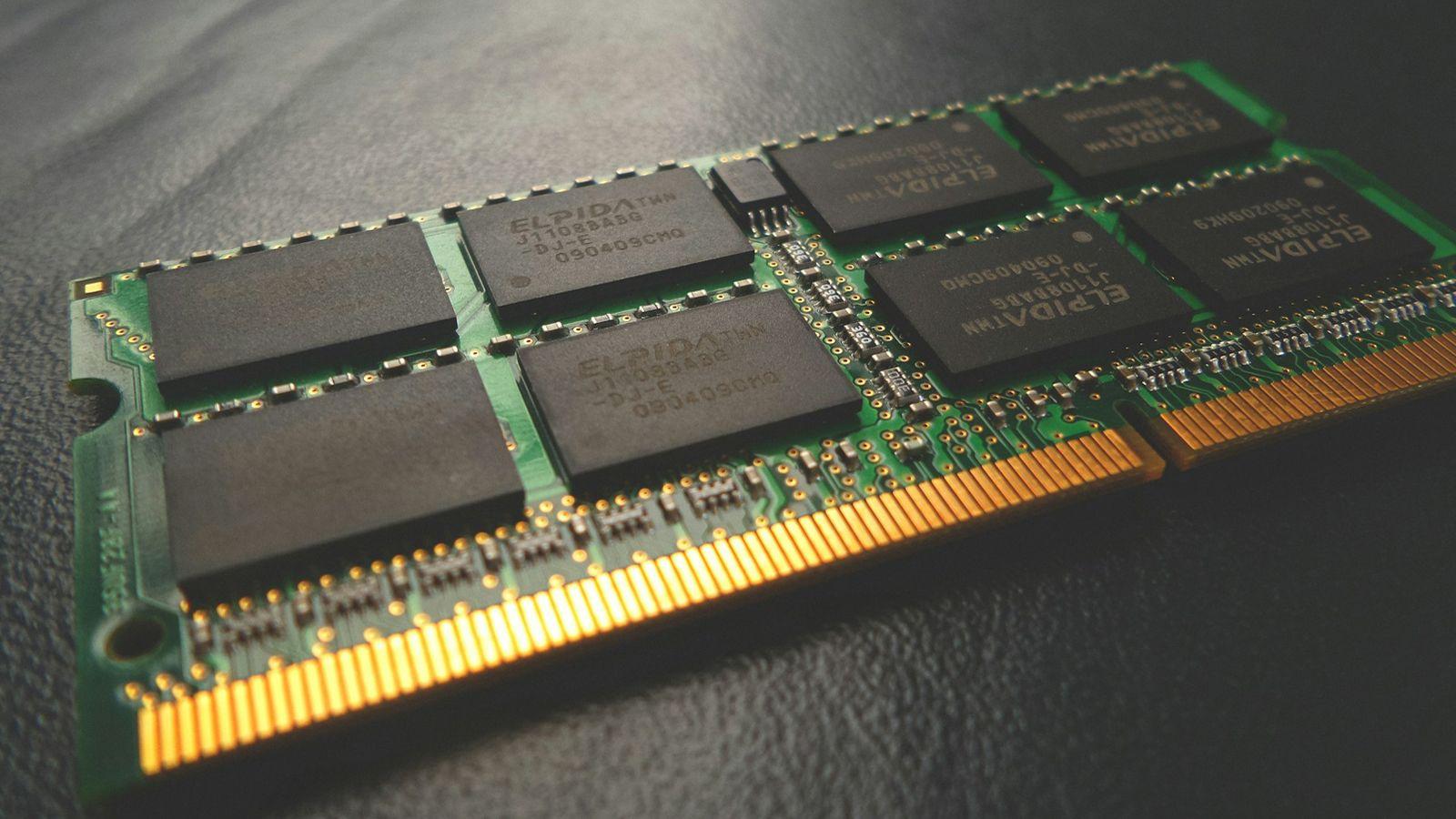
Antes de sacar la artillería pesada de diagnósticos, viene bien reconocer los síntomas típicos que apuntan directamente a problemas de RAM o de su configuración. No todos implican que el módulo esté roto, pero sí justifican revisar a fondo la memoria.
Entre las señales más claras están los pantallazos azules (BSOD) en Windows, cuelgues repentinos, bloqueos aleatorios y reinicios sin aviso. Suelen aparecer sobre todo cuando el sistema está bajo carga, por ejemplo jugando, editando vídeo, usando máquinas virtuales o abriendo muchas aplicaciones a la vez.
También es habitual que aplicaciones exigentes se cierren sin explicación, pierdan datos o muestren errores de lectura y escritura. Documentos que se corrompen, proyectos que dejan de abrirse o instaladores que fallan a mitad de proceso son avisos claros de que algo en la ruta de memoria no va fino.
Otros indicios menos obvios incluyen que el equipo tarde mucho más de lo normal en arrancar, que vaya especialmente lento en tareas sencillas o que no arranque a la primera. En ocasiones, el ordenador parece funcionar bien varios minutos y, de repente, se queda congelado o muestra un pantallazo azul sin previo aviso.
Un síntoma especialmente revelador es entrar en la información del sistema de Windows (pestaña Acerca de) y comprobar que no se reconoce toda la RAM instalada: por ejemplo, tienes 16 GB físicos y el sistema solo detecta 8 o 12. Esto puede apuntar a un módulo defectuoso, a una ranura dañada o a un problema de compatibilidad entre ambos.
Por último, no hay que olvidar los avisos de la BIOS o UEFI. Si al encender el PC escuchas pitidos (beeps) en una secuencia concreta o ves códigos POST que se detienen en la fase de memoria, la placa base te está diciendo que tiene dificultades para inicializar la RAM. Consultar el manual de la placa ayuda a interpretar esos códigos.
Por qué el diagnóstico básico de RAM suele quedarse corto
Mucha gente se queda tranquila tras pasar una sola vez el diagnóstico de memoria de Windows u otra prueba rápida y ver que no aparecen errores. El problema es que la memoria no siempre falla de forma constante: hay errores que solo aparecen bajo ciertas temperaturas, patrones de acceso concretos o combinaciones de carga CPU + RAM.
Los fallos más escurridizos suelen ser intermitentes, dependientes de la temperatura del módulo o del controlador de memoria, o relacionados con una frecuencia o voltaje demasiado agresivos. En estas condiciones, una prueba corta o una sola herramienta pueden pasar por alto errores reales que luego se manifiestan en forma de inestabilidad crónica.
Otro error frecuente es basarse en una única aplicación de test y no contrastar los resultados con otras herramientas distintas. Cada programa usa algoritmos y patrones específicos: unos se centran en accesos secuenciales, otros en alternar bits concretos, otros fuerzan más el bus de memoria o el IMC. Apoyarse en varios permite una visión mucho más fiable.
También suele fallar la interpretación. No todo error reportado significa que el módulo de RAM esté roto, ya que a menudo el origen real es una configuración inestable en BIOS, una versión de firmware problemática, un microcódigo inmaduro o incluso un fallo del propio software de diagnóstico. Sin contexto, es fácil cambiar módulos innecesariamente.
En un diagnóstico serio hay que tener en cuenta además factores como temperatura del sistema, estado de la fuente de alimentación, calidad de la placa base y estabilidad del controlador de memoria integrado en la CPU (IMC). Son elementos que condicionan mucho el comportamiento de la RAM y pueden ser responsables de errores aparentemente “misteriosos”.
Tipos de fallos de memoria: más allá del módulo roto
Para aplicar una metodología avanzada conviene distinguir entre los distintos tipos de problemas que pueden afectar a la RAM y a su entorno: no todo es cuestión de cambiar el stick por otro nuevo. Identificar bien la categoría ahorra muchas horas de prueba y error.
En primer lugar están los fallos físicos del propio módulo de memoria: celdas que no mantienen el dato, chips degradados, pistas dañadas, soldaduras quebradas o contactos corroídos en los pads dorados. Suelen generar errores repetitivos en direcciones concretas y se reproducen fácilmente al aislar el módulo.
En segundo lugar, encontramos la inestabilidad por configuración inadecuada en BIOS o UEFI. Activar perfiles XMP demasiado agresivos, subir la frecuencia más allá de lo que soporta el IMC, apretar latencias o tocar voltajes sin criterio puede producir errores aunque el módulo, a nivel físico, esté perfecto.
Otro bloque importante son los errores del controlador de memoria integrado (IMC) en la CPU. A veces el procesador no tolera bien ciertas combinaciones de módulos, densidades o frecuencias altas, sobre todo con todos los zócalos ocupados. El resultado es un sistema que falla solo con configuraciones muy pobladas.
También hay que considerar los problemas en la placa base y en el trazado de las líneas de memoria. Ranuras dañadas, pistas deterioradas, soldaduras frágiles o un diseño que va justo de margen eléctrico pueden provocar errores que desaparecen cuando se usan menos módulos o se baja la frecuencia.
Por último, no conviene menospreciar la influencia térmica y eléctrica: sobrecalentamiento, picos de tensión, ruido eléctrico o una fuente inestable alteran el comportamiento tanto de la RAM como del IMC. Errores que aparecen tras varias horas de uso intenso son el típico ejemplo de fallo dependiente de temperatura.
Herramientas básicas: Diagnóstico de memoria de Windows
Antes de pasar a utilidades más especializadas, merece la pena aprovechar que Windows integra de serie una herramienta de diagnóstico de memoria que, aunque limitada, es muy útil como primera criba. Es sencilla de usar y está disponible en todas las versiones modernas del sistema.
Para lanzarla, basta con pulsar Windows + R, escribir mdsched.exe y aceptar. También puedes abrir el menú de inicio y buscar “Diagnóstico de memoria de Windows” o “Memory Diagnostic”. Se abrirá un cuadro de diálogo con dos opciones principales: reiniciar ahora para comprobar si hay problemas o programar la prueba para el siguiente inicio.
Si eliges reiniciar, al volver a arrancar el equipo verás una pantalla azul de la propia herramienta en la que se iniciará una prueba estándar por defecto, formada por varias pasadas de distintos algoritmos de comprobación de memoria. En la línea de estado podrás ir viendo el progreso y si se detectan errores.
Con la tecla F1 tendrás acceso a las opciones avanzadas, donde podrás escoger entre prueba básica, estándar o extendida, ajustar el número de pasadas e incluso desactivar la caché del procesador para forzar accesos directos a RAM y conseguir un test algo más exhaustivo.
Una vez completado el análisis, Windows se reinicia y, si se han encontrado errores, muestra una notificación con un resumen del resultado. Para revisar el detalle, es posible usar el Visor de sucesos: en el registro de Sistema, filtrando por el origen “MemoryDiagnostics-Results”, encontrarás entradas con los informes completos.
Cómo consultar los resultados de la prueba de Windows paso a paso
Si quieres ver con precisión qué ha detectado el test integrado de Windows, puedes acceder al Visor de sucesos y filtrar únicamente los eventos del diagnóstico de memoria. Es un proceso algo más técnico, pero sencillo.
Después de que el equipo se haya reiniciado tras el test, abre el menú de inicio y busca “Visor de sucesos” o “Event Viewer”. Dentro, en la columna izquierda, desplázate hasta “Registros de Windows” y selecciona “Sistema”. Ahí se acumulan miles de eventos de todo tipo.
Para centrarte solo en la RAM, haz clic derecho sobre Sistema y elige “Filtrar registro actual” (Filter Current Log). En la ventana que aparece, despliega el menú “Origen del evento” y baja hasta encontrar “MemoryDiagnostics-Results”. Márcalo, pulsa Aceptar y el registro quedará reducido a los informes de la herramienta.
Verás normalmente uno o dos mensajes. Haciendo doble clic en cada uno se abre una ventana con el detalle del informe: si se han encontrado errores, la cantidad de memoria analizada, el tipo de prueba que se ha pasado y una breve descripción. Si todo está correcto, se indicará algo como que no se encontraron problemas.
En el caso de que sí se hayan detectado fallos, el siguiente paso lógico es apagar el equipo, retirar todos los módulos de RAM salvo uno y repetir la prueba con cada stick por separado. Así podrás saber cuál de ellos produce errores y decidir si lo reemplazas o revisas la configuración.
MemTest86 y MemTest86+: diagnóstico profundo de bajo nivel
Cuando buscas un diagnóstico avanzado de verdad, lo recomendable es recurrir a herramientas de bajo nivel como MemTest86 y MemTest86+, capaces de analizar la memoria antes de que arranque el sistema operativo. Son los clásicos en entornos de soporte profesional por una razón: si algo va mal, suelen ser los primeros en detectarlo.
MemTest86, en su versión moderna, se distribuye como imagen arrancable desde USB, con soporte para sistemas UEFI, pruebas extensas por patrones, detección de errores por cada bit y opciones avanzadas. Su edición básica es gratuita y más que suficiente para la mayoría de usuarios y técnicos.
Su herramienta “hermana”, MemTest86+, es un proyecto de código abierto que ha recuperado mucho protagonismo desde que volvió a recibir actualizaciones importantes. La versión 8.0, por ejemplo, incorpora un motor renovado que soporta las arquitecturas de CPU más recientes, multiprocesadores con muchos núcleos y memoria DDR5.
Entre sus mejoras destacan la detection optimizada de procesadores multinúcleo, la lectura y reporte de temperatura en módulos DDR5, la corrección de problemas con perfiles DDR5 XMP 3.0 y una compatibilidad ampliada con BadRAM y con diversos chipsets y consolas serie. Todo esto se traduce en diagnósticos más fiables en equipos modernos.
Para utilizar cualquiera de las dos herramientas, el flujo habitual consiste en descargar la imagen desde la web oficial, crear un pendrive de arranque (por ejemplo con el ejecutable imageUSB.exe en el caso de MemTest86), configurar en la BIOS/UEFI el arranque desde USB y dejar que la utilidad se ejecute automáticamente. Lo ideal es dejarla correr varias pasadas completas, sobre todo si se busca detectar fallos intermitentes.
Interpretar errores de MemTest y otras herramientas
Una parte clave del diagnóstico avanzado es entender que no todos los errores reportados por MemTest, el diagnóstico de Windows u otros programas implican que la memoria esté físicamente dañada. El cuándo y el cómo aparecen esos errores dan pistas sobre el origen.
Si los fallos surgen nada más comenzar las pruebas, incluso en modos conservadores y con ajustes JEDEC de fábrica, suele apuntar a módulos defectuosos, a una ranura de placa dañada o a un problema eléctrico claro. Aquí el aislamiento por módulos suele resolver rápido la duda.
Cuando los errores aparecen tras muchos minutos u horas de carga continua, coincidiendo con temperaturas más altas, lo habitual es que haya un margen muy justo de estabilidad: frecuencia elevada, voltaje ajustado al límite o ventilación insuficiente. Bajar la velocidad de la RAM o mejorar el flujo de aire suele marcar la diferencia.
Si los errores parecen aleatorios en direcciones distintas y con patrones variables, sin una correlación clara con el módulo concreto, hay que sospechar del IMC, de la placa base o de la fuente de alimentación. En estos casos, las pruebas cruzadas con otros módulos conocidos en buen estado ayudan a acotar el foco del problema.
Por otro lado, un sistema puede pasar MemTest86 o MemTest86+ sin errores, pero producir corrupción silenciosa de datos en uso real, como ficheros dañados o bases de datos que se rompen con el tiempo. De ahí la importancia de complementar cualquier test con escenarios de trabajo real y verificaciones de integridad.
Diagnóstico profesional por aislamiento: módulo, ranura y configuración
En soporte profesional se suele seguir un esquema de diagnóstico por aislamiento, que consiste en reducir al mínimo las variables hasta encontrar la combinación que falla. Es un proceso metódico, algo tedioso, pero muy efectivo.
El primer paso es probar el sistema con un solo módulo de RAM, colocado en la ranura recomendada por el fabricante como primaria. Todo lo demás, por defecto: sin XMP, con frecuencia y voltajes JEDEC, BIOS en valores de fábrica y sin overclocking de CPU.
Si el equipo falla ya en estas condiciones tan conservadoras, hay muchas posibilidades de que el problema sea físico (módulo, ranura o placa). En ese caso, probar ese módulo en otra ranura e incluso en otro equipo permite confirmar dónde está el fallo.
Si en cambio el sistema es estable con un único módulo y empieza a fallar cuando instalas varios sticks o activas perfiles XMP de alta frecuencia, todo apunta a una limitación del IMC o a una configuración demasiado exigente. Repetir el test bajando la velocidad o relajando latencias ayuda a encontrar el punto de estabilidad.
En equipos con cuatro módulos, es bastante común que funcione bien con dos sticks pero falle al poblar los cuatro zócalos. Esto casi siempre tiene que ver con el controlador de memoria y con el diseño de la placa: más carga eléctrica en el bus, más dificultad para mantener la señal limpia a frecuencias altas.
Como norma, antes de declarar culpable a la RAM conviene haber probado, al menos, módulos por separado, distintas ranuras, BIOS actualizada a la última versión estable y ajustes de memoria conservadores. Saltarse pasos en este proceso es receta segura para diagnósticos erróneos.
Pruebas bajo sistema operativo y en uso real
Los tests de arranque tipo MemTest son muy potentes, pero el diagnóstico avanzado se completa con pruebas bajo el sistema operativo, que simulan mejor las condiciones reales de trabajo: drivers, interrupciones, multitarea, acceso a disco, GPU, etc.
En este terreno entran en juego herramientas de stress test prolongado que combinan carga de CPU y RAM. Programas de benchmarking, suites de estrés o aplicaciones profesionales pesadas (edición de vídeo, renderizado 3D, compilación de grandes proyectos) son escenarios perfectos para detectar inestabilidades que no aparecen en tests sintéticos puros.
También es muy útil realizar transferencias masivas de datos en red o en discos rápidos, descomprimir archivos grandes o compilar código durante varias horas. Son tareas que ejercitan la memoria, el bus y el almacenamiento al mismo tiempo, reproduciendo situaciones de uso intensivo real.
En sistemas Linux, existe además la posibilidad de lanzar pruebas específicas de memoria desde la línea de comandos, acotando la cantidad de RAM a estresar y el tiempo que durará el test. Muchas distribuciones de diagnóstico como Hiren’s BootCD o Ultimate Boot CD integran varios de estos utilitarios listos para usar.
Por último, para detectar errores silenciosos de memoria que no tiran abajo el sistema pero sí corrompen datos, es recomendable ejecutar verificaciones de integridad (checksums, hashes, pruebas sobre bases de datos o sistemas de ficheros) tras las sesiones de estrés. Si aparecen discrepancias, algo en la cadena de memoria no es fiable.
ECC, contadores de errores y validación profunda
En entornos profesionales y servidores es muy común el uso de memoria ECC (Error-Correcting Code), capaz de detectar y corregir ciertos tipos de errores de bit sobre la marcha. Aunque no es habitual en PCs domésticos, es una aliada magnífica para el diagnóstico.
La gran ventaja es que los contadores de errores ECC actúan como una especie de “sensor” de la salud de la memoria. Si empiezas a ver que se incrementan con el tiempo en un módulo concreto, incluso si el sistema sigue funcionando aparentemente bien, es una pista muy sólida de que esa RAM está degradándose.
De forma similar, un incremento de correcciones ECC solo cuando la máquina está a plena carga o con la temperatura alta puede indicar que el margen de estabilidad es muy ajustado. Bajar la frecuencia de la RAM, mejorar la refrigeración o revisar la fuente de alimentación son acciones lógicas en este escenario.
Aunque no tengas ECC, puedes aplicar esta filosofía monitorizando logs de sistema, eventos de kernel, códigos de error de aplicaciones críticas y patrones de fallo en el tiempo. Un diagnóstico avanzado no se basa en una prueba aislada, sino en la acumulación de evidencias de distintas fuentes.
Pruebas físicas, limpieza y compatibilidad de la RAM
El diagnóstico de memoria no es solo software: muchas veces un vistazo físico cuidadoso y unas cuantas comprobaciones manuales resuelven problemas que ningún programa puede detectar por sí mismo. Especialmente cuando el fallo está en el contacto o en la propia placa.
Conviene extraer los módulos (con el PC desconectado, claro) y revisar si hay pines doblados, contactos desgastados, zonas decoloradas por calor, marcas de quemadura, corrosión o componentes con mala soldadura. Una linterna o una lupa ayudan mucho a detectar estos detalles.
Una vez inspeccionados, es buena práctica limpiar suavemente los contactos dorados con una goma blanca o con alcohol isopropílico y un bastoncillo, retirando polvo, grasa o suciedad que pueda impedir un buen contacto con la ranura. Después, se dejan secar y se reinstalan firmemente.
También merece la pena probar los módulos en distintas ranuras y diferentes combinaciones. Si un stick falla siempre en cualquier zócalo, la sospecha recae en la RAM. Si, en cambio, los errores se concentran cuando se usa una ranura concreta, puede que el problema esté en la placa base.
Otro punto crítico es la compatibilidad. Aunque todos los módulos sean DDR4 o DDR5, no todas las placas admiten cualquier combinación de velocidad, voltaje y latencias. Mezclar RAM de 2133 MHz con otra de 3200 MHz, por ejemplo, puede obligar a bajar frecuencias o provocar inestabilidad si el chipset no lo maneja bien.
La referencia más fiable suele ser la QVL (Qualified Vendors List) del fabricante de la placa base, donde aparecen modelos concretos de RAM probados y validados. Respetar esas listas y configurar correctamente perfiles XMP (o desactivarlos si hay problemas) es clave para una estabilidad duradera.
Errores de software, BIOS y otros falsos positivos
No todo lo que parece un fallo de RAM lo es. En muchas ocasiones, lo que vemos como errores de memoria tiene su origen en BIOS beta poco maduras, microcódigo de CPU con bugs, drivers defectuosos, controladores de almacenamiento inestables o incluso en el propio programa de test.
Por eso, antes de dar por muerto un módulo, conviene asegurarse de tener la BIOS/UEFI actualizada a una versión estable, revisar que no haya overclocking agresivo en CPU o RAM y asegurarse de que los drivers críticos (chipset, almacenamiento, GPU) estén al día. Cambios así resuelven más problemas de los que parece.
También debe tenerse en cuenta que algunas herramientas de diagnóstico, sobre todo las más antiguas o poco mantenidas, pueden no reconocer correctamente hardware muy nuevo y dar resultados engañosos. MemTest86+ 8.0, por ejemplo, se ha actualizado precisamente para adaptarse a las últimas generaciones de CPU y DDR5, evitando diagnósticos erróneos.
Desde el punto de vista del sistema operativo, fallos en archivos de sistema, corrupción en disco o malware pueden generar comportamientos similares a los de la RAM defectuosa. Ejecutar comprobaciones como sfc /scannow o distintas rutinas DISM en Windows ayuda a descartar que el origen sea puramente software, además de revisar la configuración de la memoria virtual en Windows 11.
Si además el equipo presenta problemas para arrancar tras una actualización, puede ser necesario entrar en el Entorno de recuperación de Windows (forzando varios apagados durante el inicio) y probar opciones como desinstalar actualizaciones, restaurar sistema o iniciar en modo seguro. Una vez estable, es cuando tiene sentido volver a la parte de memoria.
Buenas prácticas después de diagnosticar la RAM
Una vez identificado el origen del problema, sea un módulo dañado, una configuración inestable o un fallo de placa, es importante adoptar buenas prácticas para que la memoria RAM se mantenga estable y con una vida útil lo más larga posible. Si no, es fácil que los errores reaparezcan con el tiempo.
Lo primero es evitar el overclocking de RAM y CPU sin la experiencia y las pruebas necesarias. Subir frecuencias y bajar latencias a lo loco suele acabar en errores de memoria aparentemente aleatorios. Si buscas fiabilidad (en producción, por ejemplo), merece más la pena priorizar estabilidad que exprimir al máximo la velocidad.
También es recomendable mantener el sistema limpio de polvo y con un flujo de aire correcto. Módulos y controladores de memoria demasiado calientes tienden a comportarse de forma mucho más errática, sobre todo tras sesiones largas de carga. Ventiladores limpios y una caja bien ventilada marcan la diferencia.
Realizar de vez en cuando pruebas de memoria programadas, especialmente tras cambios de hardware, actualizaciones importantes de BIOS o instalación de nuevos módulos, es una forma sencilla de asegurarse de que el sistema sigue en buen estado. No hace falta hacer un maratón cada mes, pero sí comprobar tras cualquier modificación relevante.
Por último, y aunque no sea estrictamente “memoria”, es fundamental mantener copias de seguridad frecuentes de tus datos. La peor cara de una RAM defectuosa es la corrupción silenciosa de archivos: tener backups al día convierte un susto grande en un simple cambio de módulo.
Con todo este enfoque combinado —síntomas bien interpretados, herramientas de test adecuadas, aislamiento metódico, pruebas de uso real, inspección física y revisión de configuración— es posible lograr diagnósticos de memoria RAM tan precisos como los de un servicio técnico profesional y disfrutar de un equipo estable, rápido y fiable durante muchos años.
Tabla de Contenidos
- Síntomas de una memoria RAM inestable o defectuosa
- Por qué el diagnóstico básico de RAM suele quedarse corto
- Tipos de fallos de memoria: más allá del módulo roto
- Herramientas básicas: Diagnóstico de memoria de Windows
- Cómo consultar los resultados de la prueba de Windows paso a paso
- MemTest86 y MemTest86+: diagnóstico profundo de bajo nivel
- Interpretar errores de MemTest y otras herramientas
- Diagnóstico profesional por aislamiento: módulo, ranura y configuración
- Pruebas bajo sistema operativo y en uso real
- ECC, contadores de errores y validación profunda
- Pruebas físicas, limpieza y compatibilidad de la RAM
- Errores de software, BIOS y otros falsos positivos
- Buenas prácticas después de diagnosticar la RAM