- El diagnóstico PCIe avanzado combina tarjetas de diagnóstico y software para localizar fallos de placa base, ranuras PCIe y M.2.
- Herramientas como TL631, AIDA64, CPU-Z, Memtest86+ o Furmark permiten aislar problemas en CPU, RAM, GPU y almacenamiento.
- Revisar voltajes, cables, sockets y puertos USB o vídeo ayuda a evitar cambiar la placa completa cuando solo falla una parte.
- Un buen uso de estas herramientas ahorra tiempo, dinero y reduce el riesgo de confundir errores de software o malware con averías físicas.
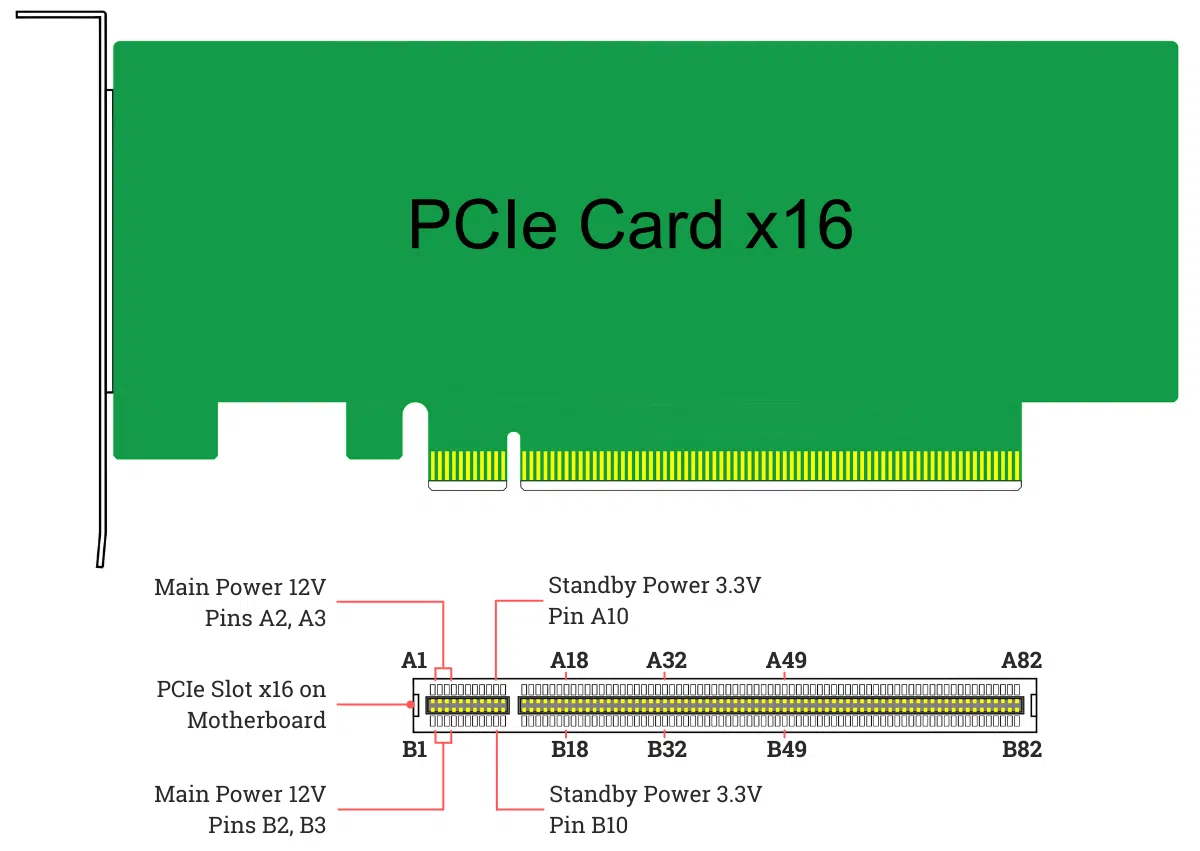
Cuando tu PC empieza a dar fallos raros, cuelgues aleatorios o directamente se niega a arrancar, es muy posible que el origen esté en la placa base o en alguno de sus conectores PCIe y M.2. Contar con un buen diagnóstico PCIe avanzado marca la diferencia entre cambiar componentes a lo loco o localizar la avería con precisión y ahorrarte tiempo y dinero.
En este artículo vas a aprender a usar tanto tarjetas de diagnóstico PCIe como herramientas de software para analizar la placa base, sus ranuras PCI-Express, memoria RAM, conectores M.2, puertos USB, salidas de vídeo y otros elementos críticos. Además, veremos una tarjeta muy completa, las TL631 / TL631 PRO, y un arsenal de programas gratuitos de diagnóstico de hardware y red para dejar tu equipo fino, fino.
Qué es el diagnóstico PCIe avanzado y por qué importa
El diagnóstico PCIe avanzado se basa en combinar herramientas de hardware y software para localizar fallos en la placa base y en los dispositivos que se conectan a ella (gráfica, SSD M.2, tarjetas de expansión, etc.). No se trata solo de mirar si algo “funciona o no”, sino de interpretar códigos de error, tensiones de alimentación y señales del bus PCI-Express para saber exactamente dónde se rompe la cadena.
Una placa base moderna integra múltiples subcomponentes: zócalos PCIe para la GPU y tarjetas adicionales, ranuras M.2 para SSD NVMe, bancos de memoria RAM, controladoras USB, conectores SATA, salidas de vídeo, etc. Cuando el PC falla, no siempre está claro si el problema está en el dispositivo (por ejemplo, la gráfica) o en el propio zócalo PCIe, en la alimentación o incluso en la BIOS.
Además, hay que tener en cuenta que un fallo puntual en una parte de la placa no implica que haya que cambiarla entera. Puedes tener un slot PCIe muerto y que el resto del sistema vaya perfecto, o un único zócalo de RAM dando guerra mientras los otros funcionan sin problemas. Por eso es clave poder aislar qué ranura o qué zona de la placa está fallando antes de darla por perdida.
Las placas modernas suelen incorporar pantallas de diagnóstico o LEDs con códigos de error, y las más antiguas utilizan pitidos al arrancar para indicar dónde está la avería. A eso se le pueden sumar tarjetas de diagnóstico PCIe y software de testeo para obtener un panorama completo de la salud de tu PC.
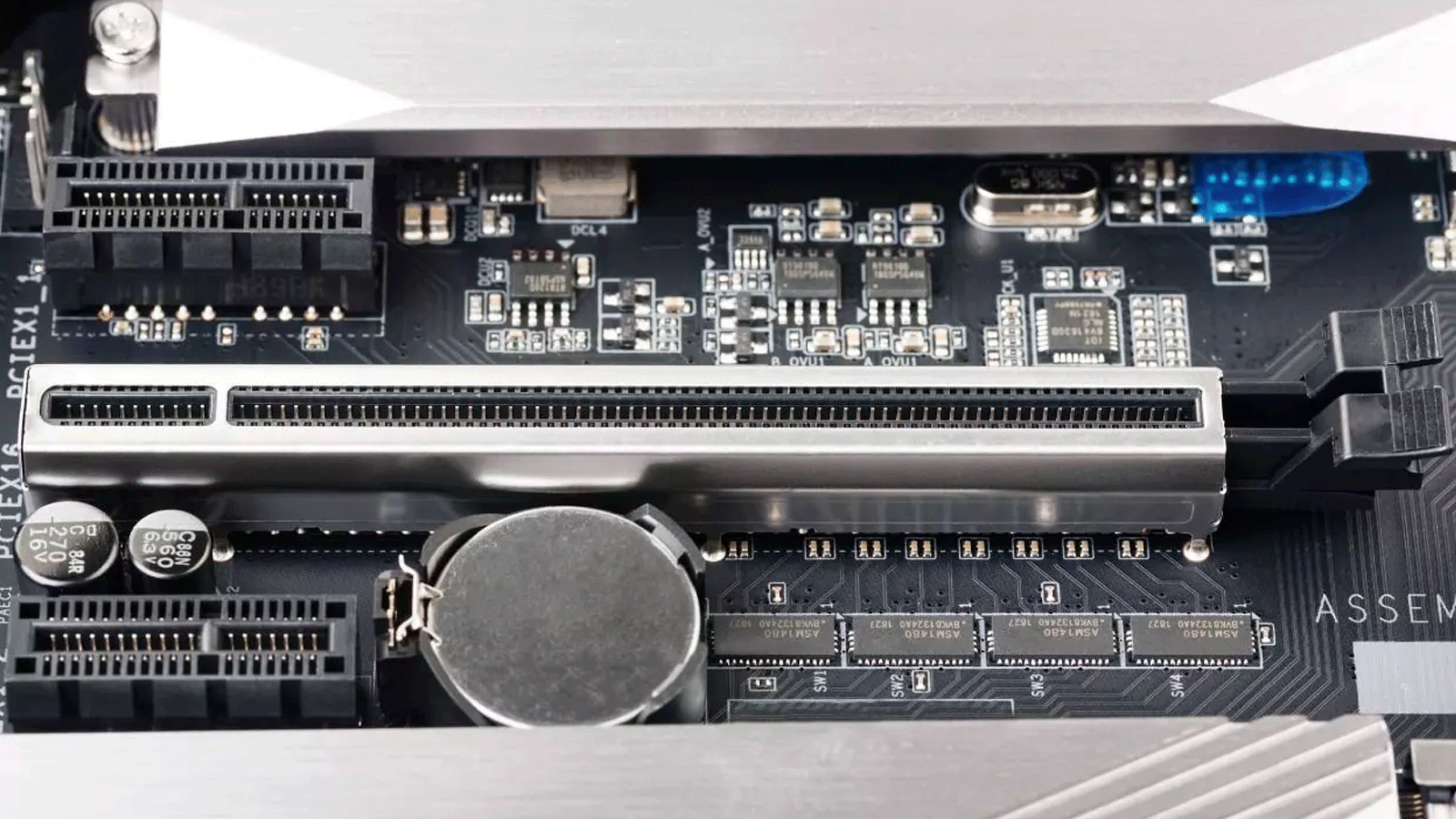
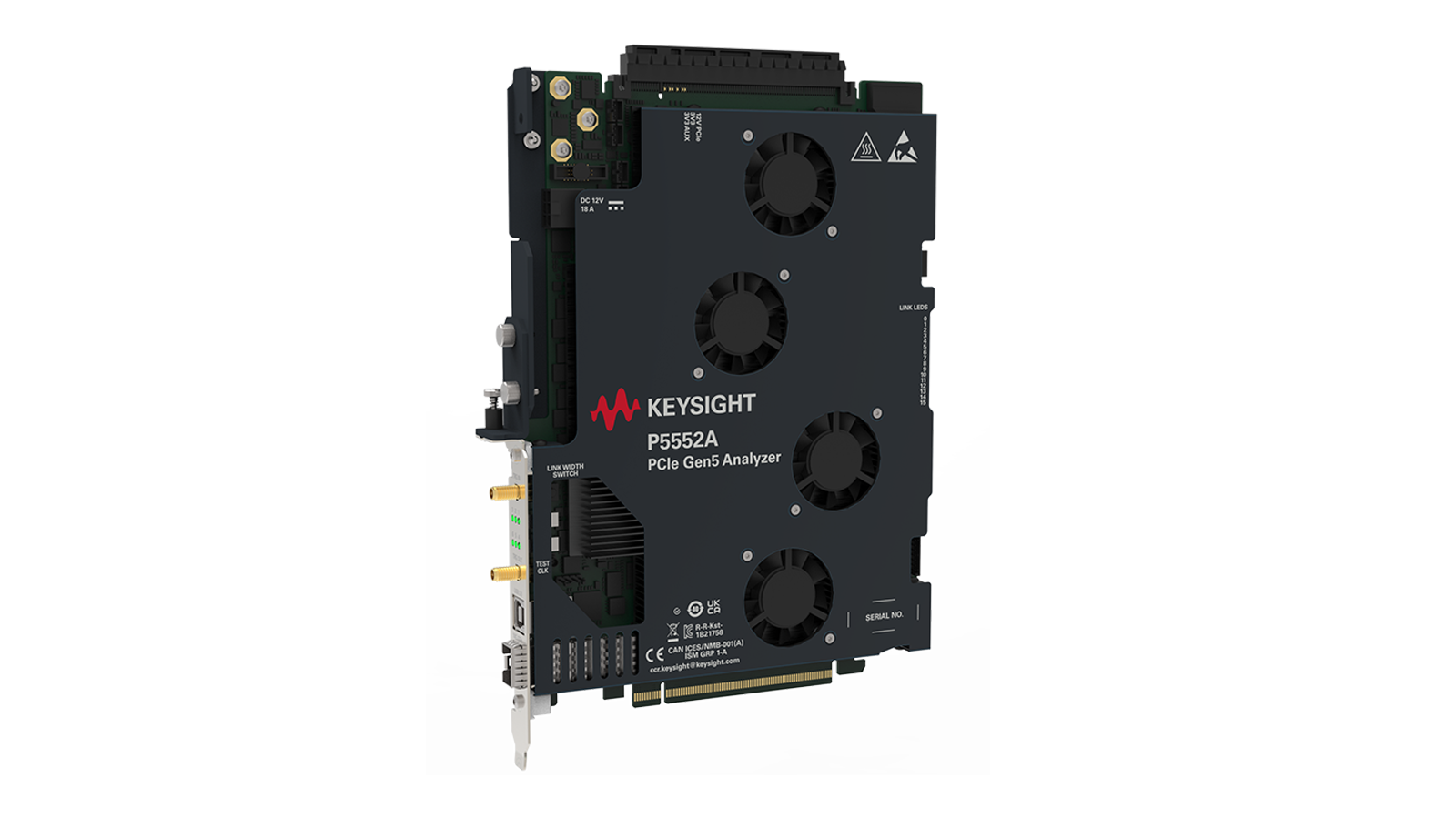
Tarjeta de diagnóstico PCIe TL631 / TL631 PRO
Las tarjetas de diagnóstico PCIe, como la TL631 y TL631 PRO, son herramientas pensadas para técnicos y entusiastas que quieren averiguar por qué una placa base no arranca o se queda colgada en algún punto del POST. Se insertan directamente en una ranura PCI y muestran códigos de error y estados de señal que permiten saber qué está ocurriendo internamente.
Esta tarjeta está diseñada para encontrar fallos en la placa base de forma rápida, precisa y estable, sin necesidad de tener la CPU o el resto de componentes instalados. Puede analizar la presencia de tensiones críticas (3,3 V, 5 V, 12 V), el funcionamiento de la señal de reset, la línea de reloj del bus PCI y la actividad de la BIOS, entre otras cosas.
Uno de sus puntos fuertes es que utiliza un código de inicio de cuatro dígitos, mostrando valores como “0000” o “FFFF” que permiten ver en un vistazo el estado de la placa. Estos códigos corresponden a fases específicas del POST y a errores concretos, lo que ayuda mucho a acotar la avería sin tener que ir probando piezas al azar.
La TL631 incorpora además una función de aviso sonoro (ming sound) que emite señales acústicas cuando detecta determinados fallos, de modo que puedes enterarte del problema incluso sin estar mirando la pantalla de la tarjeta. Esto viene de lujo cuando trabajas con varias placas al mismo tiempo o cuando la carcasa dificulta la visibilidad.
Otro detalle importante es que está preparada para evitar daños por inserción errónea. Aunque la coloques mal en la ranura PCI (dentro de unos límites razonables), la placa de diagnóstico no debería quemarse ni dañar la placa base, lo que ofrece un plus de seguridad a la hora de trabajar con diferentes equipos.
Funciones de los indicadores y compatibilidad
La tarjeta TL631 / TL631 PRO usa varios LED indicadores que muestran el estado de distintos subsistemas de la placa base. Entender qué significa cada luz ayuda a interpretar el diagnóstico sin necesidad de desmontar medio PC:
• El LED BIOS parpadea cuando la placa realiza lecturas sobre el chip de la BIOS. Si al encender el equipo esta luz no muestra actividad, puede haber un problema con el chip BIOS, su alimentación o la propia placa base.
• El indicador IRDY refleja la presencia de la señal IRDY# del bus PCI. Si parpadea, hay actividad en el bus; si permanece apagado, puede existir un fallo en la comunicación PCI o en el chipset.
• El LED marcado como FRAME (en algunos textos aparece como FRAME o CUADRO) se enciende o parpadea cuando existe la señal de marco de ciclo del bus PCI. Una luz fija en reposo es normal, pero la ausencia total de señal apunta a un problema de bus.
• El indicador RST / RESET se enciende durante aproximadamente medio segundo cuando la placa recibe la orden de reinicio (al encender o pulsar el botón de reset) y luego se apaga. Si la luz permanece encendida o no llega a apagarse, puede haber un corte en el circuito de reset o un bloqueo de la placa.
Además de las señales lógicas, la tarjeta monitoriza varias líneas de alimentación clave para la placa base:
• Los LEDs de +12 V deben estar encendidos de forma constante cuando la placa se energiza. Si alguno no se enciende, podría haber un problema de alimentación o un cortocircuito en la placa.
• Lo mismo ocurre con los indicadores de +5 V, que deben mostrar un estado estable. Caídas o ausencia de luz indican fallos en la fuente o en el propio circuito de la placa.
• El LED de 3,3 V es específico de la ranura PCI. En la mayoría de placas con ranura PCI estándar, este voltaje debe estar presente y su luz encendida constantemente. Algunas placas de diseño particular pueden carecer de esta línea, en cuyo caso el LED permanecerá apagado sin que eso implique un fallo.
En cuanto a compatibilidad, la TL631 está pensada para funcionar con todo tipo de placas base de gama baja, media y alta, tanto para ordenadores de sobremesa como para servidores. Es compatible con plataformas de Intel, AMD y otros fabricantes, siempre que dispongan de bus PCI estándar. La electrónica interna está fabricada con componentes SMD (de montaje superficial), lo que la hace compacta y reduce el riesgo de dañarse al manipularla.
Gracias a esta compatibilidad amplia, se puede usar la misma tarjeta de diagnóstico para revisar desde una placa antigua hasta un equipo actual orientado a servidor, sin necesidad de adquirir herramientas diferentes para cada plataforma. Además, su peso ligero (en torno a 48 gramos) y su formato compacto la convierten en una herramienta cómoda de llevar en cualquier maletín de mantenimiento.
Cómo diagnosticar una placa base con problemas
Comprobar el estado de una placa base conflictiva puede ser un auténtico quebradero de cabeza, porque intervienen muchísimos componentes: socket de CPU, ranuras de RAM, puertos PCIe, USB, conectores de almacenamiento, salidas de vídeo, alimentación, etc. El truco está en ir descartando elementos uno a uno y usar tanto las señales de la propia placa como las herramientas de diagnóstico para ir estrechando el cerco.
Lo primero es recordar que un fallo puntual no significa que haya que tirar la placa directamente. Puedes convivir con un slot PCIe que no funciona si tienes otros libres, o con uno de los zócalos de RAM inservible si el resto está OK. La clave es saber localizar qué parte exacta está dando la lata.
También hay que tener presente que un síntoma concreto (pitidos al arrancar, pantallazo azul o cuelgues) no siempre apunta a un único culpable. Por ejemplo, un problema de RAM puede deberse al módulo, al zócalo de la placa, a la controladora integrada en la CPU (IMC) o incluso a una configuración de BIOS demasiado agresiva. Por eso conviene combinar pruebas físicas y de software.
En muchos casos, la propia placa base te da pistas: puede incluir una pantalla de dos o cuatro dígitos que muestra códigos de error durante el arranque, o bien emitir secuencias de pitidos a través del altavoz interno. Cada fabricante tiene su tabla de códigos, así que siempre es buena idea revisar el manual o consultar listados especializados para saber qué significa cada combinación.
Si la placa carece de estas ayudas, o si los códigos no son claros, una tarjeta de diagnóstico PCIe y algunos de los programas que veremos más adelante se convierten en aliados fundamentales para sacar agua clara del caos.
Ranuras PCI-Express y problemas con la tarjeta gráfica
Uno de los fallos más típicos en diagnóstico PCIe es no saber si los cuelgues, artefactos en pantalla o reinicios los provoca la tarjeta gráfica o el propio zócalo PCIe. Antes de empezar a desmontar medio PC, es recomendable hacer algunos pasos básicos que ahorran tiempo y falsas alarmas.
Para empezar, conviene actualizar o reinstalar los controladores de la GPU realizando, si es posible, una instalación limpia. Muchas veces los problemas de vídeo se deben a drivers corruptos o mal actualizados, y se solucionan sin tocar el hardware. Si tras esto el equipo sigue fallando, ya toca pasar al plano físico.
Una prueba muy sencilla es cambiar la tarjeta gráfica a otro slot PCIe disponible en la placa. Si al usar la nueva ranura el problema desaparece, lo más probable es que el zócalo original esté dañado o que tenga algún pin tocado. Si, en cambio, los fallos siguen exactamente igual en el segundo slot, la sospecha recae sobre la propia tarjeta gráfica o sobre la alimentación.
En caso de disponer de una tarjeta de diagnóstico PCIe, puedes dejar la placa base prácticamente “vacía” (sin CPU ni otros componentes) y usarla para analizar el estado de las señales PCI, voltajes y reset. Esto permite descartar fallos de alimentación o problemas graves de bus que harían que cualquier gráfica instalada sea incapaz de inicializarse.
Como último cartucho antes de pensar en reemplazar la placa, es buena idea actualizar la BIOS / UEFI a la última versión estable disponible. A veces, incompatibilidades con ciertas GPUs o errores en la gestión de las líneas PCIe se corrigen mediante firmware. Si incluso tras esta actualización y todas las pruebas anteriores el problema persiste, casi con total seguridad hay un defecto físico en la placa base.
Socket del procesador y pines dañados
El socket del procesador es una de las partes más delicadas de cualquier placa. En plataformas modernas con pines en el socket (LGA), un pequeño golpe o una mala instalación puede doblar uno o varios pines, provocando desde fallos leves hasta imposibilidad de arrancar el sistema.
Si sospechas que el fallo puede venir de la CPU, el socket o incluso del microcódigo de la CPU, toca desmontar con calma. Hay que retirar el disipador, liberar el sistema de anclaje del procesador y inspeccionar visualmente los pines con buena luz. Busca pines torcidos, hundidos, suciedad o restos de pasta térmica en lugares donde no deberían estar.
Cuando uno o varios pines están ligeramente doblados, a veces es posible enderezarlos con mucho cuidado usando, por ejemplo, un portaminas (sin mina) o una aguja muy fina. Es una operación de riesgo: si el pin se parte, la cosa se complica bastante, porque tendrías que recurrir a soldadura muy precisa que la mayoría de usuarios domésticos no puede hacer.
Si la placa o el procesador son relativamente nuevos, la opción más sensata suele ser intentar tramitar la garantía, siempre que el fabricante no considere que el daño ha sido por mala manipulación. Cuando no hay garantía o esta ya ha caducado, puedes valorar llevar la placa a un servicio especializado de microsoldadura, aunque esto implica un coste añadido y no siempre aseguran éxito.
En muchos escenarios, especialmente si el equipo ya tiene sus años, la ecuación tiempo/esfuerzo/dinero acaba inclinando la balanza hacia comprar una placa nueva o incluso plataforma nueva (placa + CPU + RAM), sobre todo si los fallos son intermitentes y cuesta reproducirlos de forma fiable.
Conectores de almacenamiento: SATA y M.2
Sin una unidad de almacenamiento funcional, el PC no puede cargar el sistema operativo, así que los fallos en discos duros y SSD son especialmente molestos. Aquí hay que distinguir entre problemas en la propia unidad y problemas en el conector de la placa (SATA o M.2) o en los cables.
En placas con ranuras M.2, si el equipo entra siempre en BIOS y no reconoce el SSD incluso cuando está bien configurado el orden de arranque, es posible que el zócalo M.2 concreto esté defectuoso. Una buena prueba es mover el SSD a otra ranura M.2 de la misma placa, si existe, y comprobar si ahora sí aparece correctamente.
En el caso de unidades con interfaz SATA 3, el proceso es muy parecido: se pueden ir probando otros puertos SATA libres en la placa y cambiar el cable de datos por otro para descartar tanto el conector como el propio cable. Muchas placas permiten varias conexiones SATA pero solo una o dos ranuras M.2, así que a veces te ves limitado en las pruebas.
Conviene tener presente que los zócalos M.2 no solo difieren en número sino también en generación PCIe. Algunas placas incorporan un único slot M.2 Gen5 (el más cercano a la CPU) y el resto son Gen4 o inferiores. Si conectas un SSD Gen5 en un zócalo Gen4, funcionará, pero limitado a la velocidad máxima de Gen4. Esto no es un fallo, sino una característica de compatibilidad hacia atrás que hay que tener clara al diagnosticar “pérdidas de rendimiento”.
Si tras todas estas pruebas no consigues que ninguna unidad funcione correctamente, es posible que la placa tenga un problema más profundo en la controladora de almacenamiento, en la alimentación de estos puertos o incluso en el chipset. En este punto, herramientas como CrystalDiskInfo te ayudarán a verificar el estado de los discos, y una tarjeta de diagnóstico puede descartar problemas de alimentación globales en la placa.
Puertos USB y periféricos
Cuando empiezan a fallar ratón, teclado o cualquier otro periférico USB, muchas veces tendemos a culpar al dispositivo. Sin embargo, en no pocas ocasiones el problema reside en los puertos USB de la placa base o en la configuración de controladores del sistema operativo.
Un primer paso sensato es cambiar el dispositivo de puerto USB. No sirve de mucho probar en el que está justo al lado, porque normalmente comparten la misma controladora; lo ideal es cambiar a una zona distinta de la placa o pasar de USB 2.0 a USB 3.0 (o viceversa) para verificar si el fallo se repite.
Desde Windows, puedes abrir el Administrador de dispositivos y revisar el apartado «Controladoras de bus serie universal». Si alguno de los elementos tiene un icono de exclamación, es señal de que hay conflictos o drivers corruptos. Haciendo clic derecho y seleccionando «Actualizar controlador» puedes intentar que Windows reinstale el software adecuado.
Aun cuando no se muestre ningún símbolo de error, es útil desinstalar por completo los controladores USB (botón derecho → Desinstalar dispositivo) y reiniciar el PC. Al arrancar, Windows volverá a instalar los drivers de manera automática, y en muchas ocasiones esto basta para revivir puertos aparentemente muertos.
Si, tras todo esto, todos los USB de la placa siguen dando problemas, es muy probable que exista un fallo físico en la controladora integrada o en el circuito de alimentación de los puertos. En equipos de sobremesa siempre tienes la opción de añadir una tarjeta PCIe de expansión USB como solución de compromiso si no quieres o no puedes cambiar la placa base completa.
Memoria RAM e IMC
La memoria RAM es una de las piezas que más errores provoca y que, al mismo tiempo, genera sintomatología muy variada: pitidos al arrancar, pantallazos azules, reinicios aleatorios o cuelgues sin sentido. Por eso es crucial comprobar tanto los módulos como los zócalos y la controladora integrada en la CPU (IMC).
Un método sencillo es apagar el PC, retirar todos los módulos y dejar solo uno instalado en el zócalo recomendado por el fabricante (suele ser A1 o A2, pero conviene revisar el manual). Si el sistema arranca estable con ese módulo, puedes ir cambiando de slot con el mismo módulo para comprobar cada zócalo de forma individual.
Cuando un módulo funciona bien en un zócalo pero no en otro, la sospecha recae sobre el zócalo de la placa base. Si ningún zócalo levanta el equipo con ese módulo, prueba con otro módulo distinto en los mismos zócalos. Esto te ayuda a separar problemas de memoria de problemas de placa.
En ocasiones, especialmente tras toquetear demasiado la BIOS o practicar overclocking, la controladora de memoria (IMC) puede quedarse en una especie de “bloqueo” de configuración. En esos casos, además de jugar con la combinación de módulos, ayuda resetear la BIOS (clear CMOS) y dejar los parámetros de memoria en valores completamente automáticos.
Si después de probar todos los módulos en todos los bancos sigues con errores o inestabilidad, la conclusión más probable es que exista un problema de hardware en la placa o en la CPU. Aquí es donde herramientas como Memtest86+ se vuelven imprescindibles para confirmar si hay errores de lectura/escritura en la RAM o si el problema viene de otra parte.
Salidas de vídeo integradas en la placa base
Las placas con gráfica integrada ofrecen salidas de vídeo como HDMI, DisplayPort, DVI o VGA. Algo que mucha gente desconoce es que, en cuanto instalas una tarjeta gráfica dedicada, estas salidas suelen deshabilitarse automáticamente desde BIOS, por lo que no podrás obtener señal a través de ellas salvo que quites la gráfica.
Si las salidas de vídeo integradas no funcionan ni siquiera sin gráfica dedicada, lo primero es cambiar de cable y monitor para descartar que el fallo esté en uno de estos elementos. A veces un cable HDMI con mal contacto puede simular un problema de placa base cuando en realidad solo está roto el cable.
Una vez descartado el cable y el monitor, puedes revisar el Administrador de dispositivos en la sección de monitores y adaptadores de pantalla. Haciendo clic derecho sobre «Generic PnP Monitor» o el nombre de tu pantalla y seleccionando «Actualizar controlador» o «Desinstalar dispositivo» para que se reinstale tras el reinicio, en muchos casos se restablece la comunicación correcta.
Si el problema persiste, y ya has probado varias combinaciones de cables y monitores, es probable que la salida de vídeo de la placa tenga un defecto físico, o que la propia GPU integrada de la CPU esté dañada. En ese escenario, utilizar una tarjeta gráfica dedicada en buen estado puede ser una solución práctica para continuar usando el equipo.
Alimentación de la placa base y cables dañados
La alimentación es otro punto crítico del diagnóstico. Un cable de la fuente a la placa que esté rozando con un ventilador o mal doblado puede deteriorar su aislamiento y dañar los conductores interiores, provocando cortes intermitentes o caídas de tensión.
Si la fuente es modular, lo más sencillo es reemplazar directamente el cable afectado por otro del mismo tipo y fabricante. Con una simple inspección visual puedes ver si el plástico está pelado o si hay marcas de quemado. En estos casos, lo recomendable es no seguir usando el cable bajo ningún concepto.
Cuando la fuente no es modular, el margen de maniobra se reduce. Puedes aislar provisionalmente la zona dañada con cinta aislante de buena calidad y fijar el cable de forma que no vuelva a rozar con ningún componente móvil. Aun así, esto debe considerarse solo un apaño temporal con la idea de sustituir la fuente lo antes posible.
Trabajar con cables dañados no solo genera inestabilidad y reinicios, también puede derivar en problemas graves de voltaje que afecten a la placa base y a otros componentes (GPU, discos, etc.). Por eso, dentro de lo que permita el presupuesto, siempre es mejor pasarse a una fuente de calidad y olvidarse de sustos.
Herramientas de software para diagnóstico de hardware
Además de las tarjetas de diagnóstico y las señales de la propia placa, merece la pena apoyarse en un conjunto de programas especializados que permiten obtener información muy detallada del hardware, monitorizar temperaturas y tensiones, y realizar pruebas de estrés para descubrir fallos ocultos.
Estas utilidades no solo sirven para detectar averías, también para conocer mejor la configuración real de tu PC: cuánto RAM reconoce el sistema, qué procesador llevas exactamente, qué voltajes está aplicando la placa o cómo se encuentra la salud de tus discos duros.
Aunque hay infinidad de herramientas, a continuación tienes una selección de las más útiles para diagnóstico de hardware avanzado en equipos Windows, Linux y, en algunos casos, macOS. Muchas de ellas son gratuitas o tienen versiones free con más que suficiente para un usuario avanzado.
Speccy: vista rápida de todo el PC
Piriform Speccy es una utilidad muy ligera que muestra de un vistazo la mayoría de especificaciones hardware y software del equipo. Cuenta con versión gratuita y de pago, pero la free ya ofrece prácticamente toda la información que necesitas para diagnosticar muchos problemas típicos.
Entre los datos que proporciona destacan los detalles del microprocesador (modelo, frecuencia, temperatura), la información de discos duros y SSD, la cantidad y tipo de memoria RAM instalada, el sistema operativo y sus características principales, la tarjeta gráfica, la tarjeta de sonido, la placa base y la tarjeta de red.
Usando Speccy puedes detectar, por ejemplo, si el sistema no está reconociendo toda la RAM instalada, si se ha instalado un driver erróneo para cierto componente o si un disco duro está funcionando fuera de los parámetros esperados de temperatura. Es una herramienta ideal como primer vistazo general antes de meterte en pruebas más agresivas.
AIDA64 / HardInfo: diagnóstico profundo multiplataforma
Si necesitas algo más avanzado, AIDA64 para Windows y HardInfo para Linux son dos pesos pesados en lo que a información de hardware se refiere. Ambos ofrecen un nivel de detalle muy superior al de utilidades más sencillas, y resultan especialmente útiles para técnicos y usuarios entusiastas.
Con estas herramientas puedes ver informes completos de la placa base, identificando modelo exacto, chipset, versión de BIOS, soporte de características y mucho más. También permiten leer sensores de temperatura, voltajes y RPM de los ventiladores, algo vital para controlar si la placa está alimentando correctamente todos los componentes.
Además, muestran información detallada del sistema operativo, APIs gráficas, GPU, monitor, tarjetas de sonido, codecs, módulos de memoria, dispositivos de almacenamiento (incluyendo unidades ópticas o antiguas de disquete) y adaptadores de red. Incluso incluyen pruebas comparativas de rendimiento para la CPU y otros elementos.
Gracias a esta profundidad de datos, AIDA64 y HardInfo son muy útiles para correlacionar problemas de estabilidad con temperaturas, voltajes o configuraciones concretas, algo fundamental cuando se practica overclocking o se trabaja con cargas intensivas.
Herramientas de diagnóstico específicas de CPU
Para el procesador en concreto, hay utilidades que permiten ir más allá de simplemente ver el modelo y la frecuencia. CPU-Z (Windows) y su homólogo CPU-X (Linux) son dos programas muy populares que muestran una enorme cantidad de información sobre la CPU y la memoria.
Con ellos puedes comprobar en tiempo real las frecuencias de trabajo y voltajes de la CPU, ver el multiplicador aplicado, el tipo y velocidad de la memoria RAM, los timings y los perfiles SPD de los módulos. Esto resulta clave para detectar configuraciones erróneas o inestables, especialmente después de cambios en BIOS.
Para procesadores Intel en particular, la herramienta oficial Intel Processor Diagnostic Tool (IPDT) añade un plus de confianza. Este programa verifica la funcionalidad del procesador, comprobando que trabaja a la frecuencia adecuada, monitorizando voltajes y ejecutando pruebas de estrés que ayudan a descubrir CPUs defectuosos o con comportamiento anómalo bajo carga.
Si tras pasar IPDT el procesador supera todas las pruebas, es bastante probable que tus problemas vengan de otro componente (placa base, RAM, alimentación, etc.), lo que te permite centrar el diagnóstico en esas áreas en lugar de culpar injustamente a la CPU.
Diagnóstico de red y WiFi
No todos los problemas de un PC son culpa directa de la placa o de la gráfica; muchos vienen de la conectividad de red. Para estos casos, existen herramientas específicas que permiten analizar la calidad de la señal, la saturación de canales o el estado de los dispositivos conectados.
WiFi Analyzer es una suite muy completa, especialmente popular en Android, que permite comprobar qué canales WiFi están menos saturados, medir la intensidad de la señal en distintas zonas de la casa u oficina y ver información detallada de cada red detectada. Con esto puedes saber, por ejemplo, si las caídas de conexión se deben a un canal saturado o a una cobertura deficiente.
Para analizar redes cableadas o mixtas, Angry IP Scanner es una opción gratuita y multiplataforma (Windows, macOS, Linux) que escanea rangos de IP y muestra qué equipos están activos, su latencia, puertos abiertos, servidores usados, etc. Es fantástico para detectar saltos de IP, problemas de ping o configuraciones de red conflictivas.
Estado de los discos y limpieza del sistema
Una buena parte de los problemas de rendimiento y estabilidad en un PC vienen de discos en mal estado o del sistema operativo saturado de archivos temporales y residuos. Para esto, CrystalDiskInfo y CCleaner son dos aliados muy conocidos.
CrystalDiskInfo aprovecha la tecnología S.M.A.R.T. de los discos HDD y SSD para mostrar el estado de salud de las unidades: temperatura, horas de uso, sectores reasignados, errores de lectura, versión de firmware y, en general, un diagnóstico rápido de si el disco está sano o cerca del fallo. Si te interesa controlar específicamente la temperatura de tus discos, hay guías y herramientas para ello.
Por su parte, CCleaner sirve para limpiar archivos temporales, cachés innecesarias y reparar ciertas entradas del registro de Windows que pueden generar errores y ralentizaciones. También incluye funciones para liberar espacio, localizar archivos duplicados y desinstalar programas de forma más controlada que el desinstalador estándar.
Combinando ambas herramientas puedes detectar si tus problemas de rendimiento se deben a un disco duro enfermo o a un sistema operativo lleno de basura que necesita una buena puesta a punto. Para consejos sobre limpieza general de hardware y periféricos consulta la guía de limpieza.
Otras utilidades clave: memoria, GPU, pantalla y malware
Para cerrar el círculo del diagnóstico avanzado, conviene tener a mano algunas utilidades específicas que atacan puntos muy concretos: memoria RAM, tarjeta gráfica, estado de la pantalla y presencia de malware.
Memtest86+ es el estándar de facto para comprobar a fondo la memoria RAM. Se ejecuta desde un medio de arranque y realiza una batería de pruebas intensivas sobre los módulos, detectando errores que, de otro modo, serían muy difíciles de localizar. Si Memtest86+ encuentra fallos, es casi seguro que hay un problema de RAM o de la controladora.
Para la GPU, Furmark es una herramienta de estrés brutal que lleva la tarjeta a su límite de consumo y temperatura. Usándolo con cuidado y monitorizando temperaturas puedes descubrir si tus problemas de artefactos, cuelgues o reinicios bajo carga se deben a una gráfica inestable o a problemas de alimentación.
En el caso de las pantallas, JScreenFix es una herramienta web en JavaScript que intenta recuperar píxeles atascados (que se quedan permanentemente en un color) mediante patrones de cambio de color muy rápidos. No puede revivir píxeles muertos (negros), pero muchas veces logra desbloquear píxeles problemáticos.
Por último, Malwarebytes y otros antimalware similares son fundamentales para descartar que los fallos de rendimiento o comportamiento extraño se deban a código malicioso. Algunos malwares pueden imitar síntomas de fallo de hardware (cuelgues, errores de red, consumo de CPU), así que siempre conviene pasar un buen escaneo antes de culpar a la placa base.
Con todas estas herramientas de hardware y software, desde tarjetas de diagnóstico PCIe como la TL631 hasta suites como AIDA64, Memtest86+ o Furmark, dispones de un auténtico arsenal para localizar averías en la placa base, ranuras PCIe, memoria, almacenamiento, USB, vídeo y red; el secreto está en ir de lo simple a lo complejo, interpretar bien los códigos e indicadores y tener paciencia para ir acotando el problema hasta dar con el componente que realmente está fallando.
Herramientas adicionales y recursos
Tabla de Contenidos
- Qué es el diagnóstico PCIe avanzado y por qué importa
- Tarjeta de diagnóstico PCIe TL631 / TL631 PRO
- Funciones de los indicadores y compatibilidad
- Cómo diagnosticar una placa base con problemas
- Ranuras PCI-Express y problemas con la tarjeta gráfica
- Socket del procesador y pines dañados
- Conectores de almacenamiento: SATA y M.2
- Puertos USB y periféricos
- Memoria RAM e IMC
- Salidas de vídeo integradas en la placa base
- Alimentación de la placa base y cables dañados
- Herramientas de software para diagnóstico de hardware
- Speccy: vista rápida de todo el PC
- AIDA64 / HardInfo: diagnóstico profundo multiplataforma
- Herramientas de diagnóstico específicas de CPU
- Diagnóstico de red y WiFi
- Estado de los discos y limpieza del sistema
- Otras utilidades clave: memoria, GPU, pantalla y malware
- Herramientas adicionales y recursos