- USB-C es solo el tipo de conector físico, mientras que USB 3.0 y el resto de versiones USB marcan la velocidad y capacidades.
- Un mismo conector (USB-A o USB-C) puede usar distintas generaciones USB, desde 2.0 hasta USB4, con grandes diferencias de rendimiento.
- Para almacenamiento rápido, monitores externos y carga potente importa la versión USB (5, 10, 20, 40 Gbit/s y más), no solo que el puerto sea USB-C.
- Revisar iconos, ficha técnica y certificaciones de cables y cargadores evita cuellos de botella y problemas de compatibilidad.
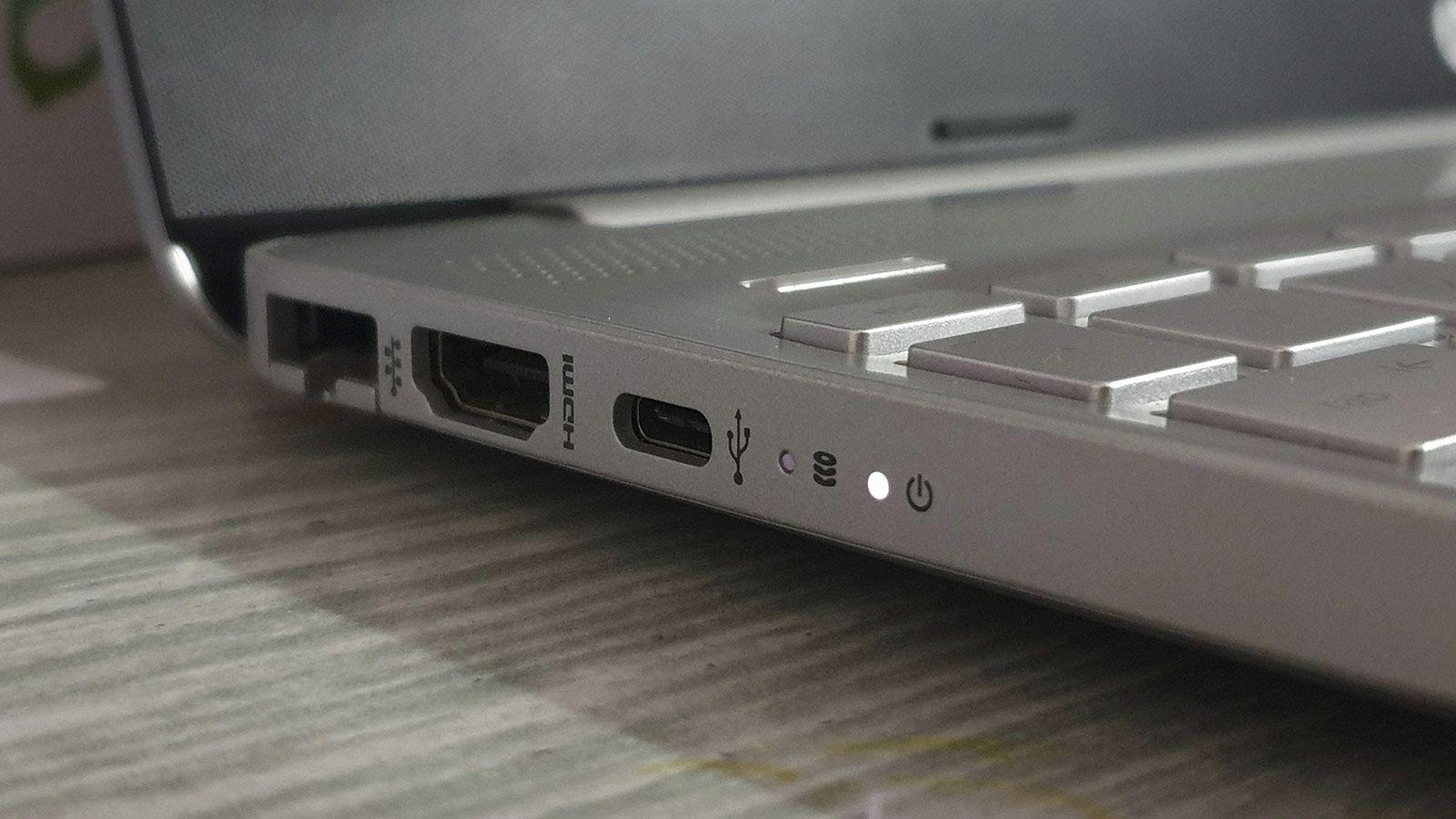
Si te haces un lío con USB 3.0, USB-C, Gen 1, Gen 2 y demás palabrejas, tranquilo, no eres el único. El estándar USB nació para ser “universal”, pero entre conectores distintos, generaciones de velocidad y cambios de nombre, al final es normal que cueste entender qué cable o qué puerto necesitas en cada caso.
En las próximas líneas vamos a desgranar con calma las diferencias reales entre USB 3.0 y USB-C, cómo encajan los distintos estándares (USB 2.0, 3.0, 3.1, 3.2, USB4 y hasta Thunderbolt) y qué debes mirar para no equivocarte al comprar un cable, un disco externo o un cargador. Todo explicado en castellano “de la calle”, pero con detalle técnico de fondo.
USB-C vs USB 3.0: conceptos que no son lo mismo
La confusión principal viene de mezclar tipo de conector con generación de velocidad. Son dos cosas diferentes, que a veces coinciden y a veces no:
- USB-C es la forma física del conector y del puerto: pequeño, ovalado y reversible.
- USB 3.0 (USB 3.2 Gen 1) es una versión del estándar USB que marca velocidades de hasta 5 Gbit/s.
Esto significa que puedes tener un cable USB-C lento (USB 2.0) o un cable USB-A muy rápido (USB 3.x). El conector no garantiza por sí solo la velocidad, lo que manda es la versión del estándar que haya detrás y lo que soporten ambos extremos (puerto del dispositivo y cable).
USB-C se ha impuesto como conector moderno porque permite más velocidad, más potencia de carga y hasta salida de vídeo, pero esas prestaciones dependen de la generación: USB 2.0, 3.0, 3.1, 3.2 o USB4. Un USB-C que solo cumpla USB 2.0 servirá para cargar y para datos básicos, pero se quedará muy corto para un SSD externo rápido, por ejemplo.
Un vistazo rápido a la historia y tipos de USB
Para entender por qué hay tanta variedad, conviene separar estándares y conectores. Por un lado, las versiones del protocolo USB (1.0, 2.0, 3.0, 3.1, 3.2, USB4…) y, por otro, las formas de enchufe (Tipo A, B, C, Mini, Micro).
Evolución de los estándares USB (velocidades)
Las versiones del estándar USB se distinguen sobre todo por su velocidad máxima teórica y, en algunos casos, por la potencia de carga y funciones extra como transporte de vídeo:
- USB 1.0: muy antiguo, apenas usado hoy. Velocidad de hasta 1,5 Mbit/s. Suficiente para ratones, teclados o webcams muy básicas. Utilizaba conectores Tipo A, Tipo B y variantes Mini/Micro.
- USB 1.1: mejora de USB 1.0, llamado «full speed». Llegaba a 12 Mbit/s. Permitía un uso más cómodo, pero seguía siendo lento frente a lo que vino después.
- USB 2.0: aquí empezó el despegue serio. Velocidad teórica de 480 Mbit/s (60 MB/s), siendo habitual en la práctica algo menos de la mitad. Sigue siendo el estándar más extendido en muchos equipos. Ofrecía también alimentación de hasta 2,5 W. Se usó con conectores Tipo A, B, Mini y Micro.
- USB 3.0 (rebautizado como USB 3.2 Gen 1): sube a 4,8 Gbit/s (600 MB/s), unas diez veces más que USB 2.0 gracias a contactos adicionales. Trabaja con conectores Tipo A, B y Micro B específicos de SuperSpeed.
- USB 3.1 (ahora USB 3.2 Gen 2): dobla otra vez la velocidad, alcanzando 10 Gbit/s (1,25 GB/s). Es una de las bases habituales para puertos USB-C rápidos y para muchas bases y docks. Se usa con USB-C y algunos Micro B.
- USB 3.2: la organización USB-IF reorganizó todo y definió varias variantes:
- USB 3.2 Gen 1×1: es el antiguo USB 3.0, 5 Gbit/s.
- USB 3.2 Gen 2×1: es el antiguo USB 3.1, 10 Gbit/s.
- USB 3.2 Gen 2×2: combinación de dos líneas a 10 Gbit/s para lograr 20 Gbit/s, normalmente usando conector USB-C.
- USB4: salto grande en filosofía. Usa siempre conector USB-C, ofrece hasta 40 Gbit/s y busca unificar datos, vídeo y alimentación en un solo puerto, con compatibilidad con Thunderbolt 3.
- USB4 2.0: evolución más reciente, con ancho de banda de 80 Gbit/s y posibilidad de llegar a 120 Gbit/s en una sola dirección en determinados modos, también con USB-C.
La parte más enrevesada es el cambio de nombres que hizo la USB-IF, rebautizando USB 3.0 y 3.1 como variantes de USB 3.2. Desde el punto de vista del usuario, muchas veces es más claro fijarse en la velocidad indicada (5 Gbit/s, 10 Gbit/s, 20 Gbit/s, 40 Gbit/s) que en el nombre comercial.
Tipos de conectores USB (formas físicas)
Otra pata de la historia son las formas concretas de los conectores USB, que seguro que has visto mil veces:
- USB Tipo A: el clásico conector rectangular de toda la vida. Ha dominado en PCs, portátiles, consolas y cargadores durante años. Puede llevar estándares USB 1.x, 2.0 y 3.x. En muchos casos, los conectores USB 3.x Tipo A se reconocen por la pieza interior de color azul o por el logo «SS» (SuperSpeed).
- USB Tipo B: se usa sobre todo en impresoras, escáneres y algunos dispositivos de sobremesa. Hay una versión «gorda» clásica para USB 1.x/2.0 y otra con forma algo distinta y pestaña azul para USB 3.0.
- USB Tipo C: el protagonista actual. Es un conector pequeño, simétrico y completamente reversible, que se ha convertido en el sustituto natural de Micro USB en móviles y en estándar para portátiles modernos, docks, monitores y multitud de accesorios.
- Mini USB: primer intento de conector más compacto. Fue habitual en cámaras de fotos y algunos móviles antiguos. Hoy prácticamente desaparecido.
- Micro USB: el sucesor de Mini, muy popular en móviles Android y gadgets pequeños hasta que irrumpió USB-C. Sigue presente en dispositivos baratos o antiguos, pero va de salida.
Un mismo conector puede soportar varias versiones de USB. Por ejemplo, puedes tener puertos Tipo A que sean USB 2.0 o 3.0, o un USB-C que funcione solo a ritmo de USB 2.0. Por eso no basta con ver la forma; hay que fijarse en las especificaciones de velocidad y funciones (datos, carga, vídeo).
Qué aporta realmente el conector USB-C
USB-C es mucho más que un enchufe bonito. Ha sido diseñado como el conector “todo en uno” capaz de asumir carga, datos de alta velocidad y salida de vídeo, simplificando el caos de puertos anteriores.
Diseño reversible y usabilidad
La mejora que más se nota en el día a día es que el conector es reversible. Con USB-A y Micro USB siempre había que acertar con la orientación; con USB-C da igual cómo lo enchufes, entra a la primera. Esto no afecta a la velocidad, pero sí a la comodidad y a la durabilidad del puerto.
El diseño compacto y simétrico permite que el mismo tipo de conector se use en móviles, tablets, portátiles, docks, monitores y hasta consolas. Así se reduce el número de cables distintos que necesitas tener en casa.
Carga rápida y entrega de potencia (USB Power Delivery)
Uno de los grandes saltos del ecosistema USB-C es la carga rápida. Gracias al estándar USB Power Delivery (USB PD), un puerto USB-C puede suministrar mucha más energía que un viejo USB-A:
- Un puerto USB 2.0 típico ofrece alrededor de 2,5 W (5V/0,5A).
- USB 3.0 sube algo, hasta unos 4,5 W (5V/0,9A).
- Con USB-C y Power Delivery se llega a 100 W (20V/5A), suficiente para portátiles potentes.
- Las versiones más recientes de USB PD 3.1 permiten hasta 240 W, orientado a equipos muy exigentes como portátiles gaming.
Esto se traduce en cargas mucho más rápidas: un portátil puede pasar del 0 al 50 % en unos 30-45 minutos, y un móvil moderno se carga completo en menos de una hora, siempre que el cargador, el cable y el dispositivo soporten el mismo perfil de potencia.
Transferencia de datos con USB-C
El conector USB-C puede transportar diferentes generaciones de USB, desde USB 2.0 hasta USB 3.2 y USB4. No todos los cables USB-C son igual de rápidos:
- Un cable USB-C que solo cumple USB 2.0 se queda en 480 Mbit/s.
- Un USB-C con USB 3.2 Gen 1 alcanza 5 Gbit/s.
- Con USB 3.2 Gen 2 subimos a 10 Gbit/s.
- Con USB 3.2 Gen 2×2 se llega a 20 Gbit/s, ideal para SSD externos muy rápidos.
- USB4 y Thunderbolt 3/4 usando USB-C alcanzan hasta 40 Gbit/s, y Thunderbolt 5 eleva el listón a 80 Gbit/s bidireccionales o 120 Gbit/s en un solo sentido.
La clave está en que el tipo de conector no te dice por sí solo si tienes 480 Mbit/s o 40 Gbit/s. Hay que mirar la letra pequeña: versión USB, logo de SuperSpeed, indicaciones como «10 Gbps», icono de rayo (Thunderbolt), etc.
Salida de vídeo y modos alternos
Otra gran ventaja de USB-C es que puede llevar señal de vídeo directamente, algo que las versiones anteriores de USB no ofrecían de forma nativa. A través de los llamados modos alternos, el puerto puede actuar como DisplayPort o HDMI:
- Muchos USB-C modernos soportan DisplayPort Alt Mode o HDMI Alt Mode.
- Esto permite conectar el portátil o el móvil a un monitor o tele 4K e incluso 8K usando un solo cable.
- Los estándares USB4 y Thunderbolt 3/4 usan este mismo conector para combinar datos, vídeo y carga simultáneamente.
No todos los puertos USB-C tienen salida de vídeo. Esa función suele aparecer a partir de puertos con capacidades de USB 3.2 Gen 2 o superiores y depende también del fabricante del dispositivo. En muchos portátiles verás iconos específicos junto al conector para indicar si admite vídeo o Thunderbolt.
Qué es exactamente USB 3.0 (USB 3.2 Gen 1) y cómo se compara
USB 3.0 fue la tercera gran revisión del estándar USB, presentada en 2008. Supuso un salto enorme frente a USB 2.0, sobre todo en velocidad de transferencia, y es la base del actual USB 3.2 Gen 1.
A nivel práctico, USB 3.0 y USB 3.2 Gen 1 son lo mismo: mismo límite de 5 Gbit/s, misma filosofía SuperSpeed, misma compatibilidad hacia atrás con USB 2.0. El cambio de nombre vino de la reordenación que hizo la USB-IF para agrupar todas las variantes bajo la etiqueta USB 3.2.
Velocidad de USB 3.0 frente a otras versiones
USB 3.0 multiplica por diez la velocidad de USB 2.0. Mientras que USB 2.0 se quedaba en 480 Mbit/s, USB 3.0 llega a 4,8 Gbit/s (5 Gbit/s redondeando). Esto hace posible usar discos externos, tarjetas de captura de vídeo, docks de múltiples puertos y otros periféricos exigentes sin cuello de botella tan evidente.
Posteriormente aparecieron USB 3.1 (USB 3.2 Gen 2) con 10 Gbit/s y USB 3.2 Gen 2×2 con 20 Gbit/s, que han tomado el relevo en dispositivos de gama alta. A pesar de eso, muchos PCs y discos externos siguen utilizando puertos y controladoras de 5 Gbit/s, que para un uso doméstico típico suelen ser suficientes.
Conectores asociados a USB 3.0
La llegada de USB 3.0 no trajo un nuevo tipo de conector “único”, sino variantes mejoradas de los existentes:
- USB-A 3.0: mismo tamaño y forma que USB-A 2.0, pero con contactos extra y normalmente color azul en el interior.
- USB-B 3.0: conector para impresoras y algunos dispositivos de sobremesa, con forma ligeramente distinta y también señalizado como SuperSpeed.
- Micro-B 3.0: muy típico en discos duros externos de 2,5″ durante años; se reconoce porque parece un “doble micro USB”.
Más adelante, las velocidades de USB 3.1 y 3.2 han ido asociándose cada vez más a USB-C como conector principal, mientras que Tipo A se ha quedado como alternativa muy extendida pero sin desarrollo futuro importante.
Relación entre USB-C, USB 3.x, USB4 y Thunderbolt
USB-C se ha convertido en el punto de encuentro de varios estándares de alta velocidad. No solo lleva USB 3.x y USB4, sino también Thunderbolt 3, 4 y 5, que comparten conector y muchas capacidades.
De forma resumida, podemos situarlos así:
- USB 2.0 sobre USB-C: hasta 480 Mbit/s, sin salida de vídeo, carga limitada (salvo que el fabricante implemente PD).
- USB 3.2 Gen 1 (5 Gbit/s): válido para discos externos normales, hubs USB, etc., sin necesidad de alcanzar cifras disparatadas.
- USB 3.2 Gen 2 (10 Gbit/s): buena base para SSD externos rápidos y para monitores a través de modos alternos de vídeo.
- USB 3.2 Gen 2×2 (20 Gbit/s): pensado para unidades NVMe externas y trabajos intensivos de copia de datos.
- USB4 / Thunderbolt 3 y 4 (40 Gbit/s): máxima versatilidad con datos de alta velocidad, varias pantallas 4K o una 8K y carga potente.
- Thunderbolt 5: sube hasta 80 Gbit/s bidireccionales o 120 Gbit/s en una dirección, además de soporte para DisplayPort 2.1, múltiples monitores 8K o varios 4K, todo sobre USB-C.
La clave de esta convergencia es que USB-C actúa como interfaz física estándar, mientras que por dentro puede ir “hablando” distintos protocolos (USB, DisplayPort, Thunderbolt), siempre que el dispositivo y el cable lo permitan.
Cómo afecta la versión de USB (y de USB-C) a tu día a día
Según lo que quieras conectar, te interesará más una versión u otra del estándar USB. No es lo mismo enchufar un ratón que un SSD NVMe o un monitor 4K.
Unidades de almacenamiento externas
Para discos duros externos y, sobre todo, SSD NVMe, la velocidad de la interfaz es crítica (por ejemplo frente a un puerto eSATA). Si conectas una unidad muy rápida a un puerto lento, estarás tirando capacidades por la borda.
- Un HDD externo convencional puede ir razonablemente bien con USB 3.2 Gen 1 (5 Gbit/s).
- Para un SSD SATA externo o NVMe básico, se agradece ya un puerto USB 3.2 Gen 2 (10 Gbit/s).
- Si quieres sacar todo el jugo a un SSD NVMe muy rápido, lo ideal es usar USB 3.2 Gen 2×2 (20 Gbit/s) o directamente USB4 / Thunderbolt.
En tareas como copiar vídeos 4K, bibliotecas de fotos o proyectos grandes, pasar de USB 2.0 a cualquier variante de USB 3.x o USB4 supone recortar minutos (o incluso horas) de espera, algo que marcan la diferencia si trabajas con mucho contenido multimedia.
Periféricos de entrada: teclados, ratones, mandos
Para dispositivos de entrada (teclados, ratones, gamepads, auriculares simples) la velocidad es lo de menos. El volumen de datos que mueven es mínimo, así que un puerto USB 2.0 va sobradísimo.
Por eso verás que muchos equipos siguen incorporando puertos USB 2.0 pensando precisamente en estos periféricos. Reservar los puertos USB 3.x y USB-C rápidos para almacenamiento, monitores o docks tiene todo el sentido del mundo.
Monitores y salida de vídeo por USB-C
Si quieres usar USB-C para conectar una pantalla externa, ya sea a un portátil o a una tablet, debes fijarte en que el puerto tenga soporte de vídeo (DisplayPort Alt Mode o similar):
- A partir de USB 3.2 Gen 2 y, sobre todo, en USB4/Thunderbolt, es habitual disponer de salida de vídeo.
- Los fabricantes suelen marcar estos puertos con iconos de pantalla o el famoso rayo de Thunderbolt.
- Dependiendo de la versión, podrás conectar una o varias pantallas 4K, o incluso 8K, e incluso combinarlas con carga y datos al mismo tiempo.
Para portátiles modernos, un solo puerto USB-C/Thunderbolt puede gestionar carga, datos, red, audio y varias pantallas si lo conectas a una base adecuada, reduciendo mucho el cableado de la mesa.
Cómo saber qué tipo de puerto USB-C tienes
No todos los puertos USB-C de un dispositivo ofrecen las mismas funciones, y aquí es donde muchos usuarios se llevan sorpresas al intentar conectar un monitor o un SSD muy rápido.
Algunos trucos para identificar qué tienes delante:
- Iconos junto al puerto: un rayo suele indicar Thunderbolt, una pequeña «SS10» o similar apunta a SuperSpeed 10 Gbit/s, y un símbolo de pantalla indica salida de vídeo.
- Ficha técnica del fabricante: allí se suele especificar si el USB-C es USB 3.2 Gen 1, Gen 2, USB4, si admite Power Delivery, DisplayPort Alt Mode, etc.
- Cables certificados: en cables de buena marca también aparece serigrafiada la velocidad (5 Gbit/s, 10 Gbit/s, 40 Gbit/s), el soporte de PD, e incluso logos oficiales de USB-IF o Thunderbolt.
Si quieres evitar confusiones, lo ideal es combinar puertos y cables de especificaciones claras, sobre todo cuando hablamos de monitores de alta resolución, docks con muchos puertos o unidades de almacenamiento muy rápidas.
Elegir cargadores y cables USB-C de forma inteligente
Con la popularización del USB-C han aparecido muchos cargadores y cables en el mercado, y no todos ofrecen lo mismo. Conviene tener en cuenta varios factores antes de elegir.
Potencia de salida del cargador
La potencia en vatios (W) del cargador debe encajar con las necesidades de tu dispositivo:
- Móviles actuales suelen ir cómodos con 18-30 W.
- Portátiles ligeros suelen necesitar 45-65 W para carga rápida.
- Portátiles potentes y algunos modelos gaming pueden pedir 100 W o más, llegando hasta 240 W con USB PD 3.1.
Aunque un cargador de mayor potencia no obliga al dispositivo a consumir más de lo que soporta, sí necesitas que el mínimo exigido por el portátil o móvil esté disponible para que la carga no sea lenta o insuficiente.
Número de puertos y tipo de conexiones
Si quieres cargar varios dispositivos a la vez, mira cargadores USB-C con varios puertos, a menudo combinados con USB-A tradicional. La tecnología GaN (nitruro de galio) permite diseños muy compactos con varias salidas de alta potencia.
Fíjate en cómo distribuye la potencia el cargador: algunos reparten los vatios según el número de dispositivos conectados, otros tienen puertos “prioritarios” con mayor salida.
Seguridad y calidad de construcción
En cargadores y cables conviene apostar por marcas serias. Un buen adaptador debe incluir protección frente a sobrecargas, sobrecalentamiento, cortocircuitos, etc. La garantía del fabricante también es un buen indicador de calidad.
Un cable barato y de mala calidad puede provocar cargas inestables, calentamiento excesivo o incluso dañar el dispositivo, especialmente con potencias altas (100-240 W). Por eso merece la pena comprobar certificaciones de USB-IF o recomendaciones del fabricante del equipo.
Cables incluidos y conectores especiales
Muchos cargadores USB-C se venden ya con un cable USB-C a USB-C, pensado para móviles o portátiles modernos. Algunos packs incluyen además cables con conector Lightning o Micro USB para cubrir dispositivos más antiguos.
Si sueles viajar, puede ser útil que el cargador incluya enchufes plegables o adaptadores de enchufe internacional, ahorrando espacio en la mochila y evitando tener que cargar con múltiples transformadores.
La tendencia es clara: USB-C va camino de convertirse en el puerto estándar para casi todo, desde móviles a portátiles profesionales, pasando por monitores, docks, consolas y accesorios. Entender la diferencia entre el tipo de conector (USB-C) y las generaciones de velocidad (USB 3.0, 3.1, 3.2, USB4) te permite elegir mejor cables, cargadores y dispositivos, aprovechar al máximo la velocidad de tus SSD externos y saber qué puerto usar para cada periférico sin tener que ir a ciegas.

Tabla de Contenidos
- USB-C vs USB 3.0: conceptos que no son lo mismo
- Un vistazo rápido a la historia y tipos de USB
- Qué aporta realmente el conector USB-C
- Qué es exactamente USB 3.0 (USB 3.2 Gen 1) y cómo se compara
- Relación entre USB-C, USB 3.x, USB4 y Thunderbolt
- Cómo afecta la versión de USB (y de USB-C) a tu día a día
- Cómo saber qué tipo de puerto USB-C tienes
- Elegir cargadores y cables USB-C de forma inteligente