- Windows Home cubre el uso doméstico básico, mientras que Pro añade cifrado, Hyper-V, unión a dominio y Escritorio remoto como servidor.
- Windows Enterprise incluye todo lo de Pro y suma seguridad avanzada, control granular y opciones LTSC pensadas para grandes organizaciones.
- En Windows 11 se mantienen las ediciones Pro y Enterprise, con mayores mejoras en seguridad, integración en la nube y requisitos de hardware más estrictos.
- La elección entre Home, Pro y Enterprise debe basarse en necesidades reales de gestión, seguridad y licenciamiento, no solo en el precio de la licencia.
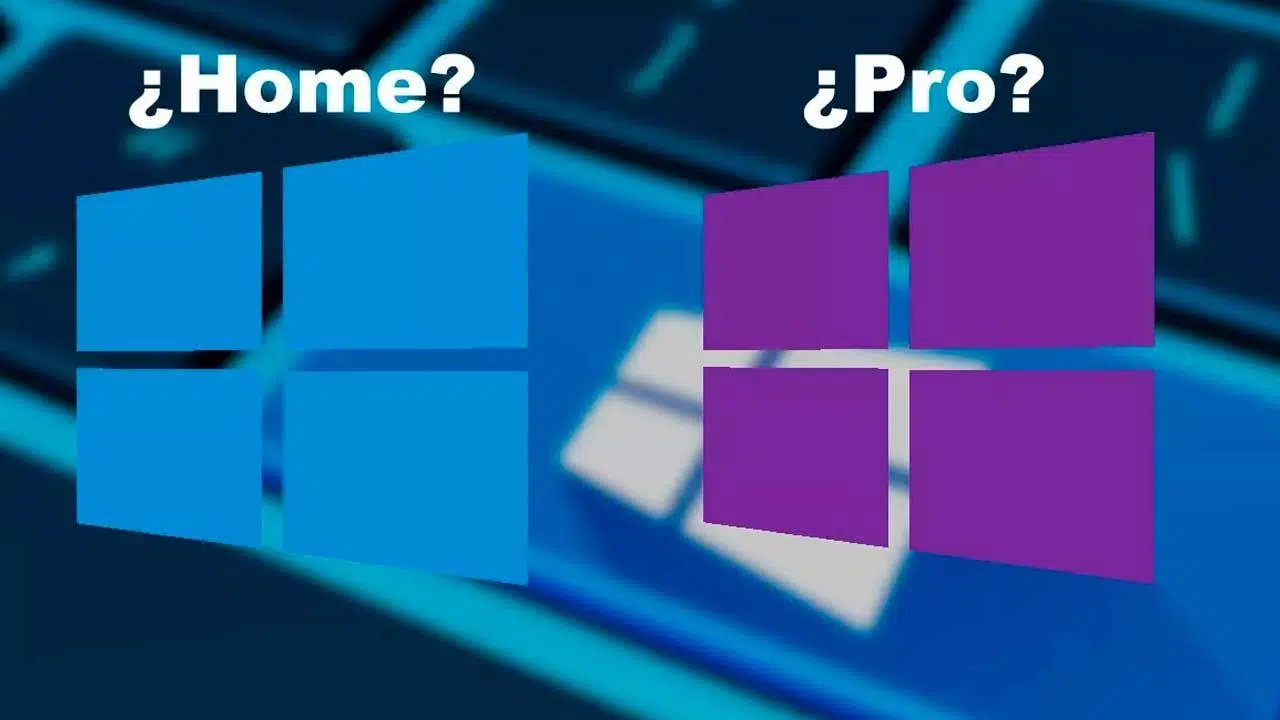
Si alguna vez te has preguntado cuál es la diferencia real entre Windows Pro y Windows Enterprise, no estás solo. Muchos usuarios tienen la sensación de que Pro es “el de los profesionales” y Enterprise “el de las empresas grandes”, pero cuando toca elegir licencia para un PC, una pyme o toda una organización, la cosa se complica bastante.
Además, a estas alturas no solo existe la clásica distinción entre Home y Pro: también entran en juego Windows Enterprise, Education, las ediciones LTSC/LTSB y los modos S. Para rematar, en Windows 11 vuelven a aparecer las variantes Pro y Enterprise con matices nuevos, especialmente en seguridad y gestión remota. Vamos a desmontar todo este lío con calma y a desgranar, punto por punto, qué ofrece cada edición y en qué se diferencian realmente Pro y Enterprise.
Diferencias básicas entre Windows Home, Pro, Enterprise y Education
Antes de entrar al detalle de Windows Pro y Enterprise conviene entender que todas las ediciones comparten la misma base: al final, sigue siendo el mismo sistema operativo Windows, con el mismo escritorio, núcleo y compatibilidad de programas; lo que cambia son las funciones extra de seguridad, administración, virtualización y la forma de licenciarlo.
Conviene distinguir bien entre versión de Windows y edición de Windows. Cuando hablamos de Windows 10 o Windows 11 nos referimos a la “versión” del sistema; cuando hablamos de Home, Pro o Enterprise estamos hablando de la “edición” concreta, que determina qué características tienes activas y qué tipo de licencia necesitas.
Por ejemplo, dos ordenadores pueden estar ejecutando exactamente Windows 11 actualizado al mismo día, pero uno lleva edición Home y otro Pro. Ambos tienen la misma apariencia general, pero el segundo incluye cosas como unión a dominio, Escritorio remoto como servidor o BitLocker que el primero no incorpora.
En el entorno doméstico, lo más sensato es olvidarse de salida de Enterprise y Education. No solo son más caras y se distribuyen de forma distinta, sino que muchas de sus funciones están pensadas para redes corporativas, centros educativos y políticas de uso muy rígidas que en casa ni vas a aprovechar ni te merecen la pena.
En organizaciones, en cambio, sí tiene sentido plantearse si el parque de ordenadores debe ir con Windows Pro, Enterprise o Education, porque ahí entran en juego herramientas de control, seguridad avanzada, licenciamiento por volumen y ciclos de soporte más largos o más estables.
Características comunes en todas las ediciones modernas de Windows
A grandes rasgos, todas las ediciones actuales de Windows 10 y Windows 11 comparten un buen puñado de funciones que el usuario medio ve a diario: mismo escritorio, mismas aplicaciones básicas, mismo núcleo y, en general, mismos requisitos de hardware dentro de cada versión.
En Windows 10 todavía existían ediciones de 32 y 64 bits, mientras que en Windows 11 Microsoft ha apostado exclusivamente por la arquitectura de 64 bits, en parte para reforzar las medidas de seguridad como TPM 2.0 y Arranque Seguro. Esto implica que cualquier PC que quiera ejecutar Windows 11 debe cumplir unos mínimos más estrictos que en Windows 10.
Otro punto que comparten muchas ediciones es la existencia de las variantes “N” de Windows, obligadas por la Unión Europea. Estas ediciones llegan sin reproductor multimedia ni ciertas funciones preinstaladas (como Windows Media Player), con la idea de no forzar al usuario a usar software de Microsoft. A cambio, pueden causar algún quebradero de cabeza con apps que esperan encontrar esos componentes.
En cuanto al escritorio y la gestión de ventanas, todas las ediciones disfrutan del mismo entorno, con soporte para características como escritorios virtuales y las vistas de tareas, y en el caso de Windows 11, funciones como los Snap Layouts para organizar ventanas y la posibilidad de crear escritorios dedicados para trabajo, ocio o estudio.
Tanto en Windows 10 como en Windows 11 tenemos también integradas funciones como Windows Hello para el inicio de sesión biométrico (PIN, huella o reconocimiento facial) y cifrado de dispositivo para determinados equipos, así como la posibilidad de iniciar sesión con cuenta de Microsoft y sincronizar ajustes entre dispositivos.
Qué ofrece Windows Home y para quién está pensado
Windows Home es la edición más básica y la que traen, por defecto, la mayoría de portátiles y sobremesas de consumo. Es, por así decirlo, el Windows “para casa”, con todas las funciones esenciales para navegar, trabajar con documentos, jugar y consumir contenidos, pero sin las herramientas avanzadas pensadas para empresas.
En Home encontramos el navegador Microsoft Edge, el acceso al catálogo de la Microsoft Store, escritorio clásico, escritorios virtuales y compatibilidad con casi todas las aplicaciones de Windows. Para un usuario que quiere usar el PC para tareas normales, es más que suficiente y, además, suele ser la licencia más barata.
Eso sí, se notan ausencias importantes: no podemos actuar como servidor de Escritorio remoto (aunque sí conectarnos a otros equipos), no tenemos BitLocker para cifrar discos ni muchas de las políticas avanzadas de grupo y administración centralizada que sí están en Pro y Enterprise.
En cuanto a limitaciones técnicas, Windows Home restringe la cantidad máxima de memoria RAM que se puede usar: hasta 4 GB en 32 bits y hasta 128 GB en 64 bits en las ediciones de Windows 10, cifras más que suficientes para el usuario doméstico habitual.
Existe también la variante Windows Home en modo S, pensada para equipos baratos o de recursos muy justos, y para contextos donde se prioriza la seguridad: solo permite instalar aplicaciones de la Microsoft Store y bloquea los programas Win32 tradicionales. Es más seguro y ligero, pero a costa de perder flexibilidad; se puede salir de ese modo y pasar a una Home completa, aunque el cambio ya no es reversible.
Qué añade Windows Pro frente a Home
La edición Pro es el siguiente escalón. Está orientada a usuarios avanzados, trabajadores autónomos y pequeñas empresas que necesitan algo más que lo que ofrece Home, sobre todo en materia de seguridad, administración y conectividad con redes corporativas.
Windows Pro incluye todas las funciones de Home y suma un conjunto de características clave que marcan la diferencia. Una de las más importantes es BitLocker, el sistema de cifrado de discos que protege los datos del equipo en caso de robo o pérdida del dispositivo, algo esencial si manejas información sensible.
Otra ventaja fundamental de Pro es que permite que el PC actúe como servidor de Escritorio remoto. Es decir, no solo puedes conectarte a otros equipos, sino que otros dispositivos pueden conectarse a tu máquina Pro mediante RDP de forma nativa, lo que es muy útil para teletrabajo y soporte remoto profesional.
Además, Windows Pro integra Hyper-V, el hipervisor de Microsoft, que permite crear y gestionar máquinas virtuales sin necesidad de software de terceros, o Windows Sandbox para probar programas en un entorno aislado.
A nivel de administración y empresa, Pro abre la puerta a funciones como la unión a dominios de Active Directory, la gestión avanzada de directivas de grupo (GPO), Windows Update for Business para controlar mejor las actualizaciones, la posibilidad de unirse a Azure Active Directory, además de herramientas pensadas para escenarios específicos como Assigned Access o Enterprise Mode para Internet Explorer.
También destaca la compatibilidad con licenciamiento por volumen en ciertas modalidades, y un tope de memoria RAM mucho más alto que en Home (hasta 512 GB en 64 bits en Windows 10 Pro), algo que en entornos profesionales extremos puede llegar a ser necesario.
Windows Pro N y otras variantes especiales
Dentro de la familia Pro existe la subedición Windows Pro N, diseñada para cumplir las regulaciones europeas de competencia. Esta variante no incluye de serie Windows Media Player, ciertas tecnologías multimedia ni algunas apps asociadas.
En la práctica, salvo por esa ausencia de componentes multimedia preinstalados, Pro N y Pro normal son iguales: mismas herramientas de seguridad, mismas capacidades de dominio, mismo soporte de Hyper-V y Escritorio remoto. Para la mayoría de usuarios, la edición Pro estándar resulta más cómoda y evita posibles quebraderos de cabeza por software que dependa de esos componentes.
El resto de diferencias entre Home N y Pro N siguen la misma lógica que entre Home y Pro estándar: todo lo que Pro añade sobre Home también lo añade Pro N, solo que sin ese paquete multimedia por defecto.
Qué es realmente Windows Enterprise y en qué se diferencia de Pro
Windows Enterprise es la edición diseñada expresamente para grandes organizaciones, departamentos de TI exigentes y entornos con cientos o miles de equipos. A diferencia de Home y Pro, su modelo típico de adquisición es la licencia por volumen, habitualmente ligada a contratos de software corporativo.
A nivel de funcionalidades, Enterprise incluye todo lo que ofrece Windows Pro y suma un conjunto de tecnologías avanzadas de seguridad, despliegue y control que marcan la diferencia en redes empresariales complejas. Para un usuario doméstico, muchas de estas opciones son casi invisibles, pero para una organización son oro puro.
Entre las herramientas exclusivas de Enterprise destacan AppLocker, que permite definir exactamente qué aplicaciones pueden ejecutarse en los equipos; BranchCache, para optimizar el uso del ancho de banda al distribuir contenido en redes dispersas; y opciones como DirectAccess, que ofrece una conexión segura a la red corporativa sin necesidad de iniciar una VPN tradicional.
También sobresalen tecnologías como Credential Guard y Device Guard, que endurecen la seguridad del sistema aislando credenciales y restringiendo qué código puede ejecutarse, y mayores posibilidades de controlar SmartScreen y otras experiencias de usuario vía políticas de grupo, lo que permite homogeneizar al máximo el comportamiento de todos los ordenadores de la empresa.
Enterprise incorpora además el concepto de Windows To Go (en las ediciones que lo soportan), que permite arrancar un entorno Windows completo desde una unidad USB preparada, muy útil en ciertos escenarios de movilidad o puestos desatendidos.
En el día a día, para una persona que usa el PC en casa, las diferencias frente a Pro son casi irrelevantes; pero para un administrador de sistemas que gestiona centenares de equipos, Enterprise simplifica muchísimo el gobierno, la seguridad y el ciclo de vida del parque informático.
Education, LTSB y LTSC: ediciones especializadas
Además de Home, Pro y Enterprise, Microsoft ofrece ediciones específicas como Windows Education, prácticamente idéntica a Enterprise en funciones, pero destinada a centros educativos y distribuida mediante canales académicos y licencias por volumen.
La principal diferencia funcional de Education respecto a Enterprise suele estar en el soporte a largo plazo (no cuenta con las mismas ramas LTSB/LTSC) y en ciertas condiciones de uso estipuladas en los contratos académicos. Usar Education en casa o en una empresa privada, en teoría, incumple los términos de licencia y puede acarrear problemas si se audita el entorno.
Por otra parte, dentro de Enterprise existen las ediciones LTSB (Long Term Servicing Branch) y LTSC (Long Term Servicing Channel), pensadas para equipos que necesitan máxima estabilidad y cambios mínimos durante años, como máquinas industriales, cajeros, equipos médicos o terminales críticos.
Estas variantes reciben solo actualizaciones de seguridad y correcciones importantes, pero no las grandes actualizaciones de características que van llegando al resto de ediciones cada pocos meses. Esto implica menos cambios, menos riesgo de romper entornos delicados, y un soporte prolongado (tradicionalmente 10 años, aunque ahora se ha acortado a 5 en las LTSC más recientes).
A cambio, prescinden de elementos como Cortana o el navegador Edge original, y muchas de las apps modernas se sustituyen por versiones clásicas en formato Win32. Son ediciones mucho más estáticas y, por tanto, más caras y poco habituales fuera del mundo corporativo.
Windows 10 Pro vs Windows 10 Enterprise en detalle
En el terreno de Windows 10, la comparación entre Pro y Enterprise gira sobre todo en torno a qué tipo de organización tienes entre manos. Para una pyme normal, Windows 10 Pro suele ser más que suficiente, porque ya incluye cifrado, unión a dominio, Escritorio remoto y todas las funciones básicas de administración.
Cuando se trata de una gran empresa con varios sitios, muchas sedes o requisitos normativos estrictos, Enterprise aporta un puñado de capacidades que marcan la diferencia: gestión de aplicaciones mediante AppLocker, protección avanzada de credenciales con Credential Guard, DirectAccess para simplificar el acceso remoto seguro, y más opciones para forzar políticas y limitar la experiencia del usuario.
En términos de seguridad, Windows 10 Enterprise permite integrar con mayor facilidad soluciones como Microsoft 365 Defender y otras capas de defensa avanzada, aprovechando al máximo la telemetría y las políticas centralizadas. En Pro se puede llegar alto, pero en Enterprise el grado de control suele ser mucho mayor.
Otro punto importante es el licenciamiento: Windows 10 Enterprise no se vende como una licencia individual en retail u OEM. Se adquiere, en la práctica, mediante contratos de volumen y programas corporativos; por eso no tiene sentido para el usuario de a pie y es raro verla instalada legalmente en equipos domésticos.
Microsoft ofrece, además, el llamado Paquete de Optimización de Escritorio (MDOP) y derechos adicionales de virtualización y administración para clientes Enterprise, mejorando la experiencia de despliegue, restauración y virtualización de escritorios a gran escala.
Windows 11 Pro vs Windows 11 Enterprise
Con Windows 11, la historia se repite, pero con un enfoque aún más marcado en la integración con la nube y la seguridad de última generación. Tanto en Pro como en Enterprise encontramos las bases de Windows 11: nuevo diseño de interfaz, integración nativa de Microsoft Teams, compatibilidad con apps Android a través de la Microsoft Store y Amazon Appstore, mejoras en juego y multitarea con Snap Layouts y escritorios virtuales.
En ambos casos disponemos de características clave como Windows Information Protection para evitar fugas de datos, Windows Hello for Business para autenticación biométrica y basada en credenciales seguras, y el clásico Escritorio remoto, además del asistente Cortana en ciertos escenarios (aunque su peso ha disminuido mucho frente a otras soluciones de IA y ya no es protagonista).
La edición Windows 11 Pro está claramente pensada para profesionales, freelancers y empresas pequeñas y medianas, con el equilibrio justo entre seguridad avanzada, gestión empresarial y coste razonable. Ofrece todas las herramientas para trabajar desde casa o la oficina sin complicarse demasiado con licenciamientos complejos.
Windows 11 Enterprise, por su parte, suma funciones exclusivas como Secure Score, Azure Virtual Desktop, Universal Print y DirectAccess, además de integrar de forma más plena Microsoft 365 Defender con componentes como Exploit Guard, Firewall avanzado, protección antimalware y Credential Guard, lo que facilita un enfoque de seguridad por capas muy robusto.
Estas diferencias hacen que Enterprise sea más caro, pero también bastante más completo si necesitas seguridad de nivel corporativo, virtualización de escritorios en la nube y un control finísimo sobre cada aspecto del sistema. Para la mayoría de empresas normales, Pro basta; Enterprise brilla en departamentos de TI grandes o con regulaciones muy estrictas.
Requisitos de hardware y soporte de Windows 11
De cara a actualizar o desplegar Windows 11, hay que tener en cuenta varios requisitos mínimos: al menos 4 GB de RAM, 64 GB de almacenamiento y un procesador de 64 bits con al menos 2 núcleos y 1 GHz de frecuencia, además de TPM 2.0 y arranque seguro activados.
Si partes de una licencia comercial de Windows 10, la actualización a Windows 11 sigue siendo gratuita a día de hoy, aunque Microsoft no ha dejado claro hasta cuándo mantendrá esta política. Conviene también revisar que todos los archivos estén respaldados en OneDrive o en otra ubicación segura antes de lanzar el proceso.
El tiempo que tarda la actualización varía mucho según la velocidad del equipo y de la conexión a Internet, aunque suele ser algo más largo que una actualización acumulativa normal. Es posible programar el momento de actualización para que se aplique cuando no estás trabajando con el ordenador.
Por su parte, Windows 10 tiene marcada la fecha fin de soporte general en octubre de 2025, mientras que para Windows 11 aún no hay fecha límite anunciada, lo cual lo convierte en el camino natural para mantener el soporte oficial a medio y largo plazo.
Respecto al espacio en disco, las diferencias entre Windows Home, Pro y Enterprise son mínimas: las funciones extra de Pro o Enterprise apenas incrementan el tamaño de la instalación, de modo que actualizar de Home a Pro no supone, en la práctica, un problema relevante de almacenamiento.
Cambiar de Home a Pro y otras cuestiones de licencias
Para los usuarios que compran un PC con Windows Home y, con el tiempo, necesitan más funciones, existe la posibilidad de actualizar la edición a Pro desde la propia configuración del sistema. Basta con entrar en la app Configuración, ir a Sistema > Acerca de y usar la opción de cambiar la clave de producto o actualizar la edición.
Ese cambio es un camino de ida: puedes pasar de Home a Pro introduciendo una clave válida de Pro, pero no puedes volver a Home sin reinstalar el sistema. Tampoco es posible usar este método para saltar desde Home a Enterprise o Education, ya que estas ediciones están pensadas para otros escenarios de licenciamiento.
En cuanto al rendimiento, la diferencia entre Home y Pro es inexistente en condiciones normales: usan los mismos recursos y el mismo núcleo; las funciones extra están ahí, pero no suponen una penalización notable salvo que las uses intensivamente.
Sobre las “claves baratas” de Windows que se encuentran en algunas tiendas online, legalmente el panorama es gris: muchas proceden de licencias OEM recuperadas de equipos desechados, que la Unión Europea permite revender, pero que chocan con los términos de uso de Microsoft. Funcionar, suelen funcionar, pero conviene extremar la precaución y comprarlas solo en plataformas fiables.
Al final, la elección de edición y tipo de licencia pasa por valorar con frialdad qué necesitas: Home para uso doméstico estándar, Pro si quieres cifrado, Hyper-V o Escritorio remoto como servidor, y Enterprise solo si de verdad gestionas una infraestructura empresarial que lo justifique y cuentas con la vía oficial de licenciamiento por volumen.
Mirando el panorama completo, se puede decir que Windows Home cubre de sobra a la mayoría de usuarios domésticos, Windows Pro es la opción lógica para profesionales y pymes que requieren funciones extra sin complicarse la vida, y Windows Enterprise queda reservado a organizaciones grandes que necesitan exprimir al máximo las capacidades de seguridad, administración y soporte a largo plazo que ofrece el ecosistema empresarial de Microsoft.
Tabla de Contenidos
- Diferencias básicas entre Windows Home, Pro, Enterprise y Education
- Características comunes en todas las ediciones modernas de Windows
- Qué ofrece Windows Home y para quién está pensado
- Qué añade Windows Pro frente a Home
- Windows Pro N y otras variantes especiales
- Qué es realmente Windows Enterprise y en qué se diferencia de Pro
- Education, LTSB y LTSC: ediciones especializadas
- Windows 10 Pro vs Windows 10 Enterprise en detalle
- Windows 11 Pro vs Windows 11 Enterprise
- Requisitos de hardware y soporte de Windows 11
- Cambiar de Home a Pro y otras cuestiones de licencias