- Τα Windows περιλαμβάνουν ισχυρά εργαλεία (Διαχείριση Εργασιών, SFC, Διαγνωστικό Μνήμης, CHKDSK και Έλεγχος Εύρυθμης Λειτουργίας Υπολογιστή) για την παρακολούθηση της συνολικής εύρυθμης λειτουργίας του συστήματος χωρίς να απαιτείται εγκατάσταση οποιουδήποτε άλλου εργαλείου.
- Δωρεάν εφαρμογές όπως το CPU-Z, το HWMonitor, το CrystalDiskInfo, το AIDA64 ή το HWiNFO σάς επιτρέπουν να παρακολουθείτε θερμοκρασίες, τάσεις, δίσκους, μνήμη RAM, CPU και GPU για να προβλέπετε βλάβες υλικού.
- Υπάρχουν συγκεκριμένα βοηθητικά προγράμματα για το δίκτυο και την ασφάλεια (WiFi Analyzer, Angry IP Scanner, Malwarebytes, SysInspector) που βοηθούν στον αποκλεισμό προβλημάτων σύνδεσης ή κακόβουλου λογισμικού.
- Η γνώση του εγκατεστημένου υλικού και η αξιολόγηση της πραγματικής του απόδοσης διευκολύνει την απόφαση για το εάν η συντήρηση και οι μικρές αλλαγές επαρκούν ή εάν αξίζει να αναβαθμιστούν τα βασικά εξαρτήματα.
Σχεδόν όλοι παρατηρούν αργά ή γρήγορα ότι ο υπολογιστής τους αργεί πολύ να ξεκινήσει, κάνει περίεργους θορύβους ή παγώνει απροσδόκητα. Αυτό που πολλοί άνθρωποι δεν κάνουν είναι να σταματήσουν για να ελέγξουν την εύρυθμη λειτουργία των εξαρτημάτων του υπολογιστή τους μέχρι να είναι πολύ αργά και να χαλάσει κάτι ή να χάσουν σημαντικά δεδομένα.
Τα καλά νέα είναι ότι, με τα κατάλληλα εργαλεία, μπορείτε να παρακολουθείτε την εύρυθμη λειτουργία του υλικού και του λειτουργικού σας συστήματος χωρίς να ανοίξετε τον πύργο του υπολογιστή σας ή να τον πάτε σε συνεργείο επισκευών. Τα Windows περιλαμβάνουν πολλά βοηθητικά προγράμματα διαγνωστικών και υπάρχουν επίσης πολλά δωρεάν προγράμματα που σας βοηθούν να παρακολουθείτε τη θερμοκρασία, τους δίσκους, τη μνήμη, την CPU, τη GPU, το δίκτυο, ακόμη και την ασφάλεια του συστήματος.
Γιατί αξίζει να παρακολουθείτε την εύρυθμη λειτουργία των εξαρτημάτων του υπολογιστή σας
Ένας παραμελημένος υπολογιστής τελικά θα προκαλέσει προβλήματα: εφαρμογές που αργούν πολύ να ανοίξουν, τυχαία σφάλματα, απροσδόκητες επανεκκινήσεις, ανεμιστήρες που λειτουργούν σε πλήρη ταχύτητα ... Όλα αυτά τα συμπτώματα συνήθως υποδηλώνουν προβλήματα απόδοσης, προβλήματα θερμοκρασίας ή σφάλματα συστήματος που πρέπει να αντιμετωπιστούν το συντομότερο δυνατό.
Η εκτέλεση τακτικών ελέγχων σάς επιτρέπει να εντοπίζετε προβλήματα με τη μνήμη RAM, την CPU ή τον σκληρό δίσκο σας πριν αυτά παρουσιάσουν βλάβη , να αποφεύγετε τις μπλε οθόνες, να εντοπίζετε διεργασίες που απαιτούν πολλούς πόρους και να ελέγχετε εάν ο υπολογιστής σας πληροί τις απαιτήσεις για μελλοντικές εκδόσεις των Windows.
Επιπλέον, η διατήρηση του συστήματος σε καλή λειτουργική κατάσταση βοηθά στην παράταση της διάρκειας ζωής του υλικού, στην αποφυγή δυσάρεστων εκπλήξεων με απώλεια δεδομένων , στη βελτίωση της σταθερότητας σε παιχνίδια ή απαιτητικά προγράμματα και στον προσδιορισμό του κατά πόσον αξίζει να αναβαθμιστούν τα στοιχεία ή αν μπορούν να διαρκέσουν περισσότερο.
Εγγενή εργαλεία των Windows για τον έλεγχο της εύρυθμης λειτουργίας του υπολογιστή
Πριν εγκαταστήσετε οτιδήποτε, είναι καλή ιδέα να αξιοποιήσετε πλήρως τα υπάρχοντα προγράμματα των Windows, επειδή περιέχουν πολλά βοηθητικά προγράμματα που έχουν σχεδιαστεί ειδικά για τη διάγνωση προβλημάτων υλικού, απόδοσης και αρχείων συστήματος χωρίς να βασίζεστε σε εξωτερικό λογισμικό.

Διαχείριση εργασιών και προγράμματα εκκίνησης
Η Διαχείριση Εργασιών έχει γίνει ένας γρήγορος πίνακας ελέγχου για να βλέπετε τι περιορίζει την απόδοση του υπολογιστή σας. Από την καρτέλα "Απόδοση", μπορείτε να παρακολουθείτε τη χρήση της CPU, της RAM, του δίσκου, του δικτύου, ακόμη και της GPU σε πραγματικό χρόνο , με γραφήματα που δείχνουν το φορτίο σε οποιαδήποτε δεδομένη στιγμή.
Η καρτέλα "Διαδικασίες" διευκολύνει τον εντοπισμό εφαρμογών που καταναλώνουν πολλή CPU ή RAM , επιτρέποντάς σας να τις τερματίσετε απευθείας. Επιπλέον, η ενότητα "Εκκίνηση" σάς επιτρέπει να απενεργοποιήσετε προγράμματα που φορτώνουν αυτόματα κατά την εκκίνηση και συχνά ευθύνονται για το γεγονός ότι ο υπολογιστής σας αργεί να τεθεί σε λειτουργία.
Στους σύγχρονους υπολογιστές, η διαχείριση εργασιών εμφανίζει επίσης δεδομένα όπως η τρέχουσα ταχύτητα του επεξεργαστή, η χρήση μνήμης, ο χρόνος λειτουργίας, ο τύπος δίσκου και η χρήση της GPU, κάτι που είναι πολύ χρήσιμο για να δείτε αν κάτι επιβαρύνει υπερβολικά το μηχάνημα.
Παρακολούθηση απόδοσης
Το Performance Monitor είναι ένα πιο προηγμένο εργαλείο ενσωματωμένο στα Windows που επιτρέπει αναλύστε λεπτομερώς τη μακροπρόθεσμη συμπεριφορά του συστήματοςΑνοίγει με τον συνδυασμό Windows + R, πληκτρολογώντας perfmon και πατώντας Enter.
Από εκεί, μπορείτε να δημιουργήσετε αυτόματες διαγνωστικές αναφορές που περιλαμβάνουν τη χρήση της CPU, της μνήμης, του δίσκου και του δικτύου , καθώς και να δημιουργήσετε προσαρμοσμένους μετρητές και ειδοποιήσεις όταν ένα στοιχείο ξεπεράσει ορισμένα όρια. Είναι ιδανικό για τον εντοπισμό σημείων συμφόρησης που δεν είναι άμεσα εμφανή.
Έλεγχος αρχείων συστήματος: SFC
Όταν τα Windows αρχίζουν να συμπεριφέρονται περίεργα χωρίς προφανή λόγο — περίεργα σφάλματα, μενού που δεν φορτώνουν, τυχαία σφάλματα — είναι πιθανό ορισμένα αρχεία συστήματος να είναι κατεστραμμένα. Εδώ ακριβώς έρχεται το SFC (System File Checker), χρησιμοποιώντας την εντολή `sfc /scannow`.
Εκτελούμενη σε μια κονσόλα με δικαιώματα διαχειριστή, αυτή η εντολή σαρώνει όλα τα κρίσιμα αρχεία συστήματος, τα συγκρίνει με ένα επίσημο αντίγραφο ασφαλείας που είναι αποθηκευμένο στα ίδια τα Windows και αντικαθιστά τυχόν κατεστραμμένα ή τροποποιημένα αρχεία με την καθαρή τους έκδοση.
Συχνά μπορεί να επιλύσει σοβαρά προβλήματα, όπως ορισμένες μπλε οθόνες και σφάλματα της Εξερεύνησης Αρχείων , χωρίς να απαιτείται πλήρης διαμόρφωση του συστήματος. Ακόμα και αν το SFC δεν καταφέρει να επιδιορθώσει το σύστημα, συνήθως υποδεικνύει ότι η εικόνα των Windows είναι κατεστραμμένη και θα χρειαστεί να χρησιμοποιήσετε το εργαλείο DISM για να κατεβάσετε στοιχεία από τους διακομιστές της Microsoft.
Διαγνωστικά μνήμης των Windows
Οι ελαττωματικές μονάδες RAM προκαλούν πολύ ενοχλητικά προβλήματα: απροσδόκητες επανεκκινήσεις, τυχαία σφάλματα εφαρμογών, διαφορετικές μπλε οθόνες θανάτου κάθε φορά ... Για να απομονώσετε εάν το πρόβλημα οφείλεται στη μνήμη, μπορείτε να χρησιμοποιήσετε το Διαγνωστικό Μέρους των Windows.
Όταν το εκκινήσετε, το σύστημα σας ζητά να επανεκκινήσετε τον υπολογιστή σας για να εκτελέσετε μια σειρά δοκιμών εκτός των Windows. Η δοκιμή διαρκεί συνήθως 5 έως 10 λεπτά και, μετά την ολοκλήρωσή της, το σύστημα εμφανίζει μια αναφορά που υποδεικνύει εάν βρέθηκαν σφάλματα στη μνήμη RAM . Εάν εντοπίσει σφάλματα, θα πρέπει να εξετάσετε το ενδεχόμενο αντικατάστασης των επηρεαζόμενων μονάδων.
CHKDSK για έλεγχο του δίσκου
Όταν ο σκληρός δίσκος ή ο SSD αρχίσει να εμφανίζει σημάδια κόπωσης — αρχεία που δεν ανοίγουν, μηνύματα σφάλματος κατά την αντιγραφή δεδομένων, κολλάει στη μέση μιας μεταφοράς — συνιστάται να εκτελέσετε την εντολή CHKDSK με παραμέτρους επιδιόρθωσης.
Από την κονσόλα, η εντολή chkdsk C: /f /r αναλύει τον όγκο αναζήτησης κατεστραμμένοι τομείς, σφάλματα στη δομή του συστήματος αρχείων και προβλήματα ανάγνωσης, προσπάθεια ανάκτησης των αναγνώσιμων πληροφοριών και σήμανση των κατεστραμμένων περιοχών ώστε να μην χρησιμοποιηθούν ξανά.
Έλεγχος εύρυθμης λειτουργίας υπολογιστή
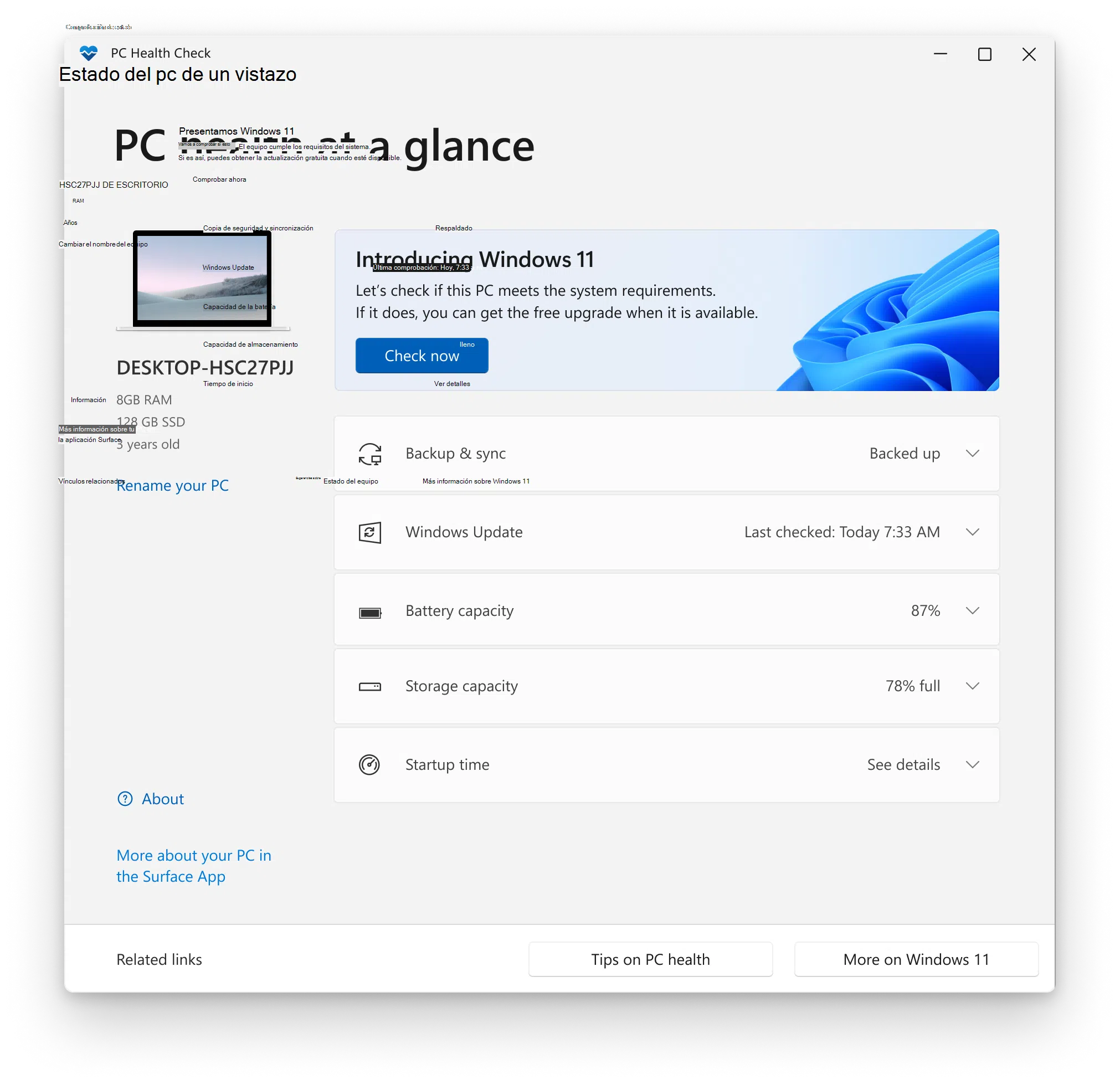
Η Microsoft προσφέρει επίσης το δωρεάν εργαλείο PC Health Check, το οποίο εστιάζει κυρίως στον έλεγχο της πληρότητας του υπολογιστή σας στις απαιτήσεις αναβάθμισης στα Windows 11 , αν και εκμεταλλεύεται επίσης την ευκαιρία να εμφανίσει μια σύνοψη της συνολικής εύρυθμης λειτουργίας του συστήματος.
Μόλις εγκατασταθεί σε Windows 10 ή νεότερη έκδοση, η εφαρμογή ελέγχει στοιχεία όπως η CPU, η RAM, η παρουσία και η έκδοση TPM, ο διαθέσιμος χώρος αποθήκευσης, η κατάσταση της μπαταρίας σε φορητούς υπολογιστές και το εάν το σύστημα είναι έτοιμο για μελλοντικές ενημερώσεις. Σε αντάλλαγμα, σας δείχνει βασικές προτάσεις για τη βελτίωση της απόδοσης του υπολογιστή σας.
Προγράμματα για την αναγνώριση και την παρακολούθηση υλικού υπολογιστή
Πέρα από τα εργαλεία των Windows, υπάρχουν πολλές δωρεάν και freemium εφαρμογές που σας επιτρέπουν να γνωρίζετε με κάθε λεπτομέρεια τα εγκατεστημένα στοιχεία , τις θερμοκρασίες, τις τάσεις, τις συχνότητές τους και πιθανά προβλήματα σταθερότητας.
CPU-Z και CPU-X: πλήρεις προδιαγραφές επεξεργαστή, μητρικής πλακέτας και μνήμης
Το CPU-Z είναι ένα από τα παλαιότερα και πιο δημοφιλή βοηθητικά προγράμματα για Windows για τη λήψη λεπτομερών τεχνικών πληροφοριών σχετικά με την CPU, τη μητρική πλακέτα και τη μνήμη RAM . Η φιλική προς το χρήστη διεπαφή του οργανώνει τα δεδομένα σε καρτέλες.
Η ενότητα επεξεργαστή εμφανίζει το ακριβές μοντέλο, τον αριθμό των πυρήνων και των νημάτων, την εσωτερική συχνότητα σε πραγματικό χρόνο, την τάση, την προσωρινή μνήμη και τις υποστηριζόμενες οδηγίες . Υποδεικνύει επίσης τον κατασκευαστή της μητρικής πλακέτας, το chipset, την έκδοση BIOS και όλες τις λεπτομέρειες των μονάδων μνήμης (τύπος, μέγεθος, καθυστέρηση, ενεργά κανάλια κ.λπ.).
Είναι ιδιαίτερα χρήσιμο αν έχετε κάνει overclocking, επειδή σας επιτρέπει να ελέγχετε ζωντανά αν οι εφαρμοζόμενες συχνότητες και τάσεις είναι οι αναμενόμενες . Για το Linux, υπάρχει ένα σχεδόν πανομοιότυπο αντίστοιχο που ονομάζεται CPU-X, το οποίο προσφέρει τον ίδιο τύπο πληροφοριών προσαρμοσμένων στο περιβάλλον GNU/Linux.
GPU-Z: Τα πάντα για την κάρτα γραφικών σας
Για την ενότητα γραφικών, το GPU-Z εστιάζει στην παροχή μιας πλήρους επισκόπησης της GPU. Μόλις το ανοίξει, εμφανίζει το ακριβές μοντέλο της κάρτας γραφικών, την εγκατεστημένη VRAM, τον τύπο διαύλου, το BIOS και τις εκδόσεις προγραμμάτων οδήγησης , καθώς και τις υποστηριζόμενες τεχνολογίες.
Η καρτέλα αισθητήρων σάς επιτρέπει να παρακολουθείτε τη θερμοκρασία της GPU, το φόρτο εργασίας, την ταχύτητα ρολογιού, το ποσοστό χρήσης μνήμης και την ταχύτητα του ανεμιστήρα σε πραγματικό χρόνο. Είναι ένα βασικό εργαλείο για την ανίχνευση προβλημάτων υπερθέρμανσης ή θερμικού στραγγαλισμού όταν παρατηρείτε απότομες μειώσεις στην απόδοση του παιχνιδιού.
Speccy: μια συνοπτική και εξαγώγιμη προβολή του συστήματος
Το Speccy είναι ένα δωρεάν βοηθητικό πρόγραμμα που έχει σχεδιαστεί για να εμφανίζει με σαφήνεια πληροφορίες υλικού, ακόμη και για λιγότερο προχωρημένους χρήστες . Η οθόνη σύνοψης δείχνει τις κύριες προδιαγραφές του επεξεργαστή, της μητρικής πλακέτας, της μνήμης RAM, των μονάδων δίσκου, του λειτουργικού συστήματος και της κάρτας γραφικών με μια ματιά.
Περιλαμβάνει επίσης μετρήσεις αισθητήρων, που εμφανίζουν θερμοκρασίες CPU, μητρικής πλακέτας, δίσκου και GPU — ιδανικό για την ανίχνευση υπερθέρμανσης οποιουδήποτε εξαρτήματος. Ένα άλλο πολύ πρακτικό χαρακτηριστικό είναι η δυνατότητα αποθήκευσης της αναφοράς σε μορφή XML ή κειμένου ή η λήψη ενός στιγμιότυπου για κοινοποίηση σε φόρουμ ή με τεχνική υποστήριξη.
AIDA64 / HardInfo: Προηγμένη διάγνωση και δοκιμές αντοχής
Το AIDA64 έχει γίνει ένα εργαλείο που χρησιμοποιούν οι προχωρημένοι χρήστες που θέλουν τον πλήρη έλεγχο του υλικού τους. Παρόλο που είναι ένα πρόγραμμα επί πληρωμή, προσφέρει περιορισμένες δοκιμαστικές εκδόσεις που δείχνουν τον βαθμό στον οποίο αναλύει όλες τις πληροφορίες συστήματος σε δεκάδες σελίδες.
Περιλαμβάνει συγκεκριμένες ενότητες για μητρική πλακέτα, CPU, GPU, RAM, συσκευές αποθήκευσης, δικτύωση, ήχο, API γραφικών και πολλά άλλα. Σας επιτρέπει επίσης να εκτελείτε δοκιμές αντοχής για να ελέγχετε τη σταθερότητα του συστήματος υπό φορτίο, μια λειτουργία που εκτιμάται ιδιαίτερα από τους overclockers και τους χρήστες που πιέζουν τους υπολογιστές τους στα όριά τους.
Ένα ενδιαφέρον χαρακτηριστικό του είναι η υποστήριξη εξωτερικών οθονών για την εμφάνιση θερμοκρασιών, κατανάλωσης ενέργειας και συχνοτήτων σε πραγματικό χρόνο . Σε Linux, το HardInfo εκτελεί μια παρόμοια λειτουργία, προσφέροντας λεπτομερείς αναφορές υλικού, βασικά benchmarks και ανάλυση αισθητήρων.
HWiNFO: παρακολούθηση επαγγελματικού επιπέδου
Το HWiNFO είναι ένα ακόμη δωρεάν εργαλείο ικανό να αναφέρει και να παρακολουθεί σχεδόν οποιονδήποτε αισθητήρα στη μητρική πλακέτα, την CPU, τη GPU ή τις μονάδες αποθήκευσης . Οι προγραμματιστές του καυχιούνται ότι ακόμη και οργανισμοί όπως η NASA το χρησιμοποιούν για ορισμένα συστήματα.
Προσφέρει δύο κύριες προβολές: μια εκτενή λίστα με λεπτομερείς προδιαγραφές για κάθε συσκευή και ένα παράθυρο αισθητήρα όπου μπορείτε να παρακολουθείτε θερμοκρασίες, τάσεις, ταχύτητες ανεμιστήρων και κατανάλωση σε πραγματικό χρόνο, με καταγεγραμμένες ελάχιστες και μέγιστες τιμές.
Σας επιτρέπει επίσης να δημιουργείτε ολοκληρωμένες αναφορές για να καταγράφετε τις αλλαγές στο υλικό και τον τρόπο με τον οποίο επηρεάζουν την απόδοση ή να εξάγετε δεδομένα αισθητήρων για μελλοντική ανάλυση. Περιλαμβάνει ακόμη και μια λειτουργία για αναζήτηση εκδόσεων προγραμμάτων οδήγησης με βάση το ανιχνευμένο στοιχείο.
Ανοίξτε την Παρακολούθηση Υλικού και το HWMonitor: λεπτομερείς θερμοκρασίες και τάσεις
Το Open Hardware Monitor είναι ένα έργο ανοιχτού κώδικα που ξεχωρίζει για την εστίασή του στη θερμοκρασία, τις τάσεις και τις ταχύτητες των ανεμιστήρων . Διαβάζει αισθητήρες από τη μητρική πλακέτα και τον επεξεργαστή, καθώς και από πολλούς επεξεργαστές γραφικών Intel, AMD και NVIDIA.
Η διεπαφή του παραθέτει όλα τα στοιχεία με τις τρέχουσες, ελάχιστες και μέγιστες τιμές τους, επιτρέποντάς σας να δείτε με μια ματιά εάν η CPU ή η GPU λειτουργεί σε λογικές θερμοκρασίες ή εάν κάποιοι ανεμιστήρες λειτουργούν πολύ αργά. Είναι συμβατό με Windows και ορισμένες διανομές Linux και δεν απαιτεί εγκατάσταση.
Το HWMonitor, που αναπτύχθηκε από τους δημιουργούς του CPU-Z, προσφέρει κάτι πολύ παρόμοιο: παρακολούθηση σε πραγματικό χρόνο της θερμοκρασίας, της τάσης και των στροφών ανά λεπτό (RPM) της CPU, της GPU, του σκληρού δίσκου, της μητρικής πλακέτας και των ανεμιστήρων των κουτιών. Η έκδοση Pro προσθέτει προηγμένες λειτουργίες, αλλά η δωρεάν έκδοση επαρκεί για την παρακολούθηση της συνολικής θερμικής υγείας του συστήματός σας.
Έλεγχος εύρυθμης λειτουργίας αποθήκευσης: CrystalDiskInfo και άλλα
Ο σκληρός δίσκος ή SSD είναι ένα από τα πιο ευαίσθητα εξαρτήματα, επειδή μια σοβαρή βλάβη συνήθως σημαίνει απώλεια δεδομένων εάν δεν έχετε αντίγραφα ασφαλείας . Ευτυχώς, οι περισσότεροι σύγχρονοι δίσκοι εφαρμόζουν τεχνολογία SMART, η οποία σας επιτρέπει να αναλύσετε την εσωτερική τους κατάσταση.
CrystalDiskInfo: SMART κατάσταση σκληρών δίσκων και SSD
Το CrystalDiskInfo είναι ίσως το πιο ευρέως χρησιμοποιούμενο δωρεάν εργαλείο για τον έλεγχο της εύρυθμης λειτουργίας των σκληρών δίσκων και των SSD στα Windows. Μόλις το ανοίξετε, εμφανίζει, για κάθε μονάδα δίσκου, την τρέχουσα θερμοκρασία, το υλικολογισμικό, τον σειριακό αριθμό, τη διεπαφή, τη λειτουργία μεταφοράς, τις ώρες ενεργοποίησης και ένα χρωματικά κωδικοποιημένο συνολικό διαγνωστικό έλεγχο της εύρυθμης λειτουργίας.
Όταν η κατάσταση εμφανίζεται με μπλε χρώμα, ο δίσκος θεωρείται υγιές . Εάν γίνει πορτοκαλί, το εργαλείο προειδοποιεί ότι η μονάδα δίσκου ενδέχεται να παρουσιάσει βλάβη ανά πάσα στιγμή και συνιστά τη δημιουργία αντιγράφων ασφαλείας των δεδομένων σας και την προετοιμασία αντικαταστάτη. Εάν εμφανίζεται με κόκκινο χρώμα, η κατάσταση είναι κρίσιμη και, ιδανικά, θα πρέπει να μετεγκαταστήσετε τα δεδομένα σας αμέσως.
Εκτός από αυτούς τους δείκτες, το CrystalDiskInfo περιγράφει λεπτομερώς χαρακτηριστικά SMART, όπως ανακατανεμημένους τομείς, σφάλματα ανάγνωσης, κύκλους τροφοδοσίας και άλλες τιμές που βοηθούν στην πρόβλεψη σοβαρών προβλημάτων.
WinDirStat και εργαλεία καθαρισμού συστήματος
Όταν ο χώρος στον υπολογιστή σας εξαντλείται, η απόδοση μειώνεται. Το WinDirStat είναι ένα μικρό πρόγραμμα των Windows που αναλύει τη χρήση του δίσκου και την εμφανίζει γραφικά με χρωματιστά μπλοκ που υποδεικνύουν πόσο χώρο καταλαμβάνει κάθε αρχείο και φάκελος . Είναι πολύ χρήσιμο για τον εντοπισμό μεγάλων αρχείων ή επεκτάσεων που γεμίζουν τον δίσκο σας.
Σε συνδυασμό με βοηθητικά προγράμματα όπως το CCleaner, το οποίο σας επιτρέπει να καταργείτε προσωρινά αρχεία, να καθαρίζετε προσωρινά αρχεία, να διαχειρίζεστε προγράμματα εκκίνησης και να διαγράφετε διπλότυπα αρχεία , μπορείτε να ελευθερώσετε αρκετό χώρο και, παρεμπιπτόντως, να επιταχύνετε την εκκίνηση του συστήματος και τη συνολική απόκριση.
Διαγνωστικά μνήμης, CPU και GPU: ελεγχόμενη καταπόνηση
Εκτός από την ανάγνωση αισθητήρων και παραμέτρων, μερικές φορές είναι απαραίτητο να υποβάλλονται σε δοκιμές αντοχής σε εξαρτήματα για να επιβεβαιωθεί εάν η ασταθής συμπεριφορά οφείλεται σε βλάβη υλικού ή σε κάτι άλλο.
Memtest86+: εντατική δοκιμή μνήμης RAM
Το Memtest86+ είναι ένα κλασικό εργαλείο για τον έλεγχο της ακεραιότητας της μνήμης RAM. Εκτελείται εκτός του λειτουργικού συστήματος και υποβάλλει τις μονάδες σε μια σειρά από δοκιμές ανάγνωσης και εγγραφής για όσο διάστημα είναι απαραίτητο.
Εάν ο υπολογιστής σας παρουσιάζει τυχαία παγώματα, περίεργα σφάλματα ή ανεξήγητες επανεκκινήσεις , είναι καλή ιδέα να εκτελέσετε το Memtest86+ και να το αφήσετε να ολοκληρώσει αρκετές πλήρεις σαρώσεις. Οποιαδήποτε σφάλματα εμφανίζονται στην οθόνη συνήθως υποδηλώνουν ελαττωματικές μονάδες μνήμης ή ασυμβατότητες μνήμης.
Εργαλείο διάγνωσης επεξεργαστή Intel: Εύρυθμη λειτουργία επεξεργαστή
Για τους επεξεργαστές Intel, η ίδια η εταιρεία προσφέρει το Intel Processor Diagnostic Tool, ένα βοηθητικό πρόγραμμα των Windows που ελέγχει τη λειτουργικότητα, τις συχνότητες, τις τάσεις και τη σταθερότητα της CPU . Εκτός από την εμφάνιση λεπτομερών πληροφοριών για το τσιπ, περιλαμβάνει και δοκιμές μέτριας καταπόνησης.
Εάν αντιμετωπίζετε σφάλματα που υποψιάζεστε ότι μπορεί να οφείλονται στην CPU, αυτό το εργαλείο βοηθά να προσδιορίσετε εάν το πρόβλημα οφείλεται στον επεξεργαστή ή σε κάποιο άλλο εξάρτημα . Εάν εντοπίσει σφάλματα, συνήθως θα σας συστήσει να διεκπεραιώσετε μια αξίωση εγγύησης ή να ελέγξετε το σύστημα ψύξης.
FurMark και άλλες δοκιμές GPU
Για τις κάρτες γραφικών, το FurMark είναι ένα πολύ δυναμικό τεστ αντοχής που έχει σχεδιαστεί για να ωθήσει την GPU στα όριά της και να ελέγξει τη σταθερότητά της και τη μέγιστη θερμοκρασία της . Παράγει ένα έντονο φορτίο γραφικών που αυξάνει την κατανάλωση ενέργειας και τη θερμότητα, καθιστώντας το ιδανικό για την ανίχνευση προβλημάτων ψύξης.
Χρησιμοποιήστε το με σύνεση: εάν δείτε ότι η θερμοκρασία ανεβαίνει πολύ, είναι καλύτερο να διακόψετε τη δοκιμή, να βελτιώσετε τον αερισμό ή να καθαρίσετε τη σκόνη πριν συνεχίσετε. Σε συνδυασμό με το GPU-Z ή το HWMonitor, μπορείτε να παρακολουθείτε τη θερμοκρασία σε πραγματικό χρόνο.
Παρακολούθηση δικτύου και συνδεσιμότητας: WiFi Analyzer και Angry IP Scanner
Δεν σχετίζονται όλα τα προβλήματα απόδοσης με το εσωτερικό υλικό. Συχνά, η αίσθηση νωθρότητας πηγάζει από μια συμφόρηση στη σύνδεση Wi-Fi ή από διενέξεις εντός του τοπικού δικτύου και υπάρχουν διαθέσιμα δωρεάν εργαλεία για την ανάλυση αυτών των προβλημάτων.
Αναλυτής WiFi: Ποιότητα ασύρματου σήματος
Εφαρμογές όπως το WiFi Analyzer σάς επιτρέπουν να ελέγχετε σε κινητές συσκευές ποια κανάλια χρησιμοποιούν τα κοντινά δίκτυα, ποια ισχύ σήματος έχετε σε κάθε σημείο του σπιτιού και πόσο κορεσμένο είναι το περιβάλλον σας.
Με αυτές τις πληροφορίες, μπορείτε να επιλέξετε το λιγότερο συμφορημένο κανάλι στο δρομολογητή σας, να αλλάξετε τη θέση του εξοπλισμού σας ή να προσθέσετε επαναλήπτες εάν το σήμα είναι πολύ ασθενές. Συχνά, η βελτίωση της εύρυθμης λειτουργίας του ασύρματου δικτύου σας εξαλείφει τις διακοπές σήματος, τις αιχμές καθυστέρησης και τις μειώσεις ταχύτητας που φαινόταν σαν προβλήματα υπολογιστή.
Angry IP Scanner: Γρήγορη ανάλυση του τοπικού δικτύου
Το Angry IP Scanner είναι ένα εργαλείο πολλαπλών πλατφορμών (Windows, macOS και Linux) που σαρώνει τα εύρη διευθύνσεων IP σε λεπτά για να εντοπίσει ποιες συσκευές είναι συνδεδεμένες, ποιες θύρες έχουν ανοιχτές και ποιες καθυστερήσεις εμφανίζουν.
Είναι πολύ χρήσιμο για τον εντοπισμό IP hops, διενέξεων διευθύνσεων, εξοπλισμού που δεν πρέπει να είναι συνδεδεμένος ή υπηρεσιών που ανταποκρίνονται πολύ αργά στο εσωτερικό δίκτυο.
Ασφάλεια και λογισμικό: αποκλείστε λογικά προβλήματα
Δεν είναι όλα όσα φαίνονται να είναι σφάλμα υλικού στην πραγματικότητα. Μερικές φορές , κακόβουλο λογισμικό, παλιά προγράμματα οδήγησης ή συστήματα που είναι υπερφορτωμένα με ψηφιακά σκουπίδια μπορούν να μιμηθούν τα συμπτώματα ενός ελαττωματικού στοιχείου.
Antivirus και antimalware: Malwarebytes και η εταιρεία
Εκτός από το κύριο antivirus (για παράδειγμα, το Windows Defender), συνιστάται να έχετε διαθέσιμα συγκεκριμένα εργαλεία όπως το Malwarebytes, τα οποία έχουν σχεδιαστεί για την ανίχνευση και την αφαίρεση κακόβουλου λογισμικού που διαφεύγει από το κλασικό antivirus.
Μια πλήρης σάρωση με αυτόν τον τύπο προγράμματος μπορεί να ανακαλύψει adware, Trojans ή κακόβουλα πρόσθετα που καταναλώνουν πόρους, ανοίγουν ανεπιθύμητες συνδέσεις ή προκαλούν εμφανή αστάθεια στο σύστημα.
Βοηθητικά προγράμματα συντήρησης: καθαριστικά χώρου και βελτιστοποιητές
Προγράμματα όπως το CCleaner, το Advanced SystemCare, το Glary Utilities ή το Iolo System Mechanic συνδυάζουν πολλαπλές λειτουργίες: καθαρισμό προσωρινών αρχείων, διαχείριση εκκίνησης, βασική επιδιόρθωση καταχωρήσεων μητρώου και, σε ορισμένες περιπτώσεις, μικρές τροποποιήσεις στην απόδοση.
Χρησιμοποιούνται με μέτρο και λαμβάνονται πάντα από τους επίσημους ιστότοπούς τους, μπορούν να βοηθήσουν στην ελάφρυνση του φορτίου των συστημάτων, στην αφαίρεση υπολειμμάτων απεγκαταστάσεων και στην αυτοματοποίηση εργασιών συντήρησης που διαφορετικά θα γίνονταν χειροκίνητα.
Εξειδικευμένα εργαλεία και προηγμένη διάγνωση
Υπάρχουν επίσης πιο εξειδικευμένα βοηθητικά προγράμματα που αντιμετωπίζουν συγκεκριμένα προβλήματα ή παρέχουν πολύ λεπτομερείς αναφορές ολόκληρου του συστήματος , τόσο στα Windows όσο και σε άλλα λειτουργικά συστήματα.
ESET SysInspector: Ακτινογραφία συστήματος
Το ESET SysInspector είναι ένα δωρεάν εργαλείο που αναλύει διεξοδικά το σύστημα και συλλέγει κρίσιμες πληροφορίες σχετικά με τις εκτελούμενες διεργασίες, τα φορτωμένα προγράμματα οδήγησης, τις συνδέσεις δικτύου, τις ύποπτες καταχωρήσεις μητρώου και άλλα στοιχεία που ενδέχεται να προκαλούν αστάθεια.
Μπορεί να χρησιμοποιηθεί ως αυτόνομη εφαρμογή ή να ενσωματωθεί σε προϊόντα ασφαλείας ESET και είναι πολύ χρήσιμο για τη διάγνωση σύνθετων προβλημάτων που συνδυάζουν λογισμικό και υλικό , όπως διενέξεις προγραμμάτων οδήγησης ή υπηρεσίες που παρεμβαίνουν στην ορθή λειτουργία του υπολογιστή.
Belarc Advisor, Wise System Monitor και άλλα προγράμματα "όλα σε ένα"
Το Belarc Advisor δημιουργεί μια πολύ ολοκληρωμένη αναφορά που συνδυάζει το απόθεμα υλικού με μια λίστα εγκατεστημένου λογισμικού, κατάστασης ασφαλείας, εφαρμοσμένων ενημερώσεων κώδικα και ανιχνευμένων προγραμμάτων οδήγησης. Είναι ιδανικό για να έχετε μια πλήρη επισκόπηση του υπολογιστή σας και να δείτε τι μπορεί να είναι παρωχημένο.
Το Wise System Monitor προσφέρει μια πιο βελτιστοποιημένη προβολή του συστήματός σας, εμφανίζοντας ενεργές διεργασίες, χρήση CPU και RAM, χρήση δικτύου σε πραγματικό χρόνο και μια γρήγορη επισκόπηση του κύριου υλικού σας. Αυτό σας επιτρέπει να κλείνετε περιττές διεργασίες και να ελέγχετε για οτιδήποτε μπορεί να προκαλεί κορεσμό στη σύνδεσή σας.
Πώς να δείτε τα εξαρτήματα του υπολογιστή χωρίς να ανοίξετε τον πύργο
Αν δεν έχετε όρεξη να αποσυναρμολογήσετε τίποτα —ή απλώς δεν θέλετε να ρισκάρετε— υπάρχουν πολλοί τρόποι για να μάθετε ποιον επεξεργαστή, μητρική πλακέτα, μνήμη RAM και κάρτα γραφικών έχετε χρησιμοποιώντας μόνο λογισμικό, σε Windows, macOS και Linux.
Επιλογές των Windows: DirectX, Ρυθμίσεις συστήματος και Εργαλεία
Το διαγνωστικό εργαλείο DirectX (DxDiag) ανοίγει πατώντας τα Windows + R και πληκτρολογώντας dxdiagΜετά από λίγα δευτερόλεπτα, εμφανίζεται Βασικές προδιαγραφές υπολογιστή: μοντέλο, BIOS, επεξεργαστής, μνήμη RAM και, σε καρτέλες όπως Οθόνη ή Ήχος, λεπτομέρειες για την GPU και τα προγράμματα οδήγησης ήχου.
Από τις Ρυθμίσεις > Σύστημα > Πληροφορίες, μπορείτε επίσης να δείτε το όνομα του υπολογιστή, τον τύπο και την ταχύτητα του επεξεργαστή, την εγκατεστημένη μνήμη RAM και τον τύπο του λειτουργικού συστήματος . Παρόλο που είναι απλώς μια σύνοψη, συχνά αρκεί για να γνωρίζετε τι έχετε εγκαταστήσει.
Αν θέλετε να προχωρήσετε ένα βήμα παραπέρα, το εργαλείο Πληροφορίες συστήματος (msinfo32) παραθέτει όλα τα στοιχεία και τις συσκευές του υπολογιστή με τάξη στην ενότητα Στοιχεία, από την κάρτα δικτύου έως τις συσκευές αποθήκευσης, με σημαντικές τεχνικές λεπτομέρειες.
Διαχείριση συσκευών, γραμμή εντολών και BIOS/UEFI
Η Διαχείριση Συσκευών εμφανίζει, κατηγορία ανά κατηγορία, προσαρμογείς οθόνης, συσκευές δικτύου, συσκευές Bluetooth, συσκευές ήχου, ελεγκτές αποθήκευσης και άλλο υλικό. Κάνοντας διπλό κλικ σε κάθε στοιχείο, εμφανίζεται ο κατασκευαστής, το μοντέλο, η έκδοση του προγράμματος οδήγησης και άλλες πληροφορίες.
Αν προτιμάτε κάτι γρήγορο από την κονσόλα, η εντολή systeminfo προσφέρει μια βασική λίστα με Έκδοση Windows, κατασκευαστής συστήματος, μοντέλο, τύπος επεξεργαστή, φυσική μνήμη και άλλες σχετικές πληροφορίες. Δεν είναι τόσο ολοκληρωμένο όσο κάποιες άλλες επιλογές, αλλά είναι άμεσο.
Για όσους ενδιαφέρονται, η εισαγωγή στο BIOS/UEFI κατά την εκκίνηση (χρησιμοποιώντας Delete, F2, F10 ή κάτι παρόμοιο, ανάλογα με τη μητρική πλακέτα) σάς επιτρέπει να δείτε το μοντέλο της μητρικής πλακέτας, τις λεπτομέρειες του επεξεργαστή, την ταχύτητα ρολογιού, την ποσότητα και τον τύπο της μνήμης RAM , καθώς και προηγμένες επιλογές διαμόρφωσης. Ωστόσο, είναι καλύτερο να μην αγγίξετε τίποτα εάν δεν είστε σίγουροι τι αλλάζετε.
Προβολή υλικού σε macOS και Linux
Σε Mac, το μενού Apple > Σχετικά με αυτό το Mac εμφανίζει μια σύνοψη με το μοντέλο, τον επεξεργαστή, τη μνήμη, τον σειριακό αριθμό και την έκδοση macOS . Κάνοντας κλικ στην επιλογή Αναφορά συστήματος, ανοίγει η εφαρμογή Πληροφορίες συστήματος, η οποία παρέχει μια ολοκληρωμένη προβολή δέντρου του υλικού, του δικτύου και του λογισμικού.
Στο Linux, μια πολύ απλή μέθοδος είναι να ανοίξετε το τερματικό και να εισαγάγετε sudo lshw | lessπου απαριθμεί λεπτομερώς CPU, GPU, μνήμη, συσκευές αποθήκευσης, δίκτυο και άλλα στοιχείαΜια άλλη εναλλακτική λύση είναι να εξερευνήσετε τον κατάλογο /proc, όπου το σύστημα εκθέτει πολλά δεδομένα υλικού με τη μορφή εικονικών αρχείων.
Αξιολόγηση ποιότητας υλικού: απόδοση, μέγεθος και αναβαθμίσεις
Το να γνωρίζετε ποια εξαρτήματα έχετε είναι καλό, αλλά είναι επίσης σημαντικό να γνωρίζετε αν εξακολουθούν να είναι στο ύψος των περιστάσεων ή αν δεν καλύπτουν τις ανάγκες σας , ειδικά όσον αφορά τον επεξεργαστή, τη μνήμη, την κάρτα γραφικών και τον αποθηκευτικό χώρο.
Πυρήνες επεξεργαστή και συχνότητα
Σήμερα, σχεδόν όλοι οι επεξεργαστές είναι πολυπύρηνοι, αλλά το να έχουν περισσότερους πυρήνες δεν σημαίνει απαραίτητα ότι ένα τσιπ είναι πιο γρήγορο. Κάθε πυρήνας είναι μια μονάδα επεξεργασίας ικανή να εκτελεί τον δικό της κύκλο εντολών (ανάγνωση, αποκωδικοποίηση, εκτέλεση, εγγραφή).
Περισσότεροι πυρήνες επιτρέπουν την παράλληλη επεξεργασία περισσότερων εργασιών, αλλά η ταχύτητα με την οποία λειτουργούν εξαρτάται από τη συχνότητα ρολογιού, η οποία μετριέται σε GHz . Γι' αυτό ένας επεξεργαστής διπλού πυρήνα με υψηλή ταχύτητα ρολογιού μπορεί να ξεπεράσει έναν αργό επεξεργαστή τετραπλού πυρήνα υπό ορισμένα φόρτα εργασίας.
Επιπλέον, η αρχιτεκτονική, η εσωτερική προσωρινή μνήμη, η διαδικασία κατασκευής και, πολύ σημαντικό, το αν το λογισμικό που χρησιμοποιείτε αξιοποιεί πολλαπλούς πυρήνες ή όχι, όλα αυτά παίζουν ρόλο . Πολλά προγράμματα δεν κλιμακώνονται πέρα από ένα συγκεκριμένο σημείο, επομένως αξίζει να λάβετε υπόψη τόσο τον αριθμό των πυρήνων όσο και τη συχνότητα και την παραγωγή της CPU.
Συντελεστές μορφής μητρικής πλακέτας και πύργου
Το μέγεθος της μητρικής πλακέτας (ATX, microATX, mini-ITX, eATX) επηρεάζει σε μεγάλο βαθμό τις επιλογές αναβάθμισης, τον χώρο ψύξης και τον τύπο της θήκης που μπορείτε να χρησιμοποιήσετε . Οι ATX και eATX προσφέρουν περισσότερες υποδοχές PCIe και καλύτερη ροή αέρα, αλλά καταλαμβάνουν περισσότερο χώρο.
Οι πιο συμπαγείς μορφές όπως η microATX ή η mini-ITX επιτρέπουν μικρές κατασκευές tower, ιδανικές για σαλόνια ή γραφεία με περιορισμένο χώρο, αλλά συνήθως περιλαμβάνουν λιγότερες υποδοχές επέκτασης, μικρότερες κάρτες γραφικών και λιγότερες θέσεις μονάδων δίσκου . Κατά την αξιολόγηση της μακροπρόθεσμης υγείας του συστήματος, είναι επίσης σημαντικό να λάβετε υπόψη τις δυνατότητες αναβάθμισης που προσφέρει η πλατφόρμα.
Winaero και απλά benchmarks
Εργαλεία όπως το Winaero σάς επιτρέπουν να εκτελείτε μικρές συνθετικές δοκιμές εμπνευσμένες από τα παλιά benchmarks απόδοσης των Windows (τις βαθμολογίες που βλέπαμε στα Windows 7 και 8). Αποδίδουν μια βαθμολογία στον επεξεργαστή, τη μνήμη RAM, τα γραφικά και τον σκληρό δίσκο, χρησιμοποιώντας σύγχρονο υλικό ως αναφορά.
Με μόνο μία βαθμολογία, μπορείτε να εντοπίσετε γρήγορα ποιο εξάρτημα καθυστερεί περισσότερο το σύστημα . Εάν, για παράδειγμα, όλα έχουν υψηλή βαθμολογία εκτός από τον σκληρό δίσκο, ίσως είναι καιρός να αναβαθμίσετε από σκληρό δίσκο σε SSD αντί να αντικαταστήσετε ολόκληρο τον υπολογιστή.
Η διατήρηση της υγείας των εξαρτημάτων του υπολογιστή σας δεν είναι μόνο για ειδικούς: με τα ενσωματωμένα βοηθητικά προγράμματα των Windows και μερικά δωρεάν εργαλεία, μπορείτε να παρακολουθείτε τις θερμοκρασίες, να ελέγχετε δίσκους, να δοκιμάζετε τη μνήμη, να αναλύετε το δίκτυό σας και να εντοπίζετε κακόβουλο λογισμικό προτού μετατρέψει τον υπολογιστή σας σε πονοκέφαλο. Το να αφιερώνετε λίγο χρόνο κατά καιρούς για να ελέγχετε αυτά τα πράγματα, να καθαρίζετε φυσικά τον υπολογιστή σας και να δημιουργείτε αντίγραφα ασφαλείας κάνει τη διαφορά ανάμεσα σε έναν υπολογιστή που είναι πάντα "στα άκρα" και σε έναν που λειτουργεί ομαλά για χρόνια.