- Οι περισσότεροι υπολογιστές All-in-One επιτρέπουν μόνο εύκολη επέκταση μνήμης RAM και αποθηκευτικού χώρου, ενώ η CPU και η GPU είναι συνήθως ενσωματωμένες και δεν αντικαθίστανται.
- Η αναβάθμιση από 4GB σε 8GB μνήμης RAM και η αντικατάσταση ενός σκληρού δίσκου με έναν SSD είναι οι πιο αξιοσημείωτες βελτιώσεις στην καθημερινή απόδοση ενός All-in-One.
- Είναι απαραίτητο να ελέγξετε τις προδιαγραφές του συγκεκριμένου μοντέλου (τύπος RAM, όρια χωρητικότητας, επιλογές SSD) και, εάν είναι απαραίτητο, να συμβουλευτείτε έναν τεχνικό για την εγκατάσταση.
- Όταν ένας υπολογιστής περιορίζεται από τον επεξεργαστή ή την κάρτα γραφικών του και δεν υποστηρίζει πλέον χρήσιμες αναβαθμίσεις, είναι συνήθως πιο λογικό να εξετάσετε το ενδεχόμενο αγοράς ενός νέου υπολογιστή.
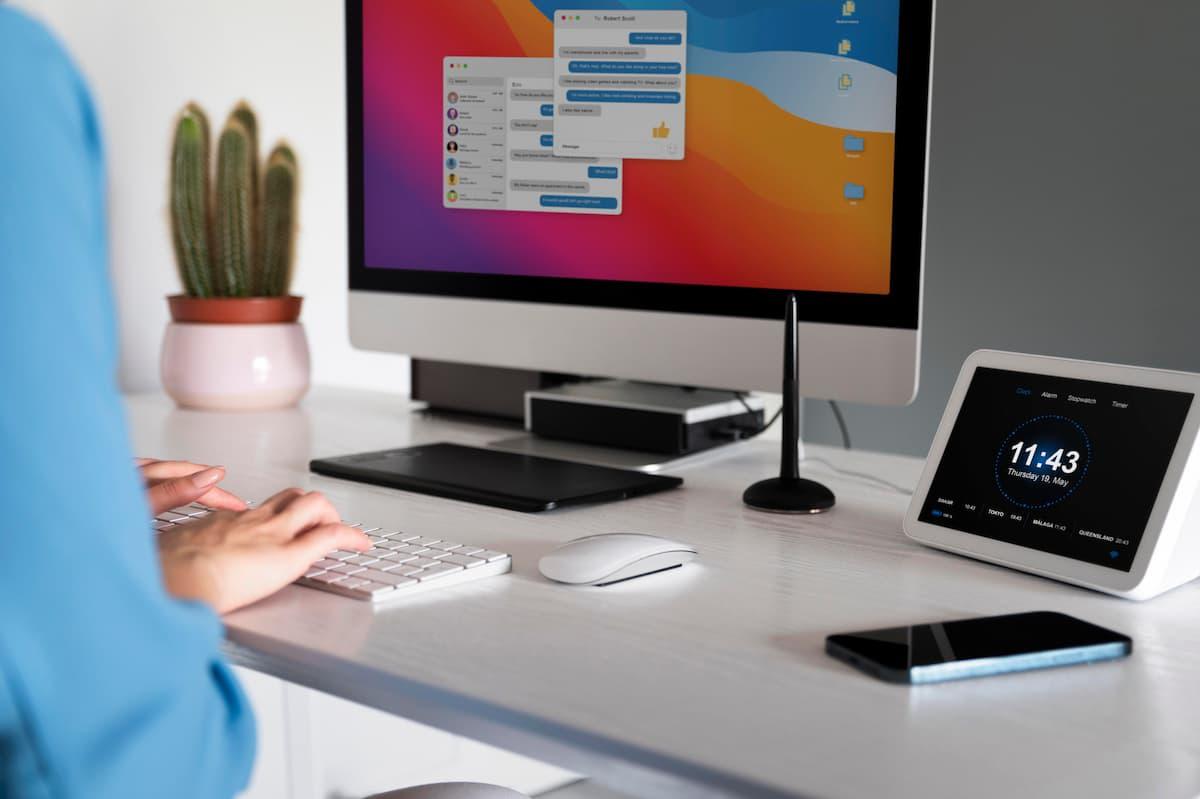
Αν έχετε έναν υπολογιστή all-in-one και κάθε φορά που τον ανοίγετε, σας φαίνεται πιο αργός από ό,τι μια Δευτέρα πρωί, δεν είστε οι μόνοι. Με την πάροδο του χρόνου, αυτά τα μηχανήματα αρχίζουν να έχουν χαμηλή μνήμη, τα προγράμματα αργούν πολύ να ανοίξουν και ο σκληρός δίσκος γεμίζει με φωτογραφίες, τηλεοπτικές εκπομπές, αρχεία εργασίας και έγγραφα που δεν θα ονειρευόσασταν να διαγράψετε.
Σε έναν παραδοσιακό επιτραπέζιο υπολογιστή, συνήθως απλώς αφαιρείτε μερικές βίδες και αλλάζετε εξαρτήματα όπως δομικά στοιχεία, αλλά σε έναν υπολογιστή all-in-one , η ιστορία είναι πολύ διαφορετική. Ο συμπαγής και βελτιστοποιημένος σχεδιασμός του έχει ένα μειονέκτημα: υπάρχει λιγότερος εσωτερικός χώρος και πολλά εξαρτήματα είναι πολύ πιο ενσωματωμένα. Ας ρίξουμε μια προσεκτική ματιά σε τι μπορείτε πραγματικά να αναβαθμίσετε σε έναν υπολογιστή all-in-one , ποιες βελτιώσεις προσφέρουν καλύτερη απόδοση και ποιους περιορισμούς είναι αναπόφευκτο να αντιμετωπίσετε.
Τι υπάρχει μέσα σε έναν υπολογιστή All-in-One και γιατί περιπλέκει τις αναβαθμίσεις;
Το κύριο πλεονέκτημα ενός υπολογιστή «όλα σε ένα» είναι ότι συνδυάζει την οθόνη, τη μητρική πλακέτα, τον αποθηκευτικό χώρο, τη μνήμη, τα ηχεία και όλα τα άλλα εξαρτήματα σε μία μόνο μονάδα. Αυτό έχει ως αποτέλεσμα έναν επιτραπέζιο υπολογιστή χωρίς ακαταστασία, χωρίς πύργο, με λιγότερα καλώδια και μια πολύ πιο καθαρή, πιο μοντέρνα εμφάνιση.
Ο ίδιος κομψός σχεδιασμός έχει και το μειονέκτημά του: υπάρχει πολύ λίγος χώρος για τροποποίηση εξαρτημάτων . Ενώ ένας επιτραπέζιος πύργος προσφέρει δωρεάν θέσεις, προσβάσιμες υποδοχές και άφθονο χώρο για μικροδουλειές, σε έναν επιτραπέζιο υπολογιστή όλα είναι σφιχτά τοποθετημένα, μερικές φορές με κρυφές βίδες και ευαίσθητες γλωττίδες, σχεδόν σαν να αποσυναρμολογείτε ένα ρολόι ή έναν πολύ λεπτό φορητό υπολογιστή.
Μια άλλη σημαντική λεπτομέρεια είναι ότι πολλοί κατασκευαστές επιλέγουν ενσωματωμένες λύσεις: συγκολλημένη μνήμη RAM, επεξεργαστές στερεωμένους στη μητρική πλακέτα και ενσωματωμένα γραφικά . Στην πράξη, αυτό σημαίνει ότι πολλά κρίσιμα εξαρτήματα δεν μπορούν να αντικατασταθούν ανεξάρτητα, όσο κι αν θέλετε να βελτιώσετε την απόδοση.
Παρόλα αυτά, τα περισσότερα μοντέλα εξακολουθούν να προσφέρουν κάποια περιθώρια βελτίωσης: ο αποθηκευτικός χώρος μπορεί συνήθως να αναβαθμιστεί και, σε πολλούς υπολογιστές all-in-one, η μνήμη RAM μπορεί επίσης να αναβαθμιστεί, υπό την προϋπόθεση ότι δεν είναι πλήρως συγκολλημένη. Πριν αγοράσετε οποιοδήποτε εξάρτημα , είναι σημαντικό να ελέγξετε τις προδιαγραφές του υπολογιστή και, ει δυνατόν, το τεχνικό εγχειρίδιο του κατασκευαστή.
RAM σε ένα All-in-One: Πότε μπορεί να αναβαθμιστεί και τι θα παρατηρήσετε;
Η μνήμη τυχαίας προσπέλασης (RAM) είναι υπεύθυνη για τη φόρτωση των οδηγιών που εκτελεί η CPU και για τη διατήρηση ενεργών δεδομένων και εφαρμογών ενώ ο υπολογιστής λειτουργεί. Δεν είναι μόνιμος χώρος αποθήκευσης, επειδή όλα στη μνήμη RAM χάνονται όταν απενεργοποιείτε τον υπολογιστή, αλλά είναι πολύ πιο γρήγορη από έναν σκληρό δίσκο ή έναν SSD.
Η μνήμη RAM εγκαθίσταται χρησιμοποιώντας μονάδες που συνδέονται στη μητρική πλακέτα και οι υπολογιστές all-in-one συνήθως χρησιμοποιούν μονάδες SO-DIMM, τον ίδιο τύπο που υπάρχει σε πολλούς φορητούς υπολογιστές . Αυτό εγείρει το πρώτο μεγάλο ερώτημα: μπορείτε να αναβαθμίσετε τη μνήμη RAM σε οποιονδήποτε υπολογιστή all-in-one; Η απάντηση είναι ότι εξαρτάται αποκλειστικά από το συγκεκριμένο μοντέλο.
Ορισμένοι υπολογιστές περιλαμβάνουν προσβάσιμες υποδοχές όπου μπορείτε να προσθέσετε ή να αντικαταστήσετε μονάδες RAM , σεβόμενοι πάντα τη μέγιστη χωρητικότητα που υποστηρίζεται από τη μητρική πλακέτα και τον επεξεργαστή. Σε άλλες περιπτώσεις, ο κατασκευαστής έχει συγκολλήσει μέρος ή ολόκληρη τη μνήμη στη μητρική πλακέτα, επομένως δεν υπάρχει πρακτικός τρόπος για να την αυξήσετε χωρίς εξειδικευμένα εργαλεία και υπάρχει τεράστιος κίνδυνος πρόκλησης ζημιάς στον υπολογιστή.
Όταν το επιτρέπει το σύστημά σας, η αναβάθμιση της μνήμης είναι συχνά ένας από τους απλούστερους και πιο αποτελεσματικούς τρόπους για να βελτιώσετε τη συνολική απόδοση. Η μετάβαση από 4 GB σε 8 GB μνήμης RAM , για παράδειγμα, κάνει σημαντική διαφορά όταν χρησιμοποιείτε πολλά προγράμματα ταυτόχρονα, έχετε ανοιχτές πολλές καρτέλες του προγράμματος περιήγησης ή εργάζεστε με πιο απαιτητικές εφαρμογές. Εάν δεν μπορείτε να κάνετε αναβάθμιση, μπορείτε επίσης να βελτιστοποιήσετε την εικονική μνήμη για να μετριάσετε ορισμένους από τους περιορισμούς.
Εκτός από το μέγεθος, πρέπει επίσης να λάβετε υπόψη το πρότυπο (για παράδειγμα, DDR3, DDR4 ή DDR5 ), τη συχνότητα και τη συμβατή τάση. Η προσπάθεια εγκατάστασης μιας ασύμβατης μονάδας είναι σαν να φοράτε λάθος μέγεθος παπουτσιών: μερικές φορές δεν ταιριάζει καν φυσικά, και αν ναι, μπορεί να μην εκκινήσει ή να προκαλέσει ασταθή απόδοση. Η πιο σοφή πορεία δράσης είναι να ελέγξετε τον ιστότοπο του κατασκευαστή ή να χρησιμοποιήσετε διαγνωστικά εργαλεία για να δείτε τι είδους μνήμη υποστηρίζει το σύστημά σας.
Παράδειγμα από τον πραγματικό κόσμο: Αναβάθμιση της μνήμης RAM σε ένα Acer Aspire C22-720
Ένα πολύ χαρακτηριστικό παράδειγμα είναι αυτό των χρηστών με έναν υπολογιστή All-in-One όπως το Acer Aspire C22-720 , ο οποίος έρχεται από το εργοστάσιο με 4 GB μνήμης RAM και, μετά από λίγο, το σύστημα αρχίζει να τραυλίζει. Οι επίσημες προδιαγραφές για αυτό το μοντέλο υποδεικνύουν ότι η μνήμη είναι επεκτάσιμη έως και 8 GB, γεγονός που επιτρέπει την εγκατάσταση μιας επιπλέον μονάδας ή την αντικατάσταση της υπάρχουσας, ανάλογα με τη συγκεκριμένη διαμόρφωση.
Σε μια τέτοια περίπτωση, το πρώτο πράγμα που πρέπει να κάνετε είναι να ελέγξετε προσεκτικά τον ακριβή τύπο μνήμης RAM που υποστηρίζει το Acer Aspire C22-720 : γενιά, ταχύτητα και αριθμό διαθέσιμων υποδοχών. Αυτές οι πληροφορίες συνήθως βρίσκονται στο τεχνικό εγχειρίδιο ή στη σελίδα του προϊόντος στον ιστότοπο της Acer και είναι καλύτερο να μην βασίζεστε αποκλειστικά σε ό,τι αναγράφεται σε ένα αυτοκόλλητο ή σε ένα στιγμιότυπο οθόνης.
Μόλις επιβεβαιώσετε τον τύπο της μονάδας μνήμης, συνιστάται να απευθυνθείτε σε ένα εξειδικευμένο κατάστημα ή σε έναν αξιόπιστο τεχνικό και να ζητήσετε συμβατή μνήμη κατάλληλης χωρητικότητας . Η εγκατάστασή της δεν είναι πάντα τόσο απλή όσο σε έναν επιτραπέζιο πύργο: πολλοί υπολογιστές all-in-one απαιτούν την αφαίρεση ολόκληρου του πίσω πάνελ, την αποσύνδεση της οθόνης ή την αποσυναρμολόγηση μέρους της βάσης, και μια λάθος κίνηση μπορεί να οδηγήσει σε σπάσιμο ευαίσθητων γλωττίδων ή καλωδίων ταινίας.
Επομένως, εάν δεν έχετε εμπειρία στην αποσυναρμολόγηση αυτού του τύπου υπολογιστή, είναι καλή ιδέα να ζητήσετε επαγγελματική βοήθεια. Ο τεχνικός μπορεί να ανοίξει το All-in-One, να εγκαταστήσει τη νέα μνήμη RAM και, στη συνέχεια, να επαληθεύσει ότι το σύστημα το ανιχνεύει σωστά και περνάει με επιτυχία τις βασικές δοκιμές σταθερότητας . Μόλις ολοκληρωθεί η αναβάθμιση, θα πρέπει να παρατηρήσετε σαφή βελτίωση κατά το άνοιγμα πολλαπλών προγραμμάτων, την περιήγηση στο διαδίκτυο και τον χειρισμό μεγάλων εγγράφων.
Αποθήκευση: Αναβάθμιση σε SSD σε ένα All-in-One
Το άλλο σημαντικό πρόβλημα σε πολλούς υπολογιστές all-in-one είναι ο παραδοσιακός μηχανικός σκληρός δίσκος (HDD). Εάν ο υπολογιστής σας εξακολουθεί να χρησιμοποιεί σκληρό δίσκο (HDD) για το λειτουργικό σύστημα, η αντικατάστασή του με έναν σύγχρονο SSD μπορεί να μεταμορφώσει εντελώς την εμπειρία : το σύστημα εκκινείται σε δευτερόλεπτα, τα προγράμματα ανοίγουν πολύ πιο γρήγορα και η συνολική αίσθηση είναι σαν να έχετε έναν ολοκαίνουργιο υπολογιστή.
Η βασική ιδέα είναι να αντικαταστήσετε τον εσωτερικό σκληρό δίσκο με έναν SSD ή να προσθέσετε έναν επιπλέον SSD εάν η μητρική πλακέτα και το πλαίσιο προσφέρουν τις απαραίτητες υποδοχές και χώρο. Πολλοί υπολογιστές all-in-one υποστηρίζουν μονάδες SATA 2,5 ιντσών και ορισμένα νεότερα μοντέλα περιλαμβάνουν επίσης υποδοχές M.2 για NVMe SSD , οι οποίες παρέχουν ακόμη μεγαλύτερη ταχύτητα.
Το κύριο εμπόδιο εδώ συνήθως δεν είναι η συμβατότητα, αλλά η φυσική πρόσβαση στο εσωτερικό της συσκευής . Ορισμένα μοντέλα σάς επιτρέπουν να αφαιρέσετε ένα πίσω κάλυμμα με μερικές βίδες και να έχετε άμεση πρόσβαση στον χώρο αποθήκευσης, ενώ άλλα απαιτούν να αποσυναρμολογήσετε ουσιαστικά ολόκληρο το σύστημα, συμπεριλαμβανομένης της οθόνης, πριν φτάσετε στον σκληρό δίσκο.
Αν και η διαδικασία μπορεί να φαίνεται κουραστική, η αύξηση της απόδοσης που παρατηρείτε κατά την εναλλαγή από σκληρό δίσκο σε SSD είναι ίσως η πιο αισθητή βελτίωση που μπορείτε να κάνετε σε έναν υπολογιστή all-in-one. Ο χρόνος εκκίνησης μειώνεται από λεπτά σε δευτερόλεπτα , οι ενημερώσεις συστήματος είναι ταχύτερες και το άνοιγμα εφαρμογών γραφείου, η απλή επεξεργασία φωτογραφιών ή η περιήγηση στο web είναι πολύ πιο ομαλά.
Πριν κάνετε οτιδήποτε, είναι καλή ιδέα να δημιουργήσετε αντίγραφα ασφαλείας των δεδομένων σας και να αποφασίσετε αν θα κλωνοποιήσετε τον τρέχοντα σκληρό σας δίσκο στον SSD ή αν θα εκτελέσετε μια καθαρή εγκατάσταση του λειτουργικού συστήματος. Η κλωνοποίηση διατηρεί τα προγράμματα και τα αρχεία ακριβώς όπως είναι τώρα, ενώ μια καθαρή εγκατάσταση συνήθως προσφέρει ένα καθαρότερο και πιο σταθερό περιβάλλον, ιδανικό αν ο υπολογιστής σας έχει επίσης συσσωρευμένο λογισμικό εδώ και χρόνια.
CPU και GPU σε All-in-One: γιατί σχεδόν ποτέ δεν μπορούν να βελτιωθούν
Όταν κάποιος θέλει να παίξει πιο απαιτητικά παιχνίδια, να κάνει εντατική επεξεργασία βίντεο ή να χρησιμοποιήσει βαρύ επαγγελματικό λογισμικό, το επόμενο λογικό βήμα μετά τη μνήμη RAM και τον αποθηκευτικό χώρο είναι η αναβάθμιση της κάρτας γραφικών (GPU). Σε έναν υπολογιστή all-in-one, ωστόσο, η GPU είναι σχεδόν πάντα ενσωματωμένη στη μητρική πλακέτα , είτε μέσα στον ίδιο τον επεξεργαστή (ενσωματωμένα γραφικά) είτε ως συγκολλημένο τσιπ.
Επειδή είναι ενσωματωμένη, δεν υπάρχει ξεχωριστή κάρτα γραφικών που μπορείτε να αφαιρέσετε και να αντικαταστήσετε με ένα πιο ισχυρό μοντέλο, όπως θα κάνατε σε έναν επιτραπέζιο πύργο. Αυτό περιορίζει σημαντικά τις επιλογές σας για βελτίωση της απόδοσης των γραφικών. Ορισμένα συγκεκριμένα συστήματα επιτρέπουν τη χρήση εξωτερικών GPU (eGPU) μέσω συνδέσεων υψηλής ταχύτητας , αλλά αυτή είναι μια αρκετά ασυνήθιστη λύση σε συσκευές all-in-one μεσαίας και χαμηλής κατηγορίας και απαιτεί το μοντέλο να την υποστηρίζει ρητά. Εάν ο στόχος σας είναι τα παιχνίδια, μια πρακτική εναλλακτική λύση είναι να επιλέξετε ελαφριούς τίτλους, όπως τα καλύτερα παιχνίδια για υπολογιστή χαμηλών προδιαγραφών , τα οποία λειτουργούν καλά σε μέτριο υλικό.
Ο επεξεργαστής (CPU) βρίσκεται σε παρόμοια κατάσταση. Σε πολλούς σύγχρονους υπολογιστές All-in-One, το τσιπ είναι είτε συνδεδεμένο είτε συγκολλημένο απευθείας στη μητρική πλακέτα , χωρίς τυπική υποδοχή για αντικατάσταση. Αν και θεωρητικά θα μπορούσε να αφαιρεθεί, η διαδικασία είναι τόσο λεπτή και επικίνδυνη που, στην πράξη, θεωρείται ακίνητο.
Επομένως, κατά την αξιολόγηση ενός υπολογιστή all-in-one, είναι σημαντικό να κατανοήσετε ότι η CPU και η GPU είναι πρακτικά τα τελικά εξαρτήματα . Εάν, λίγα χρόνια αργότερα, ο υπολογιστής δεν διαθέτει την επεξεργαστική ισχύ που χρειάζεστε, δεν θα έχετε την ίδια ευελιξία αναβάθμισης όπως με έναν παραδοσιακό επιτραπέζιο υπολογιστή. Σε πολλές περιπτώσεις, η μόνη πραγματική λύση θα είναι να εξετάσετε το ενδεχόμενο αντικατάστασης ολόκληρου του συστήματος.
Αυτό δεν σημαίνει ότι ένας υπολογιστής all-in-one δεν είναι κατάλληλος για εργασία, μελέτη ή κατανάλωση πολυμέσων. Στην πραγματικότητα, πολλά μοντέλα με καλές CPU και ικανά ενσωματωμένα γραφικά αποδίδουν περισσότερο από επαρκώς για εργασίες γραφείου, περιήγηση, βιντεοκλήσεις, streaming ή ελαφριά επεξεργασία φωτογραφιών. Αυτό που είναι μη ρεαλιστικό είναι να περιμένουμε να μετατρέψουμε έναν βασικό AIO σε μια συσκευή παιχνιδιών ή επαγγελματικής επεξεργασίας απλώς αλλάζοντας τα εσωτερικά εξαρτήματα, επειδή αυτό σχεδόν πάντα θα είναι αδύνατο.
Πλεονεκτήματα και περιορισμοί των συστημάτων All-in-One σε σύγκριση με άλλες μορφές
Οι υπολογιστές «όλα σε ένα» έχουν κερδίσει έδαφος για λόγους που ξεπερνούν την ακατέργαστη ισχύ. Το μεγαλύτερο πλεονέκτημα πώλησής τους είναι ο χώρος που εξοικονομούν στο γραφείο : δεν υπάρχει πύργος που να καταλαμβάνει χώρο, μόνο η οθόνη με όλα τα ενσωματωμένα εξαρτήματα. Για όσους εργάζονται από το σπίτι ή έχουν περιορισμένο χώρο, αυτό είναι ένα βασικό πλεονέκτημα.
Εκτός από την εξοικονόμηση χώρου, ο σχεδιασμός τους είναι συνήθως πιο καθαρός και μινιμαλιστικός. Υπάρχουν λιγότερα καλώδια σε κοινή θέα, η ισχύς συνήθως συγκεντρώνεται σε ένα μόνο καλώδιο και, αν προσθέσετε ένα ασύρματο πληκτρολόγιο και ποντίκι , ολόκληρη η εγκατάσταση είναι πολύ τακτοποιημένη. Αυτή η αισθητική απλότητα μπορεί επίσης να συμβάλει σε ελαφρώς χαμηλότερη κατανάλωση ενέργειας, χάρη στην ενσωμάτωση πιο αποδοτικών εξαρτημάτων.
Η αγορά προσφέρει μια συνεχώς αυξανόμενη γκάμα μοντέλων, από πολύ βασικούς υπολογιστές για εργασίες γραφείου έως αρκετά ισχυρούς υπολογιστές all-in-one για απαιτητικούς χρήστες . Πολλά από αυτά πωλούνται μέσω εξειδικευμένων καταστημάτων και μεγάλων λιανοπωλητών, όπου μπορείτε να συγκρίνετε μεγέθη οθονών, διαμορφώσεις και τιμές για να βρείτε τη σωστή ισορροπία.
Ωστόσο, η ίδια η ενσωμάτωση που κάνει τους υπολογιστές All-in-One τόσο ελκυστικούς συνοδεύεται από τους περιορισμούς που έχουμε ήδη συζητήσει: λιγότερες επιλογές επέκτασης, μεγαλύτερη δυσκολία στην επισκευή τους και μεγαλύτερη εξάρτηση από την επίσημη τεχνική υποστήριξη σε περίπτωση που κάτι πάει στραβά εκτός εγγύησης. Ενώ σε έναν υπολογιστή tower είναι εύκολο να αντικαταστήσετε ένα τροφοδοτικό ή μια κάρτα γραφικών, σε έναν υπολογιστή AIO πολλές δυσλειτουργίες απαιτούν την αποσυναρμολόγηση ενός μεγάλου μέρους του συστήματος ή ακόμα και την αντικατάσταση ολόκληρης της μητρικής πλακέτας.
Επομένως, πριν αγοράσετε ή εξετάσετε το ενδεχόμενο μιας σημαντικής αναβάθμισης, συνιστάται να είστε σαφείς σχετικά με την κύρια χρήση του υπολογιστή και σε ποιο βαθμό θα χρειαστεί να αυξήσετε την απόδοση μεσοπρόθεσμα . Εάν η εργασία σας επικεντρώνεται σε εφαρμογές γραφείου, περιήγηση και πολυμέσα, ένας καλά διαμορφωμένος υπολογιστής all-in-one με επαρκή μνήμη RAM και SSD μπορεί εύκολα να διαρκέσει για αρκετά χρόνια.
Πρακτικοί τρόποι βελτίωσης της απόδοσης χωρίς αλλαγή εξοπλισμού
Εκτός από τις συνήθεις αναβαθμίσεις υλικού (RAM και SSD), υπάρχουν ορισμένα μέτρα που μπορείτε να λάβετε για να βοηθήσετε έναν υπολογιστή all-in-one να λειτουργεί πιο ομαλά χωρίς καν να τον ανοίξετε . Δεν θα κάνουν θαύματα, αλλά σε συστήματα με περιορισμένους πόρους, μπορούν να κάνουν πραγματική διαφορά στην καθημερινή χρήση.
Ένα από τα πρώτα πράγματα που μπορείτε να ελέγξετε είναι ο αριθμός των προγραμμάτων που ξεκινούν αυτόματα με το σύστημά σας . Όσο περισσότερες διεργασίες φορτώνονται όταν ενεργοποιείτε τον υπολογιστή σας, τόσο περισσότερη μνήμη καταναλώνει και τόσο πιο αργά ξεκινούν όλα. Η απενεργοποίηση των περιττών εφαρμογών εκκίνησης μπορεί να απελευθερώσει σημαντική ποσότητα πόρων.
Συνιστάται επίσης να διατηρείτε το λειτουργικό σας σύστημα και τα προγράμματα οδήγησης ενημερωμένα, καθώς και να ελευθερώνετε χώρο στο δίσκο διαγράφοντας προσωρινά αρχεία και αχρησιμοποίητα προγράμματα. Επιπλέον, μπορείτε να ακολουθήσετε συμβουλές και τροποποιήσεις στα Windows 11 που βοηθούν στη βελτιστοποίηση του υπολογιστή σας.
Στην περίπτωση υπολογιστών all-in-one με πολύ περιορισμένους πόρους, όπως αυτοί που ξεκινούν με 4 GB RAM, ο περιορισμός της χρήσης των καρτελών του προγράμματος περιήγησης και η αποφυγή ταυτόχρονου ανοίγματος πολλών εφαρμογών που απαιτούν πολλούς πόρους μπορεί να βοηθήσει στη μείωση των παγωμάτων και της καθυστέρησης. Αν και δεν είναι τόσο βολικό όσο η απεριόριστη πολυδιεργασία, μπορεί να παρατείνει τη διάρκεια ζωής της συσκευής.
Αν μετά την εφαρμογή όλων αυτών των βελτιστοποιήσεων η απόδοση εξακολουθεί να είναι ανεπαρκής και έχετε ήδη αναβαθμίσει τη μνήμη RAM και τον SSD (ή αν δεν είναι δυνατό να το κάνετε), ήρθε η ώρα να σκεφτείτε με ψυχραιμία αν αξίζει να επενδύσετε περισσότερα σε αυτό το All in One ή να διαθέσετε τα χρήματα σε έναν νέο υπολογιστή με καλύτερες προδιαγραφές και δυνατότητα μελλοντικών αναβαθμίσεων.
Ένας υπολογιστής all-in-one προσφέρει μια τακτοποιημένη επιφάνεια εργασίας, λιγότερα καλώδια και μια πολύ άνετη εμπειρία για εργασία ή μελέτη, αλλά σε αντάλλαγμα, θυσιάζετε μεγάλο μέρος της ευελιξίας αναβάθμισης ενός υπολογιστή tower. Η κατανόηση του τι μπορεί να βελτιωθεί - ειδικά η μνήμη RAM και ο αποθηκευτικός χώρος - ποια στοιχεία είναι περιορισμένα - οι ενσωματωμένες CPU και GPU είναι σχεδόν πάντα διορθωμένες - και ο τρόπος αξιοποίησης των διαθέσιμων επιλογών αναβάθμισης θα σας επιτρέψει να αξιοποιήσετε στο έπακρο το τρέχον σύστημά σας και να λάβετε μια τεκμηριωμένη απόφαση σχετικά με το πότε είναι η ώρα να αναβαθμίσετε σε έναν νέο υπολογιστή.
