- Ο έλεγχος των φυσικών συνδέσεων, της έντασης ήχου και των συσκευών εξόδου αποτρέπει πολλές φαινομενικά πολύπλοκες βλάβες ήχου.
- Η ενημέρωση, η επανεγκατάσταση ή η επαναφορά των προγραμμάτων οδήγησης ήχου συνήθως επιλύει τα περισσότερα σφάλματα μετά από αλλαγές ή ενημερώσεις των Windows.
- Τα εργαλεία αντιμετώπισης προβλημάτων, οι υπηρεσίες ήχου και οι σύνθετες ρυθμίσεις (βελτιώσεις, μορφές, κωδικοποιητές) σάς επιτρέπουν να βελτιστοποιείτε και να διορθώνετε επίμονα προβλήματα.
- Όταν δεν λειτουργεί τίποτα άλλο, συνιστάται να ελέγξετε το υλικό, να επαναφέρετε το σύστημα ή να ζητήσετε επαγγελματική υποστήριξη για να αποφύγετε περαιτέρω ζημιές.
Όταν ο υπολογιστής σας ξαφνικά αποφασίσει ότι δεν αναπαράγει ούτε έναν ήχο , είναι απίστευτα απογοητευτικό: δεν μπορείτε να ακούσετε βίντεο, συσκέψεις, παιχνίδια ή μουσική. Τα καλά νέα είναι ότι, στις περισσότερες περιπτώσεις, το πρόβλημα μπορεί να διορθωθεί στο σπίτι με λίγη τεχνογνωσία.
Αυτός ο οδηγός παρέχει μια λεπτομερή και σαφή εξήγηση για όλα όσα μπορείτε να κάνετε για να αντιμετωπίσετε προβλήματα ήχου σε έναν υπολογιστή με Windows : από τα βασικά (καλώδια, ένταση ήχου, συσκευή εξόδου) έως τις ρυθμίσεις προγραμμάτων οδήγησης για προχωρημένους, τις υπηρεσίες ήχου, το BIOS, τους κωδικοποιητές, το Dolby Atmos και την επαναφορά συστήματος. Στόχος είναι να διασφαλίσετε ότι θα εξερευνήσετε κάθε πιθανή οδό πριν τα παρατήσετε.
Συνήθεις αιτίες απώλειας ήχου στον υπολογιστή
Πριν προχωρήσουμε στα βήματα, είναι σημαντικό να κατανοήσουμε ότι τα προβλήματα ήχου οφείλονται συνήθως σε έναν συνδυασμό λανθασμένων ρυθμίσεων, προβληματικών προγραμμάτων οδήγησης ή φυσικών βλαβών σε καλώδια και συσκευές.
Είναι αρκετά συνηθισμένο όλα να λειτουργούν καλά μέχρι να εγκατασταθεί μια ενημέρωση των Windows, ένα νέο πρόγραμμα οδήγησης ή ένα πρόγραμμα που επηρεάζει τις ρυθμίσεις ήχου . Σε άλλες περιπτώσεις, η αιτία είναι τόσο απλή όσο το να ξεχάσετε τα ακουστικά συνδεδεμένα ή να απενεργοποιήσετε ένα ηχείο.
Υπάρχουν επίσης πιο προβληματικές καταστάσεις όπου ένας κωδικοποιητής ήχου υψηλής ευκρίνειας, ένα πρόγραμμα οδήγησης δικτύου ή μια βελτίωση ήχου από την ίδια την κάρτα ήχου προκαλούν διενέξεις και αφήνουν το σύστημα σε σίγαση ή με συνεχείς διακοπές.
Τέλος, δεν πρέπει να ξεχνάμε ότι εάν, μετά από απεγνωσμένες προσπάθειες με προγράμματα οδήγησης και ρυθμίσεις, το πρόβλημα επιμένει, η αιτία μπορεί να είναι μια βλάβη υλικού στα ηχεία, τα ακουστικά, την κάρτα ήχου ή τη μητρική πλακέτα.
Βασικοί έλεγχοι: καλώδια, ένταση ήχου και συσκευή εξόδου
Το πρώτο πράγμα που πρέπει να κάνετε είναι να αποκλείσετε το προφανές: πολλά προβλήματα ήχου μπορούν να διορθωθούν ελέγχοντας τις συνδέσεις, τα επίπεδα έντασης ήχου και ποια συσκευή έχει επιλεγεί ως έξοδος.
Ελέγξτε την καλωδίωση των ηχείων και την τροφοδοσία ρεύματος.
Βεβαιωθείτε ότι τα ηχεία είναι σωστά συνδεδεμένα στον υπολογιστή και σε μια πηγή τροφοδοσίας (εάν απαιτούν εξωτερική τροφοδοσία) ή στην κατάλληλη θύρα USB. Ελέγξτε ότι ο διακόπτης τροφοδοσίας του ηχείου βρίσκεται στη σωστή θέση και ότι η ενδεικτική λυχνία τροφοδοσίας, εάν υπάρχει, είναι αναμμένη.
Εάν χρησιμοποιείτε επιτραπέζιο υπολογιστή, ελέγξτε ότι το καλώδιο που τρέχει από την πίσω ή την μπροστινή έξοδο ήχου προς το ηχείο δεν είναι χαλαρό ή μερικώς αποσυνδεδεμένο. Ακόμα και μια μικρή κίνηση μπορεί να προκαλέσει διακοπή της σύνδεσης και εξαφάνιση του ήχου.
Αποσυνδέστε τα ακουστικά και δοκιμάστε ξανά.
Συχνά η συσκευή «νομίζει» ότι θα έπρεπε να στέλνει ήχο στα συνδεδεμένα ακουστικά , ακόμα κι αν δεν τα χρησιμοποιείτε ή υπάρχει κακή σύνδεση, και γι' αυτό τα ηχεία δεν εκπέμπουν τίποτα.
- Ενσύρματα ακουστικά: Αποσυνδέστε τα από την υποδοχή 3,5 mm (AUX) ή τη θύρα USB.
- Ακουστικά Bluetooth: πηγαίνετε μέσα Ρυθμίσεις > Bluetooth και συσκευέςΕντοπίστε τα και κάντε κλικ στο Αποσύνδεσηή απλώς απενεργοποιήστε το Bluetooth για δοκιμή.
Όταν δεν υπάρχουν ενεργά ακουστικά, τα Windows συνήθως επανέρχονται αυτόματα στη χρήση των ενσωματωμένων ηχείων ή των συνδεδεμένων εξωτερικών ηχείων.
Ελέγξτε ότι κάθε καλώδιο έχει εισαχθεί σωστά και στη σωστή υποδοχή
Ένα καλώδιο που είναι μόνο μερικώς συνδεδεμένο μπορεί να προκαλέσει διακοπές σήματος, θόρυβο ή και καθόλου ήχο . Αποσυνδέστε το καλώδιο ήχου από τον υπολογιστή και το ηχείο ή τα ακουστικά και, στη συνέχεια, συνδέστε το ξανά σταθερά και στα δύο άκρα.
Εάν ο υπολογιστής σας διαθέτει πολλές θύρες, δοκιμάστε μια διαφορετική θύρα USB ή υποδοχή . Οι επιτραπέζιοι υπολογιστές συνήθως έχουν μπροστινή και πίσω υποδοχή. Εάν η μία αποτύχει, δοκιμάστε την άλλη για να αποκλείσετε τυχόν πρόβλημα με την ίδια τη θύρα.
Ελέγξτε επίσης ότι η υποδοχή βρίσκεται στην έξοδο ήχου (συνήθως πράσινη ή με εικονίδιο ακουστικών) και όχι στην είσοδο μικροφώνου (συχνά ροζ και με εικονίδιο μικροφώνου), γιατί σε αυτήν την περίπτωση δεν θα ακούσετε τίποτα.
Ρυθμίστε την ένταση του ήχου και ελέγξτε ότι δεν υπάρχει τίποτα σε σίγαση.
Μερικές φορές το πρόβλημα είναι τόσο απλό όσο η ένταση του συστήματος ή της εφαρμογής να είναι στο χαμηλότερο επίπεδο ή σε σίγαση, ενώ τα ηχεία φαίνεται να λειτουργούν καλά.
- Κάνε κλικ στο εικονίδιο ηχείου από τη γραμμή εργασιών και μετακινήστε τη γραμμή έντασης ήχου προς τα δεξιά.
- Κάντε δεξί κλικ σε αυτό το εικονίδιο και πληκτρολογήστε μίξερ ανοιχτού όγκου για να ελέγξετε ότι ούτε το σύστημα ούτε η εφαρμογή έχουν απενεργοποιηθεί.
Μην ξεχάσετε να ελέγξετε τα φυσικά χειριστήρια έντασης ήχου στα ηχεία ή τα ακουστικά σας: αν έχουν περιστροφικό κουμπί ή κουμπιά, αυξήστε λίγο την ένταση και βεβαιωθείτε ότι δεν έχουν ενεργοποιημένο κουμπί σίγασης.
Βεβαιωθείτε ότι έχει επιλεγεί η σωστή συσκευή εξόδου
Όταν έχετε συνδέσει πολλές συσκευές (οθόνη με ηχεία, ακουστικά USB, Bluetooth, soundbar...), τα Windows μερικές φορές επιλέγουν μία ως έξοδο που δεν είναι αυτή που χρησιμοποιείτε.
- Κάντε δεξί κλικ στο εικονίδιο του ηχείου και επιλέξτε ρυθμίσεις ήχου.
- Στο τμήμα ΈξοδοςΕπιλέξτε τη συσκευή στην οποία θέλετε να ακούσετε τον ήχο και επιλέξτε Ορίστε ως προεπιλογή εάν είναι απαραίτητο.
- Χρησιμοποιήστε το κουμπί δοκιμάστε (εάν διατίθεται) για να αναπαράγετε έναν ήχο και να επιβεβαιώσετε ότι ακούγεται.
Αν συνδέσετε κάτι μέσω USB ή HDMI (για παράδειγμα, μια μπάρα ήχου ή μια οθόνη με ηχεία), φροντίστε να την ορίσετε ως την προεπιλεγμένη συσκευή, αν θέλετε όλος ο ήχος να εξέρχεται από αυτήν.
Αν δείτε άλλες συσκευές που δεν χρησιμοποιείτε και έχουν οριστεί ως προεπιλεγμένες, μπορείτε να αλλάξετε την προεπιλεγμένη τιμή, ώστε τα Windows να μην μπερδεύονται στέλνοντας τον ήχο αλλού.
Χρησιμοποιήστε το Εργαλείο αντιμετώπισης προβλημάτων ήχου των Windows
Αν η βασική αντιμετώπιση προβλημάτων δεν διορθώσει τίποτα, ήρθε η ώρα να χρησιμοποιήσετε τα ενσωματωμένα εργαλεία του συστήματος. Τα Windows περιλαμβάνουν ένα πρόγραμμα αντιμετώπισης προβλημάτων με ήχο που εντοπίζει και διορθώνει αυτόματα συνηθισμένα προβλήματα.
Εργαλείο αντιμετώπισης προβλημάτων από την εφαρμογή "Λήψη βοήθειας" (Windows 11 και νεότερες εκδόσεις)
Η Microsoft μετεγκαθιστά τα κλασικά εργαλεία αντιμετώπισης προβλημάτων στην πλατφόρμα Λήψη βοήθειας , η οποία προσφέρει μια πιο καθοδηγούμενη και σύγχρονη εμπειρία.
- πρέσα Πλήκτρο Windows + S και γράψτε Λάβετε βοήθεια. Ανοίξτε το.
- Στη γραμμή αναζήτησης της εφαρμογής, πληκτρολογήστε Διορθώστε προβλήματα ήχου και πατήστε Enter.
- Ακολουθήστε τα βήματα στην οθόνη για τον βοηθό Ανάλυση συσκευών εισόδου και εξόδου, ελεγκτών και διαμόρφωσης.
Εργαλείο αντιμετώπισης προβλημάτων ήχου από τις ρυθμίσεις των Windows
Μπορείτε επίσης να αποκτήσετε πρόσβαση στο εργαλείο αντιμετώπισης προβλημάτων από τις ρυθμίσεις συστήματος, κάτι που είναι χρήσιμο αν προτιμάτε να κάνετε τα πάντα από τον πίνακα ρυθμίσεων.
- Στα πρόσφατα Windows 11, μεταβείτε στη διεύθυνση Έναρξη > Ρυθμίσεις > Σύστημα > Αντιμετώπιση προβλημάτων > Άλλα εργαλεία αντιμετώπισης προβλημάτων και αναπαράγετε το ηχητικό.
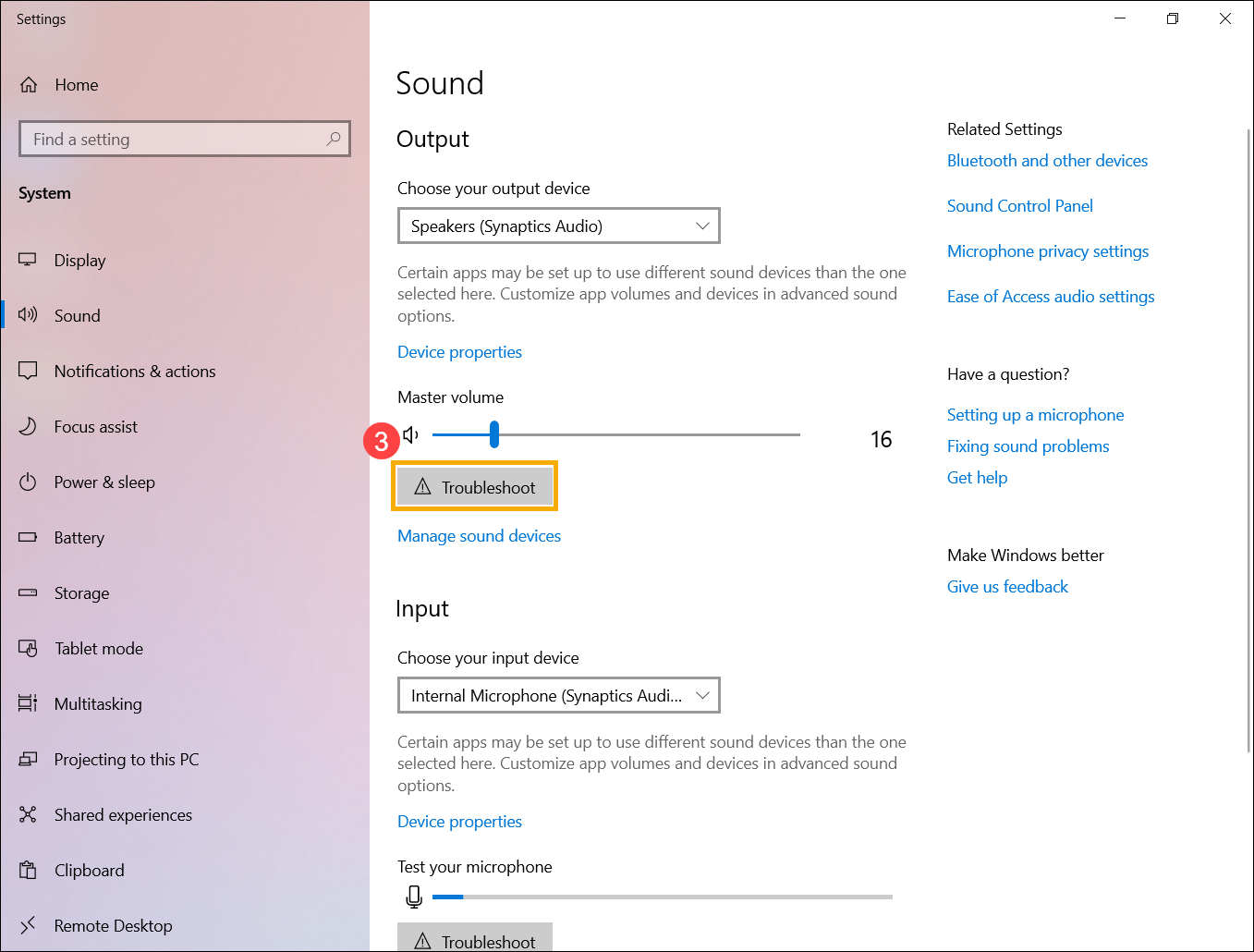
- Σε ορισμένες εκδόσεις (για παράδειγμα, Windows 11 22H2 ή ορισμένες εκδόσεις των Windows 10), εισέρχεται Έναρξη > Ρυθμίσεις > Σύστημα > Ήχος, κατεβείτε στο Προηγμένες επιλογές και κάντε κλικ στο Λύνω προβλήματα στη συσκευή εξόδου.
Το εργαλείο αντιμετώπισης προβλημάτων επιχειρεί να εφαρμόσει τυπικές διορθώσεις, όπως η αναπροσαρμογή των υπηρεσιών ήχου, η αλλαγή της προεπιλεγμένης συσκευής ή η τροποποίηση των παραμέτρων μορφής . Εάν εντοπίσει κάτι ασυνήθιστο, θα σας δείξει τι έχει κάνει ή τι προτείνει.
Ενημερώστε τα Windows και ελέγξτε για εφαρμογές που παρεμβαίνουν
Ένας άλλος σημαντικός τομέας αφορά το σύστημα και τις εφαρμογές: πολλά προβλήματα προκύπτουν επειδή ένα πρόγραμμα υποκλέπτει τον ήχο ή μια ενημέρωση αφήνει ένα πρόγραμμα οδήγησης ημιτελές.
Ολοκληρώστε όλες τις ενημερώσεις των Windows
Οι ενημερώσεις συστήματος δεν προσθέτουν απλώς νέες δυνατότητες: περιλαμβάνουν ενημερώσεις κώδικα συμβατότητας, προγράμματα οδήγησης και διορθώσεις ήχου που μπορούν να επιλύσουν σπάνια σφάλματα.
- Ανοίξτε διαμόρφωση και εισέρχεται Το windows Update.
- πρέσα Ελέγξτε για ενημερώσεις Και, εάν είναι διαθέσιμο, κάντε κλικ στο Λήψη και εγκατάσταση.
- Εάν σας ζητηθεί από τα Windows, πατήστε Επανεκκινήστε τώρα ώστε να εφαρμοστούν πλήρως.
Εάν είχατε ενημερώσεις σε εκκρεμότητα, η ολοκλήρωση της διαδικασίας συνήθως επιλύει τα προβλήματα ήχου χωρίς να απαιτείται περαιτέρω ενέργεια.
Κλείστε εφαρμογές που ενδέχεται να μονοπωλούν τον ήχο.
Προγράμματα όπως το Zoom, το Teams, το Discord, οι συσκευές αναπαραγωγής μουσικής, οι εφαρμογές ροής ή τα παιχνίδια μπορούν να πάρουν τον αποκλειστικό έλεγχο της συσκευής ήχου και να αφήσουν άλλους χωρίς ήχο.
- Ανοίξτε το Διαχείριση εργασιών με Ctrl + Shift + Esc.
- Καρτέλα ΔιαδικασίεςΕντοπίστε εφαρμογές που χρησιμοποιούν ήχο, επιλέξτε τες και πατήστε Τερματισμός εργασίας.
- Για κάθε εφαρμογή που χρησιμοποιείτε τακτικά, ελέγξτε την εσωτερικές ρυθμίσεις ήχου και ελέγξτε ότι έχετε επιλέξει τις σωστές συσκευές.
Εάν ο ήχος επανέλθει όταν κλείσετε αυτόν τον τύπο εφαρμογής, γνωρίζετε ότι η διένεξη προήλθε από εκεί και θα πρέπει να προσαρμόσετε τις ρυθμίσεις της ή να την εμποδίσετε να αναλάβει τον αποκλειστικό έλεγχο της συσκευής.
Επανεκκινήστε τον υπολογιστή, τις υπηρεσίες ήχου και τα ηχεία σας.
Μερικές φορές, το καλύτερο που μπορείτε να κάνετε με τα Windows είναι να τα κάνετε ένα διάλειμμα. Μια πλήρης επανεκκίνηση του συστήματος, συμπεριλαμβανομένων των υπηρεσιών ήχου και του υλικού ήχου, διορθώνει προσωρινά σφάλματα και εσωτερικές διακοπές λειτουργίας.
Επανεκκινήστε τον υπολογιστή
Μπορεί να φαίνεται σαν η τυπική λύση "απενεργοποίησης και ενεργοποίησης", αλλά η επανεκκίνηση των Windows αναγκάζει τα προγράμματα οδήγησης ήχου να φορτώσουν ξανά, να εφαρμόσουν ενημερώσεις που εκκρεμούν και να διαγράψουν σφάλματα από τη μνήμη.
Στα Windows 10 και 11, κάντε κλικ στην επιλογή Έναρξη , στη συνέχεια κάντε κλικ στο εικονίδιο Τροφοδοσίας και επιλέξτε Επανεκκίνηση . Πριν το κάνετε αυτό, αποθηκεύστε όλα τα ανοιχτά αρχεία για να μην χάσετε την εργασία σας.
Επανεκκινήστε τις υπηρεσίες ήχου των Windows
Ο ήχος στα Windows εξαρτάται από διάφορες υπηρεσίες που, εάν αποτύχουν ή παγώσουν, προκαλούν πλήρη σιωπή, διακοπές ή ακινησία των συσκευών.
- Στη γραμμή αναζήτησης, πληκτρολογήστε Servicios και ανοίξτε το εργαλείο υπηρεσίες.
- Αναζητήστε και, ένα προς ένα, επιλέξτε:
- Windows Audio
- Μεταγλωττιστής τελικού ήχου των Windows (ή Γεννήτρια σημείων σύνδεσης ήχου των Windows)
- Κλήση απομακρυσμένης διαδικασίας (RPC)
- Σε κάθε μία, κάντε δεξί κλικ και πατήστε Επανεκκίνηση, αποδεχόμενος όταν στο ζητάει.
Όταν τελειώσετε, δοκιμάστε ξανά τον ήχο. Εάν κάποια από αυτές τις υπηρεσίες έχει κολλήσει, ο ήχος θα πρέπει να επανέλθει στην αρχική του μορφή.
Απενεργοποιήστε και ενεργοποιήστε ξανά τα ηχεία ή τα ακουστικά σας.
Οι συσκευές ήχου έχουν τον δικό τους μικρό εσωτερικό «εγκέφαλο» και μερικές φορές «παγώνουν». Η πλήρης απενεργοποίηση των ηχείων ή των ακουστικών μπορεί να κάνει όλη τη διαφορά.
Αν είναι ηχεία με κουμπί λειτουργίας, απενεργοποιήστε τα. Αν τροφοδοτούνται μέσω USB, αποσυνδέστε τα από τη θύρα. Αν χρησιμοποιούν φορτιστή, αποσυνδέστε τα από την πρίζα. Περιμένετε 10-15 δευτερόλεπτα, στη συνέχεια συνδέστε τα ξανά και ενεργοποιήστε τα. Στη συνέχεια, ελέγξτε ότι τα Windows τα αναγνωρίζουν σωστά.
Διαμορφώστε σωστά τις συσκευές εξόδου, τις βελτιώσεις και τις μορφές
Όταν το υλικό φαίνεται να λειτουργεί σωστά και οι υπηρεσίες να λειτουργούν σωστά, ήρθε η ώρα να ελέγξετε πιο λεπτομερείς ρυθμίσεις: προεπιλεγμένη συσκευή, βελτιώσεις ήχου, μορφή ήχου και εσωτερική ένταση ήχου εφαρμογής.
Επιλέξτε και δοκιμάστε τη σωστή συσκευή εξόδου
Αν έχετε πολλές συσκευές, καλό είναι να ελέγξετε τις ρυθμίσεις τους από το κλασικό παράθυρο ήχου.
- Κάντε δεξί κλικ στο εικονίδιο του ηχείου και επιλέξτε Περισσότερες επιλογές ήχου (o Ήχοι (από τον Πίνακα Ελέγχου > Υλικό και Ήχος > Ήχος).
- Καρτέλα Αναπαραγωγή Θα δείτε τη λίστα με ηχεία, ακουστικά, HDMI κ.λπ.
- Επιλέξτε τη συσκευή που χρησιμοποιείτε πραγματικά και πατήστε Προκαθορίζω.
- Χρησιμοποιήστε το κουμπί Για να δοκιμάσετε για να αναπαράγετε έναν γρήγορο τόνο και να επαληθεύσετε ότι ακούγεται εκεί που πρέπει.
Αν συνδέσετε κάτι μέσω USB ή HDMI (για παράδειγμα, μια μπάρα ήχου ή μια οθόνη με ηχεία), φροντίστε να την ορίσετε ως την προεπιλεγμένη συσκευή, αν θέλετε όλος ο ήχος να εξέρχεται από αυτήν.
Ενεργοποίηση ή απενεργοποίηση σίγασης και έντασης ήχου στο μίκτη
Εκτός από την κύρια ένταση ήχου, κάθε εφαρμογή μπορεί να έχει τη δική της ανεξάρτητη στάθμη έντασης ήχου στο μίκτη . Αυτό είναι το σημείο όπου πολλοί άνθρωποι μπερδεύονται.
Κάντε δεξί κλικ στο εικονίδιο του ηχείου και επιλέξτε Άνοιγμα μίκτη έντασης ήχου . Ελέγξτε ότι:
- El συσκευή εξόδου που χρησιμοποιείτε δεν είναι σε αθόρυβη λειτουργία.
- Η εφαρμογή όπου δεν ακούτε τίποτα (πρόγραμμα περιήγησης, παίκτης, παιχνίδι, κ.λπ.) έχει σε κατάλληλη ένταση ήχου και όχι σε σίγαση.
Αν δείτε διαγραμμένα εικονίδια ηχείων, ενεργοποιήστε τα ξανά. Ενώ συνεχίζετε, αυξήστε λίγο την ένταση του ήχου για να βεβαιωθείτε ότι δεν έχει κολλήσει σε σχεδόν μη ακουστό επίπεδο.
Απενεργοποίηση βελτιώσεων ήχου που ενδέχεται να προκαλέσουν προβλήματα
Πολλοί κατασκευαστές περιλαμβάνουν "βελτιώσεις" ή ηχητικά εφέ (ισοστάθμιση, επέκταση, εικονικοποίηση κ.λπ.) τα οποία, εάν ρυθμιστούν λανθασμένα ή έρθουν σε σύγκρουση με άλλα στοιχεία, μπορούν να προκαλέσουν διακοπές, παραμόρφωση ή ακόμα και σίγαση.
- Ανοίξτε το Πίνακας ελέγχου από την αναζήτηση στη γραμμή εργασιών.
- Πηγαίνετε στο Υλικό και ήχος > Ήχος.
- Καρτέλα Αναπαραγωγή, κάντε δεξί κλικ στο δικό σας προεπιλεγμένη συσκευή και εισέρχεται ιδιότητες.
- Καρτέλα Προηγμένη o Αναβαθμίσεις (σύμφωνα με αυτή την εκδοχή), οριοθετεί Ενεργοποίηση βελτιώσεων ήχου o Ενεργοποίηση ηχητικών εφέ.
- πρέσα aplicar και δοκιμάστε ξανά τον ήχο.
Εάν έχετε πολλές πιθανές προεπιλεγμένες συσκευές, επαναλάβετε αυτήν τη διαδικασία σε καθεμία μέχρι να βρείτε τον συνδυασμό που δεν προκαλεί προβλήματα.
Δοκιμάστε διαφορετικές μορφές ήχου στις ιδιότητες της συσκευής
Εάν η συσκευή έχει ήχο σε ορισμένες περιπτώσεις αλλά όχι σε άλλες (για παράδειγμα, ορισμένα βίντεο έχουν ήχο και άλλα όχι ή ορισμένες εφαρμογές αποτυγχάνουν), ενδέχεται να υπάρχει διένεξη μορφής ήχου μεταξύ της συσκευής και της συσκευής αναπαραγωγής.
- Ανοίξτε ξανά Πίνακας Ελέγχου > Υλικό και Ήχος > Ήχος.
- En Αναπαραγωγή, επιλέξτε τη συσκευή σας και πατήστε ιδιότητες.
- Μεταβείτε στην καρτέλα Προηγμένες επιλογές.
- En Προεπιλεγμένη μορφήΔοκιμάστε διαφορετικούς συνδυασμούς (π.χ., 16 bit, 44100 Hz, 24 bit, 48000 Hz, κ.λπ.).
- Μετά από κάθε αλλαγή, πατήστε Για να δοκιμάσετε και ελέγξτε αν ο ήχος συμπεριφέρεται ξανά σταθερά.
Εάν χρησιμοποιείτε αρχεία ήχου σε ασυνήθιστες μορφές ή εργάζεστε με υψηλή ποιότητα, λάβετε υπόψη ότι δεν υποστηρίζουν όλες οι συσκευές όλους τους ρυθμούς και τα βάθη , επομένως μερικές φορές είναι καλύτερο να επιστρέψετε σε πιο τυπικές τιμές.
Μετατροπή προβληματικών αρχείων ήχου σε άλλες μορφές
Όταν το πρόβλημα φαίνεται να εντοπίζεται σε συγκεκριμένα αρχεία (και όχι σε ολόκληρο το σύστημα), αυτά τα αρχεία ήχου ενδέχεται να έχουν μορφή ή κωδικοποιητή που δεν είναι πολύ συμβατός με τη συσκευή αναπαραγωγής σας.
Σε αυτές τις περιπτώσεις, είναι καλή ιδέα να δοκιμάσετε να τα μετατρέψετε σε πιο συνηθισμένες μορφές όπως MP3, AAC/M4A, FLAC, WAV ή OGG χρησιμοποιώντας έναν μετατροπέα ήχου (για παράδειγμα, MediaHuman Audio Converter ή παρόμοιο):
- Εγκαταστήστε τον μετατροπέα της επιλογής σας και ανοίξτε τον.
- Σύρετε το αρχείο ήχου ή προσθέστε το χρησιμοποιώντας το αντίστοιχο κουμπί.
- Επιλέξτε μια εξαιρετικά συμβατή μορφή εξόδου (για παράδειγμα, MP3).
- Κάντε κλικ στο Μετατρέψτε και αποθηκεύστε το νέο αρχείο.
- Αναπαράγετε το αρχείο που έχει μετατραπεί για να δείτε αν το πρόβλημα εξαφανιστεί.
Εάν το αρχείο που έχει μετατραπεί αναπαράγεται χωρίς σφάλματα, είναι πολύ πιθανό το πρόβλημα να έγκειται στην αρχική μορφή ή στον κωδικοποιητή που χρησιμοποιήθηκε.
Εγκατάσταση, ενημέρωση, απεγκατάσταση ή επαναφορά προγραμμάτων οδήγησης ήχου
Τα προγράμματα οδήγησης ήχου είναι το βασικό στοιχείο που επιτρέπει στα Windows να επικοινωνούν με την κάρτα ήχου, τα ηχεία USB, τα ακουστικά Bluetooth κ.λπ. Εάν είναι παλιά, κατεστραμμένα ή εγκατεστημένα εσφαλμένα , τα προβλήματα ήχου είναι σχεδόν εγγυημένα.
Αυτόματη ενημέρωση του προγράμματος οδήγησης ήχου από τη Διαχείριση Συσκευών
Μια λογική πρώτη προσπάθεια είναι να αφήσετε τα Windows να αναζητήσουν νεότερες εκδόσεις προγραμμάτων οδήγησης για τη συσκευή σας.
- Στη γραμμή αναζήτησης, πληκτρολογήστε administrador de dispositivos και ανοίξτε το.
- Ξεδιπλώνεται Χειριστήρια συσκευών ήχου, βίντεο και παιχνιδιών.
- Κάντε δεξί κλικ στο δικό σας κάρτα ήχου ή συσκευή ήχου (ηχεία, ακουστικά, κ.λπ.) και επιλέξτε Ενημέρωση προγράμματος οδήγησης.
- Επιλέξτε Αναζήτηση προγραμμάτων οδήγησης αυτόματα και ακολουθήστε τις οδηγίες.
Εάν τα Windows δεν εντοπίσουν κάτι νέο, μπορείτε πάντα να μεταβείτε στον ιστότοπο του κατασκευαστή της μητρικής πλακέτας, του φορητού υπολογιστή ή της κάρτας ήχου , να κατεβάσετε το πιο πρόσφατο διαθέσιμο πρόγραμμα οδήγησης και, στη συνέχεια, να χρησιμοποιήσετε την επιλογή " Αναζήτηση στον υπολογιστή μου για προγράμματα οδήγησης" για να το εγκαταστήσετε.
Απεγκαταστήστε το πρόγραμμα οδήγησης ήχου και αφήστε τα Windows να το εγκαταστήσουν ξανά
Όταν το πρόγραμμα οδήγησης φαίνεται να είναι κατεστραμμένο, είναι χρήσιμο να το διαγράψετε εντελώς και να αφήσετε το σύστημα να το εγκαταστήσει ξανά από την αρχή.
- Ανοίξτε το Διαχείριση συσκευών.
- Πηγαίνετε στο Χειριστήρια συσκευών ήχου, βίντεο και παιχνιδιών και εντοπίστε τη συσκευή ήχου σας.
- Κάντε δεξί κλικ και πατήστε Καταργήστε την εγκατάσταση της συσκευής.
- Επιλέξτε το πλαίσιο Καταργήστε το λογισμικό προγράμματος οδήγησης για αυτήν τη συσκευή (ή παρόμοιο) εάν εμφανιστεί.
- Κάντε κλικ στο Καταργήστε την εγκατάσταση Και όταν τελειώσετε, επανεκκινήστε τον υπολογιστή σας.
Μετά την επανεκκίνηση, τα Windows θα προσπαθήσουν να αναγνωρίσουν το υλικό και να επανεγκαταστήσουν αυτόματα ένα συμβατό πρόγραμμα οδήγησης . Εάν δεν το κάνει, επαναλάβετε τη διαδικασία ενημέρωσης, αλλά καθορίστε τον φάκελο όπου αποθηκεύσατε το πρόγραμμα οδήγησης που κατεβάσατε από τον κατασκευαστή.
Επιβολή χρήσης του γενικού προγράμματος οδήγησης ήχου των Windows
Σε ορισμένες περιπτώσεις, το πρόβλημα δεν είναι η έλλειψη προγράμματος οδήγησης, αλλά μάλλον το συγκεκριμένο πρόγραμμα οδήγησης του κατασκευαστή που προκαλεί τα προβλήματα. Σε αυτές τις περιπτώσεις, αξίζει να δοκιμάσετε το γενικό πρόγραμμα οδήγησης ήχου των Windows.
- Στην Διαχείριση συσκευώνπαω σε Χειριστήρια συσκευών ήχου, βίντεο και παιχνιδιών.
- Κάντε δεξί κλικ στην κάρτα ήχου σας και επιλέξτε Ενημέρωση προγράμματος οδήγησης.
- Επιλέξτε Αναζήτηση προγραμμάτων οδήγησης στον υπολογιστή μου.
- Κάντε κλικ στο Επιτρέψτε μου να επιλέξω από μια λίστα με τα διαθέσιμα προγράμματα οδήγησης στον υπολογιστή μου.
- Επιλέξτε το γενική συσκευή ήχου υψηλής ευκρίνειας (ή ισοδύναμο) και πατήστε εξής για να το εγκαταστήσετε.
Εάν ο ήχος λειτουργεί ξανά με το γενικό πρόγραμμα οδήγησης, είναι σαφές ότι το πρόγραμμα οδήγησης του κατασκευαστή προκαλούσε το πρόβλημα.
Επαναφορά του προγράμματος οδήγησης ήχου μετά από μια προβληματική ενημέρωση
Είναι αρκετά συνηθισμένο ο ήχος να αρχίζει να δυσλειτουργεί μετά από μια ενημέρωση (είτε πρόκειται για Windows είτε για πρόγραμμα οδήγησης). Εάν λειτουργούσε καλά πριν, η καλύτερη πορεία δράσης είναι να επιστρέψετε στο προηγούμενο πρόγραμμα οδήγησης.
- Ανοίξτε το Διαχείριση συσκευών.
- En Χειριστήρια συσκευών ήχου, βίντεο και παιχνιδιώνΚάντε δεξί κλικ στη συσκευή ήχου σας και πληκτρολογήστε ιδιότητες.
- Μεταβείτε στην καρτέλα ελεγκτής.
- Αν το κουμπί Επιστροφή στον προηγούμενο ελεγκτή Είναι ενεργό, πατήστε εκεί.
- Ακολουθήστε τις οδηγίες και επιβεβαιώστε με Ναί όταν σε ρωτάω.
Μόλις τελειώσετε, επανεκκινήστε τον υπολογιστή σας και δοκιμάστε ξανά. Εάν το πρόβλημα ξεκίνησε αμέσως μετά την ενημέρωση, είναι πολύ πιθανό ότι η επαναφορά του προγράμματος οδήγησης θα το διορθώσει αμέσως.
Ειδικές περιπτώσεις: Κωδικοποιητής ήχου υψηλής ευκρίνειας (IDT, Realtek) και προγράμματα οδήγησης WiFi Realtek
Ορισμένα συστήματα διαθέτουν έναν συγκεκριμένο κωδικοποιητή ήχου υψηλής ευκρίνειας (π.χ. IDT) ή προγράμματα οδήγησης δικτύου Realtek που τελικά προκαλούν παρεμβολές στον ήχο.
Για να ελέγξετε αν έχετε έναν κωδικοποιητή HD που προκαλεί προβλήματα:
- Ανοίξτε το Διαχείριση συσκευών.
- Ξεδιπλώνεται Ελεγκτές ήχου, βίντεο και παιχνιδιών.
- Αναζητήστε μια καταχώρηση που αναφέρεται σε Κωδικοποιητής ήχου υψηλής ευκρίνειας IDT ή παρόμοιο.
- Αν εμφανιστεί, κάντε δεξί κλικ και επιλέξτε Ενημέρωση προγράμματος οδήγησηςτότε Εξετάστε τον εξοπλισμό και μετά Επιλέξτε από μια λίστα διαθέσιμων προγραμμάτων οδήγησης.
- Επιλέξτε το κατάλληλο πρόγραμμα οδήγησης από τη λίστα και πατήστε εξής για να το εγκαταστήσετε ξανά.
Με τα προγράμματα οδήγησης Realtek WLAN , υπάρχουν περιπτώσεις όπου η απεγκατάσταση και η επανεγκατάσταση της πιο πρόσφατης έκδοσης από τον επίσημο ιστότοπο επιλύει τις διενέξεις ήχου. Η διαδικασία θα είναι:
- Κατεβάστε την πιο πρόσφατη έκδοση των προγραμμάτων οδήγησης WiFi για το μοντέλο σας από την Realtek.
- Στην Διαχείριση συσκευών, παω σε Προσαρμογείς δικτύουΕντοπίστε τον ασύρματο προσαρμογέα Realtek και απεγκαταστήστε τον.
- Εκτελέστε το ληφθέν πρόγραμμα εγκατάστασης και ακολουθήστε τα βήματα.
Αυτές είναι πιο συγκεκριμένες λύσεις, αλλά σε εξοπλισμό με αυτά τα εξαρτήματα έχουν καταστήσει δυνατή την ανάκτηση ήχου όταν τίποτα άλλο δεν φαινόταν να λειτουργεί.
Προηγμένα ηχητικά εφέ: Dolby Atmos, Windows Sonic και κανονικοποίηση
Πέρα από το να κάνουν τον ήχο να λειτουργεί, πολλοί χρήστες θέλουν να αξιοποιήσουν τεχνολογίες όπως το Dolby Atmos ή το Windows Sonic ή να διατηρήσουν μια πιο σταθερή ένταση ήχου σε όλες τις εφαρμογές.
Ενεργοποίηση χωρικού ήχου (Windows Sonic ή Dolby Atmos)
Τα Windows 10 και 11 επιτρέπουν τη χρήση τεχνολογιών χωρικού ήχου που ενισχύουν την αίσθηση της εμβύθισης, ειδικά σε παιχνίδια και ταινίες.
- Windows Sonic για ακουστικά: Ενεργοποιείται κάνοντας δεξί κλικ στο εικονίδιο έντασης ήχου, πληκτρολογώντας Χωρικός ήχος και την επιλογή Windows Sonic για ακουστικά.
- Dolby Atmos για ακουστικά ή home cinema: απαιτεί την εφαρμογή Πρόσβαση Dolby από το Microsoft Store. Σας επιτρέπει να χρησιμοποιείτε το Atmos με στερεοφωνικά ακουστικά (άδεια χρήσης επί πληρωμή μετά τη δοκιμαστική περίοδο) ή με συμβατά συστήματα οικιακού κινηματογράφου.
Εάν ο ήχος αποτυγχάνει μόνο όταν ενεργοποιείτε αυτές τις επιλογές, δοκιμάστε να απενεργοποιήσετε προσωρινά τον χωρικό ήχο και δείτε εάν το πρόβλημα εξαφανιστεί, για να επιβεβαιώσετε ότι η πηγή βρίσκεται στην προηγμένη επεξεργασία και όχι στο βασικό σύστημα.
Κανονικοποίηση της έντασης ήχου μεταξύ εφαρμογών
Τα Windows προσφέρουν μια λειτουργία που κάνει τον ήχο διαφορετικών εφαρμογών πιο ομοιόμορφο, αποτρέποντας την αναπαραγωγή μιας εφαρμογής σε πλήρη ένταση ενώ μιας άλλης μόλις που ακούγεται.
- Ανοίξτε Πίνακας Ελέγχου > Υλικό και Ήχος > Ήχος.
- Καρτέλα Αναπαραγωγή, επιλέξτε τη συσκευή σας και πατήστε ιδιότητες.
- Μεταβείτε στην καρτέλα βελτιώσεις (ή αναβαθμίσεις) εάν είναι διαθέσιμες.
- Επιλέξτε το πλαίσιο Εξισορρόπηση έντασης (Ομαλοποίηση όγκου).
- αποθήκευση με aplicar y δέχομαι.
Δεν υποστηρίζουν όλες οι κάρτες ήχου ή οι ψηφιακές συνδέσεις αυτήν τη λειτουργία, αλλά όταν είναι διαθέσιμη, βοηθάει στο να γίνεται η αντιληπτή ένταση ήχου πιο συνεπής μεταξύ των προγραμμάτων.
Επίμονα προβλήματα μετά από ενημερώσεις και επαναφορά συστήματος
Εάν εμφανιστούν προβλήματα ήχου αμέσως μετά την εγκατάσταση μιας ενημέρωσης των Windows (κάτι αρκετά συνηθισμένο στα Windows 10), έχετε αρκετές επιλογές πριν τα παρατήσετε.
Ελέγξτε εάν μια συγκεκριμένη ενημέρωση προκαλεί την αποτυχία
Η Microsoft έχει αναγνωρίσει σφάλματα σε ορισμένες εκδόσεις, όπως η ενημέρωση KB5015878 , η οποία σε ορισμένους υπολογιστές προκάλεσε απώλεια ήχου ή διακοπές λειτουργίας σε ορισμένες θύρες ή εφαρμογές.
Αν συνήθως δεν κάνετε συχνά ενημερώσεις, αξίζει να μεταβείτε στις Ρυθμίσεις > Ενημέρωση και ασφάλεια > Windows Update , να ελέγξετε το ιστορικό των εγκατεστημένων ενημερώσεων και να λάβετε υπόψη τα εξής:
- Ενημέρωση πίσω σε ένα τελευταία έκδοση όπου το πρόβλημα διορθώνεται.
- Ή, εάν το πρόβλημα εμφανιστεί αμέσως μετά από μια συγκεκριμένη ενημέρωση, απεγκαταστήστε το ή επαναφέρετε το σύστημα σε προηγούμενο σημείο.
Επαναφορά των Windows από σημείο επαναφοράς συστήματος
Τα Windows δημιουργούν αυτόματα σημεία επαναφοράς, για παράδειγμα, κατά την εγκατάσταση ορισμένων ενημερώσεων. Εάν ο ήχος λειτουργούσε προηγουμένως και στη συνέχεια σταμάτησε, μπορείτε να δοκιμάσετε να επαναφέρετε την προηγούμενη κατάσταση χρησιμοποιώντας ένα από αυτά τα σημεία επαναφοράς.
Η βασική διαδικασία περιλαμβάνει το άνοιγμα των επιλογών αποκατάστασης των Windows, την επιλογή Επαναφορά Συστήματος , την επιλογή ενός σημείου επαναφοράς όπου θυμάστε ότι όλα λειτουργούν σωστά και την τήρηση του οδηγού. Μετά την επανεκκίνηση, το σύστημά σας θα επανέλθει στις ρυθμίσεις και τα προγράμματα οδήγησης που είχε σε εκείνο το σημείο, κάτι που συνήθως εξαλείφει τα σφάλματα που προέκυψαν από πρόσφατες ενημερώσεις.
Ενημερώστε το BIOS/UEFI εάν υπάρχουν προβλήματα συμβατότητας.
Σε σπάνιες περιπτώσεις, η αιτία των βλαβών ήχου βρίσκεται στο ίδιο το υλικολογισμικό της μητρικής πλακέτας (BIOS/UEFI) , το οποίο ενδέχεται να έχει σφάλματα συμβατότητας με ορισμένα τσιπ ήχου.
- πρέσα Των Windows + R, γράφει msinfo32 και πατήστε Enter.
- Στο παράθυρο πληροφοριών συστήματος, εντοπίστε Έκδοση/ημερομηνία BIOS και γράψτε το.
- Μεταβείτε στην επίσημη ιστοσελίδα του κατασκευαστή της μητρικής πλακέτας ή του φορητού υπολογιστή σας και ελέγξτε αν υπάρχει κάποια. μια νεότερη έκδοση του BIOS για το μοντέλο σας.
- Εάν υπάρχει, ακολουθήστε την οδηγίες ενημέρωσης κατασκευαστής.
Πότε να υποψιαστείτε πρόβλημα υλικού και τι να κάνετε αν δεν λειτουργήσει τίποτα
Αν έχετε δοκιμάσει όλα τα παραπάνω—καλώδια, ένταση ήχου, συσκευές, εργαλεία αντιμετώπισης προβλημάτων, υπηρεσίες, προγράμματα οδήγησης, επαναφορές—και ο υπολογιστής εξακολουθεί να μην παράγει ήχο, είναι πολύ πιθανό να έχετε να κάνετε με σφάλμα υλικού.
Δοκιμάστε να χρησιμοποιήσετε άλλα ηχεία ή ακουστικά και άλλες θύρες.
Για να αποκλείσετε τυχόν πρόβλημα με τη συσκευή και όχι με τον υπολογιστή, συνδέστε άλλα ηχεία ή ακουστικά στην ίδια συσκευή. Εάν η νέα συσκευή λειτουργεί σωστά, το πρόβλημα είναι σαφές: τα αρχικά ηχεία ή ακουστικά είναι κατεστραμμένα ή έχουν ρυθμιστεί λανθασμένα.
Δοκιμάστε την αντίστροφη δοκιμή: συνδέστε τα ηχεία ή τα ακουστικά που έχετε ήδη σε έναν άλλο υπολογιστή, κινητό τηλέφωνο ή tablet . Εάν εξακολουθείτε να μην ακούγονται καλά, μην το σκέφτεστε υπερβολικά. Ήρθε η ώρα να εξετάσετε το ενδεχόμενο αντικατάστασης ή επισκευής τους.
Μορφοποίηση και επανεγκατάσταση του λειτουργικού συστήματος ως έσχατη λύση
Όταν είστε σχεδόν βέβαιοι ότι το πρόβλημα οφείλεται σε προγράμματα οδήγησης, ρυθμίσεις και διενέξεις λογισμικού και καμία από τις παραπάνω λύσεις δεν έχει λειτουργήσει, η μορφοποίηση του υπολογιστή σας και η επανεγκατάσταση των Windows από την αρχή μπορεί να είναι μια λογική διέξοδος.
Πριν το κάνετε αυτό, δημιουργήστε ένα πλήρες αντίγραφο ασφαλείας των σημαντικών αρχείων σας και αποφασίστε αν πρόκειται να εγκαταστήσετε την ίδια έκδοση των Windows ή μια νεότερη. Μόλις επανεγκατασταθεί το σύστημα, ελέγξτε τον ήχο πριν εγκαταστήσετε πάρα πολλά προγράμματα: εάν εξακολουθεί να μην λειτουργεί σε ένα πρόσφατα εγκατεστημένο σύστημα, το πρόβλημα πιθανότατα σχετίζεται με το υλικό (κάρτα ήχου, μητρική πλακέτα κ.λπ.).
Επικοινωνήστε με έναν τεχνικό ή την υποστήριξη του κατασκευαστή
Αν δεν αισθάνεστε άνετα να πειραματίζεστε με το BIOS, με πολύπλοκα προγράμματα οδήγησης ή υποψιάζεστε κάποια βλάβη υλικού, η πιο σοφή πορεία δράσης είναι να επικοινωνήσετε με έναν εξειδικευμένο τεχνικό ή με το επίσημο κέντρο σέρβις του κατασκευαστή (Dell, HP, Lenovo, κ.λπ.). Διαθέτουν εξειδικευμένα διαγνωστικά εργαλεία και πρόσβαση σε υλικολογισμικό, προγράμματα οδήγησης και ανταλλακτικά, γεγονός που επιταχύνει τη διαδικασία.
Παρόλο που συνεπάγεται κάποιο κόστος, συχνά θα γλιτώσετε ώρες δοκιμών και τον κίνδυνο να προκαλέσετε μεγαλύτερη ζημιά στον εξοπλισμό σας, πειράζοντας πράγματα που δεν θα έπρεπε. Επίσης, εάν ο υπολογιστής ή ο φορητός υπολογιστής σας είναι εντός εγγύησης, εκμεταλλευτείτε αυτό το πλεονέκτημα πριν ανοίξετε οτιδήποτε μόνοι σας.
Η εκμάθηση όλων αυτών των βημάτων—από τον έλεγχο ενός απλού χαλαρού καλωδίου έως την προσαρμογή των κωδικοποιητών ήχου, των προγραμμάτων οδήγησης και των υπηρεσιών των Windows—σας δίνει ένα ολοκληρωμένο σχέδιο για να επαναφέρετε τον ήχο του υπολογιστή σας χωρίς να βασίζεστε πάντα σε τρίτους. Και, όταν δεν υπάρχει τίποτα άλλο να δοκιμάσετε και όλα δείχνουν στο υλικό, ξέρετε πότε να σταματήσετε, να ζητήσετε επαγγελματική βοήθεια ή να εξετάσετε το ενδεχόμενο επισκευής ή αντικατάστασης των εξαρτημάτων που επηρεάζονται.
