- Η λήψη προγραμμάτων μόνο από αξιόπιστες πηγές μειώνει δραστικά τον κίνδυνο κακόβουλου λογισμικού.
- Ο έλεγχος της έκδοσης και της αρχιτεκτονικής των Windows (32/64 bit) αποτρέπει σφάλματα εγκατάστασης.
- Το Microsoft Store και το Κέντρο Λογισμικού παρέχουν ένα πιο ελεγχόμενο και ασφαλές περιβάλλον για την εγκατάσταση εφαρμογών.
- Ένα καλό antivirus και η προσεκτική αναθεώρηση κάθε οδηγού εγκατάστασης είναι το κλειδί για την προστασία του υπολογιστή σας.
Η εγκατάσταση λογισμικού σε έναν υπολογιστή με Windows φαίνεται απλή, αλλά η λανθασμένη χρήση της μπορεί να οδηγήσει σε ιούς, προβλήματα απόδοσης ή βλάβες συστήματος. Γι' αυτό αξίζει να αφιερώσετε λίγο χρόνο για να κατανοήσετε τη διαδικασία και να ακολουθήσετε σαφείς οδηγίες, ώστε να διασφαλίσετε ότι όλα λειτουργούν όπως πρέπει και ότι ο υπολογιστής σας παραμένει ασφαλής.
Σε αυτόν τον οδηγό, θα εξηγήσω πώς να κατεβάσετε και να εγκαταστήσετε προγράμματα στον υπολογιστή σας από διάφορες πηγές: αξιόπιστους ιστότοπους, το Microsoft Store, φυσικά μέσα όπως DVD και εταιρικά εργαλεία όπως το Software Center. Θα βρείτε επίσης συμβουλές για την επιλογή της σωστής έκδοσης προγράμματος (32-bit ή 64-bit, κατάλληλη έκδοση των Windows) και τι πρέπει να κάνετε εάν κάτι πάει στραβά κατά την εγκατάσταση.
Βασικές έννοιες πριν από την εγκατάσταση λογισμικού στον υπολογιστή σας
Πριν ξεκινήσετε την εγκατάσταση εφαρμογών , θα πρέπει να κατανοήσετε ορισμένες βασικές έννοιες που θα κάνουν τη διαφορά μεταξύ μιας καθαρής εγκατάστασης και ενός πονοκεφάλου. Πολλά προβλήματα προκύπτουν από τη λήψη προγραμμάτων από οπουδήποτε ή από τη μη προσοχή στις ελάχιστες απαιτήσεις.
Το πρώτο πράγμα που πρέπει να καταλάβετε είναι ότι δεν είναι όλες οι πηγές λήψης ίδιες . Τα Windows σάς επιτρέπουν να εγκαταστήσετε λογισμικό από το web, το Microsoft Store, έναν δίσκο ή ακόμα και συγκεκριμένα εταιρικά εργαλεία. Κάθε μέθοδος έχει τα πλεονεκτήματα, τους κινδύνους και τη συνιστώμενη χρήση της.
Είναι επίσης σημαντικό να ελέγξετε τη συμβατότητα με την έκδοση των Windows που διαθέτετε : η εγκατάσταση κάποιου στοιχείου στα Windows 10 δεν είναι η ίδια με την εγκατάστασή του στα Windows 8 ή Windows 7 και πολλά προγράμματα προσφέρουν διαφορετικές εκδόσεις για συστήματα 32-bit και 64-bit. Εάν επιλέξετε λάθος έκδοση, τουλάχιστον το πρόγραμμα εγκατάστασης θα σας εμφανίσει ένα σφάλμα και, στη χειρότερη περίπτωση, το πρόγραμμα θα παρουσιάσει δυσλειτουργία και μερικές φορές θα προκύψουν διενέξεις μεταξύ λογισμικού και προγραμμάτων οδήγησης.
Τέλος, λάβετε υπόψη ότι τα αρχεία εγκατάστασης συνήθως διατίθενται σε συγκεκριμένες μορφές όπως .exe, .msi, .zip ή .iso. Ανάλογα με τον τύπο αρχείου, η διαδικασία εκτέλεσης και εγκατάστασης του λογισμικού διαφέρει ελαφρώς, επομένως είναι χρήσιμο να γνωρίζετε τι είναι το καθένα και πώς να το χειριστείτε.
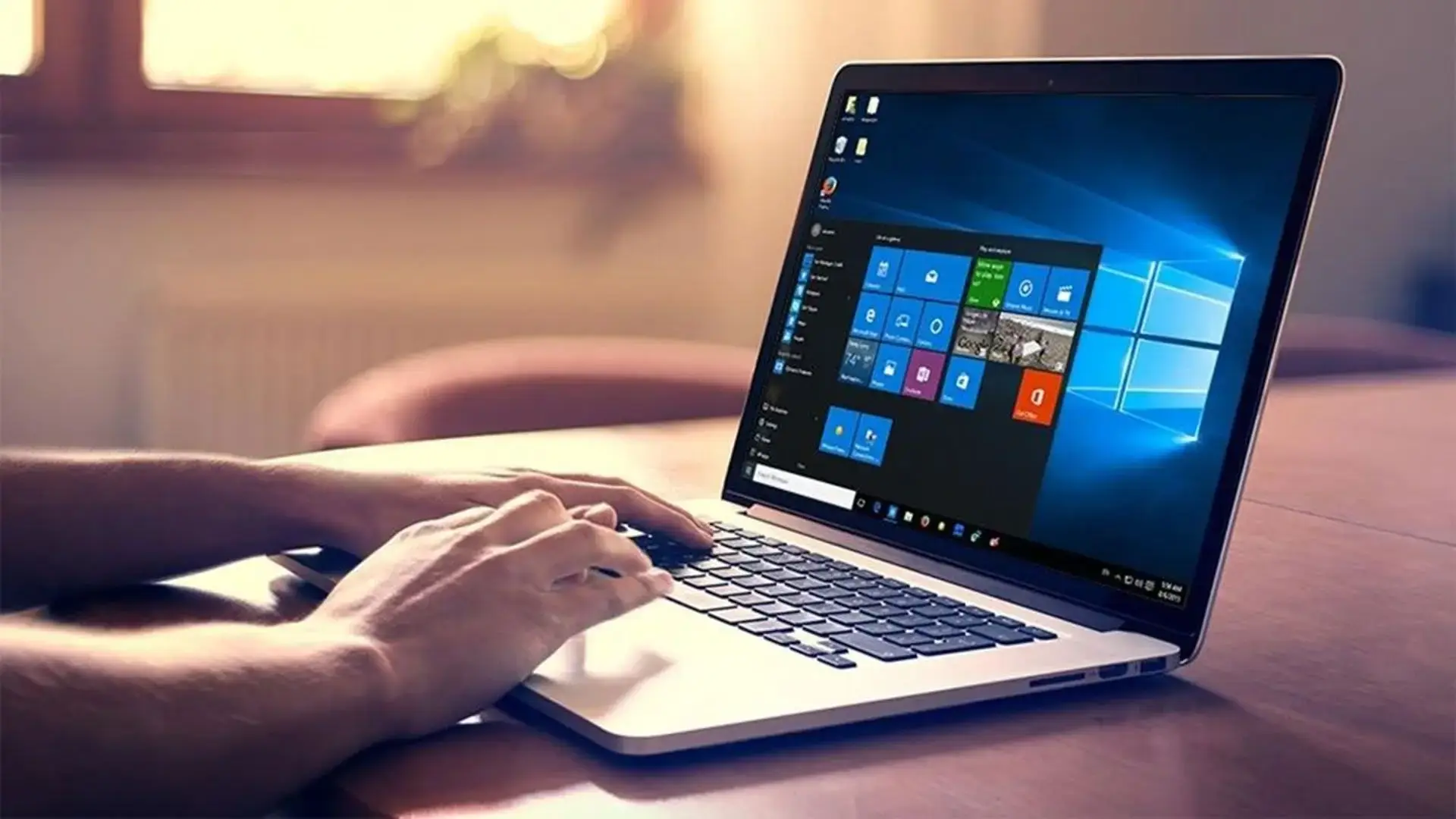
Επιλέξτε μια αξιόπιστη πηγή για τη λήψη προγραμμάτων
Ο χρυσός κανόνας κατά την εγκατάσταση λογισμικού στον υπολογιστή σας είναι να το κατεβάζετε μόνο από αξιόπιστες πηγές. Είναι δελεαστικό να κάνετε κλικ στον πρώτο σύνδεσμο που εμφανίζεται σε μια μηχανή αναζήτησης, αλλά αυτό αυξάνει σημαντικά τις πιθανότητες να καταλήξετε με κακόβουλο λογισμικό, adware ή ανεπιθύμητες εφαρμογές.
Όποτε είναι δυνατόν, δώστε προτεραιότητα στον επίσημο ιστότοπο του προγραμματιστή ή του παρόχου . Για παράδειγμα, εάν θέλετε να εγκαταστήσετε ένα πρόγραμμα περιήγησης, μια σουίτα γραφείου ή λογισμικό προστασίας από ιούς, αναζητήστε τον επίσημο ιστότοπο της εταιρείας και βρείτε εκεί το κουμπί λήψης. Και, εάν δεν είστε σίγουροι, συμβουλευτείτε λίστες με τα απαραίτητα προγράμματα για τα Windows.
Εκτός από τους επίσημους ιστότοπους, μπορείτε επίσης να χρησιμοποιήσετε αξιόπιστες και ευρέως χρησιμοποιούμενες πλατφόρμες λήψης , όπως το Microsoft Store, το Steam (για βιντεοπαιχνίδια) ή αποθετήρια όπως το CNET. Αυτές οι πλατφόρμες συνήθως εξετάζουν τα προγράμματα που προσφέρουν, μειώνοντας τον κίνδυνο συμπερίληψης κακόβουλου λογισμικού.
Από την άλλη πλευρά, είναι καλύτερο να αποφεύγετε άγνωστους ιστότοπους λήψης, συντομευμένους συνδέσμους από αμφίβολες πηγές ή σελίδες που σας αναγκάζουν να εγκαταστήσετε παράξενους διαχειριστές λήψεων. Αυτοί συχνά είναι γεμάτοι με παραπλανητικές διαφημίσεις και ενδέχεται να προσπαθήσουν να εισάγουν γραμμές εργαλείων, ανεπιθύμητες επεκτάσεις ή ακόμα και ιούς.
Μια άλλη καλή πρακτική είναι να ελέγχετε πάντα ότι ο ιστότοπος χρησιμοποιεί ασφαλή σύνδεση (https) , ότι το όνομα του ιστότοπου έχει νόημα (χωρίς παράξενες αλλαγές γραμμάτων) και ότι η λήψη δεν είναι κρυμμένη ανάμεσα σε δεκάδες ψεύτικα κουμπιά. Εάν κάτι σας φαίνεται ύποπτο, κλείστε τη σελίδα και αναζητήστε άλλη πηγή.
Ελέγξτε την έκδοση των Windows και την αρχιτεκτονική συστήματος
Πριν κάνετε κλικ στο κουμπί λήψης, βεβαιωθείτε ότι το πρόγραμμα που πρόκειται να εγκαταστήσετε είναι συμβατό με την έκδοση των Windows που χρησιμοποιείτε και την αρχιτεκτονική του συστήματός σας (32-bit ή 64-bit). Πολλά προγράμματα εγκατάστασης προσφέρουν πολλά διαφορετικά αρχεία λήψης και η επιλογή λάθος αρχείου είναι ένα συνηθισμένο λάθος.
Για να δείτε ποια έκδοση των Windows έχετε, μεταβείτε στις Ρυθμίσεις > Σύστημα > Πληροφορίες στον υπολογιστή σας. Εκεί θα δείτε πληροφορίες όπως η έκδοση των Windows (Windows 10, Windows 8, κ.λπ.), η έκδοση και, το πιο σημαντικό, ο τύπος συστήματος: 32-bit ή 64-bit.
Μόλις μάθετε αυτές τις πληροφορίες, αναζητήστε στον ιστότοπο λήψης την επιλογή που αντιστοιχεί στον υπολογιστή σας. Εάν το σύστημά σας είναι 64-bit , συνήθως είναι καλύτερο να κατεβάσετε την έκδοση 64-bit, η οποία αξιοποιεί καλύτερα τη μνήμη και τους πόρους του υπολογιστή σας. Ωστόσο, σε συστήματα 32-bit, θα πρέπει πάντα να επιλέγετε την έκδοση 32-bit.
Ορισμένα προγράμματα προσφέρουν ένα μόνο πρόγραμμα εγκατάστασης που ανιχνεύει αυτόματα την αρχιτεκτονική, αλλά πολλά άλλα έχουν ξεχωριστά αρχεία λήψης για κάθε τύπο . Διαβάστε προσεκτικά την περιγραφή δίπλα στον σύνδεσμο για να αποφύγετε σύγχυση και περιττά σφάλματα κατά την εγκατάσταση.
Λάβετε επίσης υπόψη ότι ορισμένα παλαιότερα προγράμματα ενδέχεται να έχουν σχεδιαστεί για προηγούμενες εκδόσεις των Windows. Εάν δείτε ότι αναφέρουν μόνο τα Windows 7 ή τα Windows 8 , ελέγξτε εάν ο προγραμματιστής υποδεικνύει συμβατότητα με νεότερες εκδόσεις ή εάν υπάρχει συγκεκριμένη έκδοση για τα Windows 10.
Κοινές μορφές αρχείων εγκατάστασης
Όταν κάνετε λήψη ενός προγράμματος για Windows , συνήθως αυτό εμφανίζεται σε μία από τις διάφορες συνηθισμένες μορφές. Γνωρίζοντας τι είναι η καθεμία, μπορείτε να κατανοήσετε τι πρέπει να κάνετε με το αρχείο και να εντοπίσετε οτιδήποτε ασυνήθιστο.
Η πιο συνηθισμένη μορφή είναι .exe . Πρόκειται για ένα εκτελέσιμο αρχείο που, όταν κάνετε διπλό κλικ, εκκινεί απευθείας τον οδηγό εγκατάστασης. Είναι η μορφή που θα δείτε στα περισσότερα κλασικά προγράμματα για υπολογιστές.
Μια άλλη ευρέως χρησιμοποιούμενη μορφή είναι το .msi , το οποίο είναι επίσης ένα πακέτο εγκατάστασης ειδικά για Windows. Στην πράξη, λειτουργεί παρόμοια: κάνετε διπλό κλικ και ανοίγει το πρόγραμμα εγκατάστασης, αν και εσωτερικά η διαχείρισή του είναι κάπως διαφορετική από τα αρχεία .exe.
Μερικές φορές τα προγράμματα λαμβάνονται ως συμπιεσμένα αρχεία .zip . Σε αυτήν την περίπτωση, θα χρειαστεί πρώτα να αποσυμπιέσετε τα περιεχόμενα (για παράδειγμα, χρησιμοποιώντας την Εξερεύνηση των Windows ή ένα εργαλείο όπως το WinRAR ή το 7-Zip) και, μόλις εξαχθούν τα αρχεία, να εντοπίσετε το αρχείο .exe ή .msi που αντιστοιχεί στο πρόγραμμα εγκατάστασης.
Τέλος, ενδέχεται να συναντήσετε εικόνες δίσκου .iso . Αυτά τα αρχεία συμπεριφέρονται σαν αντίγραφο ενός CD ή DVD. Για να τα χρησιμοποιήσετε, μπορείτε να τα προσαρτήσετε στα Windows (κάνοντας δεξί κλικ και επιλέγοντας "Προσάρτηση") και, αφού τα προσαρτήσετε ως άλλη μονάδα δίσκου, να εκτελέσετε το πρόγραμμα εγκατάστασης από εκεί, σαν να είχατε τοποθετήσει έναν φυσικό δίσκο στον υπολογιστή σας.
Ο πιο συνηθισμένος τρόπος για να αποκτήσετε λογισμικό είναι μέσω ενός προγράμματος περιήγησης ιστού: Chrome, Firefox, Edge ή κάποιο παρόμοιο. Η βασική διαδικασία είναι απλή, αλλά υπάρχουν μερικές λεπτομέρειες που αξίζει να προσέξετε για να διατηρήσετε τον υπολογιστή σας προστατευμένο.
Μόλις βρεθείτε στον αξιόπιστο ιστότοπο από τον οποίο θέλετε να κατεβάσετε το πρόγραμμα, αναζητήστε τον επίσημο σύνδεσμο ή το κουμπί λήψης . Κάνοντας κλικ σε αυτόν, θα ξεκινήσει η λήψη στο πρόγραμμα περιήγησής σας και συνήθως θα βλέπετε μια γραμμή προόδου ή μια ένδειξη στο επάνω ή στο κάτω μέρος του παραθύρου.
Σε αυτό το σημείο, πολλά προγράμματα περιήγησης θα σας ρωτήσουν αν θέλετε να Αποθήκευση ή Αποθήκευση ως . Εάν επιλέξετε Αποθήκευση, το αρχείο θα ληφθεί αυτόματα στον φάκελο Λήψεις του χρήστη σας. Εάν προτιμάτε Αποθήκευση ως, μπορείτε να επιλέξετε χειροκίνητα την τοποθεσία, όπως την επιφάνεια εργασίας σας ή έναν συγκεκριμένο φάκελο που χρησιμοποιείτε για τα προγράμματα εγκατάστασης.
Κατά τη διάρκεια της διαδικασίας, το λογισμικό προστασίας από ιούς που χρησιμοποιείτε, όπως το Windows Defender ή κάποια άλλη λύση ασφαλείας , πιθανότατα θα σαρώσει το αρχείο σε πραγματικό χρόνο. Αυτό συνήθως συμβαίνει αυτόματα και με διαφάνεια, αν και μερικές φορές μπορεί να εμφανίσει μια προειδοποίηση εάν εντοπίσει κάτι ύποπτο ή εάν το αρχείο προέρχεται από άγνωστο εκδότη.
Εάν το λογισμικό προστασίας από ιούς που χρησιμοποιείτε επισημάνει το αρχείο ως επικίνδυνο, μην προχωρήσετε στην εγκατάσταση χωρίς να κάνετε κάποια έρευνα. Βεβαιωθείτε ότι ο ιστότοπος από τον οποίο το κατεβάσατε είναι όντως ο επίσημος, αναζητήστε κριτικές για το πρόγραμμα και, εάν έχετε αμφιβολίες, διαγράψτε το αρχείο και βρείτε μια ασφαλή εναλλακτική λύση.
Εγκατάσταση εφαρμογών από το Microsoft Store
Το Microsoft Store είναι ο πιο ελεγχόμενος και απλός τρόπος για να εγκαταστήσετε εφαρμογές στα Windows, ειδικά στα Windows 10. Όλα τα προγράμματα που αναφέρονται εκεί έχουν περάσει φίλτρα ασφαλείας, επομένως ο κίνδυνος κακόβουλου λογισμικού είναι πολύ χαμηλότερος από τη λήψη μεμονωμένων εκτελέσιμων αρχείων από οποιονδήποτε ιστότοπο.
Για να ανοίξετε το κατάστημα, μπορείτε να κάνετε κλικ στο κουμπί Έναρξη των Windows και να αναζητήσετε "Microsoft Store" στη λίστα εφαρμογών ή να κάνετε κλικ στο εικονίδιο του καταστήματος, το οποίο συνήθως βρίσκεται στη γραμμή εργασιών. Σε κάθε περίπτωση, θα φτάσετε εκεί.
Μόλις μπείτε μέσα, θα δείτε μια γραμμή αναζήτησης στο επάνω μέρος: πληκτρολογήστε το όνομα της εφαρμογής που σας ενδιαφέρει και ξεκινήστε την αναζήτηση. Επιλέγοντας το σωστό αποτέλεσμα, θα μεταφερθείτε στη σελίδα της εφαρμογής, όπου μπορείτε να δείτε μια περιγραφή, στιγμιότυπα οθόνης, αξιολογήσεις και απαιτήσεις συστήματος.
Αν όλα ταιριάζουν στις ανάγκες σας, κάντε κλικ στο κουμπί Λήψη, Εγκατάσταση ή παρόμοιο . Τα Windows θα κατεβάσουν και θα εγκαταστήσουν αυτόματα την εφαρμογή, επομένως δεν χρειάζεται να ανησυχείτε για διαχειριστές λήψεων, διαδρομές εγκατάστασης ή περίπλοκους οδηγούς.
Οι εφαρμογές που εγκαθίστανται από το Microsoft Store ενημερώνονται πολύ εύκολα: το ίδιο το κατάστημα διαχειρίζεται τις ενημερώσεις όταν είναι διαθέσιμες, επομένως θα έχετε πάντα την πιο πρόσφατη έκδοση χωρίς να χρειάζεται να ανησυχείτε για τη λήψη νέων προγραμμάτων εγκατάστασης.
Εγκατάσταση προγραμμάτων από δίσκο στα Windows
Παρόλο που τα φυσικά μέσα γίνονται λιγότερο συνηθισμένα , ορισμένοι εξακολουθούν να εγκαθιστούν λογισμικό από DVD ή CD, ειδικά σε επαγγελματικά περιβάλλοντα ή με παλαιότερα προγράμματα. Η διαδικασία είναι παρόμοια με τη χρήση μιας εικόνας ISO, αλλά με φυσικά μέσα.
Το πρώτο βήμα είναι να τοποθετήσετε τον δίσκο στη μονάδα οπτικού δίσκου του υπολογιστή σας . Εάν το σύστημά σας έχει ρυθμιστεί σε αυτόματη αναπαραγωγή, ενδέχεται να ανοίξει ένα παράθυρο που θα σας ρωτάει εάν θέλετε να εκτελέσετε το πρόγραμμα εγκατάστασης ή να εξερευνήσετε τα περιεχόμενα του δίσκου.
Εάν δεν εμφανιστεί τίποτα, ανοίξτε την Εξερεύνηση αρχείων των Windows και εντοπίστε τη μονάδα CD/DVD. Μόλις βρεθείτε εκεί, συνήθως θα δείτε ένα αρχείο με το όνομα "setup.exe", "install.exe" ή κάτι παρόμοιο. Κάντε διπλό κλικ σε αυτό το αρχείο για να ξεκινήσετε τον οδηγό εγκατάστασης του προγράμματος.
Από εδώ, απλώς πρέπει να ακολουθήσετε τα βήματα του οδηγού , να αποδεχτείτε τους όρους της άδειας χρήσης, να επιλέξετε τη διαδρομή εγκατάστασης, εάν επιτρέπεται, και να περιμένετε να ολοκληρωθεί η διαδικασία. Ανάλογα με το λογισμικό, αυτή η εγκατάσταση μπορεί να διαρκέσει από λίγα δευτερόλεπτα έως αρκετά λεπτά.
Εάν ο δίσκος είναι άσχημα γρατσουνισμένος ή η οπτική μονάδα δίσκου είναι ελαττωματική, ενδέχεται να αντιμετωπίσετε σφάλματα ανάγνωσης κατά την εγκατάσταση. Σε αυτήν την περίπτωση, είναι καλύτερο να ελέγξετε εάν υπάρχει διαθέσιμη έκδοση με δυνατότητα λήψης από τον ιστότοπο του προμηθευτή , καθώς θα είναι ταχύτερη και λιγότερο επιρρεπής σε φυσικά σφάλματα.
Εγκατάσταση εταιρικού λογισμικού με το Κέντρο Λογισμικού (Windows 10)
Πολλές εταιρείες και οργανισμοί δεν επιτρέπουν στους μεμονωμένους χρήστες να εγκαταστήσουν οποιοδήποτε πρόγραμμα επιλέξουν από το διαδίκτυο. Αντίθετα, χρησιμοποιούν κεντρικά εργαλεία όπως το Software Center για να παρέχουν έναν κατάλογο εφαρμογών που έχουν εγκριθεί από το τμήμα IT.
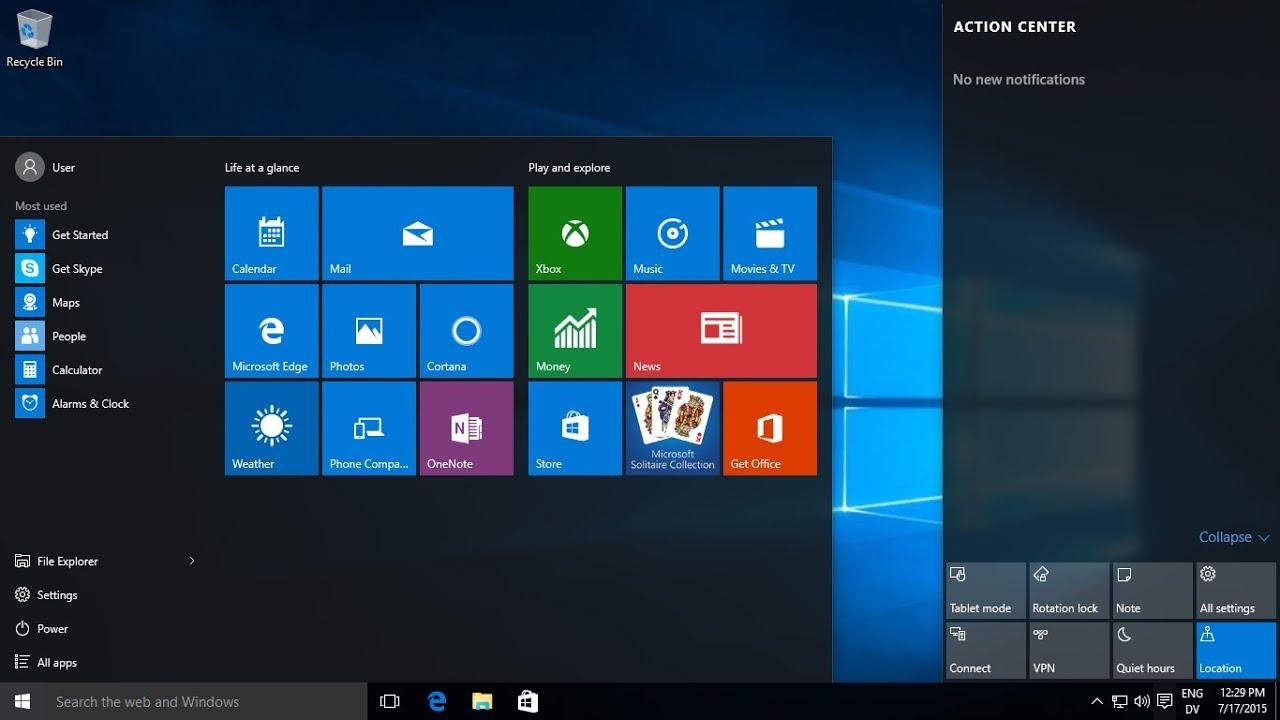
Εάν ο υπολογιστής σας διαχειρίζεται από έναν οργανισμό όπως αυτός, ενδέχεται να έχετε εγκατεστημένο το Κέντρο Λογισμικού στον υπολογιστή σας . Για να το ανοίξετε, κάντε κλικ στο εικονίδιο των Windows στη γραμμή εργασιών ή πατήστε το πλήκτρο των Windows στο πληκτρολόγιό σας, μεταβείτε στο γράμμα S στη λίστα προγραμμάτων και επιλέξτε "Κέντρο Λογισμικού".
Όταν εισέλθετε στο Κέντρο Λογισμικού, θα δείτε μια καρτέλα με τίτλο "Διαθέσιμο Λογισμικό" (ή "Διαθέσιμο Λογισμικό" ανάλογα με τη γλώσσα) που περιέχει όλα τα προγράμματα που έχει διαθέσει η εταιρεία σας. Απλώς επιλέξτε αυτό που χρειάζεστε και κάντε κλικ στο κουμπί Εγκατάσταση.
Κατά την εγκατάσταση, μπορείτε να μεταβείτε στην καρτέλα "Κατάσταση εγκατάστασης" για να δείτε την πρόοδο. Όταν ολοκληρωθεί με επιτυχία, η κατάσταση θα αλλάξει σε "Εγκατεστημένο" και το πρόγραμμα θα εμφανιστεί στην καρτέλα εγκατεστημένου λογισμικού.
Εάν η εγκατάσταση αποτύχει για οποιονδήποτε λόγο και εμφανιστεί η κατάσταση "Αποτυχία" ή "Σφάλμα", είναι καλύτερο να επικοινωνήσετε με την υποστήριξη ή το τμήμα IT σας . Μπορούν να ελέγξουν τα αρχεία καταγραφής εγκατάστασης, να ελέγξουν τα δικαιώματα και να επιλύσουν το πρόβλημα χωρίς να χρειάζεται να πειραματιστείτε μόνοι σας.
Ασφάλεια και βέλτιστες πρακτικές κατά την εγκατάσταση προγραμμάτων
Πέρα από την τήρηση των τεχνικών βημάτων εγκατάστασης , είναι σημαντικό να υιοθετήσετε μια σειρά από βέλτιστες πρακτικές για την προστασία του υπολογιστή και των δεδομένων σας. Η εγκατάσταση λογισμικού σε έναν υπολογιστή ενέχει πάντα κάποιο κίνδυνο, επομένως είναι καλύτερο να τον ελαχιστοποιήσετε όσο το δυνατόν περισσότερο.
Το πρώτο πράγμα είναι να διατηρείτε πάντα ενεργό και ενημερωμένο ένα πρόγραμμα προστασίας από ιούς , είτε πρόκειται για το Windows Defender είτε για οποιαδήποτε άλλη αξιόπιστη λύση. Αυτά τα προγράμματα συνήθως σαρώνουν αυτόματα τα ληφθέντα αρχεία και εντοπίζουν πολλές απόπειρες μόλυνσης του υπολογιστή σας.
Κατά την εγκατάσταση, δώστε ιδιαίτερη προσοχή στις οθόνες του οδηγού. Αποφύγετε την αποδοχή προεπιλεγμένων επιλογών που προσθέτουν γραμμές εργαλείων, επεκτάσεις προγράμματος περιήγησης ή άλλα περιττά προγράμματα. Εάν δείτε κάποια επιλεγμένα πλαίσια που αναφέρουν "επιπλέον", καταργήστε την επιλογή τους χωρίς δισταγμό. Εάν χρειαστεί να καθαρίσετε τυχόν υπόλοιπα αρχεία αργότερα, δείτε πώς να απεγκαταστήσετε προγράμματα και να καθαρίσετε τον υπολογιστή σας.
Μια άλλη σημαντική σύσταση είναι να αποφεύγετε την εκτέλεση προγραμμάτων εγκατάστασης από άγνωστες πηγές που φτάνουν μέσω email, μηνυμάτων ή αυτόματων λήψεων. Εάν δεν γνωρίζετε από πού προήλθε ένα αρχείο, το λογικό είναι να το διαγράψετε και, εάν πραγματικά χρειάζεστε αυτό το πρόγραμμα, να το βρείτε μόνοι σας στον επίσημο ιστότοπό του.
Τέλος, αποκτήστε τη συνήθεια να ενημερώνετε τακτικά το εγκατεστημένο λογισμικό σας . Πολλά τρωτά σημεία διορθώνονται μέσω ενημερώσεων και η διατήρηση παλαιότερων εκδόσεων χωρίς ενημερώσεις ασφαλείας μπορεί να σας κάνει ευάλωτους σε επιθέσεις χωρίς καν να το συνειδητοποιήσετε.
Τι να κάνετε εάν η εγκατάσταση του λογισμικού αποτύχει
Ακόμα κι αν ακολουθήσετε όλα τα βήματα σωστά , μερικές φορές μια εγκατάσταση μπορεί να αποτύχει: διακόπτεται η σύνδεση κατά τη λήψη, κατεστραμμένα αρχεία, έλλειψη δικαιωμάτων ή διενέξεις με άλλα προγράμματα. Το σημαντικό είναι να γνωρίζετε πώς να αντιδράσετε χωρίς να επιδεινώσετε την κατάσταση.
Εάν το πρόβλημα παρουσιαστεί κατά τη λήψη, δοκιμάστε να κατεβάσετε ξανά το αρχείο από την επίσημη πηγή ή συμβουλευτείτε τους οδηγούς για προβλήματα εγκατάστασης λογισμικού στα Windows . Μερικές φορές, μια προσωρινή διακοπή δικτύου ή ένα πρόβλημα διακομιστή μπορεί να καταστρέψει το αρχείο και να εμποδίσει τη λειτουργία του προγράμματος εγκατάστασης.
Όταν αντιμετωπίσετε κάποιο σφάλμα κατά την εκτέλεση του προγράμματος εγκατάστασης, ελέγξτε αν έχετε δικαιώματα διαχειριστή στο σύστημά σας . Πολλά προγράμματα απαιτούν αυξημένα δικαιώματα για την αντιγραφή αρχείων σε συγκεκριμένους φακέλους ή την πραγματοποίηση αλλαγών στο μητρώο των Windows.
Σε εταιρικά συστήματα που διαχειρίζονται με το Κέντρο Λογισμικού, εάν η κατάσταση εγκατάστασης εμφανίζεται ως "Αποτυχία" ή δεν ολοκληρωθεί με επιτυχία, η καλύτερη πορεία δράσης είναι να επικοινωνήσετε με την υπηρεσία υποστήριξης του οργανισμού σας για να ελέγξετε τις πολιτικές, τα δικαιώματα και τους πιθανούς αποκλεισμούς.
Σε πιο περίπλοκες περιπτώσεις, συνιστάται να συμβουλευτείτε την επίσημη ιστοσελίδα βοήθειας του προγραμματιστή , όπου συνήθως προσφέρουν συγκεκριμένες λύσεις για συγκεκριμένα σφάλματα, ενημερώσεις κώδικα ή εναλλακτικές εκδόσεις του προγράμματος εγκατάστασης που διορθώνουν γνωστά προβλήματα.
Αν ενσωματώσετε αυτές τις οδηγίες και τις εφαρμόζετε κάθε φορά που χρειάζεστε ένα νέο πρόγραμμα, η εγκατάσταση λογισμικού στον υπολογιστή σας θα πάψει να αποτελεί κίνδυνο και θα γίνει μια συνηθισμένη, ελεγχόμενη και πολύ ασφαλέστερη διαδικασία, είτε χρησιμοποιείτε άμεσες λήψεις, το Microsoft Store, φυσικούς δίσκους είτε εταιρικά εργαλεία όπως το Software Center.

Δείκτης
- 1 Βασικές έννοιες πριν από την εγκατάσταση λογισμικού στον υπολογιστή σας
- 2 Επιλέξτε μια αξιόπιστη πηγή για τη λήψη προγραμμάτων
- 3 Ελέγξτε την έκδοση των Windows και την αρχιτεκτονική συστήματος
- 4 Κοινές μορφές αρχείων εγκατάστασης
- 5 Κατεβάστε προγράμματα με ασφάλεια από το πρόγραμμα περιήγησής σας
- 6 Εγκατάσταση εφαρμογών από το Microsoft Store
- 7 Εγκατάσταση προγραμμάτων από δίσκο στα Windows
- 8 Εγκατάσταση εταιρικού λογισμικού με το Κέντρο Λογισμικού (Windows 10)
- 9 Ασφάλεια και βέλτιστες πρακτικές κατά την εγκατάσταση προγραμμάτων
- 10 Τι να κάνετε εάν η εγκατάσταση του λογισμικού αποτύχει