- Η αναγνώριση της κάρτας γραφικών σας είναι το κλειδί για την εγκατάσταση των σωστών προγραμμάτων οδήγησης και τη βελτιστοποίηση της απόδοσης του υπολογιστή σας.
- Τα Windows, macOS και Linux περιλαμβάνουν τα δικά τους εργαλεία για να ελέγξετε το μοντέλο, τον κατασκευαστή και τον τύπο της GPU χωρίς να ανοίξετε τον υπολογιστή.
- Η χρήση επίσημων προγραμμάτων οδήγησης NVIDIA, AMD ή Intel βελτιώνει τη σταθερότητα, τη συμβατότητα και την εμπειρία παιχνιδιού και επεξεργασίας.
- Πριν αλλάξετε την GPU σας, θα πρέπει να λάβετε υπόψη τη χρήση, τη συμβατότητα, την κατανάλωση ενέργειας, την ψύξη και τον διαθέσιμο προϋπολογισμό.
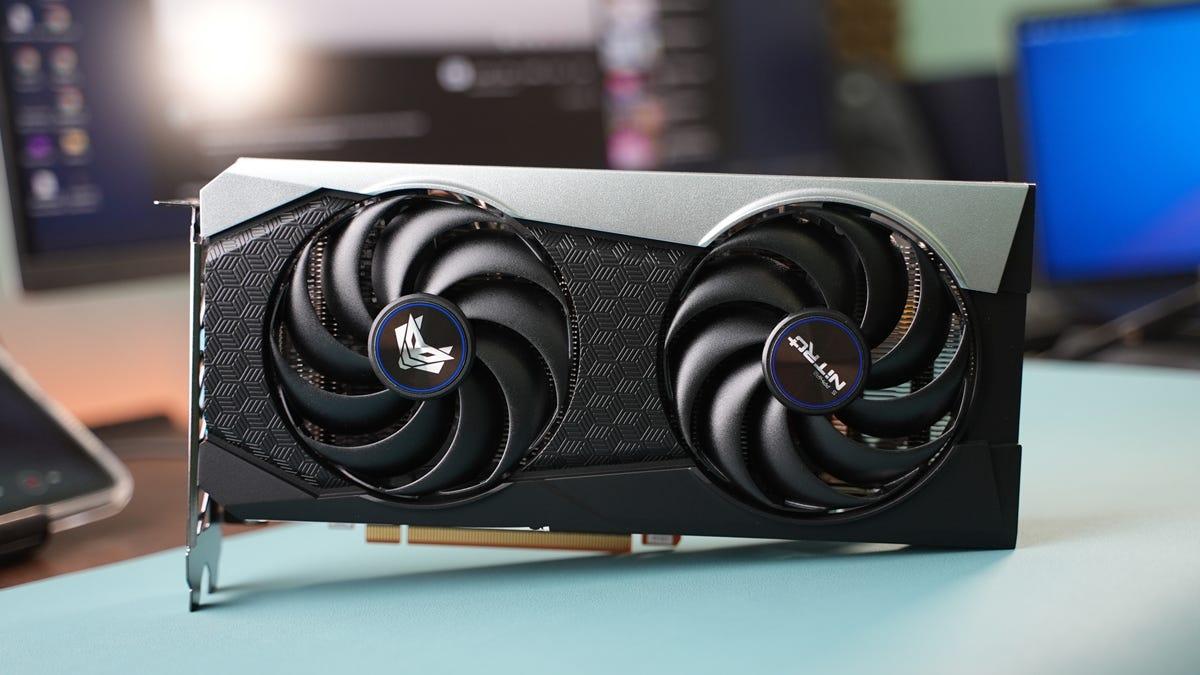
Αν έχετε σκεφτεί ποτέ να αναβαθμίσετε την GPU σας, να εγκαταστήσετε νέα προγράμματα οδήγησης ή να ελέγξετε αν ο υπολογιστής σας μπορεί να χειριστεί ένα συγκεκριμένο παιχνίδι, το πρώτο βήμα είναι να εντοπίσετε την κάρτα γραφικών που είναι εγκατεστημένη στο μηχάνημά σας . Φαίνεται βασικό, αλλά πολλοί άνθρωποι το παραβλέπουν όταν αγοράζουν έναν υπολογιστή ή φορητό υπολογιστή και στη συνέχεια αντιμετωπίζουν προβλήματα με την απόδοση, τη συμβατότητα ή περίεργα σφάλματα στην οθόνη.
Σε αυτόν τον οδηγό, θα μάθετε όλους τους πρακτικούς τρόπους για να μάθετε ποια κάρτα γραφικών βρίσκεται στον υπολογιστή ή το φορητό υπολογιστή σας , είτε χρησιμοποιείτε Windows, macOS ή Linux, χωρίς να χρειάζεται να ανοίξετε το περίβλημα ή να αγγίξετε ούτε μια βίδα. Θα δείτε επίσης πώς να ελέγξετε τα προγράμματα οδήγησης που χρησιμοποιείτε, πώς να τα ενημερώσετε σωστά και τι πρέπει να λάβετε υπόψη εάν σκέφτεστε να αναβαθμίσετε την GPU σας σε μια πιο ισχυρή.
Τι ακριβώς είναι μια κάρτα γραφικών και σε τι χρησιμεύει;
Πριν προχωρήσουμε στα βήματα, είναι χρήσιμο να κατανοήσουμε τι πρόκειται να προσδιορίσουμε. Η κάρτα γραφικών, η GPU ή η κάρτα βίντεο είναι το στοιχείο που είναι υπεύθυνο για την επεξεργασία και τη δημιουργία των εικόνων που βλέπετε στην οθόνη σας: επιφάνεια εργασίας, βίντεο, παιχνίδια, προγράμματα επεξεργασίας—όλα περνούν από αυτήν.
Σε γενικές γραμμές, η GPU λαμβάνει δεδομένα από τον επεξεργαστή (CPU) και τα μετατρέπει σε γραφικά, είτε πρόκειται για απλά μενού σε ένα πρόγραμμα γραφείου είτε για τρισδιάστατες σκηνές στα 144 FPS. Επομένως, αν σας αρέσουν τα βιντεοπαιχνίδια , η επεξεργασία βίντεο, ο γραφιστικός σχεδιασμός ή η τρισδιάστατη μοντελοποίηση , η επιλογή της σωστής κάρτας γραφικών είναι ζωτικής σημασίας.
Για βασικές εργασίες όπως η περιήγηση στο διαδίκτυο, η παρακολούθηση τηλεοπτικών σειρών ή η χρήση επεξεργαστή κειμένου, μια απλή ή ενσωματωμένη GPU είναι συνήθως επαρκής, αλλά όταν αρχίσετε να απαιτείτε περισσότερα, η απόδοση της κάρτας γραφικών κάνει τη διαφορά τόσο στη ρευστότητα όσο και στην οπτική ποιότητα.
Διαφορές μεταξύ ενσωματωμένων και ειδικών καρτών γραφικών
Οι περισσότεροι σύγχρονοι υπολογιστές διαθέτουν έναν από αυτούς τους δύο τύπους (ή ακόμα και τους δύο): ενσωματωμένες κάρτες γραφικών και ειδικές κάρτες γραφικών . Είναι σημαντικό να τις διακρίνετε, επειδή όταν ελέγχετε τις πληροφορίες του συστήματός σας, ενδέχεται να δείτε περισσότερους από έναν προσαρμογείς οθόνης.
Μια ενσωματωμένη GPU είναι ενσωματωμένη στον επεξεργαστή ή τη μητρική πλακέτα και μοιράζεται μνήμη με τη μνήμη RAM του συστήματος . Είναι φθηνότερη, καταναλώνει λιγότερη ενέργεια και συνήθως επαρκεί για εφαρμογές γραφείου, περιήγηση, βίντεο και πολύ ελαφριά παιχνίδια, αλλά δεν επαρκεί για απαιτητικές εργασίες ή σύγχρονα παιχνίδια με γραφικά υψηλής τεχνολογίας.
Από την άλλη πλευρά, μια ειδική κάρτα γραφικών είναι ένα ξεχωριστό εξάρτημα που εγκαθίσταται σε μια υποδοχή (συνήθως PCI Express) στη μητρική πλακέτα. Αυτές οι κάρτες έχουν τη δική τους μνήμη (VRAM) και τον δικό τους επεξεργαστή γραφικών , επιτρέποντάς τους να προσφέρουν σημαντικά υψηλότερη απόδοση, ιδανική για παιχνίδια, επεξεργασία βίντεο υψηλής ανάλυσης ή εργασία 3D.
Όταν ελέγχετε ποια GPU έχετε, είναι σημαντικό να προσδιορίσετε ποια από τις δύο χρησιμοποιείτε για τα παιχνίδια σας ή τα απαιτητικά προγράμματα . Πολλοί φορητοί υπολογιστές και υπολογιστές αναφέρουν δύο: την ενσωματωμένη (για παράδειγμα, Intel UHD ή Intel Iris) και την αποκλειστική (NVIDIA GeForce, AMD Radeon, κ.λπ.).
Πώς να βρω ποια κάρτα γραφικών έχω στα Windows
Τα Windows προσφέρουν αρκετούς τρόπους για να ελέγξετε ποια GPU έχετε εγκαταστήσει χωρίς καμία ταλαιπωρία. Ας δούμε τις πιο συνηθισμένες και αξιόπιστες μεθόδους που μπορείτε να χρησιμοποιήσετε στα Windows 10, Windows 11 και σε παλαιότερες εκδόσεις όπως τα Windows 7.
Μέθοδος 1: Εργαλείο διάγνωσης DirectX (dxdiag)
Μία από τις πιο γρήγορες συντομεύσεις στα Windows είναι η χρήση του διαγνωστικού εργαλείου DirectX, γνωστού ως dxdiag . Σας δείχνει με μια ματιά ποιο τσιπ γραφικών είναι ενεργό και ορισμένες βασικές πληροφορίες.
Ακολουθήστε αυτά τα βήματα στον υπολογιστή σας με Windows για να ελέγξετε με το dxdiag και να δείτε το όνομα, τον κατασκευαστή και τη μνήμη της κάρτας γραφικών σας :
- Πατήστε τα πλήκτρα Windows + R ταυτόχρονα για να ανοίξετε το παράθυρο «Εκτέλεση».
- Στο πλαίσιο κειμένου που εμφανίζεται, πληκτρολογήστε dxdiag και κάντε κλικ στο "Αποδοχή" ή πατήστε Enter.
- ο διαγνωστικό εργαλείο directxΑφήστε τις πληροφορίες να φορτωθούν (χρειάζονται μερικά δευτερόλεπτα).
- Στο επάνω μέρος, επιλέξτε την καρτέλα "Οθόνη" (σε ορισμένες περιπτώσεις μπορεί να εμφανίζεται ως «Εμφάνιση»).
- Μέσα σε αυτήν την καρτέλα θα δείτε το όνομα κάρτας γραφικών, κατασκευαστής, τύπος τσιπ και μνήμη βίντεο, μαζί με άλλα δεδομένα.
Εάν ο υπολογιστής σας διαθέτει ενσωματωμένη και ειδική κάρτα γραφικών, το dxdiag ενδέχεται να εμφανίζει την ενσωματωμένη κάρτα γραφικών (για παράδειγμα, Intel Graphics 5500) ως την κύρια συσκευή. Παρόλα αυτά, εξακολουθεί να είναι χρήσιμο για τον προσδιορισμό της εγκατεστημένης GPU, αν και δεν αντικατοπτρίζει πάντα ποια χρησιμοποιείται σε κάθε παιχνίδι.
Μέθοδος 2: Πληροφορίες συστήματος (msinfo32)
Ένας άλλος πολύ ολοκληρωμένος τρόπος για να ελέγξετε το υλικό είναι χρησιμοποιώντας την εφαρμογή Πληροφορίες συστήματος των Windows , η οποία περιγράφει λεπτομερώς όλα τα στοιχεία του υπολογιστή σας, συμπεριλαμβανομένων των ενσωματωμένων και των αποκλειστικών καρτών γραφικών.
Για να ανοίξετε αυτό το εργαλείο χωρίς να χαθείτε στα μενού, μπορείτε να χρησιμοποιήσετε είτε τη γραμμή αναζήτησης είτε το παράθυρο διαλόγου Εκτέλεση. Δείτε πώς μπορείτε να χρησιμοποιήσετε την εντολή msinfo32 για να δείτε λεπτομερώς όλους τους εγκατεστημένους προσαρμογείς οθόνης :
- Κάντε κλικ στο κουμπί Έναρξη των Windows και γράψτε msinfo32 στη γραμμή αναζήτησης, μπορείτε επίσης να πατήσετε τα πλήκτρα Windows + R, να πληκτρολογήσετε msinfo32 και να κάνετε κλικ στο "OK".
- Η εφαρμογή θα εμφανιστεί στα αποτελέσματα. «Πληροφορίες Συστήματος»Κάντε κλικ για άνοιγμα.
- Στο παράθυρο που ανοίγει, θα δείτε μια στήλη με κατηγορίες στα αριστερά. Αναπτύξτε την. «Συστατικά» κάνοντας διπλό κλικ.
- Μέσα στα Στοιχεία, επιλέξτε την επιλογή "Οθόνη" με ένα κλικ.
- Στη δεξιά πλευρά θα εμφανιστεί Όλες οι πληροφορίες σχετικά με τις κάρτες γραφικών που υπάρχουν στον υπολογιστή σας: όνομα, κατασκευαστής, τύπος τσιπ, τύπος DAC, μνήμη, χρησιμοποιούμενοι ελεγκτές, κ.λπ.
Αυτή η ενότητα συνήθως εμφανίζει πρώτα την ενσωματωμένη GPU στον επεξεργαστή και, στη συνέχεια, ακριβώς από κάτω, την ειδική κάρτα γραφικών, εάν ο υπολογιστής σας διαθέτει. Είναι μια από τις πιο ολοκληρωμένες προβολές για την ανασκόπηση των τεχνικών λεπτομερειών κάθε προσαρμογέα οθόνης χωρίς να εγκαταστήσετε εξωτερικά προγράμματα.
Μέθοδος 3: Διαχείριση συσκευών
Η Διαχείριση Συσκευών είναι ένα άλλο πολύ πρακτικό εργαλείο των Windows που σας δείχνει ποιο υλικό είναι εγκατεστημένο, τα προγράμματα οδήγησης και αν υπάρχουν προβλήματα συμβατότητας ή προγραμμάτων οδήγησης.
Για να το χρησιμοποιήσετε και να ελέγξετε την GPU σας, απλώς ακολουθήστε αυτά τα βήματα, τα οποία είναι πολύ χρήσιμα αν θέλετε να δείτε γρήγορα ποιο μοντέλο κάρτας γραφικών έχετε :
- Ανοίξτε το μενού Έναρξη και πληκτρολογήστε "Διαχειριστής συσκευής" στη μηχανή αναζήτησης.
- Κάντε κλικ στην εφαρμογή «Διαχείριση Συσκευών» για να την ανοίξετε.
- Στη λίστα κατηγοριών, εντοπίστε και αναπτύξτε "Προσαρμογείς οθόνης".
- Παρακάτω θα δείτε ένα ή περισσότερα ονόματα: αυτά αναφέρονται εκεί όλες οι εγκατεστημένες κάρτες γραφικών μέσα στο σύστημα.
Θα δείτε, για παράδειγμα, κάτι σαν την κάρτα γραφικών NVIDIA GeForce GTX 1070 μαζί με την κάρτα γραφικών Intel UHD , εάν ο υπολογιστής σας διαθέτει ενσωματωμένες και αποκλειστικές κάρτες γραφικών. Κάνοντας διπλό κλικ σε οποιαδήποτε από αυτές, θα ανοίξει ένα παράθυρο με πολλές καρτέλες, συμπεριλαμβανομένου του "Πρόγραμμα οδήγησης", όπου μπορείτε να δείτε την έκδοση και την ημερομηνία του εγκατεστημένου προγράμματος οδήγησης.
Μέθοδος 4: Εφαρμογές τρίτων κατασκευαστών όπως το CPU-Z
Αν θέλετε μια ακόμη πιο καθαρή και πιο φιλική προς το χρήστη εικόνα του υλικού σας , μπορείτε να χρησιμοποιήσετε εξωτερικές εφαρμογές. Μία από τις πιο γνωστές είναι το CPU-Z , το οποίο, εκτός από τα δεδομένα του επεξεργαστή, σας δείχνει πληροφορίες σχετικά με τη μνήμη RAM, τη μητρική πλακέτα και τις κάρτες γραφικών.
Η διαδικασία είναι απλή και σας επιτρέπει να ελέγξετε τις λεπτομέρειες των GPU σας από μια πολύ οπτική διεπαφή :
- Εισάγετε το Επίσημος ιστότοπος CPU-Z και κατεβάστε την έκδοση για Windows από οποιονδήποτε από τους διαθέσιμους συνδέσμους.
- Μόλις ολοκληρωθεί η λήψη του αρχείου, εκτελέστε το πρόγραμμα εγκατάστασης και Ακολουθήστε τα συνήθη βήματα εγκατάστασης.
- Ανοίξτε το CPU-Z. Θα δείτε ότι χρειάζονται μερικά δευτερόλεπτα για να συλλεχθούν πληροφορίες σχετικά με το σύστημά σας.
- Στο επάνω μέρος, κάντε κλικ στην καρτέλα «Γραφικά».
- στην παράγραφο «Επιλογή συσκευής εμφάνισης» Μπορείτε να επιλέξετε τις διαφορετικές κάρτες γραφικών αν έχετε περισσότερες από μία και να δείτε τα χαρακτηριστικά τους λεπτομερώς.
Αυτή η ενότητα εμφανίζει το όνομα του τσιπ γραφικών, τον κατασκευαστή, τον τύπο μνήμης, την ποσότητα VRAM και τις συχνότητες , μεταξύ άλλων δεδομένων. Είναι ένας βολικός τρόπος για να έχετε σχεδόν όλα όσα χρειάζεται να γνωρίζετε για το υλικό σας σε ένα μόνο εργαλείο.
Πώς να μάθω ποια κάρτα γραφικών έχω στο macOS
Αν εργάζεστε με Mac, είναι επίσης πολύ εύκολο να εντοπίσετε ποια GPU βρίσκεται μέσα στον υπολογιστή σας, είτε πρόκειται για MacBook, iMac είτε για Mac mini. Το ίδιο το λειτουργικό σύστημα περιλαμβάνει εργαλεία για να δείτε ποια κάρτα γραφικών έχετε και ποια οθόνη χρησιμοποιεί.
Για να το ελέγξετε αυτό σε macOS χωρίς να εγκαταστήσετε τίποτα επιπλέον, μπορείτε να χρησιμοποιήσετε τις πληροφορίες συστήματος που ενσωματώνει η Apple στο κύριο μενού. Αυτά τα βήματα θα σας βοηθήσουν να δείτε το όνομα και τον κατασκευαστή της κάρτας γραφικών σε λίγα δευτερόλεπτα :
- Κάνε κλικ στο εικονίδιο μήλου (το μήλο) που βρίσκεται στην επάνω αριστερή γωνία της οθόνης.
- Επιλέξτε την επιλογή «Σχετικά με αυτό το Mac».
- Στο παράθυρο που ανοίγει, θα δείτε μια σύνοψη της ομάδας. Κάντε κλικ στο «Αναφορά Συστήματος».
- Στο νέο παράθυρο, στην αριστερή στήλη, αναζητήστε "Μηχανήματα υπολογιστών" και μέσα σε αυτήν την ενότητα επιλέξτε «Γραφικά/Οθόνες».
- Στη δεξιά πλευρά θα εμφανιστεί τα δεδομένα της/των κάρτας/ών γραφικών εγκατεστημένο: μοντέλο, κατασκευαστής, τύπος διαύλου, VRAM και συνδεδεμένες οθόνες.
Αυτές οι πληροφορίες θα σας πουν εάν ο Mac σας χρησιμοποιεί ενσωματωμένη κάρτα γραφικών (για παράδειγμα, από την Intel ή την Apple) ή ειδική κάρτα γραφικών AMD , κάτι που είναι χρήσιμο για να αποφασίσετε εάν ο υπολογιστής είναι κατάλληλος για απαιτητική επεξεργασία βίντεο, παιχνίδια ή εργασίες 3D.
Πώς να βρω ποια κάρτα γραφικών έχω στο Linux
Σε συστήματα Linux, είναι επίσης δυνατό να αναγνωρίσετε την GPU χωρίς μεγάλη δυσκολία, αν και η συνήθης μέθοδος περιλαμβάνει τη χρήση του τερματικού και συγκεκριμένων εντολών . Σε αντάλλαγμα, λαμβάνετε πολύ λεπτομερείς πληροφορίες σχετικά με το εγκατεστημένο υλικό γραφικών.
Το πιο βασικό εργαλείο για να αναγνωρίσετε ποια κάρτα γραφικών διαθέτει ο υπολογιστής σας Linux είναι η εντολή `lspci` , η οποία παραθέτει τις συσκευές που είναι συνδεδεμένες στον δίαυλο PCI. Συνδυάζοντάς την με ένα φίλτρο, μπορείτε να δείτε μόνο τους προσαρμογείς βίντεο που είναι εγκατεστημένοι στο σύστημά σας.
Για να μάθετε το βασικό μοντέλο της GPU σας στο Linux, μπορείτε να ακολουθήσετε αυτήν τη σύντομη διαδικασία, ιδανική αν θέλετε να ρίξετε μια γρήγορη ματιά στον κατασκευαστή και το μοντέλο :
- άνοιξε ένα τερματικό στην διανομή Linux σας.
- Γράψτε την εντολή lspci | grep vga και πατήστε Enter.
- Θα δείτε μία ή περισσότερες γραμμές με τις πληροφορίες της κάρτας γραφικών, οι οποίες θα δείχνουν κατασκευαστή και μοντέλο (για παράδειγμα, NVIDIA, AMD ή Intel με το αντίστοιχο τσιπ).
Αν θέλετε ακόμη περισσότερες λεπτομέρειες, όπως τύπο μνήμης, χωρητικότητες και άλλα δεδομένα προσαρμογέα βίντεο, μπορείτε να χρησιμοποιήσετε το εργαλείο lshw , το οποίο παρέχει μια πολύ πιο εκτενή περιγραφή του υλικού.
Αυτά τα βήματα θα σας επιτρέψουν να δείτε προηγμένες πληροφορίες GPU στο Linux απευθείας από το τερματικό:
- Ανοίξτε ένα τερματικό με δικαιώματα χρήσης του sudo.
- Γράψτε την εντολή sudo lshw -c βίντεο και πατήστε Enter.
- Εισαγάγετε τον κωδικό πρόσβασής σας όταν σας ζητηθεί.
- Το σύστημα θα εμφανίσει μια πλήρη λίστα με λεπτομέρειες κάρτας γραφικών, όπως περιγραφή, προϊόν, προμηθευτής, διαμόρφωση και πόροι.
Με αυτόν τον τρόπο, ακόμη και σε Linux μπορείτε να γνωρίζετε με σημαντική ακρίβεια ποια GPU έχετε, ποιο πρόγραμμα οδήγησης χρησιμοποιείτε και αν το σύστημα το έχει εντοπίσει σωστά — κάτι θεμελιώδες αν θέλετε να εγκαταστήσετε ιδιόκτητα προγράμματα οδήγησης ή να προσαρμόσετε την απόδοση.
Πώς να ελέγξετε τα προγράμματα οδήγησης της κάρτας γραφικών σας στα Windows
Εξίσου σημαντικό με το να γνωρίζετε το μοντέλο της GPU σας είναι να ελέγξετε αν τα προγράμματα οδήγησης που χρησιμοποιείτε είναι τα σωστά και ενημερωμένα . Ένα παλιό ή γενικό πρόγραμμα οδήγησης μπορεί να προκαλέσει οτιδήποτε, από απώλεια απόδοσης έως γραφικά προβλήματα, τρεμόπαιγμα ή διακοπές λειτουργίας.
Ο πιο άμεσος τρόπος στα Windows για να ελέγξετε τόσο το μοντέλο της GPU όσο και το εγκατεστημένο πρόγραμμα οδήγησης είναι, και πάλι, μέσω της Διαχείρισης Συσκευών . Από εκεί μπορείτε να δείτε την έκδοση του προγράμματος οδήγησης, την ημερομηνία και τον προμηθευτή χωρίς να εγκαταστήσετε τίποτα επιπλέον.
Ακολουθήστε αυτά τα γρήγορα βήματα για να ελέγξετε τα προγράμματα οδήγησης της κάρτας γραφικών σας μέσα από το σύστημά σας και να επιβεβαιώσετε ότι πρόκειται για το επίσημο πρόγραμμα οδήγησης του κατασκευαστή :
- Ανοίξτε το Διαχείριση συσκευών από το μενού Έναρξη αναζητώντας το με βάση το όνομά του.
- Επεκτείνετε την κατηγορία "Προσαρμογείς οθόνης".
- Κάντε δεξί κλικ στην GPU που θέλετε να ελέγξετε και επιλέξτε "Ιδιότητες".
- Στο παράθυρο που ανοίγει, μεταβείτε στην καρτέλα "Ελεγκτής".
- εδώ μπορείτε να δείτε την έκδοση του προγράμματος οδήγησης, την ημερομηνία δημιουργίας του και τον πάροχο από αυτό
Αν βλέπετε τη Microsoft ως πάροχο αντί για την NVIDIA, την AMD ή την Intel, πιθανότατα χρησιμοποιείτε ένα γενικό πρόγραμμα οδήγησης των Windows που παρέχει μόνο αρκετή για να τραβήξετε μια εικόνα, χωρίς να αξιοποιεί πλήρως την GPU ή τις προηγμένες δυνατότητές της.
Από αυτήν την καρτέλα, θα δείτε επίσης κουμπιά για να προσπαθήσετε να ενημερώσετε το πρόγραμμα οδήγησης, αλλά στην πράξη, αυτά συχνά δεν επαρκούν και δεν εγκαθιστούν το πλήρες πακέτο με όλες τις δυνατότητες . Για να το κάνετε σωστά, συνιστάται να χρησιμοποιείτε τα επίσημα εργαλεία κάθε κατασκευαστή ή να κάνετε λήψη των προγραμμάτων οδήγησης απευθείας από τους ιστότοπούς τους.
Πώς να εγκαταστήσετε και να ενημερώσετε τα προγράμματα οδήγησης GPU
Μόλις μάθετε ποια κάρτα γραφικών έχετε, το επόμενο λογικό βήμα είναι να εγκαταστήσετε ή να ενημερώσετε τα κατάλληλα προγράμματα οδήγησης για να αξιοποιήσετε στο έπακρο το υλικό σας, να αποφύγετε σφάλματα και να βελτιώσετε την απόδοση σε παιχνίδια ή απαιτητικές εφαρμογές.
Οι τρεις μεγάλοι κατασκευαστές GPU (AMD, NVIDIA και Intel) προσφέρουν συγκεκριμένες εφαρμογές που κατεβάζουν και εγκαθιστούν τις πιο πρόσφατες εκδόσεις προγραμμάτων οδήγησης για εσάς, γλιτώνοντάς σας από τον κόπο της χειροκίνητης αναζήτησης αρχείων.
Βήμα 1: Εγκαταστήστε το λογισμικό του κατασκευαστή
Ο ευκολότερος τρόπος είναι να χρησιμοποιήσετε το επίσημο λογισμικό από τον κατασκευαστή της GPU σας. Αυτές οι εφαρμογές περιλαμβάνουν επιλογές αυτόματης ενημέρωσης, προφίλ παιχνιδιών και διάφορα βοηθητικά προγράμματα που σχετίζονται με την κάρτα γραφικών σας.
Ανάλογα με τη μάρκα που έχετε, η συνήθης διαδικασία είναι η εξής, κατεβάζοντας πάντα τα προγράμματα από την επίσημη ιστοσελίδα του κατασκευαστή για να αποφύγετε προβλήματα :
- NVIDIAΤο κορυφαίο λογισμικό τους είναι GeForce Experienceτο οποίο σας επιτρέπει να κάνετε λήψη και εγκατάσταση πιστοποιημένων προγραμμάτων οδήγησης, να βελτιστοποιείτε παιχνίδια και να διαχειρίζεστε επιπλέον λειτουργίες.
- AMD: χρησιμοποιήστε το Λογισμικό AMD (Έκδοση Adrenalin), το οποίο ενσωματώνει προγράμματα οδήγησης, εργαλεία απόδοσης, εγγραφή οθόνης και ρυθμίσεις ανά παιχνίδι.
- IntelΠροσφέρει βοηθητικά προγράμματα όπως Intel Arc Control o Κέντρο εντολών Intel Graphics και εργαλεία αυτόματης ενημέρωσης προγραμμάτων οδήγησης.
Κατεβάστε και εγκαταστήστε την εφαρμογή που αντιστοιχεί στην επωνυμία της GPU σας, ακολουθώντας τα βήματα στον οδηγό εγκατάστασης. Σε ορισμένες περιπτώσεις, το σύστημα ενδέχεται να σας ζητήσει να επανεκκινήσετε τον υπολογιστή σας για να ολοκληρωθεί με επιτυχία η εγκατάσταση.
Βήμα 2: Εκτελέστε τις ενημερώσεις προγραμμάτων οδήγησης
Με το επίσημο πρόγραμμα ήδη εγκατεστημένο, η διαδικασία ενημέρωσης είναι συνήθως αρκετά απλή: η ίδια η εφαρμογή φροντίζει για την αναζήτηση νέων εκδόσεων των προγραμμάτων οδήγησης για το μοντέλο της κάρτας γραφικών σας.
Κανονικά, όταν ανοίγετε το λογισμικό της GPU σας, θα εκτελεστεί μια αυτόματη σάρωση και, εάν εντοπίσει νεότερα προγράμματα οδήγησης, θα σας προσφέρει τη δυνατότητα λήψης και εγκατάστασής τους με ένα ή δύο κλικ. Είναι ο απλούστερος τρόπος για να διατηρείτε την κάρτα γραφικών σας ενημερωμένη χωρίς καμία ταλαιπωρία.
Αν προτιμάτε να το κάνετε μόνοι σας και δεν θέλετε πρόσθετα προγράμματα, στην περίπτωση των NVIDIA και AMD μπορείτε να κατεβάσετε το πακέτο προγραμμάτων οδήγησης "μόνο για πρόγραμμα οδήγησης" από τον ιστότοπό τους . Κατά τη διάρκεια της διαδικασίας χειροκίνητης εγκατάστασης, μπορείτε να επιλέξετε την επιλογή "Μόνο για πρόγραμμα οδήγησης" για να αποτρέψετε την εγκατάσταση επιπλέον βοηθητικών προγραμμάτων όπως το GeForce Experience.
Για την AMD, αυτή η επιλογή εμφανίζεται ως "Μόνο πρόγραμμα οδήγησης" στην ενότητα "Πρόσθετες επιλογές" στο πρόγραμμα εγκατάστασης. Για την NVIDIA, πρέπει να χρησιμοποιήσετε το μη αυτόματο πρόγραμμα εγκατάστασης που κατεβάσατε από τον ιστότοπό τους και να καθορίσετε ότι θέλετε μόνο το πρόγραμμα οδήγησης γραφικών, χωρίς πρόσθετα εργαλεία.
Με την Intel, συχνά αρκεί να χρησιμοποιήσετε το εργαλείο αυτόματης ενημέρωσης , χωρίς να χρειάζεται να εγκαταστήσετε πιο σύνθετα κέντρα ελέγχου, αν δεν σας ενδιαφέρει να πειραματιστείτε με τις προηγμένες ρυθμίσεις.
Πώς λειτουργούν οι ελεγκτές και γιατί είναι τόσο σημαντικοί
Τα προγράμματα οδήγησης είναι ουσιαστικά το λογισμικό που επιτρέπει στο λειτουργικό σύστημα να επικοινωνεί με το υλικό . Χωρίς αυτά, το σύστημα δεν θα ήξερε πώς να "επικοινωνήσει" με την κάρτα γραφικών και η κάρτα δεν θα μπορούσε να εμφανίσει σωστά τίποτα στην οθόνη.
Στην περίπτωση της GPU, τα προγράμματα οδήγησης είναι υπεύθυνα για τη διαχείριση του τρόπου απόδοσης των γραφικών, του τρόπου εφαρμογής των εσωτερικών βελτιστοποιήσεων της κάρτας και των διαθέσιμων προηγμένων λειτουργιών (όπως τεχνολογίες συγχρονισμού, κλιμάκωση, RTX, FSR κ.λπ.).
Παρόλο που μπορεί να λειτουργεί με γενικά προγράμματα οδήγησης, η κάρτα γραφικών δεν θα έχει την ίδια απόδοση χωρίς τα προγράμματα οδήγησης που είναι ειδικά για τον κατασκευαστή . Αυτό θα είναι αισθητό σε χαμηλότερα FPS, περισσότερα οπτικά προβλήματα, έλλειψη επιλογών γραφικών και πιθανά σφάλματα κατά την εκτέλεση ορισμένων παιχνιδιών ή προγραμμάτων.
Τα Windows περιλαμβάνουν από προεπιλογή γενικά προγράμματα οδήγησης οθόνης , επιτρέποντάς σας να χρησιμοποιείτε τον υπολογιστή σας και να συνδέετε οθόνες χωρίς να εγκαταστήσετε τίποτα. Αυτό είναι μια καλή προσωρινή λύση, αλλά συνήθως θα δείτε θαμπά χρώματα, αργή απόδοση και πολύ περιορισμένες επιλογές γραφικών , ειδικά σε απαιτητικά παιχνίδια και εφαρμογές.
Γι' αυτό είναι τόσο σημαντικό, αφού προσδιορίσετε το ακριβές μοντέλο της GPU σας, να εγκαταστήσετε τα επίσημα προγράμματα οδήγησης και να τα διατηρείτε αρκετά ενημερωμένα , ειδικά αν θέλετε να παίξετε παιχνίδια ή να εργαστείτε με βαρύ περιεχόμενο πολυμέσων.
Τι πρέπει να λάβετε υπόψη πριν επιλέξετε ή αλλάξετε την κάρτα γραφικών σας
Αν ελέγχετε την κάρτα γραφικών σας επειδή σκέφτεστε να την αναβαθμίσετε, αξίζει να λάβετε υπόψη μερικούς βασικούς παράγοντες για να αποφύγετε να κάνετε λάθος αγορά. Δεν έχει να κάνει μόνο με την ακατέργαστη ισχύ: η συμβατότητα, η κατανάλωση ενέργειας και ο προϋπολογισμός παίζουν επίσης σημαντικό ρόλο.
Το πρώτο πράγμα που πρέπει να κάνετε είναι να είστε πολύ σαφείς σχετικά με το τι θα χρησιμοποιήσετε την GPU . Ένα σύστημα που επικεντρώνεται σε ανταγωνιστικά παιχνίδια δεν είναι το ίδιο με ένα σύστημα για επαγγελματική επεξεργασία βίντεο, γραφιστική, τρισδιάστατη μοντελοποίηση ή υπολογιστή γραφείου . Κάθε χρήση απαιτεί διαφορετικό επίπεδο απόδοσης και, ως εκ τούτου, δεν έχει νόημα να πληρώσετε περισσότερα αν δεν πρόκειται να το εκμεταλλευτείτε.
Εξετάστε προσεκτικά τις τεχνικές προδιαγραφές της κάρτας γραφικών που εξετάζετε: ταχύτητα ρολογιού, αριθμό πυρήνων ή υπολογιστικών μονάδων, ποσότητα και τύπος VRAM και δυνατότητες επεξεργασίας. Όλες αυτές οι παράμετροι επηρεάζουν τον τρόπο με τον οποίο θα αποδίδει η GPU σε υψηλές αναλύσεις και βαριά φόρτα εργασίας.
Είναι επίσης σημαντικό να ελέγξετε τη συμβατότητα με το τρέχον σύστημά σας . Βεβαιωθείτε ότι η μητρική πλακέτα σας διαθέτει τη σωστή υποδοχή ( συνήθως PCI Express ), ελέγξτε την ισχύ του τροφοδοτικού σας και τυχόν πρόσθετες υποδοχές τροφοδοσίας που ενδέχεται να απαιτεί η κάρτα. Θα πρέπει επίσης να ελέγξετε αν το περίβλημά σας έχει αρκετό φυσικό χώρο για την GPU.
Αν παίζετε παιχνίδια, λάβετε υπόψη την ανάλυση και τον ρυθμό ανανέωσης (Hz) της οθόνης σας . Η αναπαραγωγή στα 1080p και 60Hz δεν είναι η ίδια με την αναπαραγωγή στα 1440p ή 4K στα 144Hz: μόλις αυξήσετε την ανάλυση ή τον ρυθμό ανανέωσης, οι απαιτήσεις στην GPU αυξάνονται κατακόρυφα και ενδέχεται να αντιμετωπίσετε συμφόρηση μεταξύ των εξαρτημάτων.
Τέλος, μην ξεχνάτε την κατανάλωση ενέργειας και την ψύξη . Οι ισχυρές κάρτες γραφικών παράγουν θερμότητα και καταναλώνουν πολλή ενέργεια, επομένως είναι απαραίτητο το τροφοδοτικό σας να μπορεί να την αντέξει και το κουτί σας να έχει αξιοπρεπή ροή αέρα. Όλα αυτά, φυσικά, εντός ενός ρεαλιστικού προϋπολογισμού , επειδή οι τιμές των GPU ποικίλλουν σημαντικά ανάλογα με το μοντέλο και τη γενιά.
Κορυφαίες μάρκες καρτών γραφικών και τι προσφέρουν
Η τρέχουσα αγορά κυριαρχείται από δύο μεγάλους κατασκευαστές τσιπ γραφικών: την NVIDIA και την AMD . Μαζί τους, η Intel, με τις ενσωματωμένες GPU και τις νέες ειδικές κάρτες γραφικών, καθώς και πολυάριθμες εταιρείες συναρμολόγησης που πωλούν κάρτες που βασίζονται σε αυτά τα τσιπ.
Η NVIDIA είναι παγκόσμιος ηγέτης χάρη στη σειρά GeForce, η οποία είναι πολύ δημοφιλής στους gamers και τους επαγγελματίες του βίντεο και του σχεδιασμού . Προσφέρει προηγμένες τεχνολογίες όπως DLSS, ray tracing και ειδικά εργαλεία για streaming και δημιουργία περιεχομένου.
Η AMD , με τις GPU Radeon, αποτελεί την άμεση εναλλακτική λύση της NVIDIA και χαρακτηρίζεται από καλή αναλογία τιμής-απόδοσης . Ενσωματώνει επίσης τις δικές της τεχνολογίες για να βελτιώσει την εμπειρία παιχνιδιού και είναι πολύ ανταγωνιστική στις αγορές μεσαίας και υψηλής τεχνολογίας.
Εκτός από τους κατασκευαστές τσιπ, μάρκες όπως η ASUS, η MSI και πολλές άλλες συναρμολογούν τις δικές τους εκδόσεις καρτών γραφικών, προσθέτοντας βελτιώσεις στην ψύξη, υψηλότερες εργοστασιακές συχνότητες και προσαρμοσμένα σχέδια . Μοντέλα όπως η σειρά ROG Strix της ASUS ή η σειρά Gaming X της MSI χαίρουν μεγάλης εκτίμησης από τους gamers.
Όταν ελέγχετε ποια κάρτα γραφικών έχετε εγκαταστήσει, συνήθως θα δείτε τόσο τη μάρκα του τσιπ (NVIDIA, AMD, Intel) όσο και το συγκεκριμένο μοντέλο από τον assembler (ASUS, MSI, Gigabyte, κ.λπ.), κάτι που θα σας δώσει μια αρκετά ακριβή εικόνα για τα χαρακτηριστικά και την ποιότητα κατασκευής του.
Με όλα όσα έχουμε δει, από τα ενσωματωμένα εργαλεία των Windows όπως το dxdiag, το msinfo32 και το Device Manager , μέχρι τα βοηθητικά προγράμματα στο macOS και το Linux, έχετε πλέον αρκετούς τρόπους για να μάθετε ακριβώς ποια κάρτα γραφικών διαθέτει ο υπολογιστής ή ο φορητός υπολογιστής σας, να διαφοροποιήσετε μεταξύ ενσωματωμένων και αποκλειστικών GPU, να ελέγξετε ποια προγράμματα οδήγησης χρησιμοποιείτε και να αξιολογήσετε εάν χρειάζεται να τα ενημερώσετε ή ακόμα και να αλλάξετε την κάρτα γραφικών σας. Η κατανόηση του τι πρέπει να προσέξετε πριν αγοράσετε μια νέα GPU και τι προσφέρουν οι κορυφαίες μάρκες στην αγορά θα σας διευκολύνει πολύ να αξιοποιήσετε στο έπακρο τον υπολογιστή σας και να αποφύγετε εκπλήξεις όταν θέλετε να παίξετε παιχνίδια, να επεξεργαστείτε βίντεο ή να εργαστείτε με προηγμένα γραφικά.
