- Υπάρχουν εγγενείς μέθοδοι σε Windows, Mac και ορισμένες μάρκες κινητών για την προβολή της οθόνης χωρίς την εγκατάσταση πρόσθετων εφαρμογών.
- Οι εφαρμογές τρίτων σάς επιτρέπουν να αντιγράφετε και να ελέγχετε το κινητό σας τηλέφωνο από τον υπολογιστή σας μέσω Wi-Fi ή USB, με ποικίλες ιδιότητες και χρόνους καθυστέρησης.
- Οι ενσύρματες συνδέσεις (HDMI ή USB) προσφέρουν μεγαλύτερη σταθερότητα και μικρότερη καθυστέρηση από το Wi-Fi, αν και συνήθως απαιτούν συμβατούς προσαρμογείς.
- Τα πιο συνηθισμένα προβλήματα κατά την κατοπτρισμό της οθόνης σας οφείλονται στο δίκτυο, σε ελαττωματικά καλώδια ή σε ασυμβατότητες και συνήθως επιλύονται ελέγχοντας τις βασικές ρυθμίσεις.
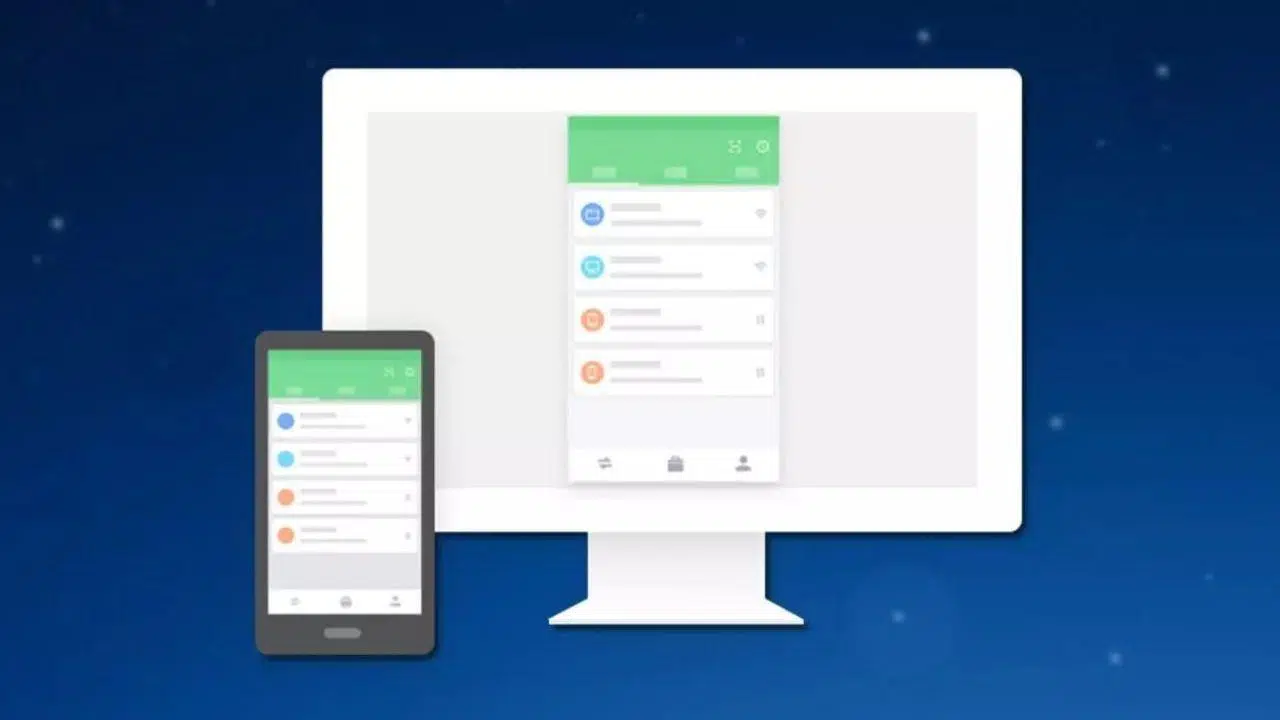
Αν ποτέ θέλατε να δείτε την οθόνη του τηλεφώνου σας στον υπολογιστή σας για να απολαύσετε βίντεο, παιχνίδια, παρουσιάσεις ή απλώς να ελέγξετε το τηλέφωνό σας με ποντίκι και πληκτρολόγιο, έχετε έρθει στο σωστό μέρος. Στις μέρες μας, υπάρχουν τόσες πολλές επιλογές που είναι εύκολο να χαθείτε ανάμεσα σε εφαρμογές, καλώδια, ρυθμίσεις των Windows, AirPlay, Chromecast και στις λύσεις κάθε μάρκας.
Σε αυτόν τον οδηγό, θα βρείτε όλους τους σημαντικούς τρόπους για να προβάλλετε ή να αντικατοπτρίζετε το κινητό σας τηλέφωνο στον υπολογιστή σας : εγγενείς μεθόδους Windows και Mac, εφαρμογές τρίτων, συνδέσεις Wi-Fi και ενσύρματες συνδέσεις, συμβουλές και κόλπα ειδικά για την επωνυμία του smartphone σας και μια τελευταία ενότητα σχετικά με συνηθισμένα προβλήματα και τον τρόπο επίλυσής τους. Η ιδέα είναι να σας προσφέρουμε μια μεγάλη γκάμα επιλογών, ώστε να μπορείτε να βρείτε αυτήν που ταιριάζει καλύτερα στις ανάγκες σας.

Πώς να χρησιμοποιήσετε τα Windows για να προβάλετε το κινητό σας τηλέφωνο χωρίς να εγκαταστήσετε τίποτα
Αν έχετε υπολογιστή με Windows 10 ή Windows 11 , το ίδιο το σύστημα περιλαμβάνει εργαλεία για να λαμβάνετε την εικόνα από το κινητό σας Android σαν να ήταν ο υπολογιστής μια Smart TV ή ένα Chromecast, χωρίς να χρειάζεται να κατεβάσετε πρόσθετα προγράμματα.
Η λειτουργία χρησιμοποιεί ασύρματη προβολή , επιτρέποντάς σας να στέλνετε την οθόνη του κινητού σας στον υπολογιστή σας μέσω Wi-Fi. Είναι πολύ βολική για περιστασιακή χρήση, αν και δεν είναι η πιο ομαλή επιλογή αν θέλετε να παίξετε παιχνίδια ή να κάνετε streaming μεγάλης διάρκειας, υψηλής ποιότητας.
Ενεργοποίηση προβολής σε αυτόν τον υπολογιστή στα Windows
Από προεπιλογή, οι περισσότεροι υπολογιστές με Windows έχουν απενεργοποιημένη την ασύρματη προβολή , επομένως το πρώτο βήμα είναι να την ενεργοποιήσετε στις ρυθμίσεις συστήματος για να κάνετε τον υπολογιστή ορατό από την κινητή συσκευή σας.
Μεταβείτε στις ρυθμίσεις των Windows και ανοίξτε το "Σύστημα > Προβολή σε αυτόν τον υπολογιστή" . Σε αυτήν την οθόνη, θα δείτε ότι η επιλογή είναι συνήθως ρυθμισμένη σε "Πάντα απενεργοποιημένη". Αλλάξτε τη ρύθμιση σε "Διαθέσιμο παντού σε ασφαλή δίκτυα", ώστε ο υπολογιστής σας να μπορεί να χρησιμοποιηθεί ως προορισμός προβολής.
Είναι σημαντικό να το αφήνετε διαθέσιμο μόνο σε αξιόπιστα δίκτυα , όπως το Wi-Fi του σπιτιού ή του γραφείου σας, για να αποτρέψετε την προσπάθεια σύνδεσης από αγνώστους από το ίδιο δίκτυο.
Από την ίδια οθόνη, μπορείτε να προσθέσετε ένα επιπλέον επίπεδο ασφάλειας για να αποτρέψετε την μη εξουσιοδοτημένη πρόσβαση στον υπολογιστή σας. Ενεργοποιήστε την επιλογή προστασίας της προβολής με κωδικό PIN και αποφασίστε εάν θέλετε να απαιτείται αυτός ο κωδικός κάθε φορά που μια συσκευή επιχειρεί προβολή ή μόνο την πρώτη φορά που συνδέεται.
Ελέγξτε επίσης ότι ο διακόπτης που υποδεικνύει ότι η συσκευή είναι ανιχνεύσιμη είναι ενεργοποιημένος . Εάν ο υπολογιστής δεν είναι ορατός, η κινητή συσκευή δεν θα τον εμφανίζει στη λίστα των συσκευών στις οποίες μπορεί να στείλει την οθόνη του και θα φαίνεται σαν να "δεν λειτουργεί", ενώ στην πραγματικότητα πρόκειται απλώς για μια απλή ρύθμιση.
Ανοίξτε την εφαρμογή Ασύρματη προβολή στα Windows
Μόλις το κάνετε αυτό, ο υπολογιστής σας είναι έτοιμος να λάβει κατοπτρισμό οθόνης από οποιοδήποτε συμβατό τηλέφωνο Android . Μόλις δημιουργηθεί η σύνδεση, η εφαρμογή που διαχειρίζεται τα πάντα θα ανοίξει αυτόματα, αν και μπορείτε επίσης να την εκκινήσετε εκ των προτέρων για να ελέγξετε αν ο υπολογιστής σας είναι έτοιμος.
Η εφαρμογή ονομάζεται «Wireless Projection» (ή «Connect» σε ορισμένες εκδόσεις) και είναι διαθέσιμη από το μενού «Έναρξη». Όταν την ανοίξετε, θα δείτε το όνομα του υπολογιστή σας—το οποίο θα εμφανίζεται στο τηλέφωνό σας όταν αναζητάτε συσκευές—και ένα μήνυμα που υποδεικνύει εάν περιμένει συνδέσεις.
Πατώντας Control + S μέσα στην εφαρμογή, ανοίγει ένας μικρός πίνακας ρυθμίσεων όπου μπορείτε να επιτρέψετε ή να αποκλείσετε την πρόσβαση για συσκευές που συνδέθηκαν πρόσφατα. Δεν είναι μια οθόνη με χίλιες επιλογές, αλλά σας δίνει κάποιο έλεγχο σχετικά με το ποιος κάνει προβολή.
Μεταδώστε την οθόνη Android στον υπολογιστή σας (όπως ένα Chromecast)
Με τον υπολογιστή σας έτοιμο, τα ακόλουθα βήματα εκτελούνται από την κινητή σας συσκευή. Στα περισσότερα τηλέφωνα Android, θα δείτε μια επιλογή που ονομάζεται "Προβολή", "Μετάδοση" ή "Κατοπτρισμός οθόνης ", συνήθως στις γρήγορες ρυθμίσεις ή στο μενού οθόνης/συνδέσεων.
Ενεργοποιήστε αυτήν τη λειτουργία με το τηλέφωνό σας συνδεδεμένο στο ίδιο δίκτυο Wi-Fi με τον υπολογιστή σας . Το τηλέφωνό σας θα σαρώσει για συμβατές συσκευές και, εάν όλα έχουν ρυθμιστεί σωστά, ο υπολογιστής σας θα εμφανίζεται ως προορισμός προβολής, όπως ακριβώς μια Smart TV ή ένα Chromecast.
Όταν επιλέξετε τον υπολογιστή σας, το Android θα εμφανίσει μια ειδοποίηση που θα υποδεικνύει ότι η οθόνη σας θα καταγραφεί και θα μεταδοθεί σε ροή . Επιβεβαιώστε το μήνυμα και, εάν έχετε ρυθμίσει την προστασία PIN στα Windows, θα πρέπει να εισαγάγετε τον κωδικό που εμφανίζεται στον υπολογιστή σας για να ολοκληρώσετε τη διαδικασία σύζευξης.
Σε λίγα μόνο δευτερόλεπτα, θα πρέπει να δείτε την οθόνη του τηλεφώνου σας μέσα στην εφαρμογή Wireless Projection στα Windows. Το παράθυρο λειτουργεί καλύτερα σε οριζόντια λειτουργία, επομένως συνήθως είναι καλή ιδέα να περιστρέψετε το τηλέφωνό σας σε οριζόντια θέση εάν πρόκειται να παρακολουθήσετε βίντεο ή να παίξετε παιχνίδια.
Ένα άλλο πλεονέκτημα αυτής της μεθόδου είναι ότι μπορείτε να χρησιμοποιήσετε το ποντίκι και το πληκτρολόγιο του υπολογιστή σας για να ελέγξετε την κινητή σας συσκευή . Πολλές κλασικές συντομεύσεις πληκτρολογίου των Windows, όπως το Alt + Tab, είναι συμβατές με Android, επιτρέποντάς σας να εναλλάσσεστε μεταξύ ανοιχτών εφαρμογών αρκετά εύκολα.
Ωστόσο, αν σκοπεύετε να αντικατοπτρίζετε τακτικά την οθόνη σας και χρειάζεστε μέγιστη ομαλότητα, αυτή η ασύρματη επιλογή μπορεί να μην είναι αρκετά καλή: υπάρχει κάποια καθυστέρηση και δεν είναι τόσο σταθερή όσο οι εξειδικευμένες λύσεις όπως το scrcpy. Αλλά για περιστασιακή προβολή του τηλεφώνου σας σε μεγαλύτερη οθόνη χωρίς να εγκαταστήσετε τίποτα, είναι μια πολύ βολική επιλογή.
Δείτε την οθόνη του κινητού σας στον υπολογιστή σας χρησιμοποιώντας εφαρμογές
Πέρα από τις ενσωματωμένες λειτουργίες των Windows και Mac, υπάρχουν πολλές εφαρμογές για την προβολή, ακόμη και τον έλεγχο της κινητής σας συσκευής από τον υπολογιστή σας , τόσο μέσω Wi-Fi όσο και μέσω USB. Ορισμένες σας επιτρέπουν να βλέπετε απλώς τι συμβαίνει στο τηλέφωνό σας, ενώ άλλες προσφέρουν πλήρη τηλεχειρισμό. Μια ενδιαφέρουσα εναλλακτική λύση για τους χρήστες Linux είναι το Deskreen , το οποίο διευκολύνει την αντιγραφή οθόνης μέσω δικτύου.
AirDroid και AirMirror
Μία από τις παλαιότερες λύσεις είναι το AirDroid , το οποίο ξεκίνησε ως ένα εργαλείο για τη διαχείριση του κινητού σας τηλεφώνου από ένα πρόγραμμα περιήγησης ή μια εφαρμογή για υπολογιστή και τώρα περιλαμβάνει λειτουργίες κατοπτρισμού οθόνης και τηλεχειρισμού αφής.
Για να το χρησιμοποιήσετε, εγκαταστήστε την εφαρμογή AirDroid στην κινητή σας συσκευή (Android ή iOS) και κατεβάστε το πρόγραμμα-πελάτη για υπολογιστές από την επίσημη ιστοσελίδα . Δημιουργήστε έναν λογαριασμό ή συνδεθείτε αν έχετε ήδη έναν και χρησιμοποιήστε τα ίδια διαπιστευτήρια τόσο στο τηλέφωνο όσο και στον υπολογιστή σας για να τα συνδέσετε.
Μέσα στο πρόγραμμα για υπολογιστές, θα βρείτε τη λειτουργία "Screen Mirroring" . Η ενεργοποίησή της θα στείλει την εικόνα από την κινητή σας συσκευή στον υπολογιστή σας μέσω Wi-Fi, εφόσον και οι δύο συσκευές είναι συνδεδεμένες στο ίδιο ασύρματο δίκτυο.
Η απόδοση εξαρτάται σε μεγάλο βαθμό από την ποιότητα και τη σταθερότητα του δικτύου Wi-Fi σας . Εάν έχετε καλή σύνδεση οπτικών ινών και ένα αξιοπρεπές δρομολογητή, θα μπορείτε να χρησιμοποιείτε εφαρμογές, να παρακολουθείτε βίντεο, ακόμη και να παίζετε συγκεκριμένα παιχνίδια χωρίς πολλές διακοπές. Εάν το σήμα είναι ασθενές, θα αντιμετωπίσετε καθυστερήσεις και διακοπές.
Σχετικό με το AirDroid είναι το AirMirror , μια εφαρμογή που έχει σχεδιαστεί για να ελέγχει το κινητό σας τηλέφωνο από μια άλλη οθόνη, συμπεριλαμβανομένου ενός υπολογιστή. Λειτουργεί παρόμοια: εγκαθιστάτε το AirMirror, σαρώνετε έναν κωδικό QR ή συνδέετε λογαριασμούς και ενεργοποιείτε την επιλογή κοινής χρήσης οθόνης.
ApowerMirror, LetsView, Mobizen, Spacedesk και άλλες εναλλακτικές λύσεις
Παράλληλα με το AirDroid, υπάρχουν και άλλες δημοφιλείς εφαρμογές όπως το ApowerMirror , το οποίο λειτουργεί τόσο με Android όσο και με iPhone και είναι διαθέσιμο για PC και Mac. Σας επιτρέπει να αντικατοπτρίζετε την οθόνη σας μέσω Wi-Fi ή καλωδίου και σε πολλές περιπτώσεις προσφέρει επίσης έλεγχο με ποντίκι και πληκτρολόγιο.
Η διαδικασία είναι απλή: κατεβάστε το πρόγραμμα για το λειτουργικό σας σύστημα, εγκαταστήστε την εφαρμογή στο τηλέφωνό σας, εκτελέστε και τα δύο και επιλέξτε αν θα συνδεθείτε μέσω USB ή Wi-Fi. Εάν και οι δύο συσκευές βρίσκονται στο ίδιο ασύρματο δίκτυο, απλώς πατήστε το κουμπί κατοπτρισμού οθόνης στο τηλέφωνό σας.
Ένα άλλο δωρεάν εργαλείο είναι το LetsView , το οποίο λειτουργεί πολύ παρόμοια με τα προηγούμενα. Μόλις εγκατασταθεί στον υπολογιστή και την κινητή συσκευή σας, μπορείτε να συνδέσετε συσκευές χρησιμοποιώντας έναν κωδικό PIN ή QR και, στη συνέχεια, να πατήσετε «Σύνδεση σε Wi-Fi > Αναπροσανατολισμός» στην εφαρμογή για να ξεκινήσει η μετάδοση στον υπολογιστή σας από την κινητή συσκευή σας.
Αν καμία από αυτές τις επιλογές δεν σας αρέσει ή αν οι κριτικές στο App Store δεν σας εμπνέουν εμπιστοσύνη, μπορείτε να δοκιμάσετε το Mobizen , γνωστό και ως εφαρμογή εγγραφής οθόνης. Σας επιτρέπει να βλέπετε το περιεχόμενο του τηλεφώνου σας στον υπολογιστή σας και να εγγράφετε βίντεο και διαθέτει μια συγκεκριμένη έκδοση για ορισμένα μοντέλα Samsung.
Λιγότερο γνωστό, αλλά πολύ ισχυρό, είναι το Spacedesk , το οποίο λειτουργεί περισσότερο σαν μια απομακρυσμένη επιφάνεια εργασίας πολλαπλών οθονών. Ουσιαστικά, μετατρέπει το κινητό σας τηλέφωνο ή το tablet σας σε δευτερεύουσα οθόνη για τον υπολογιστή σας και μπορεί επίσης να χρησιμοποιηθεί για κοινή χρήση, επέκταση ή κατοπτρισμό της οθόνης σας μέσω Wi-Fi, USB ή LAN. Η ίδια η εφαρμογή περιλαμβάνει οδηγίες βήμα προς βήμα για τη ρύθμιση δύο οθονών.
Vysor και η σύνδεση USB
Αν προτιμάτε να χρησιμοποιήσετε καλώδιο αντί για Wi-Fi επειδή αναζητάτε χαμηλότερη καθυστέρηση και μεγαλύτερη σταθερότητα , μια γνωστή επιλογή είναι το Vysor, το οποίο εστιάζει στην εμφάνιση της οθόνης Android στον υπολογιστή σας μέσω USB.
Το πρώτο βήμα είναι να εγκαταστήσετε το Vysor στο τηλέφωνό σας Android και να κατεβάσετε το πρόγραμμα για τον υπολογιστή σας από την επίσημη ιστοσελίδα του. Στη συνέχεια, πρέπει να ενεργοποιήσετε την αποσφαλμάτωση USB στις επιλογές προγραμματιστή του τηλεφώνου σας και να το συνδέσετε στον υπολογιστή σας με ένα καλώδιο δεδομένων.
Όταν ανοίγετε το Vysor στον υπολογιστή και την κινητή συσκευή σας, το πρόγραμμα θα εντοπίσει τη συσκευή σας και θα δείτε ένα κουμπί "Προβολή". Κάνοντας κλικ σε αυτό, θα εμφανιστεί η οθόνη του τηλεφώνου σας σε ένα παράθυρο στην επιφάνεια εργασίας σας . Η δωρεάν έκδοση έχει ορισμένους περιορισμούς ποιότητας και περιλαμβάνει ορισμένες διαφημίσεις, αλλά είναι επαρκής για τις περισσότερες χρήσεις.
Scrcpy: ανοιχτού κώδικα, πολύ γρήγορο και για προχωρημένους χρήστες
Μεταξύ των δωρεάν εργαλείων, ένα από τα πιο εκτιμημένα από τους προχωρημένους χρήστες είναι το scrcpy , ένα έργο ανοιχτού κώδικα συμβατό με Windows, macOS και Linux που σας επιτρέπει να προβάλλετε και να ελέγχετε κινητά Android με πολύ μικρή καθυστέρηση.
Το κύριο πλεονέκτημά του είναι ότι δεν απαιτεί καμία εγκατάσταση στο τηλέφωνο : χρειάζεται μόνο να ενεργοποιήσετε την αποσφαλμάτωση USB και να συνδέσετε το τηλέφωνο στον υπολογιστή μέσω καλωδίου. Το Scrcpy εκτελείται από τη γραμμή εντολών στον υπολογιστή και, όταν εκκινηθεί, ανοίγει ένα παράθυρο που εμφανίζει την οθόνη της συσκευής.
Το πρόγραμμα χρησιμοποιεί το πρωτόκολλο ADB για να καταγράψει την εικόνα και να στείλει εντολές με το ποντίκι και το πληκτρολόγιο, επομένως η εμπειρία είναι πολύ ομαλή, ακόμα και σε παιχνίδια. Σας επιτρέπει επίσης να εγγράφετε βίντεο από την οθόνη, να τραβάτε γρήγορα στιγμιότυπα οθόνης , ακόμη και να λειτουργεί με τηλέφωνα με χαλασμένες οθόνες αφής.
Επιλογές κατοπτρισμού οθόνης εγγενών Mac και iPhone
Αν δραστηριοποιείστε εντός του οικοσυστήματος της Apple, η εταιρεία προσφέρει τις δικές της μεθόδους για την αντιγραφή της οθόνης του iPhone ή του iPad σε άλλες συσκευές Apple , κυρίως μέσω του AirPlay, το οποίο έχει ενσωματωθεί στο iOS εδώ και χρόνια.
Το μειονέκτημα είναι ότι αυτές οι λύσεις είναι πρακτικά αποκλειστικές για Mac και Apple TV, επομένως δεν θα μπορείτε να τις αξιοποιήσετε απευθείας σε έναν υπολογιστή με Windows, εκτός από τη χρήση εφαρμογών τρίτων που μιμούνται έναν δέκτη AirPlay.
Κατοπτρισμός iPhone σε Mac με AirPlay
Οποιοδήποτε iPhone με iOS 4.2 ή νεότερη έκδοση περιλαμβάνει το AirPlay ως στάνταρ, την τεχνολογία της Apple για την αποστολή βίντεο, ήχου και κατοπτρισμού οθόνης σε άλλες συμβατές συσκευές. Αυτό σημαίνει ότι ακόμη και τα παλαιότερα μοντέλα συνήθως λειτουργούν καλά.
Στην περίπτωση ενός Mac, χρειάζεστε έναν σχετικά πρόσφατο υπολογιστή με macOS που υποστηρίζει το AirPlay ως δέκτη. Όταν και οι δύο υπολογιστές μοιράζονται το ίδιο δίκτυο Wi-Fi, το iPhone μπορεί να δει τον Mac ως προορισμό κατοπτρισμού.
Η διαδικασία είναι πολύ απλή: σύρετε το δάχτυλό σας από την επάνω δεξιά γωνία του iPhone σας για να ανοίξετε το Κέντρο ελέγχου , πατήστε το εικονίδιο «Κατοπτρισμός οθόνης» (δύο επικαλυπτόμενα ορθογώνια) και επιλέξτε το Mac σας από τη λίστα με τις διαθέσιμες συσκευές.
Ενδέχεται να εμφανιστεί ένας κωδικός στην οθόνη του υπολογιστή σας . Απλώς εισαγάγετέ τον στο iPhone σας για να ολοκληρώσετε τη σύνδεση και από εκεί και πέρα, ό,τι κάνετε στο τηλέφωνό σας θα αντικατοπτρίζεται στην οθόνη του Mac σας σε πραγματικό χρόνο.
Όταν θέλετε να διακόψετε την κοινή χρήση, επιστρέψτε στο Κέντρο ελέγχου, μεταβείτε στην επιλογή "Κατοπτρισμός οθόνης" και πατήστε την επιλογή για να διακόψετε τον κατοπτρισμό . Είναι ιδανικό για την προβολή φωτογραφιών, βίντεο ή εφαρμογών σε συσκέψεις χωρίς τη χρήση καλωδίων.
AirPlay σε Apple TV και άλλες συσκευές
Αν θέλετε να παρακολουθείτε το iPhone σας σε μια μεγάλη οθόνη, όπως μια τηλεόραση ή ένα μόνιτορ με δέκτη, το AirPlay είναι επίσης ενσωματωμένο σε πολλές Smart TV από το 2019 και μετά, από μάρκες όπως LG, Samsung ή Sony , καθώς και σε Apple TV και ορισμένα πρόσφατα μοντέλα Fire TV (όχι όλα τα sticks).
Η μέθοδος είναι η ίδια με αυτή ενός Mac: από το Κέντρο Ελέγχου του iPhone, επιλέξτε Screen Mirroring και επιλέξτε την τηλεόρασή σας ή την Apple TV. Εφόσον το τηλέφωνο και η συσκευή σας βρίσκονται στο ίδιο δίκτυο Wi-Fi , όλα θα πρέπει να λειτουργούν ομαλά.
Αν έχετε και άλλες συσκευές Apple, όπως iPad ή MacBook συμβατό με macOS Monterey ή νεότερη έκδοση , μπορείτε επίσης να τα χρησιμοποιήσετε ως οθόνη για το iPhone σας. Η λίστα περιλαμβάνει συσκευές όπως το MacBook Air και Pro του 2018 και νεότερα, το iMac του 2019, το Mac mini του 2020 και το Mac Pro του 2019.
Και αν δεν μπορείτε να τα βγάλετε πέρα με το AirPlay ή η συσκευή σας δεν είναι συμβατή, υπάρχει πάντα το QuickTime με ενσύρματη σύνδεση: συνδέστε το iPhone σας στον Mac σας με το καλώδιο Lightning ή USB-C, ανοίξτε το QuickTime, επιλέξτε "Νέα εγγραφή βίντεο" και επιλέξτε το iPhone σας ως πηγή για να δείτε την οθόνη του στον υπολογιστή σας.
Προβάλετε το κινητό σας τηλέφωνο σε υπολογιστή ή οθόνη χρησιμοποιώντας καλώδια
Αν προτιμάτε να αποφεύγετε το Wi-Fi επειδή δεν θέλετε διακοπές, καθυστερήσεις ή να βασίζεστε στην ποιότητα του δικτύου, ο πιο αξιόπιστος τρόπος για να προβάλετε την κινητή σας συσκευή σε μεγάλη οθόνη εξακολουθεί να είναι με καλώδιο . Υπάρχουν δύο κύριες επιλογές: Προσαρμογείς HDMI και λύσεις που βασίζονται σε USB.
Με το HDMI, ουσιαστικά μετατρέπετε το τηλέφωνό σας σε ένα είδος "μίνι υπολογιστή" που στέλνει βίντεο απευθείας στην οθόνη ή την τηλεόρασή σας. Με το USB, από την άλλη πλευρά, χρειάζεστε μια συγκεκριμένη εφαρμογή στον υπολογιστή σας, αλλά έχετε περισσότερες επιλογές τηλεχειρισμού και εγγραφής.
Προσαρμογέας HDMI για Android και iPhone
Για να συνδέσετε το τηλέφωνό σας μέσω HDMI, χρειάζεστε έναν συγκεκριμένο προσαρμογέα που μετατρέπει τη θύρα του τηλεφώνου σε έξοδο βίντεο . Για iPhone, αυτός είναι συνήθως ένας επίσημος ή συμβατός προσαρμογέας Lightning σε HDMI, ενώ για Android, είναι συνήθως ένας προσαρμογέας USB-C ή micro USB σε HDMI.
Η καλύτερη επιλογή είναι να χρησιμοποιήσετε έναν προσαρμογέα συν ένα τυπικό καλώδιο HDMI αντί για ένα καλώδιο "όλα σε ένα". Με αυτόν τον τρόπο, μπορείτε να χρησιμοποιήσετε καλώδια HDMI που έχετε ήδη στο σπίτι και, αν κάποιο σπάσει, χρειάζεται να αντικαταστήσετε μόνο το καλώδιο και όχι τον προσαρμογέα.
Ορισμένα τηλέφωνα Android υποστηρίζουν επίσης τη λειτουργία MHL ή DisplayPort Alt μέσω USB-C , η οποία σας επιτρέπει να εξάγετε βίντεο απευθείας μέσω της θύρας USB-C. Σε αυτές τις περιπτώσεις, μπορείτε να χρησιμοποιήσετε ένα καλώδιο USB-C σε HDMI ή έναν προσαρμογέα συμβατό με αυτές τις τεχνολογίες για να επιτύχετε μια σταθερή εικόνα 60 fps.
Λειτουργεί απλά: συνδέστε τον προσαρμογέα στο τηλέφωνό σας, συνδέστε το καλώδιο HDMI στον προσαρμογέα και στην οθόνη και σε λίγα δευτερόλεπτα θα βλέπετε όλα όσα κάνετε στο τηλέφωνό σας στην οθόνη . Δεν χρειάζεται να εγκαταστήσετε τίποτα στο τηλέφωνο ή την τηλεόρασή σας και η καθυστέρηση είναι σχεδόν ανύπαρκτη. Εάν αντιμετωπίζετε προβλήματα ήχου ή ανίχνευσης, ανατρέξτε στον οδηγό μας για προβλήματα ήχου HDMI.
Ωστόσο, με αυτήν τη μέθοδο δεν θα μπορείτε να χρησιμοποιήσετε το ποντίκι και το πληκτρολόγιο του υπολογιστή σας για να ελέγξετε το τηλέφωνό σας (εκτός από συγκεκριμένες λύσεις όπως το Samsung DeX ή παρόμοιες λειτουργίες επιφάνειας εργασίας). Είναι περισσότερο ένα "κλώνο" μεγάλης οθόνης της οθόνης του τηλεφώνου σας παρά ένα πλήρες τηλεχειριστήριο.
Ποιο καλώδιο ή προσαρμογέα να επιλέξετε (και ποιο να αποφύγετε)
Αν θέλετε μια εμπειρία υψηλής ποιότητας για cloud gaming, βιντεοκλήσεις ή ζωντανές παρουσιάσεις, η επιλογή του σωστού καλωδίου είναι απαραίτητη. Ιδανικά, θα θέλατε ένα καλώδιο USB-C σε HDMI με υποστήριξη "Alt Mode" και αυτά τα βασικά χαρακτηριστικά:
- Πιστοποίηση HDMI 2.0 ή 2.1 για να διασφαλιστεί 4K στα 60 Hz και ένα επαρκές κανάλι επιστροφής ήχου.
- Με την ένδειξη «USB-C DP1.4» στο καλώδιο ή τον προσαρμογέα, υποδεικνύοντας ότι η θύρα του κινητού μπορεί να στείλει βίντεο μέσω DisplayPort, κάτι που είναι απαραίτητο για λειτουργίες όπως το Samsung DeX, το EMUI Desktop ή το Ready For της Motorola.
- Μέγιστο μήκος 1,8 μέτραεπειδή από τα 2 μέτρα και μετά είναι πολύ πιο συνηθισμένο να παρατηρούνται παρεμβολές, είδωλα ή απώλεια σήματος.
- Τσιπσετ όπως VL102 ή ANX7530 καταγεγραμμένα στην κεφαλή, τα οποία είναι υπεύθυνα για τη διαπραγμάτευση του σήματος και την αποτροπή μαύρων οθονών κατά την αλλαγή εφαρμογών ή ανάλυσης.
- Αποφύγετε το φθηνοί προσαρμογείς αλυσίδας USB-C σε USB-A σε HDMI, επειδή συνήθως περιορίζουν το σήμα σε 720p, προσθέτουν αισθητή καθυστέρηση και μπορούν να υπερθερμάνουν τη θύρα του τηλεφώνου.
- Εάν το κινητό σας προσφέρει μόνο 2.0 USBΣυχνά είναι καλύτερο να χρησιμοποιείτε έναν εξωτερικά τροφοδοτούμενο ενεργό διανομέα MHL: θα χάσετε κάποια ευκρίνεια, αλλά θα κερδίσετε πολλή ομαλότητα και σταθερότητα.
Δείτε την οθόνη του κινητού σας χρησιμοποιώντας εφαρμογές USB και υπολογιστή
Πέρα από το Vysor και το scrcpy, υπάρχουν και άλλα εργαλεία που σας επιτρέπουν να βλέπετε την οθόνη του τηλεφώνου σας στον υπολογιστή σας μέσω USB . Η ιδέα είναι παρόμοια: ενεργοποιείτε τον εντοπισμό σφαλμάτων USB, συνδέετε το καλώδιο δεδομένων και αφήνετε το πρόγραμμα να χειριστεί τα υπόλοιπα.
Αυτός ο τύπος ενσύρματης σύνδεσης είναι ιδανικός όταν θέλετε να αποφύγετε τυχόν προβλήματα κάλυψης Wi-Fi ή όταν το δίκτυο είναι υπερφορτωμένο. Επιπλέον, εάν η οθόνη του τηλεφώνου είναι κατεστραμμένη, οι λύσεις που βασίζονται στην αφή είναι άχρηστες, ενώ με το USB μπορείτε να ανακτήσετε δεδομένα.
Το μειονέκτημα είναι ότι, με πολλές ενσύρματες εφαρμογές κατοπτρισμού, εάν το τηλέφωνο δεν είναι rooted ή δεν έχει ενεργοποιημένες συγκεκριμένες επιλογές, θα μπορείτε να βλέπετε μόνο την οθόνη αλλά όχι να ελέγχετε το τηλέφωνο από τον υπολογιστή σας . Σε αυτές τις περιπτώσεις, εάν χρειάζεστε πλήρη έλεγχο, θα πρέπει να καταφύγετε σε εργαλεία όπως το scrcpy ή να πληρώσετε για προηγμένες εκδόσεις.
Εφαρμογές και λειτουργίες ειδικά για επωνυμίες για κοινή χρήση οθόνης
Εκτός από τις γενικές λύσεις, πολλοί κατασκευαστές έχουν δημιουργήσει τα δικά τους εργαλεία για να συνδέουν το κινητό τηλέφωνο με τον υπολογιστή και να μοιράζονται οθόνη, αρχεία ή ακόμα και να προσφέρουν μια ολοκληρωμένη λειτουργία επιφάνειας εργασίας.
Αν αξιοποιήσετε όσα προσφέρει ήδη η επωνυμία σας, συνήθως θα έχετε μια πιο βελτιωμένη ενσωμάτωση, με λιγότερες ρυθμίσεις και μια πιο σταθερή εμπειρία, ειδικά σε σχετικά νέες συσκευές.
Κοινή χρήση οθόνης στο Xiaomi (MIUI)
Σε τηλέφωνα Xiaomi με MIUI, η επιλογή κατοπτρισμού οθόνης είναι συνήθως ενσωματωμένη στις ρυθμίσεις συστήματος, συνήθως στην ενότητα συνδέσεων.
Για να το χρησιμοποιήσετε, μεταβείτε στις Ρυθμίσεις και, στη συνέχεια, στις «Συνδέσεις και κοινή χρήση» . Εκεί θα πρέπει να βρείτε μια ενότητα με ονόματα όπως «Κατοπτρισμός οθόνης», «Μετάδοση» ή «Κατοπτρισμός οθόνης». Μόλις αποκτήσετε πρόσβαση σε αυτήν, το MIUI σάς επιτρέπει να αναζητήσετε συμβατές συσκευές, είτε πρόκειται για τηλεοράσεις, οθόνες είτε για υπολογιστές με λογισμικό δέκτη.
Μόλις επιλέξετε την οθόνη-στόχο, ακολουθήστε τις οδηγίες στο κινητό σας για να ολοκληρώσετε τη σύνδεση και θα μπορείτε να αντιγράψετε ή να μοιραστείτε την οθόνη του smartphone σας άμεσα.
Samsung DeX: Ο γαλαξίας σας μετατράπηκε σε υπολογιστή
Στον κόσμο της Samsung, μία από τις πιο ολοκληρωμένες λύσεις είναι το Samsung DeX , μια λειτουργία που μετατρέπει το Galaxy σας σε κάτι πολύ παρόμοιο με έναν επιτραπέζιο υπολογιστή, με Windows, γραμμή εργασιών και υποστήριξη για ποντίκι και πληκτρολόγιο.
Με το DeX, μπορείτε να εργάζεστε με πολλές εφαρμογές ταυτόχρονα, να επεξεργάζεστε έγγραφα, να διαχειρίζεστε αρχεία στο cloud και να απολαμβάνετε περιεχόμενο πολυμέσων σε μεγάλη οθόνη. Είναι επίσης συμβατό με κοινές εφαρμογές όπως το Microsoft Office, το Google Chrome, ακόμη και με ορισμένα εργαλεία της Adobe.
Η χρήση του με υπολογιστή είναι απλή: κατεβάστε την εφαρμογή Samsung DeX για Windows ή Mac, εγκαταστήστε την στον υπολογιστή σας και συνδέστε το τηλέφωνό σας στο ίδιο δίκτυο Wi-Fi ή μέσω καλωδίου. Στο τηλέφωνό σας, θα δείτε την επιλογή εκκίνησης του Samsung DeX και προβολής στον υπολογιστή σας.
Μόλις συνδεθείτε, θα δείτε μια διεπαφή επιφάνειας εργασίας DeX στην οθόνη, από την οποία μπορείτε να πλοηγηθείτε σε ολόκληρο το σύστημα κινητής τηλεφωνίας με ποντίκι και πληκτρολόγιο , να ανοίξετε εφαρμογές στα Windows, να κάνετε μεταφορά και απόθεση αρχείων και πολλά άλλα.
Το DeX είναι συμβατό με μια μακρά λίστα μοντέλων Galaxy, από τη σειρά S8 και μετά, συμπεριλαμβανομένων των τρεχόντων Note, Fold, Flip και S23/S24, εφόσον ο υπολογιστής εκτελεί Windows 10 ή macOS 10.13 ή νεότερη έκδοση.
Σύνδεση υπολογιστή σε OPPO και Realme
Οι κατασκευαστές OPPO και Realme διαθέτουν το δικό τους εργαλείο που ονομάζεται PC Connect , το οποίο έχει σχεδιαστεί για τον ασύρματο συγχρονισμό κινητού και υπολογιστή και προσφέρει λειτουργίες όπως κατοπτρισμό οθόνης και διαχείριση αρχείων.
Συνήθως η πρόσβαση σε αυτό γίνεται από τον πίνακα γρήγορων ρυθμίσεων του τηλεφώνου . Ενεργοποιώντας την επιλογή "Σύνδεση με υπολογιστή" με το τηλέφωνο και τον υπολογιστή σας στο ίδιο δίκτυο Wi-Fi, μπορείτε να αντιγράψετε το περιεχόμενο του smartphone σας στην οθόνη και να χρησιμοποιήσετε το ποντίκι και το πληκτρολόγιο για να μετακινήσετε αρχεία, να απαντήσετε σε μηνύματα ή να εκτελέσετε άλλες γρήγορες ενέργειες.
Είναι μια σχετικά πρόσφατη λειτουργία, η οποία άρχισε να εμφανίζεται σε μοντέλα με Android 12 ή νεότερη έκδοση , επομένως δεν υπάρχει σε όλα τα τηλέφωνα OPPO και Realme, ειδικά στα παλαιότερα ή τα βασικά.
Στην Huawei, η ενσωμάτωση επιτυγχάνεται κυρίως μέσω του Huawei Share και της εφαρμογής PC Manager . Αυτά τα εργαλεία σάς επιτρέπουν να μοιράζεστε εικόνες, βίντεο και έγγραφα, καθώς και να ελέγχετε ορισμένες από τις λειτουργίες του τηλεφώνου σας από την οθόνη του υπολογιστή σας.
Για να λειτουργήσει αυτό, το τηλέφωνο πρέπει να έχει ενεργοποιημένα τα Wi-Fi, Bluetooth και NFC και η λειτουργία Huawei Share πρέπει να είναι ενεργοποιημένη από τον πίνακα γρήγορων ρυθμίσεων. Στον υπολογιστή, πρέπει επίσης να είναι ενεργοποιημένα τα Wi-Fi και Bluetooth και να έχει εγκατασταθεί το PC Manager.
Με τις δύο συσκευές ξεκλείδωτες και κοντά η μία στην άλλη, ο υπολογιστής μπορεί να εντοπίσει το τηλέφωνο και να επιτρέψει τη σύζευξη ακουμπώντας το τηλέφωνο στην περιοχή NFC του φορητού υπολογιστή (σε συμβατές συσκευές). Από εκεί, μπορείτε να μοιραστείτε την οθόνη και το περιεχόμενό σας απρόσκοπτα.
Google Pixel και εφαρμογές δέκτη όπως το Reflector
Είναι ενδιαφέρον ότι, παρά την εμπειρία που έχουν σχεδόν σε λειτουργικό Android, πολλοί χρήστες του Google Pixel δεν είναι σίγουροι για το πώς να αντικατοπτρίσουν την οθόνη τους σε έναν υπολογιστή. Η πιο συνηθισμένη προσέγγιση είναι η χρήση εφαρμογών αντικατοπτρισμού οθόνης στον υπολογιστή, όπως το Reflector ή κάτι παρόμοιο.
Η τυπική ροή χρήσης θα ήταν να κατεβάσετε και να εγκαταστήσετε το Reflector στον υπολογιστή σας Windows ή Mac , να βεβαιωθείτε ότι το Pixel και ο υπολογιστής σας είναι στο ίδιο δίκτυο Wi-Fi, να ανοίξετε το Reflector και, στη συνέχεια, να αναπτύξετε τις γρήγορες ρυθμίσεις του Pixel για να πατήσετε το κουμπί "Μετάδοση" ή "Μετάδοση".
Το τηλέφωνό σας θα εμφανίσει μια λίστα με τις διαθέσιμες οθόνες και ο υπολογιστής σας θα πρέπει να εμφανίζεται ανάμεσά τους, με το όνομα που έχετε ορίσει στο Reflector. Μόλις το επιλέξετε, θα δείτε την οθόνη του Pixel σε ένα αιωρούμενο παράθυρο στην αρχική σας οθόνη χωρίς ιδιαίτερη ταλαιπωρία.
Και τι γίνεται με τις άλλες μάρκες;
Οι περισσότεροι κατασκευαστές περιλαμβάνουν κάποια μορφή κοινής χρήσης οθόνης ή μετάδοσης περιεχομένου , είτε μέσω Google Cast, Miracast είτε μέσω ιδιόκτητων εφαρμογών. Εάν η επωνυμία σας δεν διαθέτει σύστημα τόσο εξελιγμένο όσο το DeX ή το Huawei Share, μπορείτε πάντα να χρησιμοποιήσετε τις εφαρμογές τρίτων που αναφέρθηκαν προηγουμένως.
Αν δεν μπορείτε να βρείτε μια σαφή επιλογή στις ρυθμίσεις του τηλεφώνου σας, αναζητήστε όρους όπως "Cast", "Screen mirroring" ή "Screen mirroring" και, αν εξακολουθείτε να μην είστε σίγουροι, συμβουλευτείτε το εγχειρίδιο ή τα φόρουμ χρηστών του τηλεφώνου σας για τη συγκεκριμένη μάρκα, όπου συνήθως περιγράφουν λεπτομερώς τις συμβατές μεθόδους.
Chromecast και άλλες συσκευές HDMI για κατοπτρισμό οθόνης
Μια άλλη πολύ δημοφιλής λύση, ειδικά για τηλεοράσεις και οθόνες με HDMI, είναι η χρήση ενός Chromecast ή παρόμοιου stick streaming . Παρόλο που συνήθως το συνδέουμε με την παρακολούθηση Netflix ή YouTube στην τηλεόραση, μπορεί επίσης να χρησιμοποιηθεί για να αντικατοπτρίσετε την οθόνη του κινητού σας τηλεφώνου.
Στο Android, πολλές συσκευές προσφέρουν την επιλογή "Μετάδοση οθόνης" στην εφαρμογή Google Home ή στις γρήγορες ρυθμίσεις. Με το τηλέφωνό σας και το Chromecast σας συνδεδεμένα στο ίδιο δίκτυο Wi-Fi , απλώς επιλέξτε το Chromecast ως προορισμό και όλα όσα βλέπετε στο τηλέφωνό σας θα εμφανιστούν στην τηλεόρασή σας.
Το σπουδαίο με αυτήν τη μέθοδο είναι ότι υπάρχουν λύσεις και για iPhone, είτε με Chromecast είτε με stick συμβατά με AirPlay . Επιπλέον, ορισμένες τηλεοράσεις διαθέτουν ενσωματωμένες τεχνολογίες Google Cast ή παρόμοιες, επομένως δεν χρειάζεστε καν εξωτερικό stick.
Ακόμη και άλλες συσκευές HDMI από λιγότερο γνωστές μάρκες μπορούν να λειτουργήσουν παρόμοια, εφόσον επιτρέπουν τη λήψη περιεχομένου μετάδοσης ή κατοπτρισμού και έχουν ρυθμιστεί σωστά στο ίδιο ασύρματο δίκτυο.
Εάν βλέπετε παράξενα χρώματα ή μια αρνητική εικόνα όταν ενεργοποιείτε το Chromecast σας, η επανεκκίνηση της συσκευής ή της τηλεόρασής σας είναι συνήθως αρκετή . Είναι επίσης καλή ιδέα να ελέγξετε τις ρυθμίσεις εικόνας της οθόνης σας για να βεβαιωθείτε ότι δεν υπάρχει ενεργή κάποια ασυνήθιστη λειτουργία.
Σύνδεση τηλεφώνου Microsoft και οθόνη τηλεφώνου
Σε πολλούς υπολογιστές με Windows 10 και 11, η Microsoft ενσωματώνει την εφαρμογή Phone Link , η οποία σας επιτρέπει να συνδέσετε το κινητό σας τηλέφωνο με τον υπολογιστή σας για να βλέπετε ειδοποιήσεις, μηνύματα, κλήσεις και, σε ορισμένες περιπτώσεις, ακόμη και την πλήρη οθόνη του τηλεφώνου.
Η λειτουργία Phone Screen στο Phone Link σάς επιτρέπει να αλληλεπιδράτε με εφαρμογές Android από τον υπολογιστή σας, εφόσον πληροίτε ορισμένες απαιτήσεις υλικού και διαθέτετε συμβατό κινητό τηλέφωνο, όπως ορισμένα μοντέλα Galaxy, Surface Duo, OnePlus, OPPO, realme ή HONOR.
Απαιτήσεις και συμβατές συσκευές
Για να χρησιμοποιήσετε το Phone Screen, χρειάζεστε έναν υπολογιστή με Windows 10 Οκτωβρίου 2018 (έκδοση 1809) ή νεότερη έκδοση , ιδανικά ενημερωμένο στην πιο πρόσφατη διαθέσιμη έκδοση. Πρέπει επίσης να διαθέτει GPU συμβατή με DirectX 11.
Επιπλέον, η συσκευή σας Android πρέπει να είναι συμβατή και να έχει προεγκατεστημένο ή διαθέσιμο το Link to Windows. Τα υποστηριζόμενα μοντέλα περιλαμβάνουν πολλά τηλέφωνα Samsung Galaxy (S9, S10, S20, S21, S22, S23, S24, Note9, Note10, Note20, Fold, Z Flip…), Surface Duo, HONOR Magic4 Pro και Magic6, αρκετές σειρές OnePlus, OPPO Find και Reno, realme, ROG Phone 8 και vivo X Fold3 Pro, μεταξύ άλλων.
Η κινητή συσκευή και ο υπολογιστής πρέπει να είναι συνδεδεμένα στο ίδιο δίκτυο Wi-Fi . Στον υπολογιστή, ανοίξτε το Mobile Link, μεταβείτε στην καρτέλα Phone Display (Οθόνη τηλεφώνου) και ακολουθήστε τον οδηγό εγκατάστασης, παραχωρώντας δικαιώματα όταν σας ζητηθεί, ώστε να μπορεί να εμφανίζει και να ελέγχει το περιεχόμενο της συσκευής.
Πώς να αλληλεπιδράσετε με την οθόνη του κινητού σας τηλεφώνου από τον υπολογιστή σας
Μόλις ολοκληρωθεί η εγκατάσταση, μπορείτε να χρησιμοποιήσετε το ποντίκι, την επιφάνεια αφής, το πληκτρολόγιο, ακόμη και την οθόνη αφής του υπολογιστή σας (αν διαθέτει) για να ανοίγετε εφαρμογές, να γράφετε μηνύματα, να κάνετε κύλιση και να πλοηγείστε στην κινητή συσκευή σας σαν να την κρατάτε στο χέρι σας.
Οι βασικές ισοδυναμίες είναι απλές: ένα κανονικό κλικ ισοδυναμεί με ένα άγγιγμα στην οθόνη, ένα δεξί κλικ συνήθως επιστρέφει, το παρατεταμένο πάτημα ανοίγει τα μενού περιβάλλοντος και το σύρσιμο ενώ πατάτε επιλέγει κείμενο ή μετακινεί στοιχεία.
Ορισμένες εφαρμογές και παιχνίδια δεν ανταποκρίνονται καλά στο ποντίκι ή το πληκτρολόγιο επειδή έχουν σχεδιαστεί για χειρονομίες αφής στην οθόνη του τηλεφώνου. Σε αυτές τις περιπτώσεις, εάν ο υπολογιστής σας διαθέτει οθόνη αφής, μπορείτε να αλληλεπιδράσετε με την οθόνη του τηλεφώνου χρησιμοποιώντας τα δάχτυλά σας.
Για να πληκτρολογήσετε σε διαφορετικές γλώσσες στον υπολογιστή σας, η γλώσσα και η διάταξη πληκτρολογίου ελέγχονται από το Android στις ρυθμίσεις του φυσικού πληκτρολογίου και όχι από τις ρυθμίσεις γλώσσας του υπολογιστή. Μπορείτε να το αλλάξετε αυτό στις ρυθμίσεις της συσκευής σας ή χρησιμοποιώντας συντομεύσεις όπως Shift + Space, εάν έχετε ρυθμίσει πολλές γλώσσες.
Μαύρη οθόνη και ιδιωτικότητα
Το Phone Link προσφέρει την επιλογή απενεργοποίησης ή "απόκρυψης" της φυσικής οθόνης του τηλεφώνου σας ενώ είστε συνδεδεμένοι στον υπολογιστή σας, έτσι ώστε ό,τι εμφανίζεται στην επιφάνεια εργασίας να μην είναι ορατό στο τηλέφωνό σας. Αυτό βοηθά στην εξοικονόμηση ενέργειας μπαταρίας και προστατεύει το απόρρητό σας εάν υπάρχουν άλλα άτομα κοντά.
Αν θέλετε να απενεργοποιήσετε τη μαύρη οθόνη, μεταβείτε στις ρυθμίσεις του Mobile Link στον υπολογιστή σας και, στην ενότητα "Οθόνη τηλεφώνου", καταργήστε την επιλογή της επιλογής " Απόκρυψη οθόνης συσκευής κατά τη σύνδεση ". Μπορείτε να αλλάξετε αυτήν τη ρύθμιση ανά πάσα στιγμή.
Συνηθισμένα προβλήματα κατά την αντικατοπτρισμό της οθόνης και πώς να τα λύσετε
Όπως συμβαίνει σχεδόν με όλα όσα σχετίζονται με την τεχνολογία, όταν προσπαθείτε να προβάλετε το κινητό σας τηλέφωνο στον υπολογιστή ή την τηλεόρασή σας, μπορεί να προκύψουν σφάλματα. Μερικές φορές πρόκειται για προβλήματα διαμόρφωσης, άλλες φορές για προβλήματα δικτύου Wi-Fi ή απλώς για ανεπαρκή καλώδια.
Συχνά, η επανεκκίνηση της συσκευής σας διορθώνει περισσότερα από όσα νομίζετε, αλλά είναι χρήσιμο να γνωρίζετε τα συνηθισμένα προβλήματα, ώστε να μπορείτε να φτάσετε στην αιτία αντί να τρελαίνεστε δοκιμάζοντας εκατό επιλογές ταυτόχρονα.
Αποτυχίες ασύρματης σύνδεσης
Εάν χρησιμοποιείτε Wi-Fi και η προβολή δεν λειτουργεί, διακόπτει συνεχώς ή ο υπολογιστής σας δεν εμφανίζεται καν στη λίστα, το πρώτο πράγμα που πρέπει να ελέγξετε είναι ότι και οι δύο συσκευές βρίσκονται στο ίδιο ασύρματο δίκτυο . Είναι πολύ συνηθισμένο ο υπολογιστής να είναι συνδεδεμένος μέσω καλωδίου και το κινητό τηλέφωνο να χρησιμοποιούν δεδομένα κινητής τηλεφωνίας ή δίκτυο επισκεπτών.
Εάν έχετε ήδη ελέγξει το δίκτυο και εξακολουθεί να μην λειτουργεί, ενδέχεται να υπάρχει μια ελλιπής διαμόρφωση. Σε αυτήν την περίπτωση, η καλύτερη πορεία δράσης είναι συνήθως να διαγράψετε τη σύνδεση και να ξεκινήσετε τη διαδικασία από την αρχή : απενεργοποιήστε την προβολή, επανεκκινήστε την κινητή συσκευή και τον υπολογιστή σας, ενεργοποιήστε ξανά τις υπηρεσίες και επαναλάβετε προσεκτικά τα βήματα.
Το δίκτυο ενδέχεται επίσης να παρουσιάζει συμφόρηση ή παρεμβολές , ειδικά στη ζώνη των 2,4 GHz. Εάν το επιτρέπουν ο δρομολογητής και οι συσκευές σας, δοκιμάστε να χρησιμοποιήσετε τη ζώνη των 5 GHz, η οποία συνήθως είναι πιο καθαρή και προσφέρει καλύτερη απόδοση ροής.
Προβλήματα με τη θύρα ή το καλώδιο USB
Όταν χρησιμοποιείτε καλώδιο USB, εάν ο υπολογιστής σας δεν αναγνωρίζει το τηλέφωνό σας ή η εικόνα δεν εμφανίζεται, το πρόβλημα πιθανότατα οφείλεται στο ίδιο το καλώδιο ή στη θύρα . Δεν είναι όλα τα καλώδια φόρτισης κατάλληλα για μεταφορά δεδομένων και πολλά φθείρονται με την πάροδο του χρόνου.
Δοκιμάστε να χρησιμοποιήσετε ένα διαφορετικό καλώδιο υψηλής ποιότητας με δυνατότητες μεταφοράς δεδομένων και, εάν είναι δυνατόν, συνδέστε το σε μια διαφορετική θύρα USB στον υπολογιστή σας. Εάν το τηλέφωνο αντιμετώπιζε ήδη προβλήματα φόρτισης, η θύρα του τηλεφώνου ενδέχεται να είναι κατεστραμμένη και να χρειάζεται επισκευή.
Εάν το πρόβλημα παρουσιάζεται μόνο κατά τη σύνδεσή του στον υπολογιστή, αλλά φορτίζει κανονικά όταν είναι συνδεδεμένο στην πρίζα, το πρόβλημα πιθανότατα οφείλεται στο καλώδιο ή στην υποδοχή USB του υπολογιστή . Σε αυτήν την περίπτωση, η αλλαγή του καλωδίου ή η δοκιμή διαφορετικής θύρας είναι συνήθως η πιο γρήγορη λύση.
Ασυμβατότητες και περιορισμοί καλωδίων βίντεο
Δεν είναι όλοι οι προσαρμογείς και τα καλώδια βίντεο ίδια. Πολλά προβλήματα, όπως οι μαύρες οθόνες, η χαμηλή ανάλυση ή η έλλειψη σήματος, οφείλονται σε ασυμβατότητες μεταξύ της κινητής συσκευής και του καλωδίου HDMI/USB-C που χρησιμοποιείται.
Πριν πανικοβληθείτε, ελέγξτε τις τεχνικές προδιαγραφές του τηλεφώνου σας για να δείτε αν υποστηρίζει MHL, DisplayPort Alt Mode ή άλλα πρότυπα εξόδου βίντεο. Αυτές οι πληροφορίες είναι συνήθως διαθέσιμες στον ιστότοπο του κατασκευαστή ή στο εγχειρίδιο.
Είναι επίσης καλή ιδέα να ανατρέξετε σε εξειδικευμένα φόρουμ ή κοινότητες για το μοντέλο του κινητού σας τηλεφώνου , όπου άλλοι χρήστες ενδέχεται να έχουν καταγράψει ποιοι προσαρμογείς λειτουργούν καλά και ποιοι όχι, εμποδίζοντάς σας να αγοράσετε προϊόντα που στη συνέχεια δεν λειτουργούν με τη συσκευή σας.
Παράξενα χρώματα ή κακώς βαθμονομημένη εικόνα
Εάν η κατοπτρική οθόνη εμφανίζει αρνητικά, κορεσμένα ή πολύ παράξενα χρώματα , το πρόβλημα μπορεί να οφείλεται στην τηλεόραση ή την οθόνη ή στον τρόπο με τον οποίο έγινε η σύνδεση.
Αρχικά, ελέγξτε πώς φαίνονται τα τηλεοπτικά κανάλια ή άλλες είσοδοι HDMI. Εάν όλα φαίνονται άσχημα, το πρόβλημα πιθανότατα οφείλεται στις ρυθμίσεις εικόνας της τηλεόρασης και ίσως χρειαστεί να προσαρμόσετε τη φωτεινότητα, την αντίθεση, τη λειτουργία χρώματος ή να την επαναφέρετε στις εργοστασιακές ρυθμίσεις.
Αν η εικόνα φαίνεται άσχημη μόνο όταν συνδέετε το τηλέφωνό σας, ελέγξτε τις συσκευές και τα αξεσουάρ που εμπλέκονται : τον προσαρμογέα HDMI, το καλώδιο, τη θύρα που χρησιμοποιείτε, τη λειτουργία εικόνας της συγκεκριμένης εισόδου κ.λπ. Μια απλή αλλαγή θύρας ή καλωδίου HDMI μπορεί να το διορθώσει.
Στην περίπτωση του Chromecast και παρόμοιων συσκευών streaming, μερικές φορές εμφανίζεται το πρόβλημα των ανεστραμμένων χρωμάτων όταν η συσκευή είναι ενεργοποιημένη. Συνήθως, η επανεκκίνηση του Chromecast ή η απενεργοποίηση και η επανενεργοποίηση της οθόνης είναι αρκετή για να επαναφέρετε τα πάντα στην κανονικότητα.
Με όλες αυτές τις διαθέσιμες επιλογές, έχετε μια τεράστια γκάμα τρόπων για να προβάλετε την οθόνη του τηλεφώνου σας στον υπολογιστή σας ή σε οποιαδήποτε μεγάλη οθόνη : εγγενείς λειτουργίες Windows, Mac και AirPlay, προσαρμογείς HDMI, εφαρμογές Wi-Fi και USB και λύσεις για συγκεκριμένες μάρκες όπως DeX, Huawei Share ή PC Connect. Η επιλογή της μίας ή της άλλης θα εξαρτηθεί από το αν δίνετε προτεραιότητα στην ασύρματη ευκολία, την ενσύρματη απόδοση ή τον πλήρη τηλεχειρισμό του τηλεφώνου σας, αλλά κατανοώντας κάθε μέθοδο, είναι απίθανο να μην έχετε έναν τρόπο να βλέπετε το τηλέφωνό σας σε μεγάλη οθόνη όταν χρειάζεται.
Δείκτης
- 1 Πώς να χρησιμοποιήσετε τα Windows για να προβάλετε το κινητό σας τηλέφωνο χωρίς να εγκαταστήσετε τίποτα
- 2 Δείτε την οθόνη του κινητού σας στον υπολογιστή σας χρησιμοποιώντας εφαρμογές
- 3 Επιλογές κατοπτρισμού οθόνης εγγενών Mac και iPhone
- 4 Προβάλετε το κινητό σας τηλέφωνο σε υπολογιστή ή οθόνη χρησιμοποιώντας καλώδια
- 5 Εφαρμογές και λειτουργίες ειδικά για επωνυμίες για κοινή χρήση οθόνης
- 6 Chromecast και άλλες συσκευές HDMI για κατοπτρισμό οθόνης
- 7 Σύνδεση τηλεφώνου Microsoft και οθόνη τηλεφώνου
- 8 Συνηθισμένα προβλήματα κατά την αντικατοπτρισμό της οθόνης και πώς να τα λύσετε