- Ο έλεγχος της συμβατότητας της κάρτας γραφικών, των θυρών και των καλωδίων διασφαλίζει ότι και οι δύο οθόνες λειτουργούν χωρίς περιορισμούς στην ανάλυση ή την απόδοση.
- Η σωστή ρύθμιση παραμέτρων της διάταξης, της ανάλυσης και της λειτουργίας εκτεταμένης οθόνης στα Windows σάς επιτρέπει να αξιοποιήσετε στο έπακρο τον χώρο της επιφάνειας εργασίας σας.
- Η επιλογή της σωστής κύριας οθόνης, η χρήση συντομεύσεων και η σωστή εργονομία βελτιώνουν σημαντικά την άνεση και την παραγωγικότητα.
- Η αντιμετώπιση συνηθισμένων προβλημάτων και η χρήση κατάλληλων προσαρμογέων ή βάσεων σύνδεσης διευκολύνει τη ρύθμιση ενός σταθερού συστήματος διπλής οθόνης σε σχεδόν οποιονδήποτε υπολογιστή.
Αν εργάζεστε, μελετάτε ή παίζετε παιχνίδια για πολλές ώρες μπροστά σε έναν υπολογιστή, αργά ή γρήγορα θα σκεφτείτε να χρησιμοποιήσετε δύο οθόνες για να κερδίσετε χώρο και άνεση . Το να έχετε μία μόνο οθόνη δεν επαρκεί όταν χρειάζεται να έχετε ανοιχτά πολλά παράθυρα, να παρακολουθείτε μια βιντεοκλήση ενώ κρατάτε σημειώσεις ή να εξετάζετε ένα έγγραφο ενώ επεξεργάζεστε ένα άλλο. Η εγκατάσταση ενός συστήματος διπλής οθόνης μπορεί να φαίνεται τεχνική, αλλά στην πραγματικότητα είναι αρκετά απλή αν ακολουθήσετε μερικά σαφή βήματα.
Σε αυτόν τον οδηγό, θα μάθετε πώς να συνδέετε, να ρυθμίζετε και να αξιοποιείτε στο έπακρο δύο οθόνες σε έναν υπολογιστή με Windows, από τις φυσικές πτυχές των καλωδίων και των θυρών έως τις ρυθμίσεις συστήματος, τις συντομεύσεις πληκτρολογίου και συμβουλές για πιο αποτελεσματική εργασία ή παιχνίδι. Θα δείτε ότι με μερικούς βασικούς ελέγχους και τροποποιήσεις μερικών επιλογών, μπορείτε να δημιουργήσετε ένα πολύ πιο άνετο περιβάλλον εργασίας χωρίς να τρελαθείτε.
Βασικές απαιτήσεις για τη χρήση δύο οθονών σε έναν υπολογιστή
Πρώτα απ 'όλα, είναι σημαντικό να ελέγξετε ότι ο υπολογιστής σας πληροί τις απαιτήσεις υλικού και σύνδεσης που είναι απαραίτητες για την ομαλή λειτουργία δύο οθονών. Δεν χρειάζεστε υπολογιστή υψηλής τεχνολογίας, αλλά υπάρχουν ελάχιστες απαιτήσεις που πρέπει να λάβετε υπόψη.
Το πρώτο πράγμα που πρέπει να ελέγξετε είναι η κάρτα γραφικών σας ή η ενσωματωμένη κάρτα γραφικών του επεξεργαστή σας . Σχεδόν όλοι οι σύγχρονοι υπολογιστές, τόσο επιτραπέζιοι όσο και φορητοί, σας επιτρέπουν να συνδέσετε τουλάχιστον δύο οθόνες, είτε μέσω μιας ειδικής κάρτας γραφικών είτε χάρη στην ενσωματωμένη στην CPU GPU. Εάν ο υπολογιστής σας είναι πολύ παλιός, μπορεί να έχει μόνο μία έξοδο βίντεο ή η επεξεργαστική του ισχύς να μην είναι επαρκής.
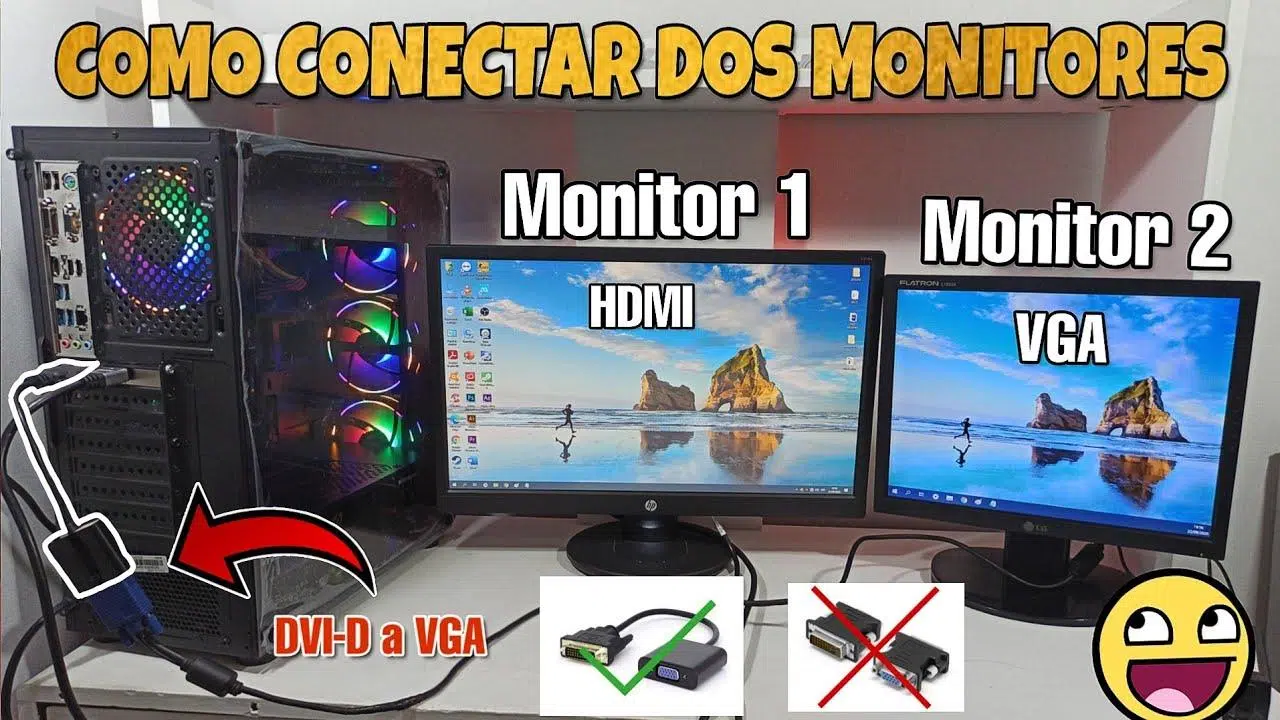
Πρέπει επίσης να ελέγξετε τις θύρες βίντεο που είναι διαθέσιμες στον επιτραπέζιο ή φορητό υπολογιστή σας . Συνήθως θα βρείτε HDMI, DisplayPort, USB-C με λειτουργία DisplayPort, DVI ή, σε παλαιότερους υπολογιστές, VGA. Κάθε έξοδος προορίζεται για τη σύνδεση μιας οθόνης. Εάν βλέπετε μόνο μία θύρα, θα πρέπει να εξετάσετε το ενδεχόμενο χρήσης προσαρμογέα, σταθμού σύνδεσης ή ακόμα και αναβάθμισης της κάρτας γραφικών σας.
Οι ίδιες οι οθόνες πρέπει να έχουν εισόδους συμβατές με τα καλώδια που πρόκειται να χρησιμοποιήσετε . Εάν ο υπολογιστής σας διαθέτει μόνο HDMI και η οθόνη υποστηρίζει μόνο VGA, θα χρειαστείτε έναν ενεργό προσαρμογέα ή έναν μετατροπέα που μετατρέπει το ψηφιακό σήμα σε αναλογικό, κάτι που θα πρέπει να αποφύγετε εάν αναζητάτε ποιότητα εικόνας.
Τέλος, βεβαιωθείτε ότι το τροφοδοτικό και το σύστημα ψύξης σας επαρκούν εάν εγκαθιστάτε μια νέα κάρτα γραφικών για να υποστηρίζει δύο οθόνες. Στις περισσότερες οικιακές εγκαταστάσεις, δεν θα αντιμετωπίσετε κανένα πρόβλημα, αλλά εάν εγκαθιστάτε μια ισχυρή κάρτα γραφικών, θα πρέπει να ελέγξετε την ισχύ του τροφοδοτικού σας και τις υποδοχές τροφοδοσίας PCIe.
Προτεινόμενοι τύποι συνδέσεων και καλωδίων
Όταν συνδέετε φυσικά τις οθόνες, θα συναντήσετε διαφορετικούς τύπους καλωδίων και προτύπων βίντεο . Δεν προσφέρουν όλα την ίδια ποιότητα ή απόδοση, επομένως είναι σημαντικό να επιλέξετε προσεκτικά για να αποφύγετε περιορισμούς στην ανάλυση ή τον ρυθμό ανανέωσης.
Το HDMI είναι η πιο διαδεδομένη υποδοχή σήμερα. Με ένα σύγχρονο καλώδιο HDMI, μπορείτε να επιτύχετε υψηλές αναλύσεις με καλή ποιότητα εικόνας , ιδανική για τις περισσότερες οθόνες σπιτιού και γραφείου. Για εργασία με 1080p ή 1440p, το HDMI είναι υπεραρκετό, αλλά αν ψάχνετε για πολύ υψηλούς ρυθμούς ανανέωσης για παιχνίδια, είναι καλύτερο να βεβαιωθείτε ότι χρησιμοποιείτε μια πρόσφατη έκδοση του προτύπου.
Το DisplayPort είναι ο άλλος σημαντικός παράγοντας στους σύγχρονους επιτραπέζιους υπολογιστές και οθόνες. Ξεχωρίζει για το μεγαλύτερο εύρος ζώνης που προσφέρει και την καλύτερη υποστήριξη για υψηλούς ρυθμούς ανανέωσης , καθιστώντας το μια ιδιαίτερα συνιστώμενη επιλογή για παιχνίδια ή οθόνες υψηλής ανάλυσης. Εάν η κάρτα γραφικών και οι οθόνες σας διαθέτουν εκδόσεις DisplayPort , είναι συνήθως η πιο ολοκληρωμένη σύνδεση.
Οι σύγχρονοι φορητοί υπολογιστές συχνά διαθέτουν θύρες USB-C με λειτουργικότητα DisplayPort. Σε αυτές τις περιπτώσεις, ένας προσαρμογέας USB-C σε HDMI ή USB-C σε DisplayPort σάς επιτρέπει να εξάγετε ένα ψηφιακό σήμα βίντεο υψηλής ποιότητας σε μια δεύτερη οθόνη. Είναι σημαντικό να διασφαλίσετε ότι η θύρα USB-C του φορητού υπολογιστή υποστηρίζει έξοδο βίντεο και δεν προορίζεται αποκλειστικά για δεδομένα ή φόρτιση.
Υποδοχές όπως DVI και VGA χρησιμοποιούνται πλέον σε παλαιότερο εξοπλισμό ή οθόνες προηγούμενων γενιών . Το DVI μπορεί ακόμα να προσφέρει καλή ποιότητα 1080p, αλλά το VGA είναι αναλογικό, φαίνεται χειρότερο και δεν συνιστάται αν μπορείτε να το αποφύγετε. Αν αυτή είναι η μόνη σας επιλογή, μια ρύθμιση διπλής οθόνης θα εξακολουθεί να λειτουργεί, αλλά με σαφείς περιορισμούς.
Πώς να συνδέσετε φυσικά τις δύο οθόνες
Μόλις αποφασίσετε ποια καλώδια και θύρες θα χρησιμοποιήσετε, ήρθε η ώρα για τη φυσική εγκατάσταση. Αυτό το βήμα είναι απλό, αλλά είναι καλύτερο να ακολουθήσετε μια συγκεκριμένη σειρά για να αποφύγετε προβλήματα ανίχνευσης ή ζημιές κατά τη σύνδεση των συσκευών.
Είναι καλύτερο να απενεργοποιείτε τον υπολογιστή σας πριν συνδέσετε ή αποσυνδέσετε οθόνες . Παρόλο που πολλοί υπολογιστές υποστηρίζουν hot-pluging, αυτό ελαχιστοποιεί τον κίνδυνο προβλημάτων συγχρονισμού σήματος βίντεο.
Ξεκινήστε συνδέοντας την πρώτη οθόνη με το κύριο καλώδιο (π.χ., HDMI) μεταξύ της εξόδου της κάρτας γραφικών ή του φορητού υπολογιστή και της αντίστοιχης εισόδου στην οθόνη. Ελέγξτε ότι το καλώδιο είναι καλά συνδεδεμένο και ότι η οθόνη τροφοδοτείται με ρεύμα.
Στη συνέχεια, κάντε το ίδιο με τη δεύτερη οθόνη χρησιμοποιώντας μια διαφορετική θύρα βίντεο στην κάρτα γραφικών ή στον υπολογιστή. Μπορείτε να συνδυάσετε πρότυπα, για παράδειγμα, τη μία οθόνη μέσω HDMI και την άλλη μέσω DisplayPort, χωρίς κανένα πρόβλημα. Το σημαντικό είναι ότι κάθε οθόνη έχει το δικό της καλώδιο συνδεδεμένο σε διαφορετική έξοδο.
Στην ίδια την οθόνη, επιλέξτε τη σωστή πηγή εισόδου από το μενού OSD (HDMI, DP, DVI, κ.λπ.), καθώς πολλές οθόνες δεν ανιχνεύουν αυτόματα αλλαγές θύρας εάν υπάρχουν διαθέσιμες πολλαπλές είσοδοι. Εάν εμφανιστεί το μήνυμα "χωρίς σήμα", αυτό συνήθως οφείλεται σε πρόβλημα ρύθμισης εισόδου ή σε χαλαρή σύνδεση καλωδίου.
Πώς να ρυθμίσετε δύο οθόνες στα Windows βήμα προς βήμα
Αφού όλα είναι συνδεδεμένα, ήρθε η ώρα τα Windows να αναγνωρίσουν τις οθόνες και να σας επιτρέψουν να τις προσαρμόσετε σύμφωνα με τις προτιμήσεις σας. Το ίδιο το σύστημα περιλαμβάνει έναν πολύ απλό πίνακα ελέγχου για την ανίχνευση, την οργάνωση και τη ρύθμιση των οθονών χωρίς να χρειάζεται να εγκαταστήσετε πρόσθετο λογισμικό.
Στα Windows 10 και Windows 11, κάντε δεξί κλικ στην επιφάνεια εργασίας και μεταβείτε στις Ρυθμίσεις οθόνης ή στις Ρυθμίσεις οθόνης για προχωρημένους . Εκεί θα δείτε τις οθόνες σας να αντιπροσωπεύονται από αριθμημένα πλαίσια, συνήθως 1 και 2. Εάν εμφανίζεται μόνο μία, χρησιμοποιήστε την επιλογή ανίχνευσης για να αναζητήσει το σύστημα τη δεύτερη οθόνη.
Είναι σημαντικό να τακτοποιήσετε τις οθόνες σύροντας τα ορθογώνια έτσι ώστε να ταιριάζουν με την πραγματική τους φυσική θέση στο γραφείο . Εάν έχετε μία οθόνη στα αριστερά και μια άλλη στα δεξιά, τοποθετήστε τις με αυτόν τον τρόπο στον πίνακα. Αυτό θα αποτρέψει την κίνηση του ποντικιού σε παράξενες κατευθύνσεις κατά την εναλλαγή μεταξύ οθονών.
Στις επιλογές πολλαπλών οθονών, μπορείτε να επιλέξετε αν θα αντιγράψετε ή θα επεκτείνετε την επιφάνεια εργασίας σας . Η αντιγραφή σημαίνει ότι θα βλέπετε το ίδιο πράγμα και στις δύο οθόνες, κάτι που είναι χρήσιμο για παρουσιάσεις αλλά όχι πολύ πρακτικό για εργασία. Οι περισσότεροι χρήστες βρίσκουν τη λειτουργία επέκτασης πολύ πιο χρήσιμη, καθώς σας επιτρέπει να έχετε μια μεγάλη επιφάνεια εργασίας που εκτείνεται και στις δύο οθόνες.
Στην ίδια ενότητα, μπορείτε να επιλέξετε ποια οθόνη θα είναι η κύρια οθόνη σας . Εδώ θα εμφανίζονται η γραμμή εργασιών, το μενού Έναρξη και τα περισσότερα αναδυόμενα παράθυρα. Συνήθως είναι η οθόνη ακριβώς μπροστά σας ή αυτή με την καλύτερη ποιότητα. Απλώς επιλέξτε το αντίστοιχο πλαίσιο αφού επιλέξετε τη σωστή οθόνη.
Ανάλυση, προσανατολισμός και κλίμακα σε κάθε οθόνη
Κάθε οθόνη μπορεί να έχει τις δικές της ρυθμίσεις για να προσαρμόζεται στο μέγεθός της και στον τρόπο τοποθέτησής της. Οι βασικές παράμετροι είναι η ανάλυση, ο προσανατολισμός και η κλιμάκωση του κειμένου και των στοιχείων , τις οποίες θα πρέπει να ελέγξετε προσεκτικά.
Η συνιστώμενη ανάλυση συνήθως επισημαίνεται από τα Windows ως η εγγενής ανάλυση της οθόνης . Αυτή είναι η καλύτερη ανάλυση επειδή ταιριάζει με τον πραγματικό αριθμό pixel της οθόνης. Η μείωση της ανάλυσης θα κάνει τα πάντα να φαίνονται μεγαλύτερα αλλά λιγότερο ευκρινή. Η αύξησή της πέρα από τη μέγιστη ανάλυση της οθόνης θα οδηγήσει σε δυσλειτουργίες.
Αν χρησιμοποιείτε μια οθόνη περιστρεφόμενη κατακόρυφα, κάτι που είναι σύνηθες για την ανάγνωση εγγράφων ή κώδικα, μπορείτε να προσαρμόσετε τον προσανατολισμό της οθόνης σε κατακόρυφο ή σε ανεστραμμένο κατακόρυφο από τις ίδιες ρυθμίσεις οθόνης. Αυτό επιτρέπει στο σύστημα να προσαρμόζει τη διάταξη της εικόνας και να διασφαλίζει συνεπή κίνηση του ποντικιού.
Η κλιμάκωση είναι χρήσιμη για να κάνετε το κείμενο, τα εικονίδια και τα παράθυρα πιο ευανάγνωστα , ειδικά σε μικρές οθόνες υψηλής ανάλυσης (όπως ορισμένες οθόνες 4K). Για παράδειγμα, θα μπορούσατε να έχετε μία οθόνη σε κλιμάκωση 100% και μια άλλη στο 125%, ανάλογα με το τι είναι πιο εύκολο για τα μάτια σας.
Εάν κάθε οθόνη χρησιμοποιεί διαφορετική ανάλυση, είναι φυσιολογικό να παρατηρήσετε μικρές διαφορές κατά μήκος της άκρης όταν μετακινείτε το ποντίκι ή σύρετε παράθυρα. Αυτό είναι απολύτως φυσιολογικό και μέρος της εργασίας με οθόνες διαφορετικών μεγεθών ή αναλύσεων . Ωστόσο, εάν σας ενοχλεί πολύ, μπορείτε να δοκιμάσετε να χρησιμοποιήσετε αναλύσεις που είναι όσο το δυνατόν πιο παρόμοιες. Είναι επίσης σημαντικό να γνωρίζετε τις διαφορές μεταξύ των οθονών, όπως οι οθόνες IPS και VA , για να επιλέξετε την καλύτερη για τις ανάγκες σας.
Πώς να επιλέξετε την κύρια οθόνη και να τακτοποιήσετε τα παράθυρα
Μόλις εγκαταστήσετε τα βασικά, ήρθε η ώρα να προσαρμόσετε την επιφάνεια εργασίας σας στις συνήθειές σας για άνετη εργασία. Η επιλογή της σωστής κύριας οθόνης και η γνώση του τρόπου γρήγορης οργάνωσης των παραθύρων κάνει μεγάλη διαφορά στην καθημερινή σας ροή εργασίας.
Για να ορίσετε την κύρια οθόνη σας, στον πίνακα ρυθμίσεων των Windows, επιλέξτε την οθόνη που θέλετε ως κύρια οθόνη και επιλέξτε την επιλογή " Κάντε την ως κύρια οθόνη σας" . Η γραμμή εργασιών και η περιοχή ειδοποιήσεων θα τοποθετηθούν εκεί. Συνήθως είναι καλύτερο να τα τοποθετήσετε στην οθόνη που είναι στο κέντρο.
Η διάταξη των παραθύρων γίνεται πολύ πιο αποτελεσματική χρησιμοποιώντας τις συντομεύσεις πληκτρολογίου των Windows . Το πλήκτρο των Windows + τα πλήκτρα βέλους σάς επιτρέπουν να αγκυρώσετε ένα παράθυρο στο αριστερό ή το δεξί μισό της οθόνης ή να το μεγιστοποιήσετε και να το επαναφέρετε γρήγορα. Σε μια ρύθμιση διπλής οθόνης, αυτές οι συντομεύσεις σάς επιτρέπουν να αναδιατάξετε τα παράθυρα χωρίς να τα σύρετε με το ποντίκι.
Μπορείτε επίσης να σύρετε ένα παράθυρο στην επάνω άκρη για να το μεγιστοποιήσετε ή στα πλάγια για να το χωρέσετε στο μισό της οθόνης. Αν συνηθίσετε να χρησιμοποιείτε αυτές τις λειτουργίες, το να έχετε δύο οθόνες παύει να αποτελεί οπτικό χάος και γίνεται ένας δομημένος τρόπος για να διαιρέσετε την εργασία σας.
Μια άλλη χρήσιμη επιλογή είναι να ενεργοποιήσετε ή να προσαρμόσετε τη γραμμή εργασιών ώστε να εμφανίζεται και στις δύο οθόνες ή μόνο στην κύρια, ανάλογα με τις προτιμήσεις σας. Αυτό ελέγχεται από τις ρυθμίσεις προσαρμογής της γραμμής εργασιών και βοηθά να διατηρούνται ορατά τα προγράμματα που χρησιμοποιείτε πιο συχνά.
Συμβουλές για καλύτερη εργασία με δύο οθόνες
Πέρα από την τεχνική ρύθμιση, υπάρχουν ορισμένα κόλπα και συνήθειες που μπορούν να σας βοηθήσουν να αξιοποιήσετε στο έπακρο το σύστημα διπλής οθόνης σας . Το παν είναι να οργανώσετε τον χώρο σας λογικά, ώστε όλα να κυλούν ομαλά.
Μια συνηθισμένη προσέγγιση είναι να δεσμεύετε τη μία οθόνη για κύριες εργασίες που απαιτούν συγκέντρωση , όπως γραφή, επεξεργασία φωτογραφιών ή προγραμματισμό, και να χρησιμοποιείτε την άλλη για υποστηρικτικά εργαλεία: email, συνομιλία, πρόγραμμα περιήγησης ιστού ή πρόγραμμα αναπαραγωγής βίντεο. Αυτό σας βοηθά να παραμένετε συγκεντρωμένοι και μειώνει τον χρόνο που χάνεται κατά την εναλλαγή μεταξύ παραθύρων.
Αν εργάζεστε εξ αποστάσεως ή πραγματοποιείτε πολλές βιντεοκλήσεις, είναι πολύ βολικό να έχετε την τηλεδιάσκεψη σε πλήρη οθόνη στη μία οθόνη και τις σημειώσεις, τις παρουσιάσεις ή τις εφαρμογές εργασίας σας στην άλλη. Με αυτόν τον τρόπο, μπορείτε να βλέπετε τα άλλα άτομα ενώ εργάζεστε στο περιεχόμενο.
Για τους δημιουργούς περιεχομένου, τους επεξεργαστές βίντεο ή τους σχεδιαστές, η ύπαρξη της χρονογραμμής και των εργαλείων επεξεργασίας σε μία οθόνη και της προεπισκόπησης και του υλικού αναφοράς σε μια άλλη απλοποιεί σημαντικά τη ροή εργασίας. Είναι σαν να έχετε ένα μεγαλύτερο φυσικό γραφείο όπου μπορείτε να απλώσετε τα πάντα.
Είναι επίσης χρήσιμο να αφιερώσετε μία από τις οθόνες σας στην παρακολούθηση πληροφοριών σε πραγματικό χρόνο : μετρήσεις, πίνακες ελέγχου, μέσα κοινωνικής δικτύωσης ή γραφήματα. Εν τω μεταξύ, μπορείτε να συνεχίσετε να εργάζεστε χωρίς να αλλάζετε συνεχώς μεταξύ καρτελών, κάτι που είναι ιδιαίτερα πρακτικό για τους traders, τους δημιουργούς περιεχομένου ή τους διαχειριστές συστημάτων.
Βελτιώστε την εργονομία και την τοποθέτηση της οθόνης
Ένα σημείο που συχνά παραβλέπεται είναι η εργονομία και το σωστό ύψος των οθονών . Είναι άσκοπο να έχετε δύο τέλειες οθόνες αν καταλήξετε με πόνο στον αυχένα ή την πλάτη μετά από μερικές ώρες μπροστά στον υπολογιστή.
Ιδανικά, το πάνω μέρος της οθόνης σας θα πρέπει να βρίσκεται περίπου στο ύψος των ματιών όταν κάθεστε με σωστή στάση σώματος. Με αυτόν τον τρόπο, δεν θα χρειάζεται να γέρνετε συνεχώς το κεφάλι σας προς τα πάνω ή προς τα κάτω, μειώνοντας την καταπόνηση του αυχένα ( πώς να ρυθμίσετε το εργονομικό ύψος της οθόνης σας ).
Αν και οι δύο οθόνες είναι ίδιες, είναι πολύ άνετο να τις τοποθετήσετε δίπλα-δίπλα, ελαφρώς καμπυλωμένες προς το μέρος σας, σχηματίζοντας ένα είδος ημικυκλίου. Αυτό σας επιτρέπει να κινείτε το βλέμμα σας με λιγότερη προσπάθεια και να έχετε όλο το περιεχόμενο υπό έλεγχο χωρίς να γυρίζετε υπερβολικά τον λαιμό σας.
Όταν οι οθόνες διαφέρουν σε μέγεθος ή ανάλυση, ίσως χρειαστεί να χρησιμοποιήσετε ρυθμιζόμενες βάσεις ή ειδικές βάσεις στήριξης για να τις φέρετε στο ίδιο ύψος θέασης. Ένας αρθρωτός βραχίονας οθόνης είναι μια αξιόλογη επένδυση αν περνάτε πολλές ώρες μπροστά στον υπολογιστή σας.
Μην ξεχάσετε επίσης να ρυθμίσετε τη φωτεινότητα, την αντίθεση και, αν το επιτρέπει η οθόνη σας, τις λειτουργίες μείωσης του μπλε φωτός. Αυτές οι λεπτομέρειες βοηθούν στη μείωση της καταπόνησης και της κόπωσης των ματιών στο τέλος της ημέρας , κάτι που είναι ακόμη πιο σημαντικό όταν χρησιμοποιείτε οθόνη διπλής οθόνης.
Ρύθμιση δύο οθονών για παιχνίδια και ψυχαγωγία
Αν χρησιμοποιείτε τον υπολογιστή σας για παιχνίδια ή για παρακολούθηση περιεχομένου πολυμέσων, ένα σύστημα διπλής οθόνης ανοίγει μερικές ενδιαφέρουσες δυνατότητες. Ενώ το παιχνίδι σε μία οθόνη εξακολουθεί να είναι η πιο συνηθισμένη ρύθμιση, μια δεύτερη οθόνη είναι ιδανική για να έχετε εργαλεία υποστήριξης ενώ παίζετε.
Για παράδειγμα, μπορείτε να αφήσετε το παιχνίδι να εκτελείται σε πλήρη οθόνη στην κύρια οθόνη και να χρησιμοποιήσετε τη δεύτερη οθόνη για να έχετε ανοιχτή τη συνομιλία, ένα πρόγραμμα περιήγησης με οδηγούς ή τα στατιστικά στοιχεία του παιχνιδιού . Είναι πολύ βολικό για διαδικτυακά παιχνίδια, streaming ή μεγάλες περιόδους σύνδεσης όπου θέλετε να κάνετε πολλά πράγματα ταυτόχρονα.
Για όσους κάνουν ζωντανή μετάδοση, μια δεύτερη οθόνη είναι πρακτικά απαραίτητη. Σας επιτρέπει να ελέγχετε το λογισμικό ροής, τη συνομιλία της πλατφόρμας και τις ειδοποιήσεις χωρίς να χρειάζεται να ελαχιστοποιήσετε το παιχνίδι ή να διακόψετε αυτό που κάνετε. Αυτό κάνει την εμπειρία πολύ πιο επαγγελματική και απρόσκοπτη.
Όταν πρόκειται για την παρακολούθηση ταινιών ή τηλεοπτικών εκπομπών, μπορείτε να αφιερώσετε τη μία οθόνη αποκλειστικά σε περιεχόμενο πολυμέσων και την άλλη στην περιήγηση, την αναζήτηση πληροφοριών ή τον έλεγχο των μέσων κοινωνικής δικτύωσης χωρίς να διακόπτετε αυτό που παρακολουθείτε. Αυτό είναι πολύ πρακτικό για μαραθώνιους βίντεο ή ζωντανές εκδηλώσεις.
Όταν ρυθμίζετε παιχνίδια σε λειτουργία πλήρους οθόνης, σε ορισμένες περιπτώσεις είναι καλύτερο να χρησιμοποιείτε τη λειτουργία παραθύρων χωρίς περιθώρια για να αποφύγετε προβλήματα κατά την μετακίνηση του ποντικιού μεταξύ οθονών ή τη λήψη ειδοποιήσεων στη δεύτερη οθόνη. Κάθε παιχνίδι συμπεριφέρεται διαφορετικά, επομένως αξίζει να πειραματιστείτε για να δείτε ποια ρύθμιση λειτουργεί καλύτερα για εσάς. Εάν οι ρυθμοί ανανέωσης είναι η κύρια ανησυχία σας, συγκρίνετε μια οθόνη 60Hz με μια οθόνη 144Hz πριν πάρετε μια απόφαση.
Συνήθη προβλήματα και πώς να τα λύσετε
Κατά τη ρύθμιση δύο οθονών, ενδέχεται να προκύψουν μικρά προβλήματα, τα οποία συνήθως επιλύονται με μερικές βασικές ρυθμίσεις. Είναι χρήσιμο να γνωρίζετε τα πιο συνηθισμένα προβλήματα και τις τυπικές λύσεις τους, ώστε να μην απογοητευτείτε με το πρώτο εμπόδιο.
Εάν τα Windows δεν εντοπίσουν τη δεύτερη οθόνη, ελέγξτε πρώτα τα καλώδια, τις θύρες και την επιλεγμένη είσοδο στην ίδια την οθόνη . Στη συνέχεια, στις ρυθμίσεις οθόνης, χρησιμοποιήστε το κουμπί Εντοπισμός. Εάν εξακολουθεί να μην εμφανίζεται, ενημερώστε τα προγράμματα οδήγησης της κάρτας γραφικών σας από τον ιστότοπο του κατασκευαστή.
Όταν μία από τις οθόνες σας εμφανίζεται θολή, περίεργη ή έχει μαύρα περιθώρια, αυτό συνήθως οφείλεται σε εσφαλμένη ανάλυση ή σε κακή προσαρμογή κλίμακας . Στις ρυθμίσεις οθόνης, επιλέξτε την εγγενή ανάλυση της οθόνης σας και προσαρμόστε την κλίμακα μέχρι όλα να φαίνονται ευκρινή.
Ένα άλλο συνηθισμένο πρόβλημα είναι ότι ο κέρσορας πηδάει ή μετακινείται σε μια απροσδόκητη θέση. Αυτό συμβαίνει σχεδόν πάντα επειδή οι οθόνες στον πίνακα των Windows δεν είναι τοποθετημένες όπως είναι στην πραγματικότητα . Ευθυγραμμίστε τα πλαίσια και τοποθετήστε τα στο ίδιο ύψος για συνεπή κίνηση.
Εάν αντιμετωπίζετε τραύλισμα, τρεμόπαιγμα ή πτώση στην απόδοση ενώ παίζετε παιχνίδια ή παρακολουθείτε βίντεο, είναι πιθανό το φορτίο γραφικών να έχει αυξηθεί λόγω της χρήσης δύο οθονών υψηλής ανάλυσης . Ελέγξτε τις ρυθμίσεις γραφικών του παιχνιδιού σας, δοκιμάστε να απενεργοποιήσετε τη δεύτερη οθόνη ενώ παίζετε ή, εάν το πρόβλημα επιμένει, σκεφτείτε να αναβαθμίσετε την κάρτα γραφικών σας.
Για όσους χρησιμοποιούν φθηνούς προσαρμογείς ή γενικούς διανομείς USB, δεν είναι ασυνήθιστο να αντιμετωπίζουν σφάλματα ή αποσυνδέσεις, ειδικά εάν ο προσαρμογέας μετατρέπει σήματα που δεν είναι πλήρως συμβατά. Σε τέτοιες περιπτώσεις, η πιο αποτελεσματική λύση είναι συνήθως να επιλέγουν προσαρμογείς αποδεδειγμένης ποιότητας ή άμεσες συνδέσεις όποτε είναι δυνατόν.
Προσαρμογείς, βάσεις και ειδικές διαμορφώσεις
Σε ορισμένες περιπτώσεις, η απλή σύνδεση δύο καλωδίων δεν είναι αρκετή, ειδικά με πολύ λεπτά φορητούς υπολογιστές ή υπολογιστές με λίγες εξόδους βίντεο. Εδώ έρχονται στο προσκήνιο οι προσαρμογείς, οι σταθμοί σύνδεσης και άλλες λύσεις , επεκτείνοντας τις δυνατότητες του υπολογιστή.
Οι απλοί προσαρμογείς, όπως HDMI σε DVI ή DisplayPort σε HDMI, σάς επιτρέπουν να χρησιμοποιείτε οθόνες με διαφορετικές εισόδους χωρίς να χάνετε την ποιότητα, διατηρώντας παράλληλα το ψηφιακό σήμα. Απλώς βεβαιωθείτε ότι ο προσαρμογέας είναι συμβατός με την ανάλυση και τον ρυθμό ανανέωσης που χρειάζεστε.
Οι βάσεις σύνδεσης για φορητούς υπολογιστές είναι πολύ πρακτικές επειδή ενοποιούν πολλές θύρες σε μία μόνο υποδοχή, συνήθως USB-C. Με μια καλή βάση σύνδεσης, μπορείτε να έχετε ταυτόχρονα συνδεδεμένες πολλαπλές εξόδους βίντεο, θύρες USB και μια ενσύρματη σύνδεση δικτύου , ιδανική για να μετατρέψετε έναν φορητό υπολογιστή σε μια επιτραπέζια εγκατάσταση με δύο οθόνες.
Υπάρχουν επίσης προσαρμογείς γραφικών USB που, χρησιμοποιώντας ένα ειδικό τσιπ, σας επιτρέπουν να προσθέσετε επιπλέον εξόδους βίντεο. Δεν είναι τόσο ισχυροί όσο μια ειδική κάρτα γραφικών, αλλά μπορούν να αποτελέσουν μια αποδεκτή λύση για την προσθήκη μιας δεύτερης οθόνης για εργασίες γραφείου ή περιήγηση στο διαδίκτυο, χωρίς απαιτητικές απαιτήσεις.
Σε πιο προηγμένα περιβάλλοντα, ίσως χρειαστεί να συνδυάσετε οθόνες με διαφορετικές αναλογίες διαστάσεων, αναλύσεις ή ακόμα και κάθετους προσανατολισμούς . Σε αυτές τις περιπτώσεις, αξίζει να αφιερώσετε μερικά επιπλέον λεπτά για να προσαρμόσετε τη διάταξη στα Windows, ώστε να διασφαλίσετε άνετη καθημερινή χρήση και να αποφύγετε τις συνεχείς δυσκολίες με το ποντίκι.
Τελικά, η επέκταση του επιτραπέζιου υπολογιστή σας με δύο οθόνες αποτελεί σαφή βελτίωση τόσο για την παραγωγικότητα όσο και για την ψυχαγωγία, αρκεί να διαμορφώσετε σωστά τις συνδέσεις, την ανάλυση, τη διάταξη της οθόνης και την εργονομία. Με μια καλά μελετημένη ρύθμιση, η καθημερινή σας εμπειρία στον υπολογιστή μεταμορφώνεται πλήρως , κάνοντας την εργασία, τη μελέτη ή το παιχνίδι πολύ πιο ομαλά και ευχάριστα.
Δείκτης
- 1 Βασικές απαιτήσεις για τη χρήση δύο οθονών σε έναν υπολογιστή
- 2 Προτεινόμενοι τύποι συνδέσεων και καλωδίων
- 3 Πώς να συνδέσετε φυσικά τις δύο οθόνες
- 4 Πώς να ρυθμίσετε δύο οθόνες στα Windows βήμα προς βήμα
- 5 Ανάλυση, προσανατολισμός και κλίμακα σε κάθε οθόνη
- 6 Πώς να επιλέξετε την κύρια οθόνη και να τακτοποιήσετε τα παράθυρα
- 7 Συμβουλές για καλύτερη εργασία με δύο οθόνες
- 8 Βελτιώστε την εργονομία και την τοποθέτηση της οθόνης
- 9 Ρύθμιση δύο οθονών για παιχνίδια και ψυχαγωγία
- 10 Συνήθη προβλήματα και πώς να τα λύσετε
- 11 Προσαρμογείς, βάσεις και ειδικές διαμορφώσεις