- Τι είναι και γιατί έχει σημασία: Επίλυση πραγματικών βλαβών για την αποκατάσταση και βελτιστοποίηση της απόδοσης, σε αντίθεση με την προληπτική συντήρηση.
- Βασικές τεχνικές: ενημερώσεις λογισμικού και προγραμμάτων οδήγησης, καθαρισμός αρχείων, σαρώσεις κατά του κακόβουλου λογισμικού, διαγνωστικά υλικού και ανάκτηση δεδομένων.
- Πρόληψη και εμπιστοσύνη: Η διατήρηση τακτικών αντιγράφων ασφαλείας και η ενημέρωση των αμυντικών συστημάτων μειώνει τον αντίκτυπο. Ζητήστε επαγγελματική συμβουλή για σύνθετες βλάβες.
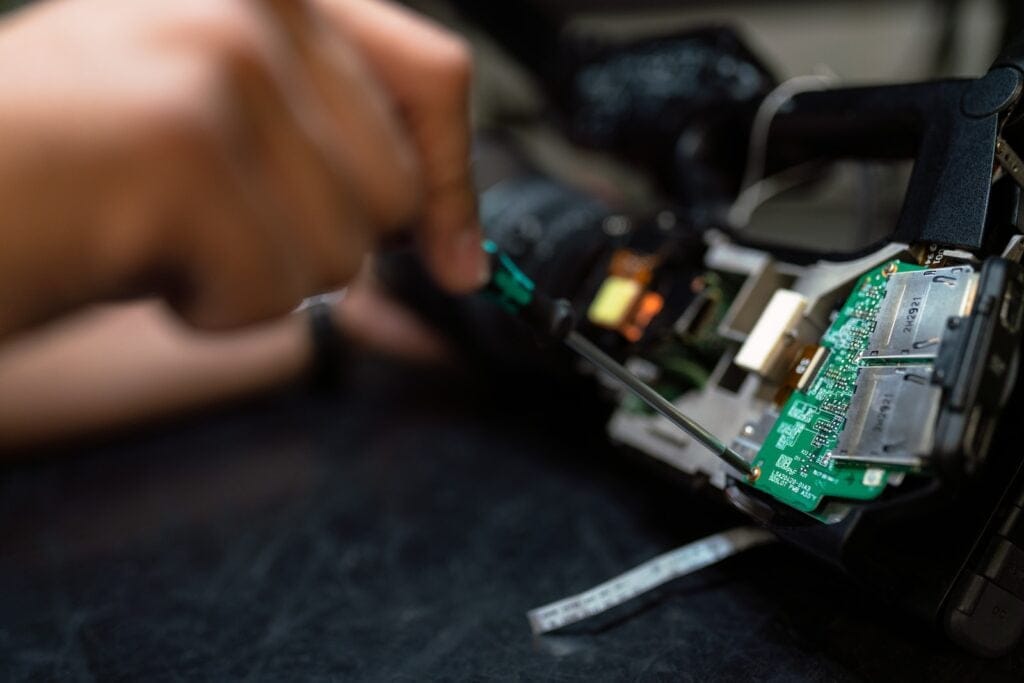
Καλώς ήρθατε στον συναρπαστικό κόσμο της διορθωτικής συντήρησης υπολογιστών! Σε αυτό το άρθρο, θα διερευνήσουμε σε βάθος τις βέλτιστες πρακτικές και τεχνικές για την αντιμετώπιση προβλημάτων και τη βελτιστοποίηση της απόδοσης του αγαπημένου σας μηχανήματος. Από τον εντοπισμό και την επίλυση σφαλμάτων λογισμικού μέχρι τη διάγνωση και την επιδιόρθωση προβλημάτων υλικού, θα σας παρέχουμε όλες τις πληροφορίες που χρειάζεστε για να γίνετε ειδικός στη διορθωτική συντήρηση του υπολογιστή. Πιάστε λοιπόν το κατσαβίδι σας και ετοιμαστείτε να βουτήξετε στον συναρπαστικό κόσμο της αντιμετώπισης προβλημάτων υπολογιστή!
Διορθωτική Συντήρηση Υπολογιστή: Τι είναι και γιατί είναι σημαντικό;
Η διορθωτική συντήρηση ενός υπολογιστή αναφέρεται στη διαδικασία εντοπισμού και επιδιόρθωσης προβλημάτων σε έναν υπολογιστή που υπάρχουν ήδη. Σε αντίθεση με την προληπτική συντήρηση, η οποία επικεντρώνεται στην αποφυγή εμφάνισης προβλημάτων, η διορθωτική συντήρηση επικεντρώνεται στην επίλυση υφιστάμενων προβλημάτων.
Όταν αντιμετωπίζουμε προβλήματα με τους υπολογιστές μας, όπως σφάλματα συστήματος , αργή απόδοση, βλάβες υλικού ή ακόμα και μπλε οθόνες θανάτου, είναι ζωτικής σημασίας να έχουμε δεξιότητες διορθωτικής συντήρησης για την αποτελεσματική επίλυση αυτών των προβλημάτων.
Η διορθωτική συντήρηση όχι μόνο βοηθά στην επίλυση προβλημάτων, αλλά μπορεί επίσης να βελτιώσει τη συνολική απόδοση ενός υπολογιστή. Με την αποτελεσματική διάγνωση και αντιμετώπιση προβλημάτων, μπορείτε να βελτιστοποιήσετε τη λειτουργία του συστήματός σας και να εξασφαλίσετε κορυφαία απόδοση ανά πάσα στιγμή.
Τώρα που έχουμε διαπιστώσει τη σημασία της διορθωτικής συντήρησης του υπολογιστή, ας εμβαθύνουμε στις διάφορες τεχνικές και βέλτιστες πρακτικές που μπορείτε να χρησιμοποιήσετε για να διατηρήσετε το μηχάνημά σας σε άριστη κατάσταση.
Διορθωτική συντήρηση υπολογιστή: Τεχνικές και βέλτιστες πρακτικές
Ενημέρωση λογισμικού και προγραμμάτων οδήγησης
Η τακτική ενημέρωση του λογισμικού και των προγραμμάτων οδήγησης είναι μια από τις βέλτιστες πρακτικές για την ομαλή λειτουργία του υπολογιστή σας. Οι κατασκευαστές λογισμικού και υλικού κυκλοφορούν τακτικά ενημερώσεις που διορθώνουν γνωστά σφάλματα , βελτιώνουν τη σταθερότητα και παρέχουν νέες δυνατότητες.
Για να ενημερώσετε το λογισμικό στον υπολογιστή σας, ακολουθήστε αυτά τα απλά βήματα:
- βήμα 1: Ανοίξτε το μενού ρυθμίσεων του λειτουργικού σας συστήματος.
- βήμα 2: Αναζητήστε την επιλογή «Ενημέρωση και ασφάλεια» ή παρόμοια.
- βήμα 3: Κάντε κλικ στο «Έλεγχος για ενημερώσεις» και περιμένετε μέχρι το σύστημα να αναζητήσει διαθέσιμες ενημερώσεις.
- βήμα 4: Εάν βρεθούν ενημερώσεις, κάντε κλικ στην «Εγκατάσταση» και ακολουθήστε τις οδηγίες που εμφανίζονται στην οθόνη.
Ομοίως, για να ενημερώσετε τα προγράμματα οδήγησης υλικού, επισκεφτείτε τον ιστότοπο του κατασκευαστή και αναζητήστε την ενότητα λήψεις ή υποστήριξη. Εκεί, μπορείτε να βρείτε τις πιο πρόσφατες εκδόσεις προγραμμάτων οδήγησης για τη συγκεκριμένη συσκευή σας.
Καθαρισμός περιττών αρχείων και προγραμμάτων
Με την πάροδο του χρόνου, είναι σύνηθες ένας υπολογιστής να συσσωρεύει περιττά αρχεία και προγράμματα που καταλαμβάνουν χώρο στον σκληρό δίσκο και επιβραδύνουν την απόδοση του συστήματος. Ο τακτικός καθαρισμός αυτών των αρχείων και προγραμμάτων είναι απαραίτητος για να διατηρείτε τον υπολογιστή σας σε ομαλή λειτουργία.
Ακολουθούν μερικά βήματα για να κάνετε έναν αποτελεσματικό καθαρισμό:
- βήμα 1: Ανοίξτε το "File Explorer" στα Windows ή το "Finder" στο macOS.
- βήμα 2: Πλοηγηθείτε στην κύρια μονάδα δίσκου (συνήθως C: στα Windows).
- βήμα 3: Κάντε δεξί κλικ στην κύρια μονάδα δίσκου και επιλέξτε "Ιδιότητες".
- βήμα 4: Στην καρτέλα "Γενικά", κάντε κλικ στην επιλογή "Απελευθέρωση χώρου στο δίσκο" ή "Διαχείριση" (ανάλογα με το έκδοση λειτουργικού συστήματος).
- βήμα 5: Επιλέξτε τα αρχεία και τα προγράμματα που θέλετε να διαγράψετε και κάντε κλικ στο «OK».
Εκτός από τον χειροκίνητο καθαρισμό, μπορείτε επίσης να χρησιμοποιήσετε εργαλεία καθαρισμού τρίτων, όπως το CCleaner, για να επιταχύνετε τη διαδικασία και να εξασφαλίσετε βαθύτερο καθαρισμό.
Σάρωση και αφαίρεση κακόβουλου λογισμικού
Το κακόβουλο λογισμικό είναι μια από τις κύριες αιτίες προβλημάτων υπολογιστή. Μπορεί να επιβραδύνει την απόδοση, να θέσει σε κίνδυνο την ασφάλεια και να προκαλέσει κάθε είδους σφάλματα και σφάλματα. Επομένως, είναι απαραίτητο να εκτελείτε τακτικές σαρώσεις για κακόβουλο λογισμικό και να αφαιρείτε τυχόν απειλές που εντοπίστηκαν.
Ακολουθούν ορισμένα αξιόπιστα προγράμματα προστασίας από ιούς που μπορείτε να χρησιμοποιήσετε:
Κατεβάστε και εγκαταστήστε ένα από αυτά τα προγράμματα και εκτελέστε μια πλήρη σάρωση συστήματος για να εντοπίσετε και να καταργήσετε τυχόν κακόβουλο λογισμικό. Θυμηθείτε να διατηρείτε το λογισμικό προστασίας από ιούς ενημερωμένο για να προστατευτείτε από τις πιο πρόσφατες απειλές.
Αντιμετώπιση προβλημάτων υλικού
Προβλήματα υλικού, όπως αποτυχίες RAM, ελαττωματικοί σκληροί δίσκοι ή προβλήματα τροφοδοσίας, ενδέχεται επίσης να απαιτούν διορθωτική συντήρηση. Ακολουθούν ορισμένες τεχνικές για την αντιμετώπιση κοινών προβλημάτων υλικού:
- βήμα 1: Προσδιορίστε το συγκεκριμένο πρόβλημα που αντιμετωπίζετε. Ο υπολογιστής δεν ανάβει καθόλου; Αντιμετωπίζετε συχνά μπλε οθόνες;
- βήμα 2: Ερευνήστε το πρόβλημα στο διαδίκτυο χρησιμοποιώντας αξιόπιστους πόρους, όπως π.χ Wikipedia o Εξειδικευμένα φόρουμ.
- βήμα 3: Ακολουθήστε τις οδηγίες που παρέχονται από τους ειδικούς για να διαγνώσετε και να επιλύσετε το πρόβλημα. Εάν αισθάνεστε άβολα να κάνετε μόνοι σας επισκευές υλικού, σκεφτείτε να πάτε τον υπολογιστή σας σε έναν επαγγελματία τεχνικό.
Να θυμάστε πάντα να ακολουθείτε τα κατάλληλα μέτρα ασφαλείας, όπως η αποσύνδεση της παροχής ρεύματος πριν χειριστείτε οποιοδήποτε στοιχείο υλικού.
Χαμένη ανάκτηση δεδομένων
Μερικές φορές μπορεί να προκύψει απώλεια δεδομένων λόγω σφαλμάτων συστήματος, τυχαίας διαγραφής αρχείου ή αποτυχίας υλικού. Σε τέτοιες περιπτώσεις, είναι δυνατό να χρησιμοποιηθούν τεχνικές ανάκτησης δεδομένων για την προσπάθεια ανάκτησης των χαμένων πληροφοριών.
Ακολουθούν ορισμένα βήματα που μπορείτε να ακολουθήσετε εάν αντιμετωπίζετε απώλεια δεδομένων:
- βήμα 1: Διακόψτε αμέσως τη χρήση της επηρεαζόμενης μονάδας αποθήκευσης για να αποφύγετε την αντικατάσταση των χαμένων δεδομένων.
- βήμα 2: Χρησιμοποιήστε αξιόπιστο λογισμικό ανάκτησης δεδομένων, όπως π.χ Recuva o EaseUSData Recovery Wizard, για να προσπαθήσετε να ανακτήσετε τα χαμένα αρχεία.
- βήμα 3: Ακολουθήστε τις οδηγίες που παρέχονται από το λογισμικό αποκατάστασης στοιχείων και πραγματοποιήστε σάρωση στην επηρεασμένη μονάδα δίσκου.
- βήμα 4: Εάν εντοπιστούν χαμένα αρχεία, επιλέξτε αυτά που θέλετε να ανακτήσετε και ακολουθήστε τις οδηγίες για να τα επαναφέρετε σε ασφαλή τοποθεσία.
Είναι σημαντικό να σημειωθεί ότι η ανάκτηση δεδομένων δεν είναι πάντα δυνατή, ειδικά εάν τα αρχεία έχουν αντικατασταθεί ή έχουν καταστραφεί ανεπανόρθωτα. Επομένως, είναι απαραίτητο να δημιουργείτε τακτικά αντίγραφα ασφαλείας των σημαντικών δεδομένων σας για να αποφύγετε καταστροφικές απώλειες.
Τακτικά αντίγραφα ασφαλείας
Η τακτική δημιουργία αντιγράφων ασφαλείας είναι μια βασική πρακτική για την προστασία των δεδομένων σας και τη διασφάλιση ότι δεν θα χαθούν σε περίπτωση σοβαρών προβλημάτων με τον υπολογιστή σας. Ακολουθούν ορισμένες επιλογές δημιουργίας αντιγράφων ασφαλείας που μπορείτε να εξετάσετε:
- Cloud Backup: Χρησιμοποιήστε υπηρεσίες cloud, όπως π.χ Google Drive o dropbox, για να αποθηκεύσετε αντίγραφα ασφαλείας των σημαντικών αρχείων σας σε απομακρυσμένους διακομιστές.
- Εξωτερικές μονάδες αποθήκευσης: Χρησιμοποιήστε εξωτερικούς σκληρούς δίσκους ή μονάδες USB για να δημιουργήσετε αντίγραφα ασφαλείας των δεδομένων σας και να τα αποθηκεύσετε σε ασφαλές μέρος.
- Εφεδρικά προγράμματα: Χρησιμοποιήστε προγράμματα δημιουργίας αντιγράφων ασφαλείας, όπως π.χ Acronis True Image, που σας επιτρέπουν να δημιουργείτε πλήρεις εικόνες συστήματος και να πραγματοποιείτε προγραμματισμένα αντίγραφα ασφαλείας.
Θυμηθείτε να δημιουργείτε τακτικά αντίγραφα ασφαλείας και να διατηρείτε τα σημαντικά αρχεία σας προστατευμένα σε περίπτωση έκτακτης ανάγκης.
Διορθωτική συντήρηση υπολογιστή: Συχνές ερωτήσεις (FAQs)
1. Ποια είναι η διαφορά μεταξύ της διορθωτικής συντήρησης και της προληπτικής συντήρησης;
Η διορθωτική συντήρηση επικεντρώνεται στην επίλυση υπαρχόντων προβλημάτων σε έναν υπολογιστή, ενώ η προληπτική συντήρηση εστιάζει στην πρόληψη προβλημάτων πριν αυτά εμφανιστούν. Η προληπτική συντήρηση περιλαμβάνει πρακτικές όπως ο τακτικός καθαρισμός, οι ενημερώσεις λογισμικού και η δημιουργία αντιγράφων ασφαλείας, ενώ η διορθωτική συντήρηση αντιμετωπίζει πραγματικά προβλήματα που υπάρχουν ήδη.
2. Τι πρέπει να κάνω εάν ο υπολογιστής μου παγώνει συνεχώς;
Εάν ο υπολογιστής σας παγώνει συχνά, μπορεί να υπάρχουν διάφοροι παράγοντες που συμβάλλουν στο πρόβλημα. Εδώ είναι μερικά βήματα που μπορείτε να ακολουθήσετε:
- Κάντε επανεκκίνηση του υπολογιστή σας και ελέγξτε εάν το πρόβλημα παραμένει.
- Ενημερώστε τα προγράμματα οδήγησης και το λογισμικό σας.
- Εκτελέστε πλήρη σάρωση για κακόβουλο λογισμικό.
- Ελέγξτε για προβλήματα υλικού, όπως υπερθέρμανση ή αστοχία RAM.
- Εάν το πρόβλημα επιμένει, σκεφτείτε να συμβουλευτείτε έναν επαγγελματία τεχνικό.
3. Πόσος χρόνος χρειάζεται για να επιλυθεί ένα ζήτημα διορθωτικής συντήρησης;
Η διάρκεια για την επίλυση ενός ζητήματος διορθωτικής συντήρησης μπορεί να ποικίλλει ανάλογα με τη φύση του προβλήματος και την πολυπλοκότητα του συστήματος. Ορισμένα ζητήματα μπορούν να επιλυθούν μέσα σε λίγα λεπτά, ενώ άλλα μπορεί να χρειαστούν ώρες ή και μέρες. Είναι σημαντικό να είστε υπομονετικοί και να ακολουθείτε μεθοδικά τα βήματα αντιμετώπισης προβλημάτων για να έχετε τα καλύτερα αποτελέσματα.
4. Πότε πρέπει να εξετάσω το ενδεχόμενο να πάρω τον υπολογιστή μου σε έναν επαγγελματία τεχνικό;
Εάν δεν αισθάνεστε άνετα να εκτελείτε μόνοι σας επισκευές υλικού ή διαγνωστικά ή εάν έχετε προσπαθήσει να αντιμετωπίσετε ένα πρόβλημα ανεπιτυχώς, συνιστάται να απευθυνθείτε σε έναν επαγγελματία τεχνικό. Οι εξειδικευμένοι τεχνικοί διαθέτουν τις απαραίτητες γνώσεις και τα εργαλεία για να αντιμετωπίσουν πιο σύνθετα προβλήματα και να εξασφαλίσουν μια αποτελεσματική λύση.
5. Είναι δυνατόν να αποφευχθεί εντελώς η διορθωτική συντήρηση;
Ενώ η προληπτική συντήρηση μπορεί να βοηθήσει στη μείωση της ανάγκης για διορθωτική συντήρηση, είναι σχεδόν αδύνατο να αποφευχθεί εντελώς. Οι υπολογιστές είναι πολύπλοκα συστήματα και μπορούν να αντιμετωπίσουν προβλήματα ανά πάσα στιγμή λόγω απρόβλεπτων παραγόντων. Ωστόσο, η διατήρηση καλής προληπτικής συντήρησης μπορεί να μειώσει σημαντικά τη συχνότητα και τη σοβαρότητα των προβλημάτων.
6. Τι πρέπει να κάνω εάν ο υπολογιστής μου εμφανίζει μπλε οθόνη θανάτου;
Η μπλε οθόνη θανάτου (BSOD) υποδεικνύει σοβαρό πρόβλημα με τον υπολογιστή σας. Εδώ είναι μερικά βήματα που μπορείτε να ακολουθήσετε:
- Κάντε επανεκκίνηση του υπολογιστή σας και ελέγξτε εάν το πρόβλημα παραμένει.
- Πραγματοποιήστε μια διαδικτυακή αναζήτηση για τον συγκεκριμένο κωδικό σφάλματος που εμφανίζεται στην οθόνη.
- Ελέγξτε αν υπάρχει ενημερώσεις προγραμμάτων οδήγησης ή διαθέσιμο λογισμικό.
- Εάν το πρόβλημα επιμένει, σκεφτείτε να συμβουλευτείτε έναν επαγγελματία τεχνικό.
Να θυμάστε πάντα να δημιουργείτε αντίγραφα ασφαλείας των σημαντικών δεδομένων σας προτού εκτελέσετε οποιαδήποτε ενέργεια που μπορεί να επηρεάσει το σύστημα.
Συμπέρασμα
Η διορθωτική συντήρηση ενός υπολογιστή είναι μια βασική δεξιότητα για κάθε χρήστη υπολογιστή. Μαθαίνοντας πώς να εντοπίζετε και να διορθώνετε προβλήματα λογισμικού και υλικού, καθώς και να βελτιστοποιείτε την απόδοση του μηχανήματος σας, μπορείτε να διατηρήσετε το σύστημά σας ομαλά και να απολαύσετε μια ομαλή εμπειρία υπολογιστών.
Σε αυτό το άρθρο, εξετάσαμε διάφορες τεχνικές και βέλτιστες πρακτικές για τη διορθωτική συντήρηση του υπολογιστή. Από την ενημέρωση λογισμικού και προγραμμάτων οδήγησης έως την αντιμετώπιση προβλημάτων υλικού και την εκτέλεση τακτικών αντιγράφων ασφαλείας, αυτές οι πρακτικές θα σας βοηθήσουν να διατηρήσετε τον υπολογιστή σας σε άριστη κατάσταση και να αποτρέψετε μελλοντικά προβλήματα.
Να θυμάστε πάντα να ακολουθείτε τα κατάλληλα μέτρα ασφαλείας, όπως η τακτική δημιουργία αντιγράφων ασφαλείας, η ενημέρωση των προγραμμάτων σας και η χρήση αξιόπιστου λογισμικού προστασίας από ιούς . Όποτε αισθάνεστε άβολα να αντιμετωπίσετε ένα πρόβλημα μόνοι σας, μη διστάσετε να ζητήσετε βοήθεια από έναν επαγγελματία τεχνικό.
Τώρα που έχετε όλα τα απαραίτητα εργαλεία, ήρθε η ώρα να πιάσετε δουλειά και να διατηρήσετε τον υπολογιστή σας σε άριστη κατάσταση!