- Importancia de verificar la compatibilidad física y eléctrica de todos los componentes antes de la compra.
- Optimización del rendimiento mediante la correcta instalación de la RAM en Dual Channel y la activación de perfiles XMP/EXPO.
- Crucialidad de una gestión térmica eficiente, evitando el olvido de plásticos protectores y asegurando un flujo de aire correcto.
- Necesidad de utilizar fuentes de alimentación de calidad y soportes para tarjetas gráficas pesadas para evitar daños estructurales.
Armar tu propia máquina puede parecer una tarea sencilla si has visto un par de vídeos en internet, pero la realidad es que un pequeño despiste puede hacer que el equipo no arranque o que el rendimiento sea lamentable. No importa si es tu primera vez o si ya te has montado unos cuantos trastos, siempre hay detalles que se nos escapan y que pueden acabar en un susto monumental o en un gasto imprevisto.
En esta guía vamos a repasar todos esos fallos típicos, desde los más novatos hasta esos errores de usuarios avanzados que ocurren por las prisas o el exceso de confianza. El objetivo es que tu montaje sea fluido, que no tengas que devolver piezas porque no caben y que, sobre todo, no fundas nada por un descuido con el plástico del disipador.

Planificación y Compatibilidad del Hardware
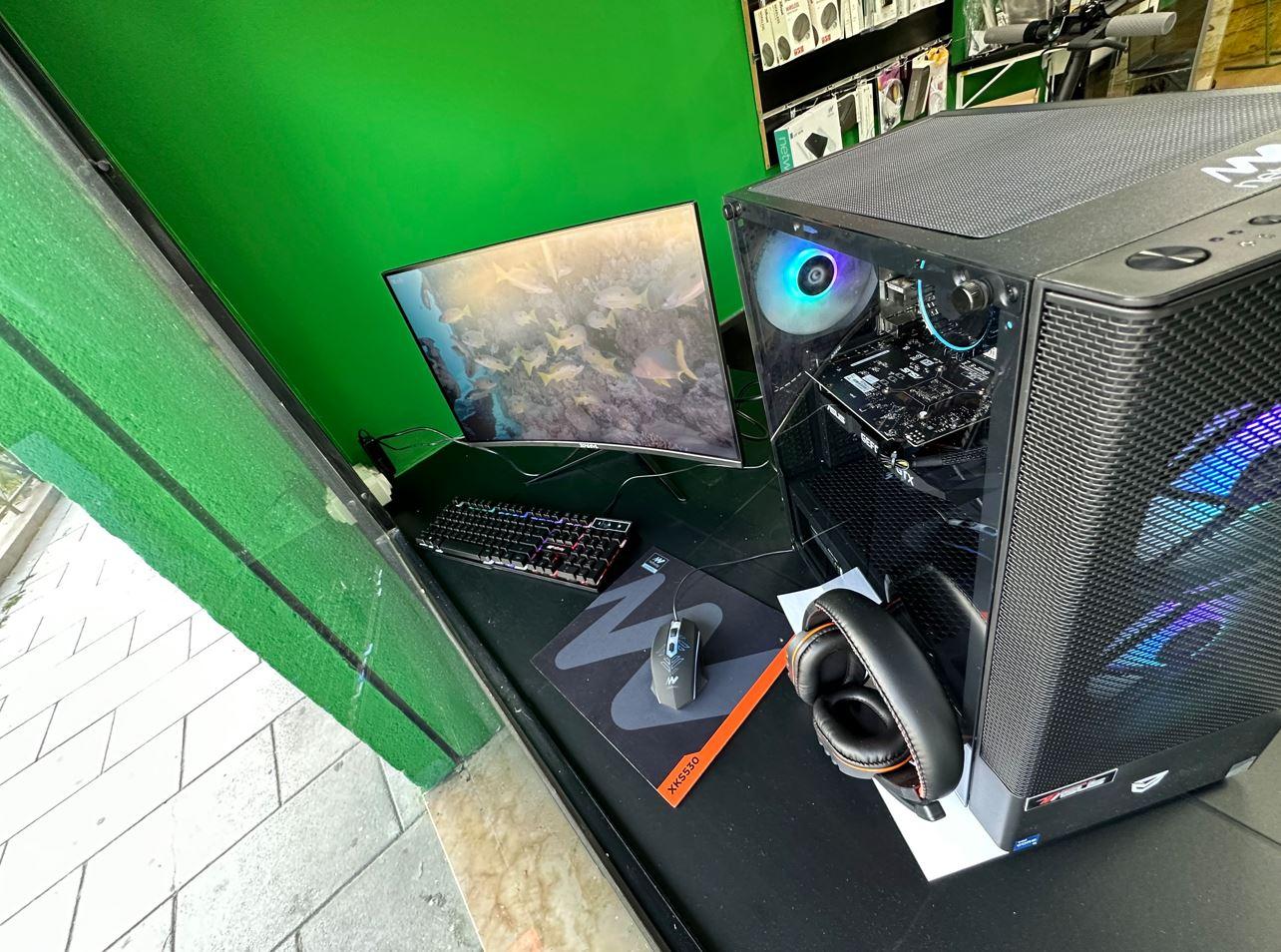
El desastre puede empezar incluso antes de tocar el primer tornillo. Comprar piezas que no encajan es un clásico. Existe la incompatibilidad eléctrica, donde los componentes encajan físicamente pero tienen requisitos de energía distintos, o la incompatibilidad por formato, como cuando compras una gráfica enorme para un chasis o torre de PC mini-ITX y resulta que no entra ni a patadas.
Para evitar dramas, es fundamental revisar el QVL (Qualified Vendor List) de la placa base, que es básicamente la lista de memorias y SSDs que el fabricante ya ha probado y garantiza que funcionan. No usar un configurador online puede llevarte a comprar una CPU que requiere una versión de BIOS más reciente que la que viene de fábrica, obligándote a usar funciones como Flash BIOS para actualizarla sin necesidad de tener procesador y RAM instalados.
Otro punto crítico es el equilibrio del equipo. Montar un procesador de gama baja con una GPU tope de gama generará un cuello de botella tremendo, haciendo que no aproveches el dinero invertido. Lo ideal es distribuir el presupuesto de forma coherente, priorizando la gráfica en equipos gaming y asegurándote de que la placa base no sea demasiado barata, ya que unos VRM deficientes limitarán la potencia de tu procesador.
La Memoria RAM y su Configuración
Un fallo muy extendido es colocar los módulos de RAM en cualquier ranura. Si tienes cuatro slots y pones dos módulos pegados, estarás funcionando en single channel, perdiendo aproximadamente la mitad del ancho de banda. Para activar el dual channel y exprimir el rendimiento, lo habitual es usar los slots 2 y 4 (A2 y B2), aunque siempre conviene echar un ojo al manual de los tipos de memoria RAM DIMM de la placa.
Pero que la RAM esté bien puesta no significa que funcione a tope. Muchos usuarios dejan la memoria con los valores por defecto de la BIOS. Para alcanzar las velocidades publicitadas, es imprescindible activar el perfil XMP o EXPO, que ajusta automáticamente frecuencias y latencias. Sin este paso, estarás desperdiciando FPS y velocidad de procesamiento.
Cuidado con la CPU y la Gestión Térmica
Si hay un error que provoca pesadillas, es olvidar retirar el plástico protector que viene en la base del disipador o de los SSD NVMe. Ese trocito de plástico actúa como una barrera térmica brutal, elevando las temperaturas entre 30 y 40 grados en cuestión de segundos. Es un error tonto, pero ocurre más veces de las que queremos admitir.

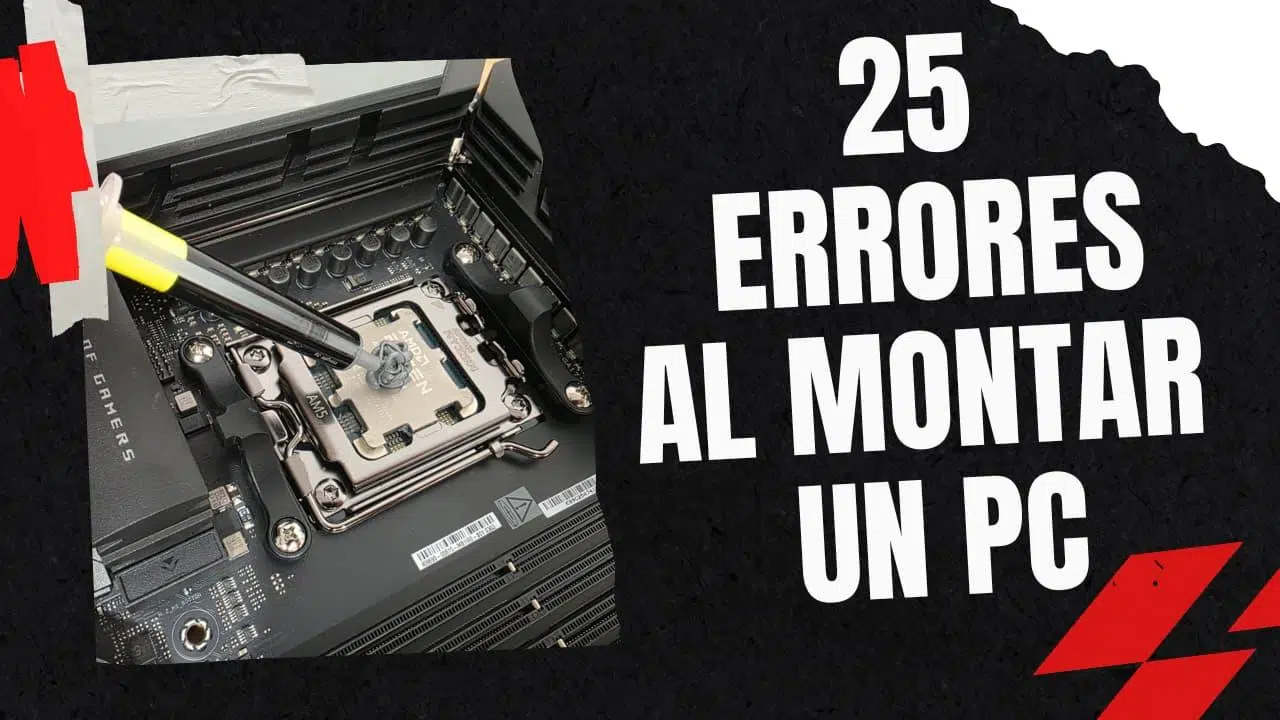
A esto se suma la aplicación incorrecta de la pasta térmica. Ni demasiada que se desborde por el socket, ni tan poca que deje huecos. Para procesadores cuadrados basta una gota central; para los rectangulares modernos, como los Intel Core recientes, son mejores dos líneas paralelas. Además, recuerda que la pasta se degrada, por lo que conviene renovarla cada uno o dos años usando alcohol isopropílico para limpiar.
En cuanto al montaje físico, hay que tener un cuidado extremo con los pines del socket y la CPU. Doblar uno solo puede dejar la placa base inservible. Un truco para los usuarios de socket AM4 es calentar un poco el procesador antes de quitar el disipador, ya que si se hace en frío, el procesador suele quedar pegado al enfriador y puede salir arrancando el socket entero.
Alimentación y Conexiones Eléctricas
La fuente de alimentación es el corazón del PC y escatimar aquí es jugar a la ruleta rusa. Una fuente de mala calidad o con potencia insuficiente puede provocar reinicios inesperados o, en el peor de los casos, quemar otros componentes. Lo recomendable es calcular el consumo total y dejar un margen de seguridad del 25%, buscando siempre certificaciones fiables como 80 PLUS Bronze como mínimo.

En el momento de conectar cables, es muy común olvidar los conectores EPS de 8 pines que alimentan la CPU en la parte superior de la placa. Asimismo, hay que prestar atención al panel frontal; conectar mal los pines del botón de encendido o el reset es un error típico que se soluciona leyendo con calma el manual. Para los periféricos, es preferible usar los puertos USB traseros, ya que suelen ser más estables que los frontales del chasis.
Optimización del Flujo de Aire y Chasis
Montar los ventiladores al revés es un clásico. Recuerda que la cara «bonita» suele meter aire y la que tiene la estructura de soporte lo saca. Un flujo de aire incorrecto hará que el aire caliente se acumule, disparando las temperaturas. Es vital decidir si quieres presión positiva o negativa y orientar los ventiladores para PC gaming siguiendo las flechas del marco.
Para las tarjetas gráficas modernas, que son auténticos ladrillos, es fundamental usar un soporte anti-sag. El peso excesivo puede pandear el PCB de la GPU o dañar la ranura PCIe con el tiempo. Además, asegúrate de conectar el cable de vídeo (HDMI o DisplayPort) directamente a la tarjeta gráfica dedicada y no a la placa base, para no terminar usando la gráfica integrada por error.
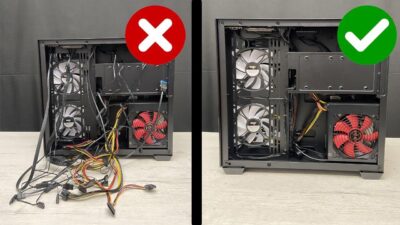
No olvides los detalles finales: instalar los separadores de la placa base para evitar cortocircuitos con el metal del chasis, colocar el blindaje I/O antes de atornillar la placa y realizar una gestión de cables limpia. Un interior ordenado no es solo estética; ayuda enormemente a que el aire circule mejor y el equipo se mantenga fresco.

Una vez que todo esté montado y el PC arranque, no des el trabajo por terminado. Es muy recomendable actualizar la BIOS para mejorar la estabilidad y compatibilidad. Finalmente, realiza algunas pruebas de estrés y monitorización de temperaturas para asegurarte de que todo está funcionando como un reloj antes de empezar a darle caña con tus juegos o programas de trabajo.
Tener en cuenta la compatibilidad de las piezas, no saltarse la limpieza de los plásticos protectores, configurar la RAM en modo dual y elegir una fuente de calidad son los pilares para que tu ordenador rinda al máximo sin poner en riesgo el hardware.
