- Enamiku Fire TV Sticki probleemidest saab lahendada taaskäivitamise, HDMI ja WiFi kontrollimise ning süsteemi värskendamise teel.
- Kontrolleri, Bluetoothi ja VoiceView'i probleemid tekivad tavaliselt akudest, sidumisprobleemidest või valesti konfigureeritud ligipääsetavuse sätetest.
- Ebastabiilseid rakendusi ja krahhe saab parandada vahemälu tühjendamise, ruumi vabastamise ja vajadusel tehaseseadete lähtestamise teel.
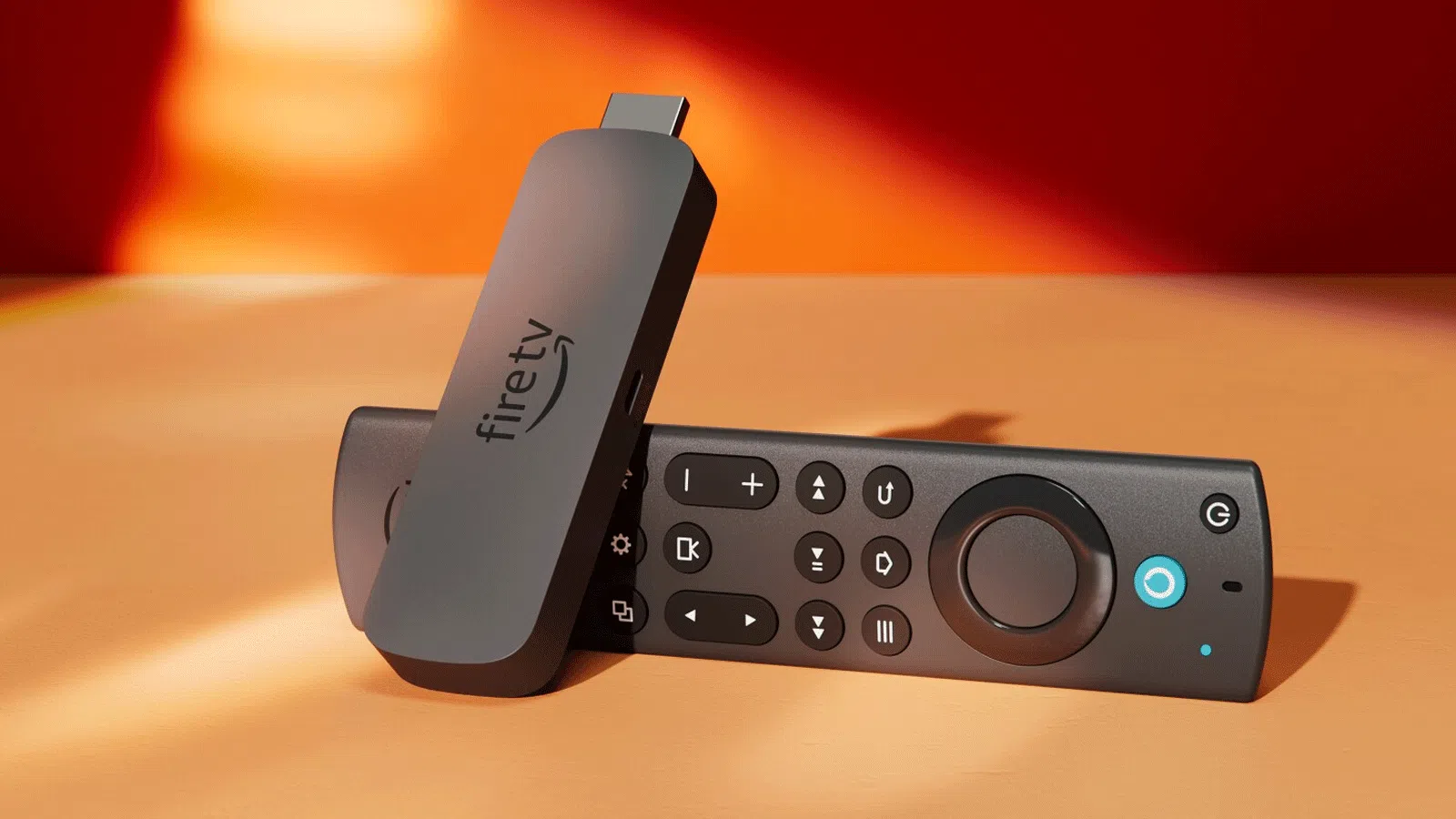
Kui teie Amazon Fire TV Stick on hangunud, ekraan on must või pult ei reageeri, pole te üksi. See väike seade muudab iga teleri nutiteleriks , kuid see võib olla ka tõeline tüütus, kui esineb ühenduse probleeme, rakenduste krahhe või pildi- ja heliprobleeme.
Hea uudis on see, et enamiku neist probleemidest saab kodus mõne minutiga lahendada, ilma et peaksite hulluks minema või tehnilisele toele helistama. See juhend hõlmab kõige levinumaid Fire TV Sticki probleeme (tühi ekraan, WiFi katkemine, puldi mitteühendumine, VoiceView'i kõige ettelugemine jne) koos kõige tõhusamate sammudega, et see uuesti uueväärselt tööle saaks.
WiFi-ühenduse probleemid Fire TV Stickil
Üks sagedasemaid kaebusi on see, et Fire TV Stick kas ei ühendu WiFi-ga või katkeb pidevalt . Ilma internetiühenduseta ei saa te seadmega saateid vaadata, rakendusi uuendada ega praktiliselt midagi teha.
Esimene asi, mida kontrollida, on see, kas Fire TV Stick ja teie mobiilseade või arvuti kasutavad sama võrku ja sagedusriba. Kui seade (telefon, tahvelarvuti, arvuti) ja Fire TV on erinevates võrkudes (näiteks üks sagedusel 2,4 GHz ja teine sagedusel 5 GHz või üks kasutab mobiilset andmesidet), ei pruugi nad teineteist "näha" ja ekraanipeegelduse ikooni ei kuvata või te ei saa voogesitada.
Teine levinud põhjus on ruuteri enda funktsioonid, näiteks selle konfiguratsioon . Mõnel ruuteril on vaikimisi lubatud sellised funktsioonid nagu WiFi-kliendi isoleerimine või MAC-aadressi filtreerimine. Kui ruuter takistab seadmete omavahelist suhtlemist , ei kuvata teie Fire TV Sticki sisu voogesitamiseks saadaval olevat, isegi kui mõlemad on ühendatud samasse võrku.
Esimese veaotsingu põhitoiminguna lülitage modem, ruuter ja Fire TV Stick välja ja sisse selles järjekorras , lastes igal seadmel enne järgmise juurde liikumist täielikult käivituda. Seejärel minge oma Fire TV-s menüüsse Seaded > Võrk, valige oma WiFi-võrk, vajutage puldil menüünuppu ja valige „Unusta võrk“. Sisestage parool hoolikalt uuesti, et välistada lihtne trükiviga.
Kui signaal on väga nõrk, liiguta Fire TV Stick (või sellega ühendatud teler) ajutiselt ruuterile lähemale. Esialgse seadistamise ajal püüa katkestuste vältimiseks püsida ruuterist kahe meetri raadiuses . Kui su ruuter on kahe sagedusribaga, proovi suurema stabiilsuse ja väiksemate häirete saavutamiseks ühenduda sagedusega 5 GHz. Kui kasutad ainult 2,4 GHz, vaheta kanal kanaliks 1, 6 või 11, et vältida müra teistest samas piirkonnas asuvatest ruuteritest ja seadmetest.
WiFi-ühendus katkeb või voogedastus katkeb
On juhtumeid, kus Fire TV ühendub, kuid WiFi-ühendus katkeb sageli, rakendused jooksevad kokku või voogesituse kvaliteet langeb . See on tavaliselt tingitud 2,4 GHz sagedusala küllastumisest, häiretest või isegi ruuteri QoS-poliitikatest, mis ei sea Fire TV Sticki liiklust prioriteediks.
Kui elate kortermajas, kus on palju naabreid, mitu WiFi-võrku, IP-kaameraid, nutipistikuid jne, on lihtne, et kõik konkureerib sama sageduse pärast. See ummistus põhjustab mikrokatkestusi ja kiiruse langust , mis võib kaasa tuua video hangumise või ühenduse kadumise teie Fire TV Stickil.
Häirete minimeerimiseks avage ruuteri seaded ja määrake 2,4 GHz kanal käsitsi väärtusele 1, 6 või 11. Aktiveerige ja kasutage 5 GHz sagedusala alati, kui teie Fire TV ja ruuter on ühilduvad , kuna see pakub kiiremat kiirust ja on tavaliselt vähem ülekoormatud. Samuti on soovitatav hoida ruuter ja Fire TV Stick eemal mikrolaineahjudest, DECT-juhtmeta telefonidest või isegi Bluetooth-kõlaritest, mis võivad signaali häirida.
Kui soovid minna sammu edasi ja unustada WiFi piirangud, võid valida USB Etherneti adapteri või PLC (Powerline) komplekti . Spetsiaalselt Fire TV jaoks loodud Etherneti adapteri abil ühendub Stick ruuteriga kaabli kaudu, pakkudes võrgu stabiilsust kvaliteetseks voogedastuseks, sealhulgas 4K-s, ilma et peaksid sõltuma traadita levialast.
Ekraan jääb mustaks või valgeks
Teine levinud probleem on teleri sisselülitamine, Fire TV Sticki HDMI-sisendi valimine ja musta või valge ekraani nägemine ilma logo, menüü ja tegevuseta . Tavaliselt on siin kaks võimalust: HDMI-signaali rike või seadme sisemine hangumine.
Lihtne põhjus on see, et Fire TV mälupulgal pole head kontakti. Veenduge, et mälupulk oleks korralikult teleri HDMI-porti sisestatud , ilma lahtiste osade või mustuseta, ning et USB-toitekaabel oleks kindlalt ühendatud Amazoni originaaltoiteadapteriga (parim on mitte kasutada teleri USB-porti toiteks).
Paljudel juhtudel piisab Fire TV Sticki lihtsalt HDMI-kaabli ja vooluvõrgust lahtiühendamisest, minuti ootamisest ja uuesti ühendamisest. See täielik lähtestamine tühjendab mälu ja sunnib süsteemi nullist käivituma , mis tavaliselt lahendab tühjade ekraanide probleemi pärast värskendust või krahhi.
Kui kasutate HDMI-pikendajat, proovige see eemaldada ja ühendada mälupulk otse teleriga. Vigane või halva kvaliteediga pikendusjuht võib videosignaali häirida , eriti kui proovite esitada 4K-sisu. Kui soovite pikendusjuhtjuhi alles hoida (näiteks ruumi kokkuhoiuks), veenduge, et see oleks kiire ja 4K-ühilduv, kui teie teler ja telerimudel seda nõuavad.
HDMI-CEC-toega telerites võivad ühendatud seadmete vahelised konfliktid mõnikord pildi kuvamist takistada. Võite minna menüüsse Seaded > Ekraan ja heli ning HDMI-CEC ajutiselt keelata . Taaskäivitage mälupulk, kontrollige, kas pilt naaseb, ja kui kõik töötab õigesti, lubage CEC uuesti, et säilitada integreeritud juhtimine teleri puldiga.
Fire TV Stick jääb logole või avakuvale kinni
Tõsisem sümptom on see, kui Fire TV jääb Amazoni logole või avakuvale kinni ega liigu edasi. Sellisel juhul on tegemist potentsiaalselt sügavama tarkvaraprobleemiga.
Enne halvima eeldamist proovi uuesti lihtsat nippi: eemalda Fire TV Stick HDMI-pordist ja vooluvõrgust, oota vähemalt paar minutit ja ühenda see uuesti . Proovi ka oma teleri mõnda teist HDMI-porti, et välistada võimalus, et probleem on teleri sisendis, mitte Fire TV Stickis endas.
Kui see pärast mitut katset ikka ja jälle tsüklisse käivitub, on tõenäoline, et süsteem sai katkenud või rikutud värskenduse käigus kahjustada või on tegemist konfliktiga sisemise rakendusega. Kui süsteem ei käivitu täielikult, on lahenduseks tavaliselt tehase lähtestamine . Vaatame, kuidas seda hiljem teha, kuid pidage meeles, et see kustutab kõik rakendused, kontod ja seaded, jättes teie Fire TV justkui uueks.
Harvadel juhtudel, kui isegi täielik lähtestamine probleemi ei lahenda ja Fire TV Stick kuvab ikka veel ainult logo, võib seadme trükkplaadil olla sisemine füüsiline viga . Sel hetkel peate hindama, kas tasub proovida täiustatud remonti või on parim lahendus Sticki uue vastu vahetamine.
Must ekraan, aga heli või pilt on, ei reageeri
Samuti võib juhtuda, et ekraan läheb täiesti mustaks, aga seade näib olevat sisse lülitatud , või et kaugjuhtimispuldi nuppude vajutamisel menüüs mingit reaktsiooni ei toimu.
Esimene asi, mida kontrollida, on temperatuur. Kui Fire TV Stick on liiga kuum, kuna selle peal on teisi seadmeid või kuna teler on süvistatud ja ei ventileeri hästi, võib süsteem end kaitsta pildi tõrgete või krahhidega. Eemaldage Stick vooluvõrgust ja laske sel enne uuesti ühendamist vähemalt 10–15 minutit jahtuda .
Samuti kontrolli, kas su teler on õigele HDMI-sisendile seatud. See võib tunduda ilmselge, aga teleri puldiga on lihtne kogemata allikaid vahetada. Vali käsitsi HDMI-kanal, millega su Fire TV on ühendatud , ja proovi teleri sisendit muuta, kui sa ikka veel signaali ei saa.
Kui pilt on küll kuvatud, aga see on täielikult hangunud ja pult ei reageeri, võib operatsioonisüsteem olla kokku jooksnud. Vajutage ja hoidke umbes 10 sekundit all nuppe Vali ja Esita/Paus. See otsetee sunnib Fire TV Sticki sisemiselt taaskäivitama ja tavaliselt aitab seadmel menüüde hangumisest või rakenduste kinnijäämisest vabaneda.
Rakendused, mis ise ei avane ega sulgu
Aja jooksul on normaalne, et mõned Fire TV Sticki rakendused hakkavad talitlushäireid tekitama: need ei pruugi avaneda, sulguvad kohe käivitamisel või kuvavad kummalisi vigu . Need on tavaliselt rikutud vahemälu või sisemälu ebapiisava vaba ruumi sümptomid.
Selle probleemi lahendamiseks minge menüüsse Seaded > Rakendused > Halda installitud rakendusi, leidke probleemne rakendus ja avage selle seaded. Valige Tühjenda vahemälu ja proovige uuesti . See samm ei kustuta teie kasutajaandmeid; see eemaldab ainult ajutised failid, mis mõnikord rikutakse.
Kui see ikka ebaõnnestub, korrake protsessi, kuid seekord desinstallige rakendus täielikult ja installige see uuesti ametlikust poest. Samal ajal kontrollige, kui palju vaba salvestusruumi teil on, ja kustutage kõik rakendused, mida te enam ei kasuta, sest peaaegu täis Fire TV kipub ebastabiilseks muutuma.
Ära unusta kontrollida ka seda, kas sinu süsteem on ajakohane. Mine jaotisse Minu Fire TV > Teave > Kontrolli värskendusi ja lase Fire OS-i uutel versioonidel alla laadida ja installida. Uusimad värskendused sisaldavad tavaliselt veaparandusi ja jõudluse täiustusi , mis aitavad vältida rakenduste krahhe.
Kui märkad, et probleemid algasid kohe pärast värskendust, võib see konkreetne install olla takerdunud või põhjustada konflikte vanemate rakendustega. Sellisel juhul võib lisaks Fire OS-iga seotud süsteemirakenduste vahemälu tühjendamisele menüüst Seaded > Rakendused > Halda installitud rakendusi olla hea mõte teha mälupulga täielik lähtestamine ja korrata värskendust stabiilse WiFi-ühenduse abil.
Probleemid Fire TV Sticki puldiga
Kui teie Fire TV Sticki pult ei reageeri või on äärmiselt aeglane, on see uskumatult masendav, kuna see jätab teid praktiliselt võimatuks seadet juhtida. Kõige levinumad põhjused on sama lihtsad nagu tühjad patareid või Bluetoothi sidumise probleemid.
Alusta põhitõdedest: vaheta patareid uute ja kvaliteetsete leelispatareide vastu . Alexa pult tarbib rohkem energiat kui tavaline infrapunapult ning kui patareide tase langeb, võib tekkida viivitusi või pult võib üldse töötamise lõpetada. Patareide vahetamisel kontrolli ka seda, et patareipesa metallvedrud on omavahel hästi ühendatud ning rooste- ja mustusevabad.
Kui see uute patareidega ikka ei reageeri, lülitage Fire TV välja, eemaldades selle vooluvõrgust, oodake minut ja ühendage see uuesti. Kui see on sisse lülitatud, hoidke umbes 5–10 sekundit all nuppu Home, et sundida pulti Fire Stickiga siduma. Paljudel mudelitel vilgub puldi LED-tuli, mis näitab, et see on sidumisrežiimis.
Kui proovite siduda uut või asenduspulti ja teie Fire TV seda ei tuvasta, veenduge, et pult oleks Fire TV Stickist kolme meetri raadiuses ja nende vahel poleks suuri takistusi. Pidage meeles, et Fire TV toetab ainult kuni seitset seotud Bluetooth-seadet või -pulti . Kui olete selle piiri juba saavutanud, minge menüüsse Seaded > Kontrollerid ja Bluetooth-seadmed, valige see, mida te ei kasuta, ja valige enne uue lisamist „Unusta seade“.
Kui nupud tunduvad olevat kinni jäänud või mõned ei klõpsa, võib tegemist olla mustuse või sisemise kulumisega. Kahjustatud pultide puhul hõlmab lahendus nuppude või isegi puldi enda puhastamist või vahetamist . Seni saate seadme juhtimise jätkamiseks kasutada oma mobiilseadmes ametlikku Fire TV rakendust virtuaalse puldina.
Täiustatud kontrolleri funktsioonid ja diagnostikarežiim
Mõnel Fire TV puldi mudelil on spetsiaalne tõrkeotsingu režiim, mis kasutab oleku-LED-i . Selles režiimis muudab indikaator värvi või vilgub erinevalt, olenevalt tuvastatud vea tüübist (tühi aku, sidumisprobleem, riistvaraviga jne).
Kui teie pult on ühilduv, saate selle režiimi aktiveerida ja LED-tule käitumist jälgida, et probleemi tõrkeotsingut teha. See aitab enne Fire TV Sticki muutmist kindlaks teha, kas probleem on patareides, Bluetooth-ühenduses või puldis endas .
Igal juhul, kui pärast põhitoiminguid (patareide vahetamine, uuesti sidumine, pulga taaskäivitamine) pult ikka veel korralikult ei tööta, on hea mõte tutvuda Amazoni ametliku dokumentatsiooni või tugifoorumitega. Amazon Fire TV foorumis on sageli teie omaga väga sarnaseid juhtumeid , mille lahendusi on pakkunud teised kasutajad ja tehniline tugi ise.
Heliprobleemid: Fire TV kuvab videot, aga heli pole
Veel üks klassika: menüüd ja ekraanid on suurepäraselt näha, aga telerist ega heliribast ei kosta mitte ühtegi heli . Enne kui end sisemiste sätetega hulluks ajate, kontrollige ilmselget: teler või helisüsteem pole vaigistatud ja helitugevus on piisavalt kõrge.
Kui kasutate heliriba, AV-vastuvõtjat või väliseid kõlareid, kontrollige kõiki kaableid ja sisendeid. Võimaluse korral proovige Fire TV Stick otse teleriga ühendada, vältides teisi seadmeid , et välistada välise helisüsteemi probleem. Kui kuulete heli otse teleriga ühendatuna, on probleem vastuvõtjas või selle sätetes.
Oma Fire TV-s ava Seaded > Ekraan ja heli > Heli. Siin saad reguleerida nii heli väljundit kui ka ruumilise heli tüüpi. Kui sinu teler või heliriba seda hästi ei toeta, tasub Dolby Digital Plus keelata , kuna mõne mudeli puhul võib see valik heli katkeda või täielikult kaduda.
Kui pärast neid kontrolle ikka veel heli pole, proovige oma teleril kasutada mõnda teist HDMI-porti. Kahjustatud või vigane HDMI-port võib edastada pilti, aga mitte heli . Kui probleem püsib mitme teleri ja pordi puhul, võib see viidata Fire TV Sticki riistvaraveale.
Fire TV Stick loeb ekraani valjusti ette (VoiceView)
Järsku hakkab teie Fire TV valjusti ette lugema iga menüüpunkti, teksti ja nuppu, mida te puudutate . Te pole hulluks läinud: VoiceView ligipääsetavuse funktsioon on tõenäoliselt kogemata aktiveeritud.
VoiceView on loodud nägemispuudega inimestele ja on sellistel juhtudel väga kasulik, kuid kui te seda ei vaja, võib see olla üsna tüütu. Selle keelamiseks minge menüüsse Seaded > Ligipääsetavus > VoiceView. Avage VoiceView ja lülitage välja valik, mis takistab seadmel kõike ette lugemast . Muudatus on kohene; te ei pea oma Fire TV-d taaskäivitama.
Probleemid 4K taasesitusega
Kui teil on 4K-teler ja teie Fire TV Stick ei kuva selle eraldusvõimega sisu , on mitu asja, mida kontrollida. Esiteks, mitte kõik Fire TV mudelid ei ole 4K: teil on vaja ühilduvat mudelit, näiteks Fire TV Stick 4K või uuemat.
Samuti on oluline, et teie teler toetaks 4K-d HDMI-pordis, kuhu mälupulga ühendate. Mõnel mudelil on ainult teatud pordid, mis toetavad 4K-d, või nõuavad teleri seadetes täiustatud HDMI-režiimi lubamist. Kontrollige oma teleri tehnilisi andmeid ja proovige vajadusel mõnda teist HDMI-porti.
Lisaks peavad rakendus ise ja teie tellimuspakett olema 4K-ga ühilduvad. Mitte kogu Netflixi, Prime Video või Disney+ sisu pole selle resolutsiooniga saadaval ja mõned paketid piiravad maksimaalset kvaliteeti 1080p-ni. Veenduge, et voogesitate pealkirja, mis tegelikult pakub 4K-d ja et teie konto seda toetab.
Ära unusta kaabli olulisust: 4K puhul on soovitatav kasutada sertifitseeritud kiire HDMI-kaablit . Vana või halva kvaliteediga kaabel võib põhjustada ülikõrglahutusega sisu esitamisel musta ekraani või panna teleri automaatselt eraldusvõimet vähendama.
Bluetooth-seadmed, mis ei ühendu Fire TV Stickiga
Fire TV Stick võimaldab ühendada kõrvaklappe, mängukontrollereid või muid Bluetooth-lisaseadmeid , kuid mõnikord ei kuvata neid otsingus või ei õnnestu neid siduda.
Esmalt veenduge, et teie Bluetooth-seade on sisse lülitatud, sidumisrežiimis ja sellel on piisavalt aku laetust. Hoidke seda otsingu ajal teleri (ja seega ka mälupulga) lähedal. Teiste Bluetooth-seadmete, mikrolaineahjude või liiga lähestikku asuvate ruuterite häired võivad sidumist keerulisemaks muuta.
Kui see ei aita, taaskäivitage Fire TV Stick, eemaldades selle minutiks vooluvõrgust ja proovides uuesti. Kui see ikka ei aita, võiksite kaaluda seadme tehaseseadete lähtestamist , eriti kui Bluetoothi probleemiga kaasnevad muud jõudluse või ühenduse probleemid.
Kui kõik muu ebaõnnestub: Fire TV Sticki tehaseseadetele lähtestamine
Kui olete kõiki eelnevaid nippe proovinud ja teie Fire TV Stick tekitab endiselt probleeme krahhide, tühjade ekraanide, ebastabiilsete rakenduste või ühenduse probleemidega , on ilmselt aeg võtta kõige drastilisem meede: lähtestada see tehaseseadetele.
See protsess kustutab absoluutselt kõik: installitud rakendused, lingitud kontod, kohandatud sätted, salvestatud WiFi-võrgud... Seade naaseb algsesse olekusse, täpselt nagu päeval, mil te selle karbist välja võtsite . See on tavaliselt kõige tõhusam viis tõsiste tarkvaraprobleemide lahendamiseks.
Selleks minge menüüsse Seaded > Minu Fire TV > Tehaseseadete taastamine ja kinnitage toiming. On oluline, et Fire TV Stick jääks protsessi ajal sisse lülitatuks ja vooluvõrgust lahti ühendatud. Kui lähtestamine on lõppenud, peate esialgse seadistamise kordama : keel, WiFi, logige sisse oma Amazoni kontoga ja installige uuesti oma lemmikrakendused.
Kui seade ei käivitu korralikult ja menüüsse ei pääse ligi, võite proovida sunnitud taaskäivitust, hoides Fire TV sisselülitamise ajal 10 sekundit all nuppe Vali ja Esita/Paus. Mõnel juhul käivitub süsteem piisavalt kaua, et jõuda menüüsse ja teha lähtestamine.
Kõigi nende lahenduste olemasolul on Fire TV Sticki kasutuskõlbmatuks jäämine haruldane. Põhiasjade (toide, HDMI, WiFi, pult) lahendamisega, rakenduste ja värskenduste kontrollimisega ning viimase abinõuna tehaseseadete lähtestamisega peaksite saama oma saateid, filme ja voogedastusrakendusi uuesti katkestusteta nautida ja seadet enneaegselt välja vahetamata.

Indeks
- 1 WiFi-ühenduse probleemid Fire TV Stickil
- 2 WiFi-ühendus katkeb või voogedastus katkeb
- 3 Ekraan jääb mustaks või valgeks
- 4 Fire TV Stick jääb logole või avakuvale kinni
- 5 Must ekraan, aga heli või pilt on, ei reageeri
- 6 Rakendused, mis ise ei avane ega sulgu
- 7 Probleemid Fire TV Sticki puldiga
- 8 Täiustatud kontrolleri funktsioonid ja diagnostikarežiim
- 9 Heliprobleemid: Fire TV kuvab videot, aga heli pole
- 10 Fire TV Stick loeb ekraani valjusti ette (VoiceView)
- 11 Probleemid 4K taasesitusega
- 12 Bluetooth-seadmed, mis ei ühendu Fire TV Stickiga
- 13 Kui kõik muu ebaõnnestub: Fire TV Sticki tehaseseadetele lähtestamine