- Viga „pole võrgus registreeritud” on tavaliselt tingitud levialast, SIM-kaardi riketest või operaatori probleemidest.
- Esiteks on soovitatav proovida lennurežiimi, taaskäivitada, puhastada ja SIM-kaart uuesti paigaldada.
- Kui probleem püsib, kontrollige võrgu valikut, APN-i, värskendusi ja lähtestage võrguseaded.
- Kui isegi vormindamine probleemi ei lahenda, on tõenäoliselt tegemist riistvaratõrgega, mis vajab tehnilist tuge.

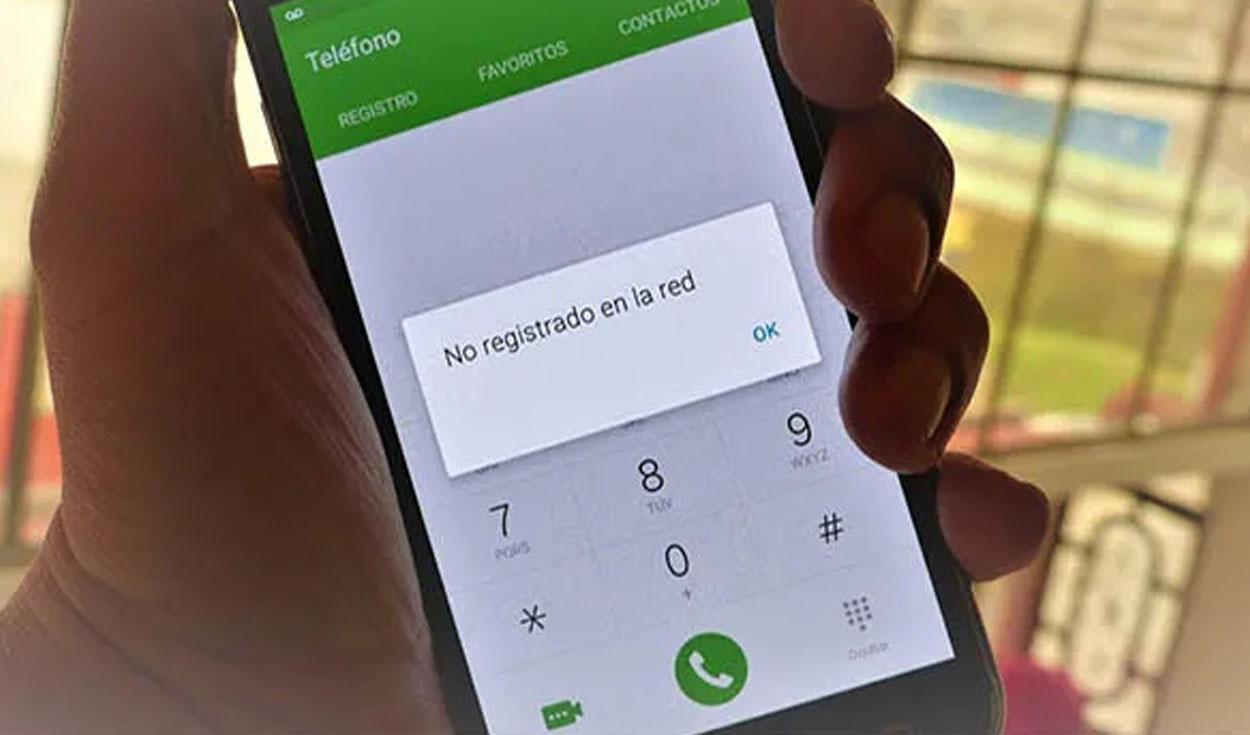
Ekraanil kuvatav teade „pole võrgus registreeritud” või „mobiilsidevõrk pole saadaval” on üks neist veateadetest, mis jätab teid halvimal võimalikul hetkel hätta: kõnesid, SMS-e ja andmesidet pole. Kuigi see võib tunduda tõsise probleemina, on see enamasti tingitud konfiguratsiooniprobleemist, leviala probleemist või SIM-kaardi probleemist, mida saab kodus parandada.
Järgmistes ridades leiate põhjaliku ja praktilise juhendi , mis hõlmab kõiki selle teate levinumaid põhjuseid ja kõiki teadaolevaid lahendusi: alates lihtsamatest (lennukirežiim, taaskäivitamine) kuni kõige keerukamateni (APN, võrgusätete lähtestamine, eSIM, vormindamine või tehnilise toega ühenduse võtmine). Idee on proovida iga lahendust kõigepealt, alustades lihtsamast ja liikudes edasi keerukamate poole, ilma midagi välja jätmata.
Mida täpselt tähendab "pole võrgus registreeritud"?
Kui teie mobiiltelefonil kuvatakse teade „pole võrgus registreeritud ”, tähendab see, et telefon ei saa teie mobiilioperaatori võrguga õigesti registreeruda. See tähendab, et see ei saa antenne kasutada kõnede tegemiseks, SMS-sõnumite saatmiseks ega mobiilse andmeside kaudu internetiühenduse loomiseks, isegi kui teil on aktiivne andmesidepakett.
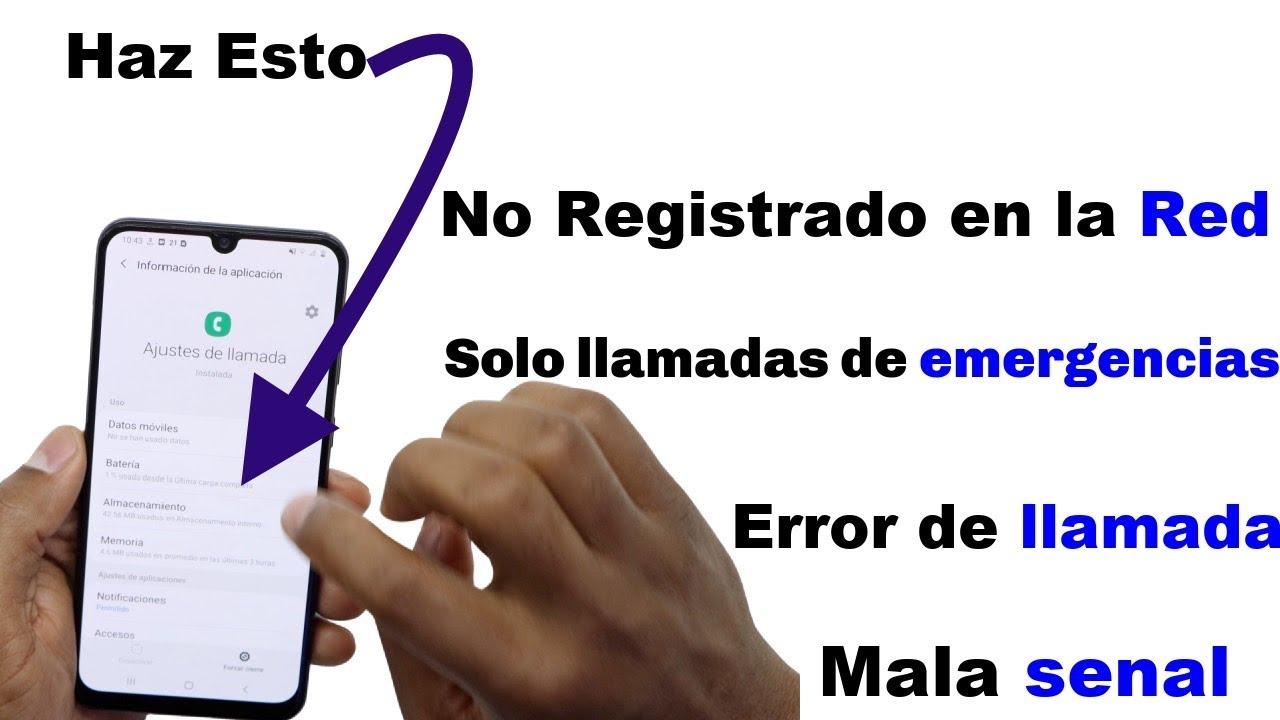
See viga võib ilmuda mis tahes kaubamärgi ja mudeli Android-telefonides ning mõnikord kuvatakse seda koos sarnaste teadetega, näiteks „mobiilsidevõrk pole saadaval” või „mobiiltelefon pole võrgus registreeritud”. Praktikas tähendavad need kõik sama asja: seade pole operaatori võrguga ühendatud.
Põhjused võivad olla üsna erinevad: tarkvaratõrked, halb levi, juhuslikud probleemid operaatoriga, SIM-kaardi või aktiveerimisvead , isegi maksmata arve või blokeeritud liin. Seega pole ühte imelahendust, vaid pigem terve rida kontrolle ja kohandusi, mida tuleks hoolikalt üle vaadata.
Enne keeruliste seadetega tegelema asumist tasub kontrollida mõnda põhitõde: leviala teie piirkonnas, teie operaatori liini olekut, kas esineb üldiseid katkestusi ja kas teie SIM-kaart on õigesti sisestatud ja kahjustamata. Sealt edasi süveneme.
Vea "pole võrgus registreeritud" kõige sagedasemad põhjused
Teate „pole võrgus registreeritud” ilmumise põhjused saab laias laastus jagada neljaks: leviprobleemid, operaatori probleemid, tarkvara-/konfiguratsioonivead ja SIM-kaardi rikked (füüsiline või eSIM).
Esiteks on ülioluline olla teadlik oma piirkonna tegelikust levialast . Kui viibite kauges külas, eraldatud rannas, väga suletud hoones või rahvarohkel üritusel, on võrk tõenäoliselt ülekoormatud või teil võib olla lihtsalt väga nõrk signaal. Sellistel juhtudel võib teie telefon kuvada veateate, kuna see ei saa mobiilimastiga ühendust.
Teiseks võib probleem peituda teie operaatori võrgus endas : öine hooldus, serverikatkestused, laialdased teenusekatkestused või isegi tasumata arvete tõttu tekkinud teenusekatkestus. Sellistel juhtudel, olenemata sellest, kui palju te oma telefoni seadeid muudate, kui võrk on maas või teie liin on blokeeritud, ei saa te ühendust luua enne, kui teie operaator probleemi lahendab.
Teine levinud põhjus on seotud telefoni tarkvara ja võrgusätetega . Selle veateate võivad põhjustada aegunud süsteem, hangunud sisemine protsess, vale APN-i konfiguratsioon või viga pärast seadme juurimist. Siin tulevad mängu sellised meetmed nagu taaskäivitamine, värskendamine või võrgusätete lähtestamine.
Viimased, aga mitte vähem tähtsad, on SIM-kaardiga seotud probleemid : mustus salves, vale sisestamine, füüsilised kahjustused, liini blokeerimine või vead uue SIM- või eSIM-kaardi aktiveerimisel. Isegi petturlik SIM-kaardi vahetamine võib teid ootamatult levist ilma jätta, seega ei tohiks seda alahinnata.
Kiired kontrollid enne sätete puudutamist
Enne edasijõudnute menüüdesse sukeldumist proovige mõnda lihtsat sammu, mis paljudel juhtudel on piisavad, et hoiatus ilma edasiste probleemideta kaoks.
Esimene asi, mida teha, on midagi nii lihtsat nagu asukoha muutmine . Kui viibite halva levialaga piirkonnas, keldris või väga suletud hoones, liikuge avatumale alale, akende lähedale või isegi õue. Samal ajal eemaldage ümbris või kate, eriti kui see on väga paks või metallist, sest mõnikord võib see signaali vastuvõttu veidi häirida.
Seejärel kontrolli, et sa pole kogemata lennurežiimi aktiveerinud . Vaata ülemist riba: kui näed lennukiikooni, on see sisse lülitatud. Ava kiirseaded, libistades ekraani ülaosast alla ja lülita see välja, et telefon saaks uuesti võrguga ühendust luua.
Samuti on hea mõte võtta ühendust oma operaatoriga (loomulikult teiselt telefonilt) või kontrollida nende sotsiaalmeediat, et näha, kas esineb üldiseid katkestusi. Paljud ettevõtted teatavad teenuse katkestustest või probleemidest konkreetsetes piirkondades Twitteris või oma veebisaidil, mis selgitab sõnumit isegi siis, kui probleem ei ole teie telefonis.
Lõpuks veenduge, et teil pole tasumata arveid ega liinipiiranguid . Mõnikord katkestab operaator teenuse maksmata jätmise tõttu ja praktikas kaotab teie telefon võrguühenduse ja kuvab selliseid vigu.
Põhilahendused: lennurežiim ja mobiiltelefoni taaskäivitamine
Üks lihtsamaid ja tõhusamaid lahendusi, kui telefon ei saa võrguga ühendust luua, on lennurežiimi sisse ja välja lülitamine . See säte katkestab kõik traadita ühendused (mobiil, WiFi, Bluetooth) ja sunnib telefoni need väljalülitamisel uuesti üles ehitama.
Selleks avage kiirseadete paneel ja puudutage lennukirežiimi ikooni . Jätke see umbes 20–30 sekundiks sisse ja seejärel lülitage see uuesti välja. Pärast seda oodake paar hetke, et näha, kas telefon loob võrguga õigesti ühenduse ja veateade kaob.
Kui sellest ei piisa, on järgmine samm seadme taaskäivitamine . Kuigi see võib kõlada klišeena, on see siiski üks parimaid viise ebatavaliste probleemide lahendamiseks: taaskäivitamine peatab kõik sisemised protsessid, tühjendab osa vahemälust ja taaskäivitab süsteemi nullist.
Soovitatav on telefoni väljalülitamisel oodata vähemalt 20 või 30 sekundit enne uuesti sisselülitamist. See tagab täieliku taaskäivitamise ja võrguteenuste korrektse initsialiseerimise.
Kui te ei soovi lennurežiimi kasutada, võite proovida midagi sarnast, lülitades WiFi, mobiilse andmeside ja Bluetoothi käsitsi kiirseadetest välja ning lülitades need mõne sekundi pärast uuesti sisse. Mõju mobiilsideühendustele on sarnane.
Kontrollige, puhastage ja sisestage SIM-kaart uuesti
Tihti on teade „pole võrgus registreeritud” tingitud SIM-kaardi ja telefoni vahelisest kehvast ühendusest . Väike tolmukogus, kergelt deformeerunud pesa või pärast lööki nihkunud kaart on piisav, et takistada täpset lugemist.
Alustage seadme täielikust väljalülitamisest ja SIM-kaardi salve ettevaatlikust eemaldamisest . Kontrollige nii salve kui ka kaardi kuldsete kontaktide mustust, ebemeid või tolmu. Pealtnäha puhas keskkond on juba hea märk.
Kui märkate mustust, puhastage see ala väga ettevaatlikult pehme ja kuiva lapiga . Vältige vedelikke ja abrasiivseid tooteid ning ärge hõõruge liiga kõvasti; eemaldage lihtsalt kõik praht, mis võib takistada SIM-kaardi ja telefoni tihvtide vahelist kontakti.
Enne SIM-kaardi uuesti sisestamist kontrollige, kas see on õigesti suunatud . Kaardi salvedel on tavaliselt väike diagramm või juhis ja SIM-kaardil endal on kaldus nurk, mis sobib ainult ühes suunas. Kui te ei aseta kaarti õigesse asendisse, siis telefon seda ei tunne ära ja teil pole ikkagi võrguühendust.
Kui see on puhas ja õigesti paigas, sisestage salv uuesti telefoni, lülitage see sisse ja kontrollige, kas viga „mobiiltelefon pole võrgus registreeritud” on kadunud. Kui see püsib, on meil veel mõned võimalused.
Sunni SIM-teenused sulguma ja proovi kaarti teises mobiiltelefonis
Mõnel juhul ei ole probleem füüsilises SIM-kaardis, vaid süsteemi sisemistes SIM-teenustes , mis võivad olla lukus või ebatavalises olekus. Üks viis taaskäivitamise sundväljalülitamiseks on kasutada paljudes Android-telefonides olevat valikut „SIM-kaardi sundväljalülitamine”.
Täpne tee võib olenevalt kaubamärgist erineda, kuid üldiselt peate minema menüüsse Seaded > Võrgud ja ühendused (või Võrgud ja internet) > SIM-kaart , avama SIM-kaardi sätted ja leidma sundväljalülitamise valiku või midagi sarnast. Nii tehes taaskäivitatakse SIM-teenuste moodul ja proovitakse uuesti võrku registreeruda.
Kui probleem püsib pärast sundväljalülitamist, tasub kontrollida, kas probleem on SIM-kaardis endas või telefonis . Selleks sisestage oma SIM-kaart teise telefoni (näiteks pereliikme omasse) ja vaadake, kas ka seal kuvatakse sama teade „pole võrgus registreeritud”.
Kui probleem teises seadmes püsib, on üsna tõenäoline, et SIM-kaart on kahjustatud või valesti aktiveeritud . Sellisel juhul on parim lahendus taotleda oma operaatorilt asenduskaarti. Tavaliselt saadavad nad kaardi ühe või kahe päeva jooksul (mõnikord vähem, kui külastate füüsilist poodi) ja pärast aktiveerimist peaksite saama teenuse probleemideta taastada.
Vastupidi, kui teie SIM-kaart töötab teises telefonis hästi, on probleem tõenäoliselt teie seadmes , olgu see siis riistvara (kahjustatud pesa, painutatud tihvtid) või tarkvara tõttu. Sellisel juhul peate keskenduma võrgu konfiguratsioonile ja värskendustele ning kui miski ei aita, võtke ühendust tehnilise toega.
Operaatori võrgu käsitsi otsimine
Tavaliselt tuvastab ja valib telefon SIM-kaardi sisestamisel võrgu automaatselt . Kui aga kuvatakse veateade „pole võrgus registreeritud”, võib see automaatne registreerimine ebaõnnestuda või telefon üritab ühendust luua vale võrguga, eriti kui kasutate rändlust või olete piiri lähedal.
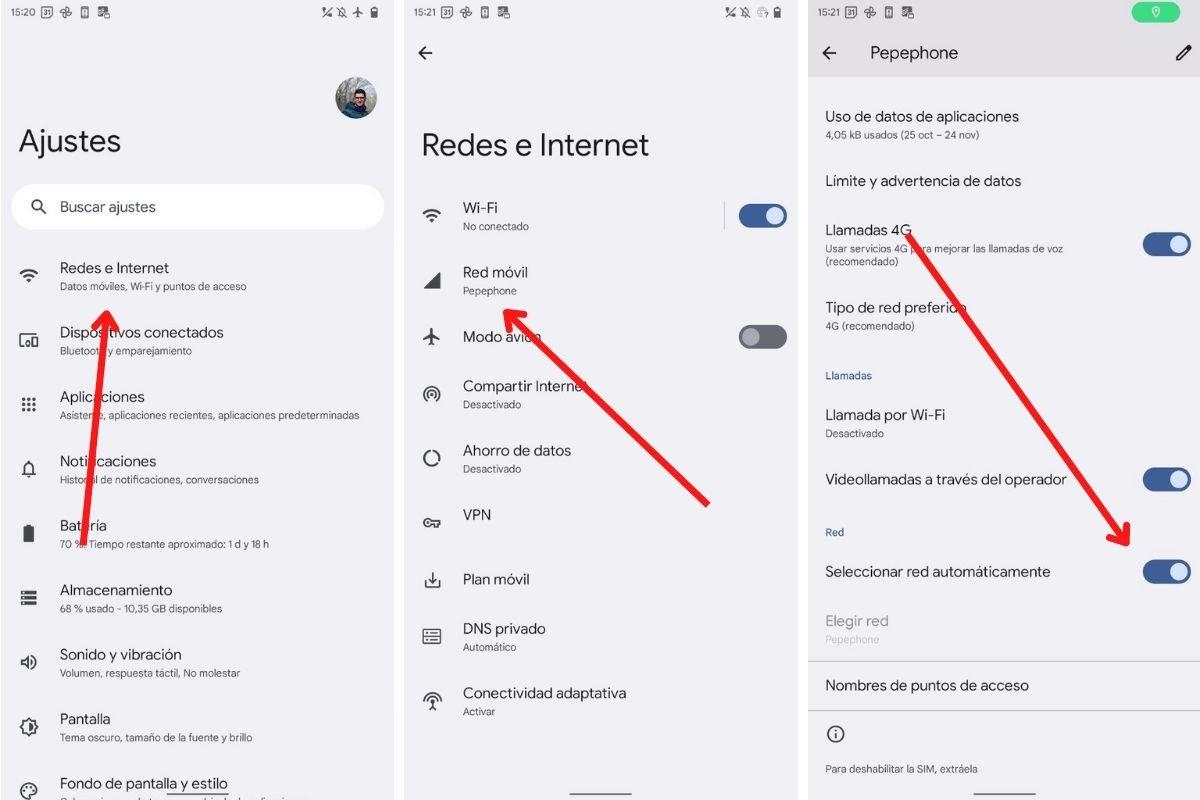
Selle parandamiseks saate oma telefoni sundida võrku käsitsi otsima ja valima . Androidis on tavaliselt vaja minna menüüsse Seaded > Võrgud ja ühendused > Mobiilivõrgud > Võrguoperaatorid (või sarnane). Seal näete valikut automaatse võrguotsingu keelamiseks.
Kui automaatse valiku tühistate, skannib telefon kõiki saadaolevaid võrke . See võtab paar sekundit ja kuvab lähedalasuvate operaatorite loendi. Leidke loendist oma operaator ja valige see käsitsi, et telefon saaks proovida sellesse konkreetsesse võrku registreeruda.
Samuti võite proovida muuta oma eelistatud võrgutüüpi (näiteks 4G/5G-lt 3G-le), juhuks kui kiirete sagedusaladega on ajutisi probleeme. Mõnikord võimaldab stabiilsema, ehkki aeglasema võrgu kasutamine kõnede ja SMS-sõnumite taastamist kuni probleemi lahendamiseni.
Kui pärast õige võrgu valimist kuvatakse ikka teade „mobiilsidevõrk pole saadaval”, kuid loendis on ka teisi võrke ja need kõik ei tööta, võib tegemist olla üldisema leviala probleemiga või teie piirkonna antenni probleemiga , mida teie operaator peaks suutma kinnitada.
Operaatori APN-i seadistamine või värskendamine
Kuigi APN (pääsupunkti nimi) on peamiselt seotud mobiilse andmesideühendusega , võib vale konfiguratsioon kaasa aidata üldistele võrguprobleemidele ja mõnel juhul ka registreerimisvigadele. Seega, kui olete juba kõike muud proovinud, tasub seda lähemalt uurida.
Alustuseks peate teadma oma mobiilioperaatori õiget APN-i . Iga ettevõte kasutab erinevaid parameetreid (nimi, APN, kasutajanimi, parool, puhverserver jne), seega on kõige parem neid kontrollida otse oma operaatori ametlikul veebisaidil või helistada klienditeenindusse teiselt telefonilt.
Kui andmed on olemas, minge oma telefoni seadetesse, seejärel Mobiilsidevõrgud > Pääsupunkti nimed (APN-id) ja leidke oma operaatoriga seotud profiil. Saate olemasolevat profiili muuta või luua uue, sisestades teile antud väärtused täpselt ilma suurtähtede ja tühikuteta.
Kui olete lõpetanud, salvestage muudatused ja valige aktiivseks profiiliks äsja konfigureeritud APN . Seejärel taaskäivitage telefon või lülitage sisse lennurežiim, et sundida võrk uute sätete abil uuesti ühenduma.
On tõsi, et APN ei ole tavaliselt teate "mobiiltelefon pole võrgus registreeritud" peamine põhjus, aga kui miski muu ebaõnnestub, on selle konfiguratsiooniosa kohandamine lahendanud probleemi üsna paljude kasutajate jaoks, seega ei tohiks seda sammu vahele jätta.
Värskenda süsteemi ja kontrolli võimalike tarkvaravigade suhtes.
Vananenud või vigane operatsioonisüsteem võib samuti põhjustada võrguühenduse probleeme, eriti kui installitud versioonil on teadaolev mobiilsideühendusega seotud viga. Seetõttu on alati soovitatav hoida oma telefon uusima saadaoleva stabiilse versioonini.
Ootel värskenduste kontrollimiseks minge menüüsse Seaded ja otsige üles Süsteem > Värskendused või „Tarkvaravärskendus“. Puudutage valikut „Kontrolli värskendusi“ ja kui uus versioon on saadaval, laadige see tootja juhiste järgi alla ning installige.
Pärast installimist telefon taaskäivitub ja paljudel juhtudel lahendab see probleeme, mis varem tundusid seletamatud: võrguühenduse katkestused, SIM-kaardi vead, ebastabiilne leviala ja sarnased probleemid. Kuigi see pole kõige levinum põhjus, on see lihtne test, mida tasub teha.
Kui kahtlustate, et teie süsteem võib olla kahjustatud, kuid ei soovi veel täielikku tehase lähtestamist teha, on olemas kolmandate osapoolte rakendused, näiteks „Androidi süsteemi parandamise” rakendused , mis lubavad analüüsida ja lahendada levinud probleeme. Tavaliselt skannivad need süsteemi ja teevad väiksemaid muudatusi, kuigi nende tõhusus pole 100% garanteeritud. Need võivad olla hea vahepealne variant enne täielikku lähtestamist.
Samuti on oluline meeles pidada, et kui olete oma seadme juurinud või installinud kohandatud ROM-e , suureneb võrguteenuste konfliktide tõenäosus. Sellistel juhtudel on ametliku ROM-i või tehaseseadete taastamine tavaliselt kõige usaldusväärsem viis tarkvaramuudatuste välistamiseks probleemi põhjusena.
Lähtestage telefoni võrguseaded
Kui ükski ülaltoodud lahendustest pole toiminud, on tungivalt soovitatav võrguseaded lähtestada . See valik kustutab kõik ühendusega seotud konfiguratsioonid: salvestatud WiFi-võrgud, paroolid, seotud Bluetooth-seadmed ja mobiilse andmeside seaded.
Hea uudis on see, et see on suhteliselt õrn protsess: te ei kaota fotosid, rakendusi ega isiklikke faile , vaid ainult oma ühenduvusseadeid. Tehase vaikesätetele lähtestades kõrvaldate kõik konfliktid või valesti salvestatud sätted, mis võivad võrgu registreerimist takistada.
Enamikus Android-telefonides on tee tavaliselt sarnane: Seaded > Süsteem (või Teave telefoni kohta / Lisaseaded) > Lähtestamisvalikud > Lähtesta võrguseaded . Kinnitage toiming, sisestage PIN-kood või muster, kui seda küsitakse, ja oodake, kuni protsess lõpeb.
Kui telefon on lähtestamise lõpetanud, peate uuesti sisestama oma WiFi-paroolid ja Bluetooth-seadmed uuesti siduma , kuid vastutasuks on teie võrguseaded täiesti puhtad. Seejärel kontrollige, kas teade „pole võrgus registreeritud” kaob.
Pärast seda protsessi on hea mõte korrata mõnda eelnevat toimingut: aktiveerida ja deaktiveerida lennurežiim, taaskäivitada mobiiltelefon ning kontrollida, kas võrguvalik ja APN on õigesti konfigureeritud.
eSIM-i spetsiifilised probleemid ja nende lahendamine
eSIM-ide (elektrooniliste SIM-kaartide) levikuga seoses seisavad mõned kasutajad silmitsi sama teatega „mobiilsidevõrk pole saadaval” isegi ilma füüsilise SIM-kaardita. Sellisel juhul on põhjused tavaliselt seotud aktiveerimise või installitud eSIM-profiiliga.
Esimene samm on kontrollida oma operaatoriga, kas eSIM on õigesti aktiveeritud . Tavaliselt tehakse seda ettevõtte antud QR-koodi skannimise teel; kui selle protsessi käigus midagi valesti läks, ei pruugi teie liin olla täielikult aktiveeritud ja telefon ei saa võrku registreeruda.
Kui teie operaator kinnitab, et kõik töötab nende süsteemis õigesti, minge oma seadme seadetesse ja proovige eSIM-profiil kustutada ning see ametliku QR-koodi abil uuesti installida. See sunnib teie telefoni profiili uuesti looma ja operaatori võrguga uue ühenduse looma.
Samal ajal on eriti soovitatav nendel juhtudel lähtestada kõik võrguseaded , nagu me varem nägime, et vältida jääkseadete segamist eSIM-i aktiveerimisel. Kui lähtestamine on lõppenud ja profiil on uuesti installitud, kontrollige, kas võrgu registreerimine õnnestus.
Kui aga probleem püsib ainult eSIM-kaardiga, mitte füüsilise SIM-kaardiga, võib tegemist olla teie operaatori ja telefonimudeli vahelise konkreetse probleemiga , mida ainult operaator ise saab kinnitada ja vajadusel seadme tootjaga ühendust võtta.
Liini blokeerimine, SIM-kaardi dubleerimine ja turvalisus
Kõik vead ei ole tehnilised: mõnikord on põhjuseks, miks telefon näitab, et see pole võrgus registreeritud , operaatori tahtlik blokeerimine. See võib juhtuda, kui saate duplikaat-SIM-kaardi, kui teil on pikaajaline võlgnevus või kui kahtlustatakse liini petturlikku kasutamist.
Üks eriti ohtlik stsenaarium on SIM-kaardi vahetamine , kus ründaja küsib teie SIM-kaardi duplikaati, teeseldes end teiena. Sellisel juhul kaotab algne SIM-kaart ootamatult levi ja varas saab teie liini üle kontrolli, saades potentsiaalselt SMS-sõnumeid kinnituskoodidega ja pääsedes juurde teie kontodele.
Kui teie levi katkeb ootamatult ja ilma nähtava põhjuseta ning teie ettevõte teatab teile, et teile on väljastatud või aktiveeritud duplikaat-SIM-kaart, mida te pole taotlenud, tegutsege kiiresti: taotlege liini viivitamatut blokeerimist, küsige uut kehtivat SIM-kaarti ja vahetage tundlike teenuste, eriti panga ja e-posti paroole.
Teistel, vähem tõsistel juhtudel võib ettevõte tasumata arvete või haldusprobleemide tõttu liini ajutiselt blokeerida . Lahenduseks on sellisel juhul olukorra lahendamine oma teenusepakkujaga, et nad saaksid teie teenuse võimalikult kiiresti taasaktiveerida.
Kui miski muu ei aita: vormindage telefon või minge remonditöökotta
Kui oled levi kontrollinud, operaatoriga rääkinud, proovinud teist SIM-kaarti, lähtestanud võrguseaded, konfigureerinud APN-i ja süsteemi uuendanud ning teade "mobiiltelefon pole võrgus registreeritud" ikka ei kao, siis jäävad järele vaid drastilisemad valikud.
Üks neist lahendustest on teha tehaseseadete lähtestamine ehk sundlähtestamine . See kustutab telefonist kõik andmed (rakendused, fotod, failid, kontod jne) ja taastab süsteemi algoleku, kõrvaldades kõik konfiguratsioonivead või tarkvarakonfliktid, mis võivad probleemi põhjustada.
Enne selle sammu astumist on oluline luua täielik varukoopia . Saate kasutada Google'i varundusfunktsiooni (Seaded > Google > Varundamine > Varunda kohe) või tootja kaasasolevat varundustööriista. Nii saate telefoni taaskäivitamisel oma andmed Google Drive'ist või muust teenusest taastada.
Täpne vormindamise protseduur sõltub konkreetsest kohandamiskihist, kuid hõlmab üldiselt menüüpunkti Seaded > Süsteem > Lähtestamisvalikud > Lähtesta kõik andmed (kustuta kõik andmed) avamist . Kinnitage toiming, sisestage oma avamiskood ja oodake, kuni protsess lõpeb.
Kui telefon ei registreeru võrku isegi pärast kõvaketta lähtestamist, on tegemist tõenäoliselt riistvaraprobleemiga ( kahjustatud raadiomoodul, kulunud SIM-kaardi tihvtid, vigane sisemine antenn jne). Sellisel juhul on parim lahendus pöörduda tootja ametliku teeninduskeskuse või spetsialiseeritud remonditöökoja poole.
Kui teie telefonil on garantii ja probleem ei ole tingitud löökidest, veekahjustusest ega sisemisest manipuleerimisest, on remont tõenäoliselt tasuta. Vastasel juhul peate otsustama, kas telefoni parandamine või väljavahetamine on seda väärt , olenevalt teie eelarvest ja seadme vanusest.
Kuigi teade „pole võrgus registreeritud” võib esialgu murettekitav olla, on sellel peaaegu alati loogiline seletus: alates lihtsast signaali langusest kuni halvasti sisestatud SIM-kaardi, konfiguratsioonivigade või aeg-ajalt esinevate võrgukatkestusteni. Mõistliku kontrollide järjekorra järgimisel – alustades lennurežiimist, SIM-kaardi taaskäivitamisest ja puhastamisest, jätkates käsitsi võrgu valimise, APN-sätete ja sätete lähtestamisega ning lõpetades vajadusel sundlähtestamise või tehnilise toega ühenduse võtmisega – loob telefon tavaliselt võrguga uuesti ühenduse ja saate kõnesid, SMS-e ja andmesidet tavapäraselt kasutada, ilma et peaksite kohe uut telefoni ostma.
Indeks
- 1 Mida täpselt tähendab "pole võrgus registreeritud"?
- 2 Vea "pole võrgus registreeritud" kõige sagedasemad põhjused
- 3 Kiired kontrollid enne sätete puudutamist
- 4 Põhilahendused: lennurežiim ja mobiiltelefoni taaskäivitamine
- 5 Kontrollige, puhastage ja sisestage SIM-kaart uuesti
- 6 Sunni SIM-teenused sulguma ja proovi kaarti teises mobiiltelefonis
- 7 Operaatori võrgu käsitsi otsimine
- 8 Operaatori APN-i seadistamine või värskendamine
- 9 Värskenda süsteemi ja kontrolli võimalike tarkvaravigade suhtes.
- 10 Lähtestage telefoni võrguseaded
- 11 eSIM-i spetsiifilised probleemid ja nende lahendamine
- 12 Liini blokeerimine, SIM-kaardi dubleerimine ja turvalisus
- 13 Kui miski muu ei aita: vormindage telefon või minge remonditöökotta