- Rufus võimaldab teil mööda hiilida riistvarapiirangutest, nagu TPM 2.0, Secure Boot ja RAM-i nõuded.
- Tööriista versioon 4.6 on hädavajalik 24H2 värskenduse installimiseks vanematele protsessoritele, millel pole SSE4.2 juhiseid.
- Süsteemi installimine toetamata riistvarale võib kaasa tuua stabiilsusriske, draiverite puudumise ja automaatsete värskenduste puudumise.
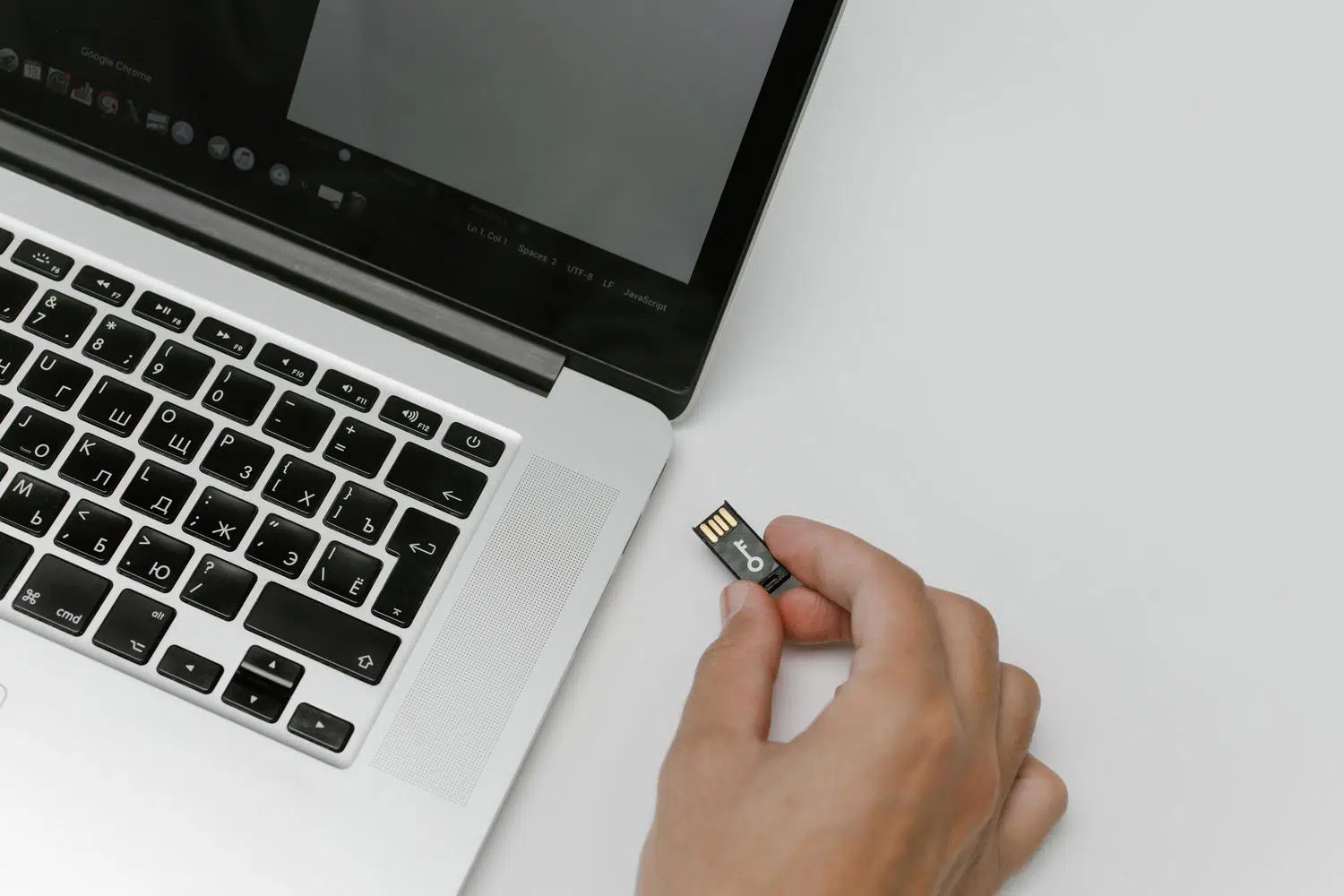
Natuke vananenud arvuti omamine ei tähenda tingimata, et peate loobuma uusimast tehnoloogiast. Paljud meist seisavad silmitsi dilemmaga, et tahavad proovida Windows 11 uusimaid funktsioone, kuid installimisel põrkame kokku Microsofti ametlike nõuetega , nagu näiteks kardetud TPM 2.0 kiip või uusima põlvkonna protsessorid.
Hea uudis on see, et arvutile teise elu andmiseks on väga kindlaid alternatiive. Kuigi vastuolulisi õpetusi ja mõningaid aegunud meetodeid on lugematu arv, on tänapäeval kõige usaldusväärsem ja turvalisem variant kasutada Rufust – tasuta ja kerget tööriista, mis võimaldab meil ette valmistada kohandatud installikandja, et mööda hiilida piirangutest, mis meie teed takistavad.

Mis on Rufus ja miks see on selle protsessi jaoks võtmetähtsusega?

Neile, kes pole Rufusega tuttavad, on see pisike programm, vaevalt paar megabaiti suurune ja mõeldud peamiselt ISO-kujutiste kirjutamiseks USB-draividele. Selle tõeline võlu seisneb aga selles, et see ei kopeeri ainult faile, vaid võimaldab teil Windowsi installi automaatselt kohandada . Tänu oma uusimatele versioonidele, eriti versioonile 4.6, sisaldab tarkvara funktsiooni nimega Registry Tweak, mis muudab registrit USB loomise protsessi ajal.
See on ülioluline nüüd, kui 24H2 värskendus on saabunud. Microsoft on reegleid karmistanud ja nüüd on näiteks protsessoril kohustuslik toetada SSE4.2 (POPCNT) juhiseid . Kui teie protsessor on vanem kui 2011, siis tõenäoliselt need puuduvad, mis sunniks süsteemi neid tarkvaraliselt emuleerima, aeglustades arvutit 30–70%. Rufus on aga rakendanud spetsiaalse konteineri "setup.exe", et proovida neid piiranguid mööda hiilida ja võimaldada süsteemil käivituda isegi väga vanal riistvaral.
Installi-USB ettevalmistamise üksikasjalikud sammud

Protsess on üsna lihtne ega nõua arvutieksperti. Esmalt laadige alla Rufuse uusim versioon selle ametlikult veebisaidilt või GitHubist; saate kasutada installitavat või kaasaskantavat versiooni, kui te ei soovi kõvakettale jälgi jätta. Kui olete programmi avanud, ühendage USB-draiv (mis peab olema tühi, kuna kõik andmed kustutatakse ) ja valige Microsoftilt alla laaditud ametlik Windows 11 ISO-kujutis.

Nupul „Alusta“ klõpsamine avab kohandamisakna, kus saate valida vajalikud suvandid. Kõige olulisem on lubada TPM 2.0 ja turvalise alglaadimise nõuete eemaldamise valik . Samuti on tungivalt soovitatav märkida ruut, et mööda hiilida veebipõhise Microsofti konto nõudest, mis võimaldab teil algusest peale luua kohaliku konto ja vahele jätta 4 GB muutmälu kontrolli, kui teie arvuti on tõesti vähevõimsusega.
Kui kõik on seadistatud, hakkab Rufus tööle ja näete edenemisriba. Kui programm näitab, et seade on "Valmis", on teil "vabastatud" installi-USB-draiv . Jääb üle vaid arvuti taaskäivitada, USB-draivilt käivitada (kohandada partitsiooniskeemi GPT-ks UEFI või MBR-iks vanemate BIOS-süsteemide puhul) ja järgida installiviisardi samme nii, nagu oleks teie arvuti täielikult ühilduv.
Riskid ja kaalutlused: kõik pole ainult päike ja vikerkaar

Kuigi tehniliselt võimalik, rikub Windows 11 installimise sundimine toetamata riistvarale Microsofti litsentsitingimusi ja sellega kaasnevad teatud riskid, millest peaksite teadlik olema. Kõige ilmsemaks riskiks on automaatsete turvavärskenduste puudumine ; peate iga suurema muudatuse korral võib-olla käsitsi uued ISO-d alla laadima, et vältida süsteemi vananemist.
Lisaks võib teil esineda üldist süsteemi ebastabiilsust või draiveriprobleeme, kuna tootjad ei loo Windows 11 draivereid kümme aastat vanadele protsessoritele. Samuti on võimalik, et tulevased kumulatiivsed värskendused lubavad nõuete kontrollimise uuesti, jättes teie süsteemi hangunuks või ebastabiilseks . Kuna tegemist pole ametliku installiga, ei paku Microsoft loomulikult tehnilist tuge, kui midagi peaks valesti minema.

Alternatiivid, kui te ei soovi riske võtta
Kui pärast riskide kohta lugemist tundub see liiga ohtlik, on ka teisi võimalusi. Väga mõistlik valik on jääda Windows 10 juurde , kuna ametlik tugi jätkub kuni 2025. aasta oktoobrini (võimalike pikendustega ettevõtetele), mis annab teile aega uue arvuti jaoks raha koguda. Kui otsite midagi kergemat, on olemas modifitseeritud versioonid nagu Tiny11 , mis eemaldavad telemeetria ja vähendavad nõudeid, kuigi need nõuavad kolmandate osapoolte teenuste kasutamist.
Seiklushimulisematele või neile, kes peavad lihtsalt sirvima ja kirjutama, on Linuxile üleminek parim otsus. Sellised distributsioonid nagu Linux Mint, Zorin OS või Ubuntu on tasuta, tarbivad väga vähe ressursse ja töötavad suurepäraselt vanema riistvaraga, taastades kiiruse arvutites, mille Windows 11 võiks lõpuks üle koormata.
Windows 11 installimine vanemale arvutile Rufuse abil on suurepärane tehniline lahendus, mis võimaldab meil mööda hiilida TPM-ist, turvalisest alglaadimisest ja protsessori piirangutest (nt SSE4.2), võimaldades isegi 24H2 versiooni kasutamist. Kuigi protsess on lihtne ja võimaldab luua kohalikke kontosid ilma internetiühenduseta, on oluline mõista, et ohverdame ametliku stabiilsuse, draiverite toe ja automaatsete värskenduste turvalisuse, jättes Windows 10-le jäämise või Linuxi distributsioonile ülemineku elujõulisteks alternatiivideks.
