- WiFi-repiiter laiendab ruuteri leviala ja lahendab kodus olevad surnud tsoonid, kui see paigutada sobivasse vahepunkti.
- Hea kiiruse, WPS-ühilduvuse ja WPA2/WPA3 turvalisusega mudeli valimine mõjutab jõudlust ja kaitset.
- Sünkroniseerimist saab teha WPS-i või veebiassistendi kaudu ning on ülioluline testida leviala ja seejärel asukohta reguleerida.
- Püsivara värskendamine ja vaikeparoolide muutmine aitab laiendatud võrku pikas perspektiivis stabiilsena ja turvalisena hoida.
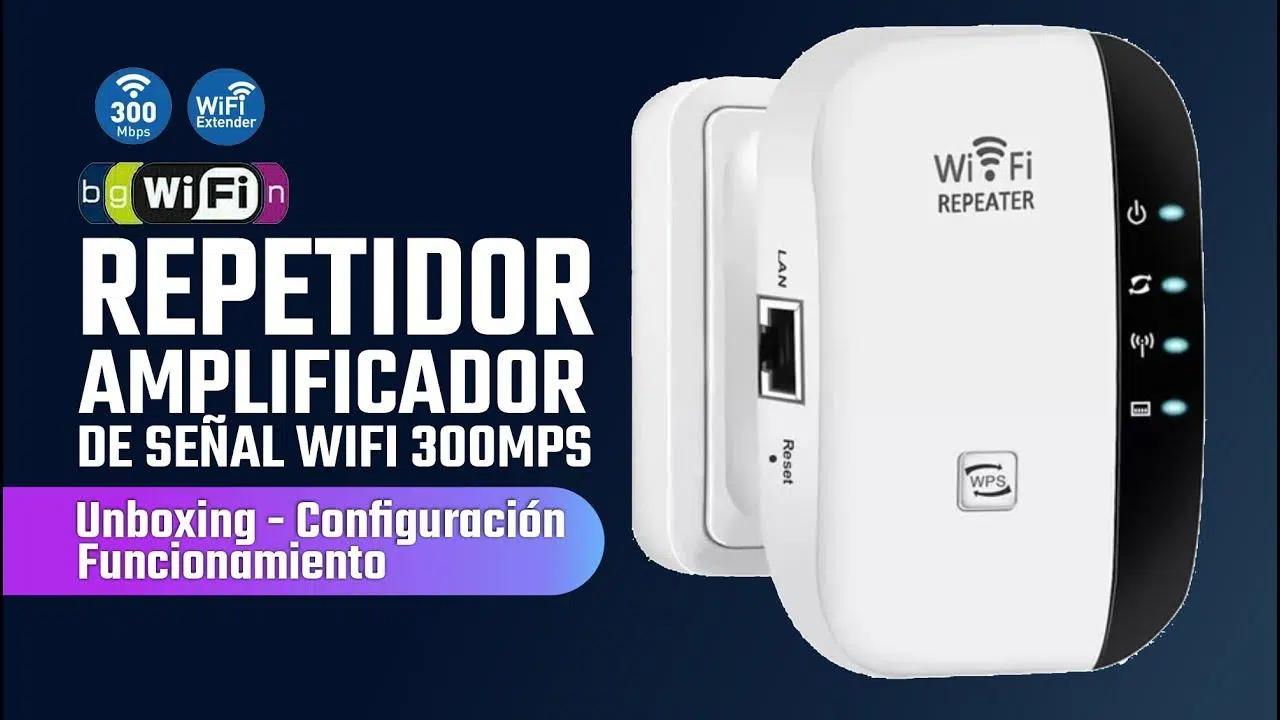
Kui sul on suur või paljude seintega maja, on väga tõenäoline, et leidub nurki, kus ruuteri signaal lihtsalt kaob. Järsku töötab elutoas kõik laitmatult, kuid magamistuppa sisenedes katkeb ühendus või videod jäävad puhverdamisse toppama. Sellistes olukordades on WiFi-repiiteri seadistamine kõige mugavam viis leviala laiendamiseks ilma võrgukaablite vedamiseta pooles kodus.
WiFi-repiiter (või WiFi-võimendi ) toimib traadita signaali jaoks nagu "kõlar": see võtab ruuterilt võrgusignaali vastu ja edastab selle edasi, et see kaugemale jõuaks. Kuigi see võib alguses tunduda hirmutav, on WiFi-repiiteri seadistamine üsna lihtne, kui teate, milliseid nuppe vajutada , kuhu seade paigutada ja milliseid sätteid kontrollida, et vältida turvalisuse või kiiruse ohtu seadmist.
Mis on WiFi-repeater ja kuidas see teistest seadmetest erineb?
WiFi-repeater on väike seade, mis ühendatakse otse pistikupessa. Selle eesmärk on püüda kinni ruuteri traadita signaali ja see edasi edastada, laiendades leviala piirkondadesse, kus varem oli signaali vähe või üldse mitte. See sobib ideaalselt teie kodus "surnud tsoonide" kõrvaldamiseks, mis on põhjustatud hoone konstruktsioonist, paksudest seintest, sammastest, mahukast mööblist või muudest elektroonikaseadmetest tulenevatest häiretest.
Erinevalt PLC-st või WiFi Mesh-süsteemist ei kasuta repiiter elektrijuhtmeid ega loo keerukat võrgusilma ; see lihtsalt laiendab olemasolevat võrku. See on lihtsam ja tavaliselt palju odavam lahendus, mis sobib ideaalselt korteritesse või majadesse, kus konkreetsete ruumide katmiseks on vaja vaid mõnemeetrist leviala.
Turul on tohutu valik mudeleid, millel on erinevad kiirused, sagedusribad (2,4 GHz, 5 GHz, isegi WiFi 6 ja WiFi 7) ja lisafunktsioonid. Paljud kasutajad valivad WiFi-repiitereid sellistelt kaubamärkidelt nagu TP-Link, kuna need on tavaliselt taskukohased, hõlpsasti seadistatavad ja laialdaselt saadaval, mudelite hind on umbes 20 eurot või isegi vähem. Kui soovite mudeleid võrrelda, vaadake meie ruuterite ja pääsupunktide arvustuste juhendit .
Enne kui esimese ettejuhtuva ostma tormad, pea meeles, et kõik repiiterid ei paku sama jõudlust ega konfiguratsioonivõimalusi . Targalt algusest peale tehes säästad sa paigaldamisel palju peavalu.
Kuidas valida oma koju hea WiFi-repeater
Selleks, et seade tõeliselt töötaks, on oluline valida õige WiFi-repiiteri mudel, mis sobib kõige paremini teie ruuteri ja koduga . Asi pole ainult hinnas, vaid ka tehniliste omaduste arvestamises, mis igapäevases kasutuses olulist rolli mängivad.
Üks võtmepunkte on maksimaalne kiirus, mida see toetab. Kuigi tootjate arvud on teoreetilised, on kõige parem, kui repiiter toetab vähemalt sama WiFi-kiirust kui teie ruuter või võimalusel veidi suuremat, et vältida pudelikaela tekkimist. Kui teil on 300 Mbps või kiirem fiiberoptiline ühendus, on hea mõte vaadata AC (WiFi 5) või AX (WiFi 6) repiitereid või WiFi 6 või WiFi 7- ga ühilduvaid mudeleid.
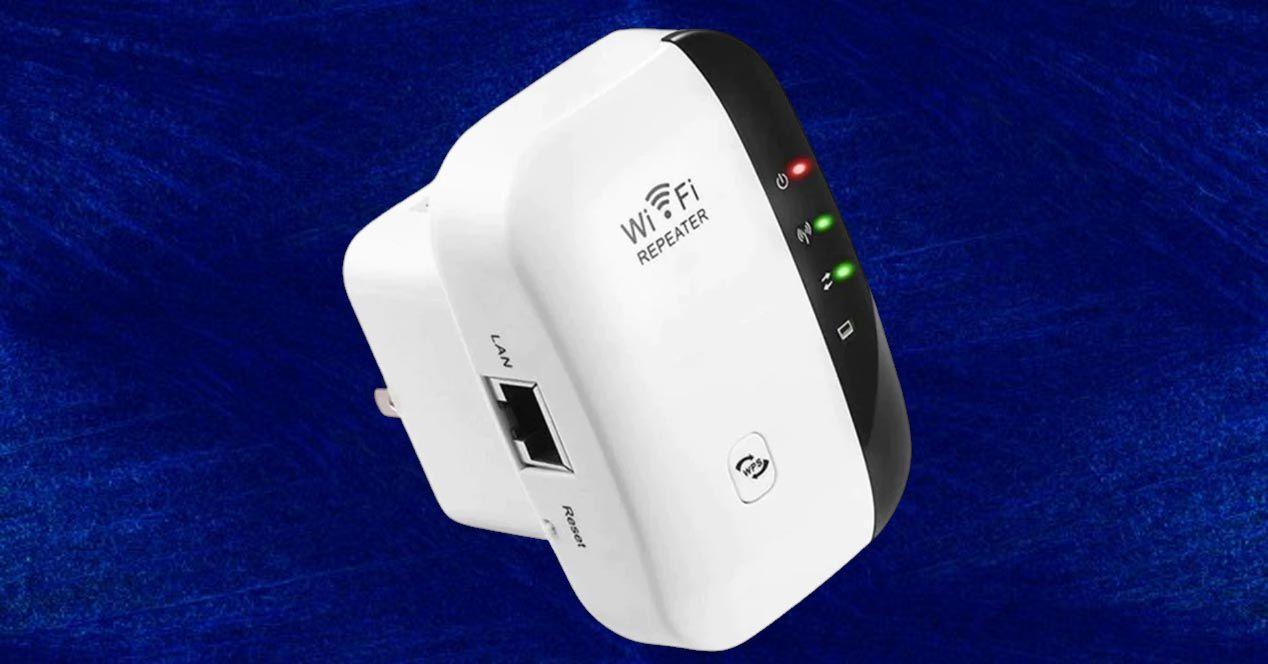
Samuti on väga kasulik, et repiiter toetab WPS-i (Wi-Fi Protected Setup) . See funktsioon, mis on saadaval enamikus tänapäevastes ruuterites, võimaldab teil ruuteri ja repiiteri siduda ühe nupuvajutusega ilma WiFi-parooli sisestamata. See pole hädavajalik, kuid hõlbustab oluliselt kiiret ja lihtsat seadistamist igale kasutajale, isegi neile, kes pole eriti tehnikatundlikud.
Teine oluline omadus, mida arvestada, on see, et repiiteril on RJ45 Etherneti pordid juhtmega seadmete, näiteks telerite, mängukonsoolide või lauaarvutite ühendamiseks . Nii saavad need seadmed nautida stabiilsemat ühendust isegi siis, kui signaal jõuab repiiterini WiFi kaudu.
Lõpuks on hea mõte vaadata üksikasju, nagu signaali tugevuse LED-id, WPA2 või WPA3 ühilduvus või isegi haldusrakenduse olemasolu. Kõik see lihtsustab repiiteri optimaalsesse asukohta paigutamist ning hoiab teie võrgu kauem turvalise ja ajakohasena . Selle ülesande täitmiseks leiate ka rohkem ruuteri seadistamise näpunäiteid .
Ideaalne asukoht WiFi-repiiterile kodus
Õige seadme valimine on vaid pool võitu; teine pool on õige pistikupesa leidmine, kuhu see ühendada . Halb asukoht võib muuta repiiteri praktiliselt kasutuks, olenemata mudeli heast kvaliteedist.
Üldreegel on lihtne: repiiter tuleks paigutada ruuteri ja nõrga signaali leviala vahele . Seda ei tohiks paigutada otse ruuteri kõrvale (sest siis ei saavutata levi kaugemates piirkondades) ega kohta, kus signaal on juba liiga nõrk (sest siis korratakse ainult nõrka signaali).
Võimaluse korral vältige selle ühendamist väga paksude seinte, betoonpostide, suurte metallmööbli või selliste kodumasinate nagu mikrolaineahjude, külmikute või juhtmeta telefonide aluste lähedale. Kõik need võivad põhjustada häireid, mis vähendavad oluliselt repiiteri poolt vastuvõetava ja edastatava WiFi-signaali kvaliteeti.
Kui teie repiiteril on LED-signaali tugevuse indikaatorid, kasutage neid: liigutage repiiterit koridoris või toas paar meetrit üles- või allapoole, kuni tuled näitavad piisavat signaali tugevust. Parem on paigutada see keskmise levialaga kohta, kus see saab ruuterilt korraliku signaali, et seda hea kvaliteediga edasi edastada , mitte kõige kaugemasse nurka, kus see algset võrku vaevu näeb.
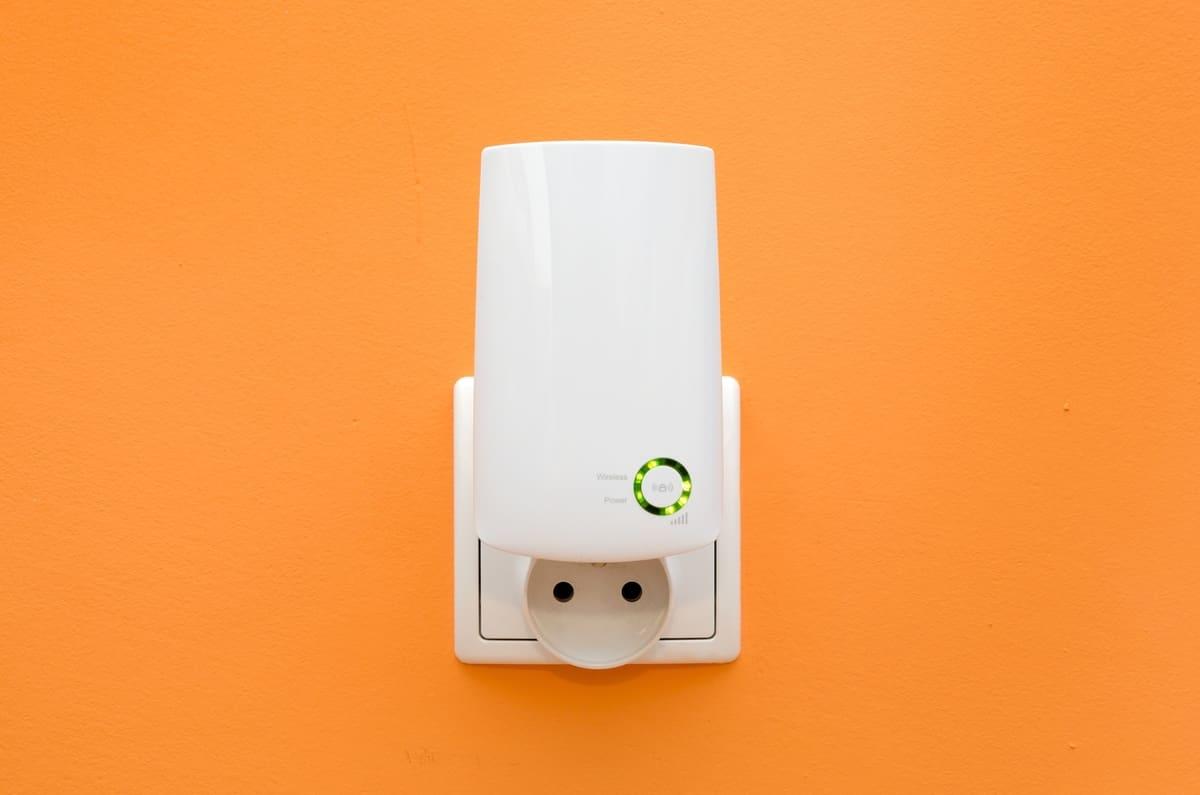
Teine praktiline nipp on vältida pikendusjuhtmeid ja pikendusjuhtmeid nii palju kui võimalik. Paljud tootjad soovitavad repiiterit otse seinakontakti ühendada , kuna mõned pikendusjuhtmed võivad tekitada elektrilist müra või väiksemaid probleeme, mis mõjutavad jõudlust.
WiFi-repiiteri seadistamine ruuteriga, millel on WPS-nupp
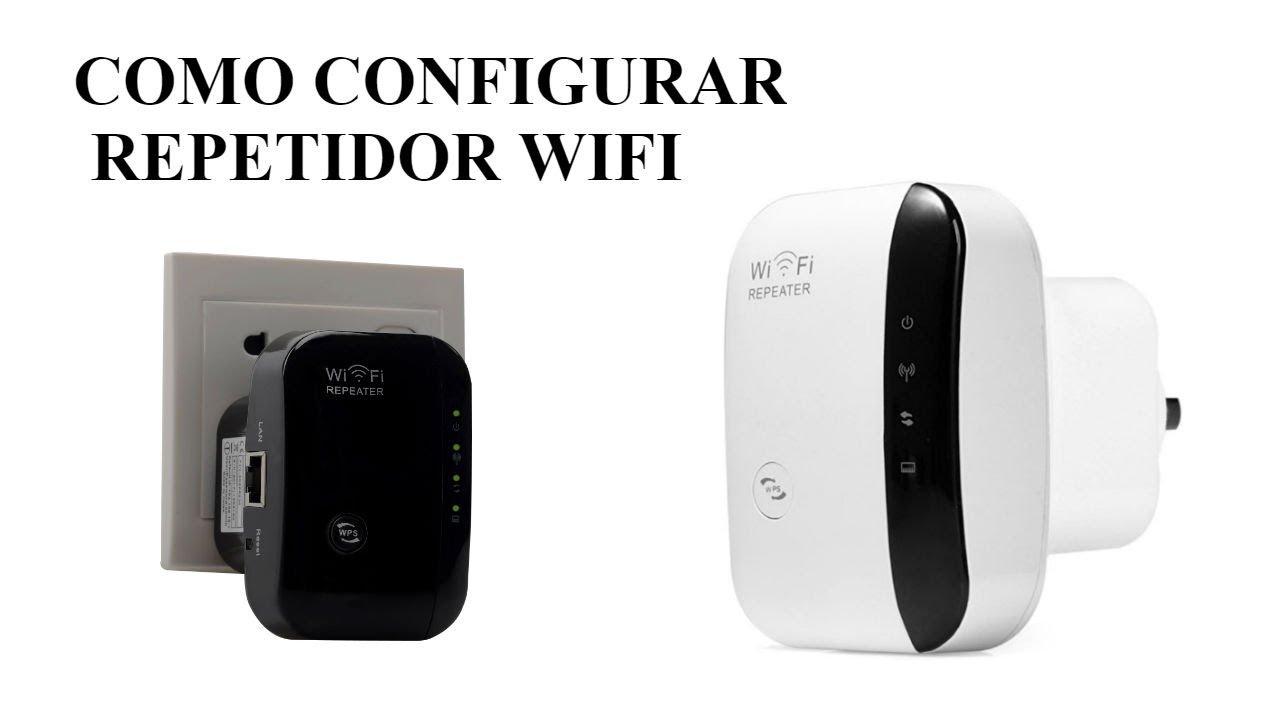
Kui teie ruuter on suhteliselt moodne, on sellel tõenäoliselt esi- või tagaküljel WPS-nupp . Paljudel mudelitel on see tähistatud tähtedega "WPS" või kahe ümmarguse noolega ikooni järgi. Tänu sellele nupule on repiiteri sidumine väga kiire ja te ei pea keerulistes menüüdes navigeerima.
Esmalt ühendage repiiter ruuteri lähedal asuvasse pistikupessa , isegi kui plaanite selle hiljem maja teise ossa viia. Sidumise ajal on oluline, et mõlemal seadmel oleks väga tugev signaal, et vältida konfiguratsioonivigu või ühenduse katkemist.
Kui ühendus on loodud, oodake paar sekundit, kuni repiiteri tuled hakkavad vilkuma või näitavad, et see on seadistamiseks valmis. Igal mudelil on oma LED-mustrid, kuid üldiselt näete konkreetse tule vilkumist, mis näitab, et repiiter on ooterežiimis ja WPS-ühenduse loomiseks valmis.
Järgmine samm on internetiteenuse pakkuja ruuteri WPS-nupu paar sekundit all hoidmine. Enamasti on teil umbes kaks minutit aega, et vajutada ka repiiteri WPS-nuppu , hoides seda all kasutusjuhendis määratud aja jooksul (sageli 5–10 sekundit). Selle aja jooksul vahetavad mõlemad seadmed automaatselt vajalikku teavet.
Mõne hetke pärast peaksid ruuteri ja repiiteri tuled muutma olekut, mis näitab sidumise lõppemist. Protsessi stabiliseerumine võib võtta kaks kuni kolm minutit. Kui vastav tuli põleb pidevalt või vilgub vastavalt tootja juhistele, ühendatakse repiiter ruuteri WiFi-võrguga praeguse parooliga.
Sel hetkel saate repiiteri ettevaatlikult vooluvõrgust lahti ühendada ja viia selle pistikupessa, kus te seda tegelikult kasutada soovite, eelistatavalt oma kodu kesksesse kohta, kus on hea levi. Kui pistikupessa asetades näete, et tuled lähevad punaseks või näitavad madalat võimsust, proovige seda ruuterile veidi lähemale viia, kuni leiate nii leviala kui ka kiiruse jaoks optimaalse asukoha.
WiFi-repiiteri seadistamine, kui ruuteril pole WPS-nuppu
Kui teie ruuter on vanem või teie internetiteenuse pakkuja on sellele rangelt piiranud, ei pruugi sellel WPS-nuppu olla . Ärge muretsege: repiiteri seadistamine on endiselt üsna lihtne; peate lihtsalt järgima oma veebibrauseris lühikest viisardit automaatse nupu asemel.
Esimene samm on sama: ühendage repiiter ruuteri lähedal asuvasse pistikupessa, sest seadistamise ajal on oluline tugev ja stabiilne signaal . Oodake, kuni tuled näitavad, et seade on sisse lülitatud ja töökorras.
Seejärel avage oma mobiiltelefonis, tahvelarvutis või arvutis saadaolevate WiFi-võrkude loend. Näete repiiteri poolt edastatavat uut võrku, mille nimi on tavaliselt seotud kaubamärgi või mudeliga. Looge ühendus selle ajutise repiiterivõrguga ; mõnel juhul pole sellel parooli ja teistel juhtudel on see märgitud seadme kleebisel.
Kui olete repiiteri võrguga ühenduse loonud, avage oma tavapärane veebibrauser (Chrome, Firefox, Edge jne) ja proovige avada mis tahes leht. Tõenäoliselt avaneb veebisaidi avamise asemel automaatselt repiiteri seadistusviisard (captive portal) . Kui see automaatselt ei avane, saate aadressiribale sisestada oma ruuteri IP-aadressi, mis on loetletud seadme kasutusjuhendis . See aadress on umbes selline: 192.168.0.254 või sarnane.
Kui seadistusviisard kuvatakse, järgige lihtsalt repiiteri ekraanil kuvatavaid samme . Protsess hõlmab tavaliselt lähedalasuvate WiFi-võrkude otsimist, peamise ruuteri võrgu valimist ja praeguse WiFi-parooli sisestamist. On oluline, et see parool oleks käepärast, kuna repiiter vajab seda algse võrguga ühenduse loomiseks.
Ühes viimastest sammudest küsib süsteem, kas soovite laiendatud võrgule luua uue nime (SSID) ja parooli või eelistate kasutada sama nime ja parooli, mis teie ruuteril . Enamiku kasutajate jaoks on kõige mugavam variant säilitada sama nimi ja parool, et seadmed saaksid ruuteri või repiiteriga ühenduse luua ilma, et peaksite midagi muutma.
Pärast muudatuste salvestamist taaskäivitub repiiter ja alustab uue laiendatud võrgu edastamist. Kui tuled näitavad normaalset tööd, võite selle algsest pistikupesast lahti ühendada ja oma kodus oma lõplikku asukohta viia, veendudes, et see saab sealt ruuterilt endiselt piisavalt tugevat WiFi-signaali .
Repiiteri sünkroonimine: WPS vs. käsitsi seadistamine
Praktikas on repiiteri sünkroonimiseks olemasoleva WiFi-võrguga kaks peamist viisi : WPS-nupu abil (kui teie ruuteril see on) või käsitsi seadistamine veebibrauseri kaudu. Mõlemad meetodid annavad sama tulemuse, kuid mõlemal on oma eelised.
WPS-meetod on kiireim ja lihtsaim: vajutage lihtsalt ruuteril WPS-nuppu ja määratud aja jooksul vajutage repiiteril WPS-nuppu . Kui mõlemad seadmed on ühilduvad ja asuvad teineteisele lähedal, luuakse ühendus ilma, et peaksite oma WiFi-parooli sisestama. See sobib ideaalselt kasutajatele, kes ei soovi tegeleda IP-aadresside ega tehniliste menüüdega.
Käsitsi konfigureerimine annab seevastu teile rohkem kontrolli. Mõned repiiterid võimaldavad teil need esmase seadistamise ajal Etherneti RJ45 kaabli abil ruuteri või modemiga ühendada . Nii saate veebibrauseri kaudu esmakordselt halduspaneelile juurde pääsedes sisse logida vaikekasutajanime ja parooliga ning sealt valida laiendatava WiFi-võrgu, valida laiendatud võrgu nime ja kohandada turvaseadeid.
See käsitsi tehtav protsess hõlmab tavaliselt väga üksikasjalikke samme: keele valimine, repiiterile administraatori parooli määramine, saadaolevate võrkude otsimine, peamise WiFi-parooli sisestamine ja kinnitamine, kas soovite laiendatud võrgule anda erineva nime või sama nime kui algsel võrgul . Kuigi see võtab paar minutit kauem aega kui WPS, on see siiski protseduur, mida igaüks saab teha.
Olenemata meetodist on hea tava kirjutada oma repiiteri juurdepääsuandmed ja loodud võrgu(de) täpne nimi kindlasse kohta üles. Nii saate tulevikus parooli muutmiseks, püsivara värskendamiseks või asukoha muutmiseks seadetele juurde pääseda ilma aega raiskamata.
Kontrollige leviala, kohandage asukohta ja optimeerige jõudlust
Kui repiiter on ruuteriga ühendatud ja laiendatud võrku edastab, on järgmine samm testida, kas leviala on paranenud seal, kus seda vaja oli . Repiiteri sisselülitamisest ei piisa: peate veenduma, et selle jõudlus on piisav sirvimiseks, voogesituseks või katkestusteta töötamiseks.
Selleks liikuge ruumidesse, kus teil varem oli nõrk signaal, ja tehke oma mobiiltelefoni, sülearvuti või tahvelarvutiga lihtsaid teste. Saate avada veebilehti, voogesitada videoid või isegi kasutada spetsiaalseid WiFi-analüüsi rakendusi. Kui märkate, et signaal on endiselt nõrk või kiirus langeb märkimisväärselt , proovige repiiterit veidi ümber paigutada.
Paljudel mudelitel on LED-tuled, mis muudavad värvi vastavalt ruuterilt vastuvõetava signaali tugevusele. Kui LED-tuled muutuvad punaseks või näitavad nõrka signaali, tähendab see, et repiiter on ruuterist liiga kaugel või nende vahel on liiga palju takistusi. Sellisel juhul liigutage seda ruuterile lähemale, kuni indikaatorid näitavad vastuvõetavat signaali , isegi kui see tähendab leviala vähendamist kõige kaugemasse piirkonda.
Samal ajal on hea mõte kontrollida, kas teie koduseadmed ühenduvad kõige mugavama WiFi levialaga. Mõnikord võib mobiilseade ruuterisse kinni jääda isegi siis, kui see on repiiterile lähemal. Kui märkate repiiteri kõrval aeglast jõudlust, lülitage seadme WiFi välja ja seejärel uuesti sisse, et see ühenduks lähima saadaoleva võrguga.
Optimeerimise teine oluline osa on tarkvara värskendamine. Repiiteri tootjad avaldavad uusi püsivara versioone, mis lahendavad probleeme, parandavad stabiilsust või lisavad ühilduvust uute funktsioonidega . Soovitatav on perioodiliselt külastada oma konkreetse mudeli tugilehte, veenduda, et olete valinud õige riistvaraversiooni (V1, V2, V3 jne), ja tutvuda ruuteri kasutusjuhendite ja tehniliste kirjeldustega, et näha uusimaid saadaolevaid täiustusi.
Laiendatud võrguturve ja parimad tavad
WiFi-levi laiendamine repiiteriga mitte ainult ei võimenda signaali, vaid laiendab ka võrgu nähtavust . Seetõttu on oluline mitte unustada turvalisust ja pärast installimist hetk aega võtta, et mõned põhiseaded üle vaadata.
Esiteks muutke alati repiiteri liidesele juurdepääsu vaikeparooli . Paljudel mudelitel on üldised paroolid, näiteks "admin/admin", mille igaüks saab veebist leida. Esimesel sisselogimisel looge tugev administraatori parool, et keegi ei saaks teie võrgust sätteid muuta.
Repiiteri poolt kiirgatava WiFi-võrgu puhul veenduge, et see kasutaks teie ruuteri ja seadmetega ühilduvaid uusimaid turvaprotokolle , eelistatavalt WPA2 või WPA3, kui see on saadaval. Vältige võrgu kaitsmata jätmist või aegunud süsteemide, näiteks WEP, kasutamist, kuna neid on väga lihtne rikkuda.
Kui otsustate lasta repiiteril luua võrgu teise nimega, võite valida SSID, mis ei avalda isiklikku teavet (näiteks teie nime või korrust, kus elate). Kui mugavuse huvides kasutate sama kasutajanime ja parooli kui ruuter, kontrollige ikkagi, et see kombinatsioon oleks turvaline, kasutades pikka ja raskesti äraarvatavat parooli.
Lõpuks pidage meeles, et leviala laiendamine suurendab ka potentsiaalset leviala õues, eriti kui elate kortermajas. Kui arvate, et teie võrku tuvastab liiga palju naabreid, saate repiiteri edastusvõimsust selle täiustatud sätetes veidi vähendada, kui mudel seda võimaldab, et suunata signaal oma kodu sisemusse.
Repiiteri mudelid ja saadavus piirkonniti
Selliste tootjate nagu TP-Link kataloogis on kümneid WiFi-repiiterite mudeleid, millel on erinevad omadused : alates väga lihtsatest valikutest, mille eesmärk on signaali veidi laiendada, kuni WiFi 6 või WiFi 7 seadmeteni, mis on loodud toetama paljusid ühendatud seadmeid ja suuri kiirusi.
Tarbijaturul on levinud mudelid näiteks RE200, RE220, RE300, RE305, RE365, RE450, RE650, RE715X ja RE765X , aga ka uuemad mudelid nagu RE603X, RE605X, RE705X, RE780X, RE653BE ja RE403BE, kui nimetada vaid mõnda. Iga mudel erineb toetatava WiFi-standardi, antennide arvu, kombineeritud kiiruse, kahe- või kolmeribalise toe ja saadaolevate võrguportide arvu poolest.
Samuti on teatud piirkondadele või erinevatele riistvaraversioonidele (V1, V2, V3, V4…) spetsiifilisi mudeleid, seega on enne püsivara või kasutusjuhendite allalaadimist oluline tutvuda oma seadme spetsifikatsioonidega . Hiljutised värskendused võivad lisada funktsioone, nagu pääsupunkti režiim, WPS-i täiustused, ühilduvus tootja enda WiFi Meshiga või täiendavad turvaseaded.
Oluline on meeles pidada, et mitte kõik mudelid pole igas riigis saadaval . Kataloog varieerub olenevalt piirkonnast ja müügikanalist, olgu selleks füüsiline pood, veebipood või volitatud edasimüüja. Seetõttu on alati kõige parem kontrollida tootja ametlikku veebisaiti, valida sobiv riik või piirkond ja otsida täpne mudel, et veenduda, kas kuvatavad funktsioonid ja värskendused vastavad teie seadmele.
Igal juhul, olenemata sellest, kas valite väga lihtsa või täiustatud mudeli, on oluline, et repiiteri konfiguratsioon kohanduks teie olemasoleva võrgu ja teie kodu jaotusega , rakendades kõiki selles juhendis käsitletud asukoha, sünkroniseerimise, turvalisuse ja jõudlustestide soovitusi.
Kõike seda arvesse võttes on selge, et WiFi-repiiteri paigaldamine ja seadistamine on praktiliselt iga kasutaja jaoks kättesaadav protsess : valige lihtsalt sobiv mudel, asetage see hea signaalitugevusega kesksesse kohta, ühendage see ruuteriga WPS-i või veebiviisardi abil ja kulutage paar minutit leviala, turvalisuse ja positsioneerimise kontrollimisele. Väikese kannatlikkusega pole teie kodus enam surnud tsoone ning saate töötada, saateid vaadata või veebis mängida igast ruumist, kus on palju stabiilsem ühendus.
