- Kohalike ja Microsofti kontode erinevuse mõistmine on sobivaima valiku tegemisel võtmetähtsusega.
- Windows 11 teeb kontode lisamise, eemaldamise ja vahetamise lihtsaks, pakkudes paindlikkust ja turvalisust.
- Nõuetekohane õiguste haldamine ja sünkroonimine kaitsevad teie faile ja isikuandmeid erinevates keskkondades.

Kasutajakontode haldamine Windows 11-s on oluline neile, kes jagavad arvutit või soovivad eraldada isikliku ja professionaalse kasutamise. Tihti kasutatakse arvuti ostmisel või seadistamisel Microsofti kontot, kuid hiljem tekib vajadus seda privaatsuse või turvalisuse kaalutlustel muuta või lihtsalt seadme uutele vajadustele kohandamiseks.
Selles artiklis selgitan üksikasjalikult, kuidas muuta oma Microsofti kontot Windows 11-s, olenemata sellest, kas tegemist on kohaliku konto või mõne muu Microsofti kontoga. Samuti vaatan üle kahe kontotüübi erinevused ja annan näpunäiteid arvuti optimaalseks ja turvaliseks haldamiseks. Kui soovite oma arvutis juurdepääsu ja sünkroonitud teabe üle täielikku kontrolli omada, lugege edasi, sest siin on kõik sammud ja soovitused.
Mis vahe on Microsofti kontol ja kohalikul kontol?
Windows 11 võimaldab teil valida kahe peamise kasutajakonto tüübi vahel: Microsofti konto ja kohalik konto. Enne mis tahes otsuse langetamist on oluline mõista nende erinevusi:
- Microsoft konto: See on seotud e-posti aadressi ja parooliga – samad, mida kasutatakse selliste teenuste nagu Outlook, OneDrive, Skype, Office või Xbox kasutamiseks. See konto võimaldab teil sünkroonida seadeid, faile ja eelistusi erinevate seadmete vahel., pakkudes ka otsest juurdepääsu kõigile Microsofti teenustele ja rakendustele.
- Kohalik konto: Seda tüüpi konto eksisteerib ainult selles konkreetses seadmes ja ei vaja internetiühendust. See on pilvest ja muudest võrguteenustest sõltumatuKõik kohaliku kontoga salvestatud, konfigureeritud või installitud andmed kehtivad ainult sellele arvutile, mis tagab privaatsuse ja täieliku kontrolli seadme üle.
Ühe või teise konto valimine sõltub teie vajadustest: kui hindate arvutite ja Microsofti teenuste vahelist sünkroonimist, on Microsofti konto ideaalne; kui eelistate privaatsust ja täielikku kontrolli, on teie valik kohalik konto.
Mitme kasutajakonto omamise eelised Windows 11-s
Windows 11 pakub võimalust lisada mitu kasutajakontot sama seadme jagamiseks ilma privaatsust või individuaalseid seadeid kahjustamata. Igal kasutajal on oma keskkond, dokumendid, rakendused ja juurdepääsutase.
Näiteks perekondlikus keskkonnas, Täiskasvanutel võivad olla administraatoriõigustega kontod programmide installimiseks või sätete muutmiseks.ja lastel on standardsed kontod, millel on lubatud vanemlik kontroll. See võimaldab igal liikmel saada isikupärastatud kogemuse ja hoiab andmed kasutajate vahel turvaliselt.
Samuti on kasulik eraldada isiklik töö- või hariduslikust: Teil võib olla tööalane konto, millel on juurdepääs professionaalsele e-postile, tootlikkuse rakendustele ja ettevõtte dokumentidele.ja teine isiklike tegevuste, vaba aja või sotsiaalmeedia jaoks. Nii saate oma faile korrastatuna hoida ja vältida konfidentsiaalsete andmete segiminekut.
Kuidas muuta oma Microsofti kontot Windows 11-s teiseks
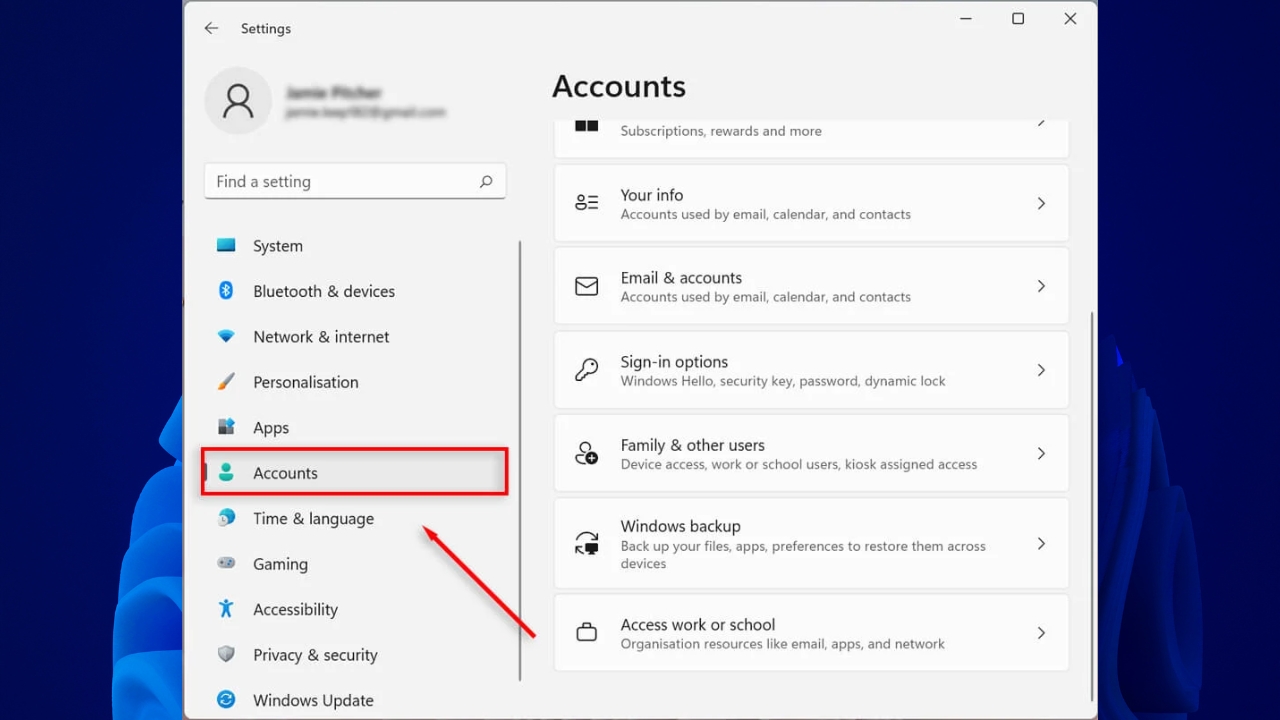
Microsofti konto muutmine Windows 11-s hõlmab kas praeguse konto lahtiühendamist ja uue Microsofti kontoga sisselogimist või selle teisendamist kohalikuks kontoks ja seejärel uue konto linkimist. See protsess võib tunduda keeruline, kuid kui järgite samme täpselt, ei teki teil probleeme.
Teisenda oma praegune Microsofti konto kohalikuks kontoks
- Avage rakendus konfiguratsioon Windowsi (seda saab teha vajutades Võida + I.).
- Mine Kontod > Teie teave.
- Klõpsake nuppu Selle asemel logige sisse kohaliku kontogaSee link kuvatakse ainult siis, kui kasutate praegu Microsofti kontot.
- Süsteem palub teil sisestada selle kohaliku konto kasutajanime ja uue parooli. Valige turvaline parool ja soovi korral jätke parooli meeldetuletus või vihje.
- Pärast teabe sisestamist vajutage järgmine ja siis vali Logige välja ja lõpetageArvuti logib välja ja peate uuesti sisse logima, nüüd äsja loodud kohaliku kontoga.
Kui teie konto on kohalik, pole teie arvuti enam Microsofti teenustega lingitud ja teie failid jäävad teie profiili.
Uue Microsofti konto seostamine
- Palun logi uuesti sisse Seaded > Kontod > Teie teave.
- Nüüd klõpsake nuppu Logige sisse hoopis Microsofti kontoga.
- Sisestage uue Microsofti konto e-posti aadress ja parool, mille soovite linkida.
- Süsteem võib toimingu kinnitamiseks küsida teie praeguse kohaliku konto parooli.
- Pärast volituste sisestamist järgige juhiseid ja pärast nende valmimist seostatakse teie arvuti teie uue Microsofti kontoga.
- Sel hetkel saate arvuti taaskäivitada, et kõik muudatused salvestataks ja Microsofti teenused õigesti sünkroonitaks.
Selle meetodi abil saate Microsofti kontolt kohaliku konto vastu vahetada ja seejärel saate uue Microsofti konto kiiresti linkida.
Uue Microsofti konto lisamine ilma vana kontot lahti ühendamata
Kui soovite lisada teise Microsofti konto täiendava kasutajana ilma oma peamist kontot asendamata, saate seda samuti teha. See võib olla kasulik, kui sama seadet kasutab mitu inimest või kui teil on erinevad isiklikud/töökontod.
- Avatud konfiguratsioon ja mine Kontod > Teine kasutaja.
- Klõpsake nuppu Lisage konto.
- Sisestage lisatava Microsofti konto e-posti aadress ja parool.
- Määrake konto tüüp: tavaline (piiratud) või administraator (täieliku juurdepääsuga sätetele ja programmidele).
- Salvestage muudatused ja logige välja või vahetage kasutajaid, et uuele seotud kontole juurde pääseda.
Nii saate vahetada mitme profiili vahel ja iga kasutaja keskkond, failid ja sätted on kaitstud.
Kuidas muuta kasutajakonto tüüpi Windows 11-s
Konto tüübi muutmine on oluline, kui peate tavakasutaja administraatoriks või vastupidi uuendama.
- Mine Seaded > Kontod > Muud kasutajad.
- Leidke konto, mida soovite muuta, ja valige see Konto tüübi muutmine.
- Valige üks Administraator o Tavakasutaja rippmenüüs.
- Kinnitage sisse aktsepteerima ja konto tüüp muutub kohe.
See on eriti kasulik perekontode haldamisel või kui kasutaja võtab meeskonnas uusi kohustusi.
Windows 11 sisselogimine: turvavalikud ja näpunäited
Sisselogimisprotsess tagab, et ainult volitatud kasutajad pääsevad seadme isiklikule sisule ja sätetele juurde. Windows 11 pakub mitmeid alternatiive:
- Parool: Klassikaline variant, mis kehtib igat tüüpi kontode puhul.
- PIN-kood: Kiirem ja hõlpsamini meeldejääv numbriline kood.
- Biomeetrilised andmed: Kui teie seade seda toetab, saate mugavama ja turvalisema autentimise tagamiseks kasutada Windows Hello abil sõrmejälje- või näotuvastust.
Tavapäraseks sisselogimiseks:
- Lülitage seade sisse või oodake sisselogimisekraani.
- Valige sobiv kasutajakonto.
- Sisestage oma parool, PIN-kood või kasutage saadaolevat biomeetrilist meetodit.
- press tutvustus või klõpsake töölauale juurdepääsuks noolel.
Unustuse korral võimaldab Windows 11 teil parooli või PIN-koodi otse sisselogimisekraanilt lähtestada, otsides linke Unustasin oma parooli o Unustasin oma PIN-koodi.
Perekontode ja professionaalsete või hariduskontode haldamine
Windows 11 sisaldab täiustatud valikuid pereliikmete või töö või kooliga seotud kontode lisamiseks. See hõlbustab vanemliku kontrolli ja integratsiooni ettevõtte või kooli teenuste ja ressurssidega.
Perede puhul saate profiile hallata aadressilt Seaded > Kontod > PerekondSiin saate lisada liikmeid ja rakendada alaealistele piiranguid ning jälgida nende tegevust.
Kui soovite lisada töö- või koolikonto:
- Juurdepääs Seaded > Kontod > Töö- või koolijuurdepääs.
- Valige Töö- või koolikonto lisamine ja klõpsake nuppu Ühendage.
- Sisestage oma ettevõtte või hariduskeskuse esitatud teave.
- Lõpetage seadistamine ja saate nüüd juurde pääseda oma organisatsiooni jagatud ressurssidele.
See paindlikkus muudab Windows 11 mitmekülgseks süsteemiks nii kodu- kui ka kontorikasutuseks.
Sisukord
- Mis vahe on Microsofti kontol ja kohalikul kontol?
- Mitme kasutajakonto omamise eelised Windows 11-s
- Kuidas muuta oma Microsofti kontot Windows 11-s teiseks
- Uue Microsofti konto lisamine ilma vana kontot lahti ühendamata
- Kuidas muuta kasutajakonto tüüpi Windows 11-s
- Windows 11 sisselogimine: turvavalikud ja näpunäited
- Perekontode ja professionaalsete või hariduskontode haldamine