- Konfigureerige salvestusruumi sensor nii, et vanad allalaaditud failid eemaldatakse ilma teie olulisi dokumente mõjutamata.
- Kasutage ajutiste failide, prügikasti ja OneDrive'i automaatset puhastamist, et pidevalt ruumi vabastada.
- Kasutage failihaldurit, et leida suurimad failid ja vajadusel need välistele draividele teisaldada.
- Juhtige kettapuhastust sätete ja juhtpaneeli alt, et vältida allalaaditud failide kustutamist, mida soovite alles hoida.
Meil kõigil on arvutites see Allalaadimiste kaust , mis lõpuks muutub tõeliseks segaduseks : juba kasutatud installijad, dokumendid, mida vajasime vaid üks kord, duplikaatfotod, tohutud videod... ja aja jooksul võtab see kõik absurdselt palju kettaruumi. Kui te pole sellele kunagi tähelepanu pööranud, on üsna tõenäoline, et teie Allalaadimiste kaust on praegu väike digitaalne džungel.
Hea uudis on see, et Windows 10 ja Windows 11 sisaldavad mitmeid funktsioone, mis on loodud digitaalse segaduse peaaegu automaatselt kontrolli all hoidmiseks , nii et te ei pea iga paari minuti tagant faile kustutama. Nende hulgast paistab silma Storage Sense, kuid on ka käsitsi seadistatavaid valikuid ja klassikalisi tööriistu, näiteks Disk Cleanup. Vaatame, kuidas neid maksimaalselt ära kasutada, kuidas üllatusi vältida ja kuidas neid kombineerida mõne lihtsa nipiga, et teie Allalaadimiste kaust ei muutuks püsivaks prügimäeks.
Miks on hea mõte hoida oma Allalaadimiste kaust puhtana
Allalaadimiste kaust on tavaliselt vaikesihtkoht kõigele, mida internetist alla laadite: programmid, dokumendid, tihendatud failid, pildid, muusika, videod ja isegi juba olemasolevate asjade koopiad . Alguses pole see probleem, kuid kuude möödudes failid kogunevad ja probleemid algavad.
Ühelt poolt võtab iga fail kettaruumi . Üks PDF-fail võib olla väike, kuid mitu mänguinstallerit, kõrgresolutsiooniga videot või suurt dokumenti võivad märkamatult kokku võtta mitu gigabaiti. Kui teie ketas täitub, aeglustub Windows tõenäolisemalt ja te hakkate nägema vähese kettaruumi hoiatusi; selle leevendamiseks lugege, kuidas aeglast Windowsi kiirendada.
Lisaks on väga lihtne kaotada silm oma Allalaadimised kausta sisu üle . Lõpuks tekib mitu faili nimega "dokument (1).pdf", "dokument (2).pdf" või "setup.exe", mille kohta te enam ei tea, mis need on või miks te need alla laadisite. See raskendab vajaliku leidmist ja suurendab tõenäosust, et kogemata kustutate midagi kasulikku või salvestate duplikaate, kuna te ei leia originaali.
Samuti on olemas turvapunkt: paljude käivitatavate ja tundmatute failide hoidmine allalaadimiste kaustas suurendab riski käivitada midagi, mille päritolu te ei mäleta . Selle kausta regulaarne puhastamine (ja võimalusel automaatne) vähendab seda riski, kui õpite Windowsi liivakasti kasutama.
Lühidalt, allalaadimiste kausta korras hoidmine on korra, jõudluse ja turvalisuse küsimus . Hea uudis on see, et Windowsil on mitu sisseehitatud tööriista, mis teid aitavad, ja kui need õigesti konfigureerite, ei pea te selle peale vaevalt uuesti mõtlema.
Mis on Windowsi salvestusruumi sensor?
Salvestusruumi sensor on Windows 10 ja Windows 11 sisseehitatud funktsioon, mis haldab automaatselt kettaruumi . Selle eesmärk on tuvastada ajutised failid, kasutamata andmed ja muud mittevajalikud üksused ning kustutada need ilma, et peaksite seda iga kord käsitsi tegema.
Praktilisel tasandil analüüsib Storage Sense ajutisi rakendusfaile, vahemälu andmeid, prügikasti sisu ja isegi kausta Allalaadimised . Teie konfigureeritud reeglite põhjal kustutab see ebavajaliku, pidades alati kinni teie valitud ajaraamidest.
Üks selle huvitavamaid funktsioone on võime keskenduda kaustale „Allalaadimised“ ja hoida see automaatselt puhtana . See tähendab, et pärast teatud arvu päevi, mil midagi ei ole kasutatud, saab Windows faili teie eest kustutada. Ideaalne, kui olete inimene, kes laadib midagi alla, kasutab seda üks kord ja unustab selle siis täielikult.
Andur ei piirdu ainult allalaadimistega. See suudab kustutada ka faile, mis on prügikastis olnud üle 30 päeva , tühjendada süsteemi ja rakenduste vahemälu ning hallata OneDrive'iga sünkroonitud faile, et need võtaksid ruumi ainult siis, kui neid vajate.
Kummaline on see, et hoolimata selle kasulikkusest jääb see funktsioon paljudele Windowsi kasutajatele märkamatuks . Paljud inimesed kustutavad asju ikkagi käsitsi või lihtsalt ei korista enne, kui nende ketas on täis ja süsteem hakkab kurtma.

Kuidas lubada salvestusruumi sensor Windows 10 ja 11-s
Salvestusruumi sensori kasutamise alustamiseks on esimene samm selle lubamine Windowsi sätetes. Protsess on Windows 10 ja Windows 11 puhul väga sarnane , väikeste kosmeetiliste muudatustega, kuid põhietapid on järgmised:
1. Vajutage Windowsi klahv + I et avada rakendus Seaded.
2. Sisenege jaotisse Süsteem.
3. Süsteemi sees ligipääs ladustamine.
4. Aktiveerige toitelüliti Salvestusandur kui see on keelatud.
Kui olete selle aktiveerinud, näete linki nagu „Seadista salvestussensor või käivita see kohe “. Just seal toimubki tõeline maagia, sest saate täpselt määratleda, mida ja kui tihti soovite, et Windows puhastaks.
Selle ekraani ülaosas saate valida, kui tihti soovite andurit käivitada : iga päev, iga nädal, iga kuu või alati, kui süsteem tuvastab, et ruum hakkab otsa saama. Kui teil on väike kõvaketas või kipute seda kiiresti täituma, võib sagedasema töötamise seadistamine teid päästa paljudest vähese ruumi hoiatustest.
Altpoolt leiad huvitavaid valikuid, mis on seotud ajutiste failide, prügikasti ja muidugi kaustaga Allalaadimised. Hea mõte on kõik need jaotised esimesel korral hoolikalt üle vaadata , eriti enne sisu automaatse kustutamise lubamist, mida sa kogemata kaotada ei taha.
Allalaadimiste kausta automaatse puhastamise seadistamine
Salvestusruumi sensori sätete alt leiate spetsiaalse jaotise, mis on pühendatud allalaaditud failidele, mis pole mõnda aega muutunud . Siin saate Windowsile öelda, mida teha unustatud materjaliga, mis asub teie allalaadimiste kaustas.
See valik kuvatakse tavaliselt rippmenüüna, millel on mitu ajaintervalli. Tüüpilised valikud on: Mitte kunagi, 1 päev, 14 päeva, 30 päeva või 60 päeva . Teie siinne valik määrab, mitu päeva võib fail muutmata kujul allalaadimiste kaustas püsida, enne kui süsteem selle automaatselt kustutab.
Kui valite „Mitte kunagi ”, keelate allalaadimiste automaatse puhastamise: andur haldab endiselt teisi üksusi (ajutised failid, prügikast jne), kuid jätab selle kausta puutumata. See on õige valik, kui eelistate oma allalaadimisi käsitsi hallata või kui muretsete millegi olulise kustutamise pärast.
Kui valite lühikese perioodi, näiteks ühe päeva , kustutab andur peaaegu kõik, mida te kohe ei kasuta. See on üsna agressiivne ja soovitatav ainult siis, kui olete täiesti kindel, et saate allalaaditud faili kiiresti teise kohta teisaldada või kohe kasutada. Enamiku kasutajate jaoks on see tavaliselt liigne.
Vahepealsed valikud, näiteks 14, 30 või 60 päeva , pakuvad palju mõistlikumat tasakaalu. Näiteks 30 päevale määramine annab teile aega allalaaditud failide muretuks kasutamiseks ja samal ajal hoiab ära nende unustamise kuudeks. Enamiku inimeste jaoks on see ajavahemik hea kompromiss mugavuse ja puhtuse vahel.
Pea meeles, et andur kasutab viitena faile, mis pole selle aja jooksul muutunud . Kui avad või muudad allalaaditud faili, uuendatakse selle kuupäeva ja seetõttu eeldab süsteem, et see on endiselt kasutusel ega kustuta seda. Teisisõnu, see on suunatud peamiselt tüüpilistele failidele, mille laadid alla üks kord, ei avane enam kunagi ja mis lihtsalt vedelevad seal, võttes tarbetult ruumi.
Ajutiste failide, prügikasti ja OneDrive'i haldamine sensoriga
Lisaks kaustale Allalaadimised saab Storage Sense hakkama paljude teiste digitaalsete "jäätmefailidega", mis vaikselt kogunevad. Selle kasulikkuse peamine eelis on see, kuidas see haldab ajutisi faile ja prügikasti.
Ajutiste failide jaotises saate Windowsile käskida automaatselt kustutada ajutised andmed, mida rakendused enam ei kasuta . See hõlmab vahemälu, installijääke ja teatud ülesannete jaoks loodud väikeseid faile. Need pole tavaliselt hädavajalikud ja aja jooksul võivad võtta märkimisväärselt ruumi.
Teine oluline funktsioon on prügikast. Andur võimaldab teil aktiveerida valiku kustutada faile, mis on prügikastis olnud üle 30 päeva . See takistab teil prügikasti kasutamist püsiva salvestusruumina ja selle täitmist failidega, mida te tõenäoliselt ei taasta.
Kui kasutate OneDrive'i, saate sünkroonitud failid, mida te pole hiljuti avanud, muuta „ainult võrgus kättesaadavaks “. See tähendab, et need kuvatakse endiselt File Exploreris, kuid nende sisu laaditakse alla alles siis, kui need avate; seni ei võta need kettaruumi. See on märkimisväärne abi väikeste SSD-dega sülearvutite jaoks.
Nende valikute kombineerimine mitte ainult ei muuda teie Allalaadimiste kausta, vaid kogu süsteemi palju kergemaks ; tulemuse parandamiseks on soovitatav Windows 11-st eemaldada ka pahavara .
Suurte allalaadimiste leidmiseks ja sortimiseks kasutage failihaldurit
Lisaks automatiseerimisele on endiselt väga kasulik õppida, kuidas kiiresti leida, millised failid kõige rohkem ruumi võtavad, ja käsitsi otsustada, mida alles hoida ja mida kustutada . Selleks on Windows File Explorer enam kui piisav, kui teate, kust otsida.
Alustage tegumiribalt failihalduri avamisest ja navigeerige jaotisse „See arvuti”. Vasakpoolsel paanil näete oma peamisi kaustu: dokumendid, pildid, videod, muusika ja muidugi kausta „Allalaadimised”. Kõik need võivad sisaldada suuri faile, kuid kaust „Allalaadimised” peidab sageli kõige rohkem üllatusi.
Kõige rohkem ruumi hõivavate failide selgemaks nägemiseks lülitage kaustavaade vahekaardi Vaade abil valikule „Üksikasjad” ja seejärel sorteerige failid suuruse järgi. Paremklõpsake kausta tühjal kohal, valige „Sorteeri” ja seejärel „Suurus ”. Suurimad failid kuvatakse ülaosas.
Selle nimekirja abil saate tuvastada vanad installijad, suured videod või varukoopiad, mida te enam ei vaja . Tõenäoliselt leiate mitu unustatud faili, mis on sadu megabaite või isegi mitu gigabaiti suured. Nende kustutamine või teise kohta teisaldamine võib vaid minutitega märkimisväärselt ruumi vabastada.
Kui on sisu, mida te sageli ei kasuta, aga soovite alles hoida, kaaluge selle teisaldamist kaustast Allalaadimised välisele salvestusseadmele , näiteks USB-mälupulgale või SD-kaardile. Nii on teil sellele endiselt juurdepääs, kuid see ei võta enam teie põhikettal ruumi.
Kuidas allalaaditud faile välisele draivile teisaldada
Käsitsi puhastamisel leiate sageli asju, mida te ei soovi kustutada, kuid te ei pea neid ka süsteemikettal püsivalt hoidma . Sellistel juhtudel on parim lahendus need välisele draivile teisaldada.
Protsess on lihtne: ühendage USB-mälupulk, väline kõvaketas või SD-kaart arvutiga ja oodake, kuni Windows selle ära tunneb. Uut draivi koos vastava draivitähega (näiteks E:, F: jne) näete File Exploreri vasakul paanil.
Seejärel minge kausta Allalaadimised ja valige failid või kaustad, mille soovite eemaldada . Mitme üksuse valimiseks võite kasutada Ctrl-klahvi või kõigi üksuste valimiseks Ctrl+A ja seejärel tühistada valiku üksuste puhul, mida soovite arvutis alles hoida.
Kui failid on valitud, klõpsa ülemisel ribal nupul „Lõika“ (või kasuta klahvikombinatsiooni Ctrl + X). Seejärel navigeeri välisele draivile, ava kaust, kuhu soovid need salvestada, ja vajuta „Kleebi“ (või klahvikombinatsiooni Ctrl + V). Failid teisaldatakse välisele draivile ja need ei võta enam sinu kohalikul kõvakettal ruumi.
Nii saate oma põhiarvutis ruumi vabastada, hoides samal ajal turvaliselt koopia kõigest, mida te ei soovi kaotada . Pidage lihtsalt meeles, et pääsete neile failidele juurde ainult siis, kui väline draiv on ühendatud, seega ärge salvestage sinna midagi, mida vajate sageli.
Kettapuhastus: erinevused juhtpaneeli ja sätete vahel
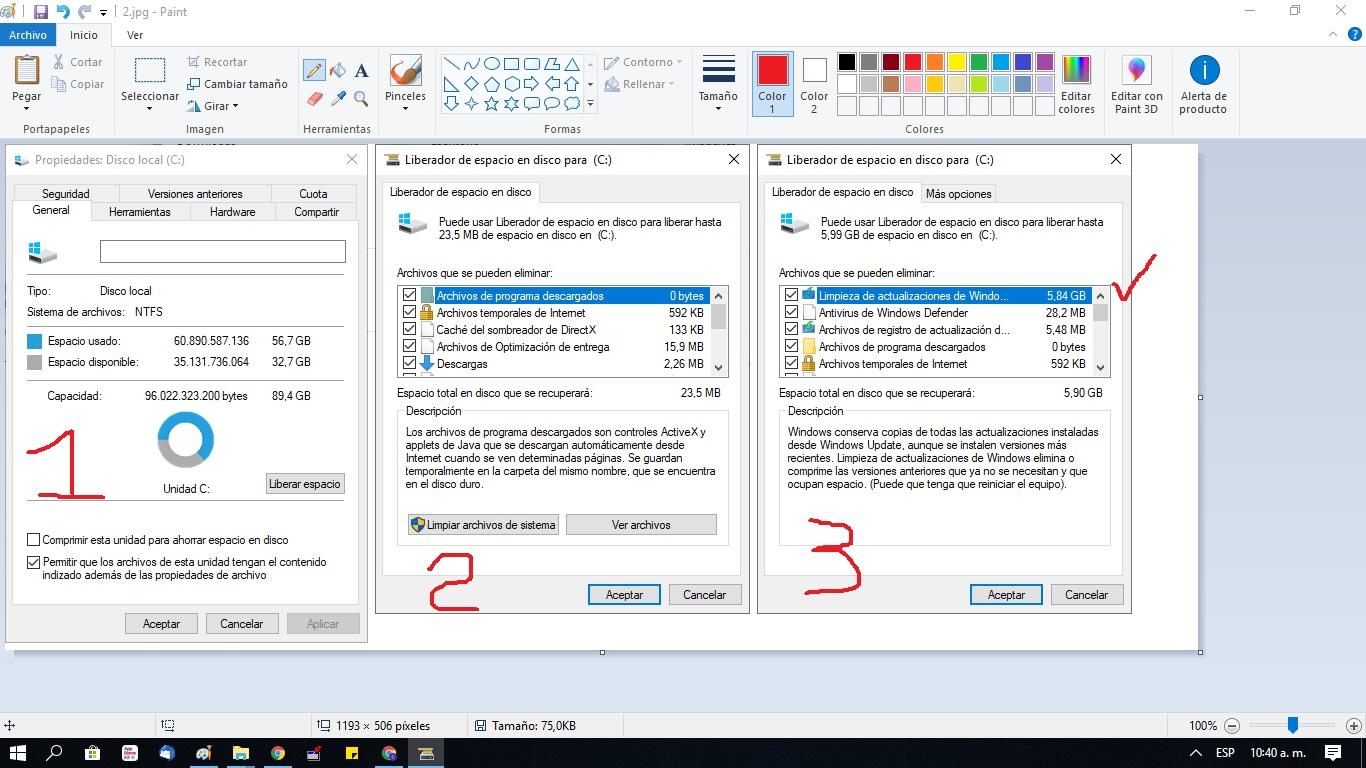
Lisaks Storage Sense'ile on Windows juba aastaid lisanud klassikalise kettapuhastustööriista , mis on endiselt saadaval, ehkki mõnevõrra peidetuna. Huvitaval kombel pääseb sellele juurde kahest kohast: vanalt juhtpaneelilt ja moodsalt seadete liideselt ning selle käitumine pole täpselt sama.
Kui avate kettapuhastuse juhtpaneelilt , näete tuttavat akent märkeruutude loendiga. See loend sisaldab selliseid üksusi nagu ajutised failid, pisipildid, prügikasti failid, värskenduste jäänused jne. Selles klassikalises versioonis ei kuvata kausta Allalaadimised puhastatavate üksuste hulgas , seega saate kõik suvandid ohutult valida, kartmata kogemata allalaaditud faile kustutada.
Kui süsteem tuvastab, et kettaruum hakkab otsa saama, saab see kettapuhastustööriist aidata, kustutades andmed, mida Windows peab ebavajalikuks , kuid ilma teie isiklikke faile või allalaadimiste kausta mõjutamata, kui kasutate seda juhtpaneelilt.
Windows 10 moodsate seadetega integreeritud versioonis on asjad muutunud . Seal on valikud paremini korraldatud ja paremini integreeritud Storage Sense'iga, kuid lisatud on ka spetsiaalne märkeruut kausta Allalaadimised jaoks. See tähendab, et kui te selle kogemata valite, võite puhastuse käivitamisel failid kaustast Allalaadimised kustutada .
Sellele funktsioonile juurdepääsemiseks minge menüüsse Seaded > Süsteem > Salvestusruum ja otsige üles ruumi puhastamise valikud . Seal saate lubada automaatse puhastamise ja valida, mida soovite kustutada, sealhulgas (soovi korral) oma Allalaadimiste kausta sisu teatud aja möödudes. See on väga võimas funktsioon, kuid kasutage seda targalt, et vältida ebameeldivaid üllatusi.
Ettevaatusabinõud oluliste failide kustutamise vältimiseks
See, et Windows saab faile kaustast Allalaadimised automaatselt kustutada, on väga mugav, kuid see võib olla ka häiriv, eriti kui teil on tunne, et on programme või dokumente, mis võivad siiski vajalikud olla.
Esimene asi, mida peaksite teadma, on see, et üldiselt ei lõhu failide kustutamine kaustast Allalaadimised juba installitud programme . Enamik rakendusi installitakse teistesse kohtadesse (näiteks Program Files) ja allalaaditud installifail jääb alles vaid koopiana. Selle kustutamine ei desinstalli midagi; see lihtsalt vabastab ruumi, mida installifail hõivas.
Tõeliselt ettevaatlikum tuleb olla failidega, mida kasutad kaasaskantavate installidena, käsitsi salvestatud konfiguratsioonidega või töödokumentidega, mida tavaliselt jätad kausta Allalaadimised, selle asemel et neid projektikaustadesse teisaldada. Sellistel juhtudel, kui aktiveerid agressiivse automaatse puhastuse, võid märkamatult kaotada kasulikke faile.
Seega enne väga lühikeste kustutusaegade aktiveerimist või märkeruutude märkimist ilma vaatamata on hea mõte oma Allalaadimiste kaust esialgne käsitsi üle vaadata . Teisalda kõik, mida soovid alles hoida, kausta Dokumentid, Pildid, Videod või muudesse korrastatud kaustadesse ja jäta Allalaadimiste kausta ainult see, mis on mõne aja pärast täiesti ebavajalik.
Kui muretsete, et Windows on teie nõusolekuta midagi kustutanud või kahtlustate süsteemivigu, soovitab Microsoft ise kontrollida, et teie salvestusseadetes oleks keelatud valik „Kustuta allalaadimisfailid 30 päeva jooksul” (seadistatud väärtusele „Mitte kunagi”) . Kui ebatavaline käitumine jätkub, võiksite kaaluda süsteemi terviklikkuse skannimist selliste tööriistade abil nagu sfc /scannow ja DISM-käsud, alati käsurealt administraatoriõigustega.
Igal juhul on hoolika seadistamise ja väikese esialgse korraldamisega täiesti võimalik suur osa puhastusest automatiseerida ilma teie oluliste failide kahjustamiseta . Oluline on mitte loota ainult automaatsele kustutamisele ilma kaustu eelnevalt vähemalt minimaalselt korrastamata.
Kui kasutate suurte failide leidmiseks ja teisaldamiseks Storage Sense'i, Disk Cleanupi ja File Exploreri valikuid, võib teie allalaadimiste kaust muutuda põhjatust august hallatavaks . Minutise seadistamise ja paari lihtsa harjumuse abil ning PC Manageri kasutamise õppimisega saate juurde ruumi, kiirust ja meelerahu, teades, et Windows hoolitseb digitaalse rämpsu eemaldamise eest, mida te enam ei vaja.
Indeks
- 1 Miks on hea mõte hoida oma Allalaadimiste kaust puhtana
- 2 Mis on Windowsi salvestusruumi sensor?
- 3 Kuidas lubada salvestusruumi sensor Windows 10 ja 11-s
- 4 Allalaadimiste kausta automaatse puhastamise seadistamine
- 5 Ajutiste failide, prügikasti ja OneDrive'i haldamine sensoriga
- 6 Suurte allalaadimiste leidmiseks ja sortimiseks kasutage failihaldurit
- 7 Kuidas allalaaditud faile välisele draivile teisaldada
- 8 Kettapuhastus: erinevused juhtpaneeli ja sätete vahel
- 9 Ettevaatusabinõud oluliste failide kustutamise vältimiseks