- Microsoft pakub Outlooki ja Microsofti kontodele juurdepääsu taastamiseks peamisi viise sisselogimisabivahendi ja taastamisvormi abil.
- Taastamisvorm töötab andmete võrdlemise teel, mida peaks teadma ainult omanik, seega on kõige parem esitada võimalikult palju teavet ja kasutada tavalisi seadmeid.
- Kui kaheastmeline autentimine on lubatud ilma varundusmeetoditeta, on isegi Microsofti toel konto taastamiseks väga piiratud võimalused.
- Turvalisuse tugevdamine pärast juurdepääsu taastamist erinevate kinnitusmeetodite ja hea digitaalse hügieeni abil vähendab oluliselt konto uuesti kaotamise ohtu.
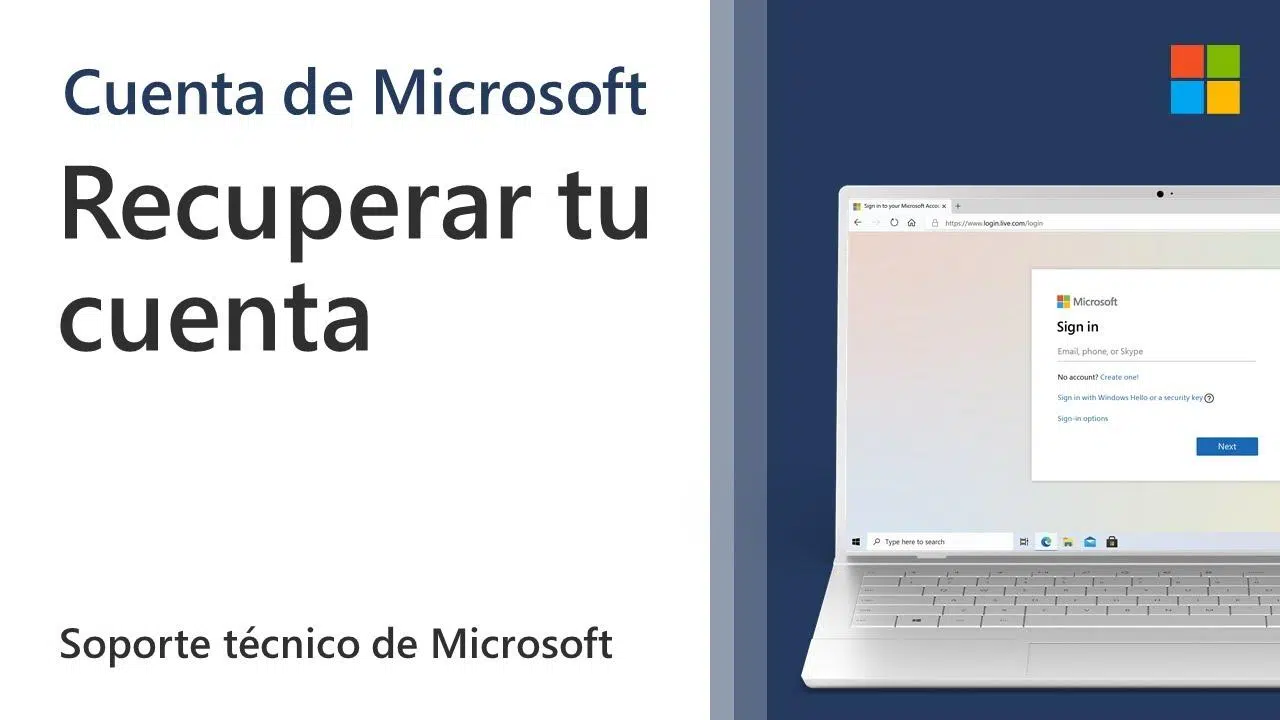
Juurdepääsu kaotamine oma Outlooki kontole või mis tahes Microsofti kontole (Outlook, Hotmail, Xbox, Skype jne) on üks neist olukordadest, mis paneb igaühe kannatuse proovile. Järsku ei saa te oma e-posti kontole sisse logida, seotud teenused lakkavad töötamast ja kõik muutub keeruliseks just siis, kui seda kõige rohkem vajate.
Selles juhendis leiate selged ja igapäevased selgitused kõigi Microsofti pakutavate võimaluste kohta lukustatud, ohustatud või suletud konto taastamiseks , mida teha, kui probleemiks on kahefaktoriline autentimine (Authenticator, SMS), ja kuidas edasi toimida, kui olete mõnda aega saanud kahtlaseid sisselogimiskatseid. See pole küll maagia, aga süsteemi toimimise mõistmine parandab oluliselt teie võimalusi kontrolli taastamiseks.
Miks võite kaotada juurdepääsu oma Outlooki kontole
Esimene samm on mõista, miks võite ootamatult näha teateid nagu „teie konto on lukus” või „me ei saa teid sisse logida ”. Microsoft blokeerib kontosid tavaliselt ajutiselt, kui tuvastab ebatavalise tegevuse: sisselogimised ebatavalistest riikidest, mitu ebaõnnestunud katset järjest või tegevus, mis näib pärinevat robotilt või ründajalt.
See blokeerimine ei ole karistus, vaid meede pettuste, kontovarguste või kuritarvitamise vältimiseks . Probleem on selles, et kasutaja vaatenurgast näeb ta ainult seda, et ei saa sisse logida, ja see tekitab palju stressi, eriti kui see konto on seotud oluliste teenustega nagu Xbox, Minecraft, digitaalsed ostud või tellimused.
Samuti võite juurdepääsu kaotada, kui olete lubanud kaheastmelise autentimise (2FA) ja seejärel kaotate oma telefoni, desinstallite Microsoft Authenticatori, muudate oma telefoninumbrit või kui teil pole enam ühtegi usaldusväärset seadet sisse logitud. Sellistel juhtudel, isegi kui mäletate oma parooli, küsib süsteem ikkagi täiendavat kinnitust, millele teil enam juurdepääsu pole.
Teine levinud stsenaarium on see, et konto sulgesite teie ise või kustutasite selle tegevusetuse tõttu . Kui sulgesite selle vabatahtlikult, on selle taastamiseks piiratud aeg. Aga kui te pole aastaid sisse loginud, võib see olla jäädavalt kustutatud ja sellisel juhul tagasiteed pole.
Ametlikud Microsofti tööriistad juurdepääsu taastamiseks
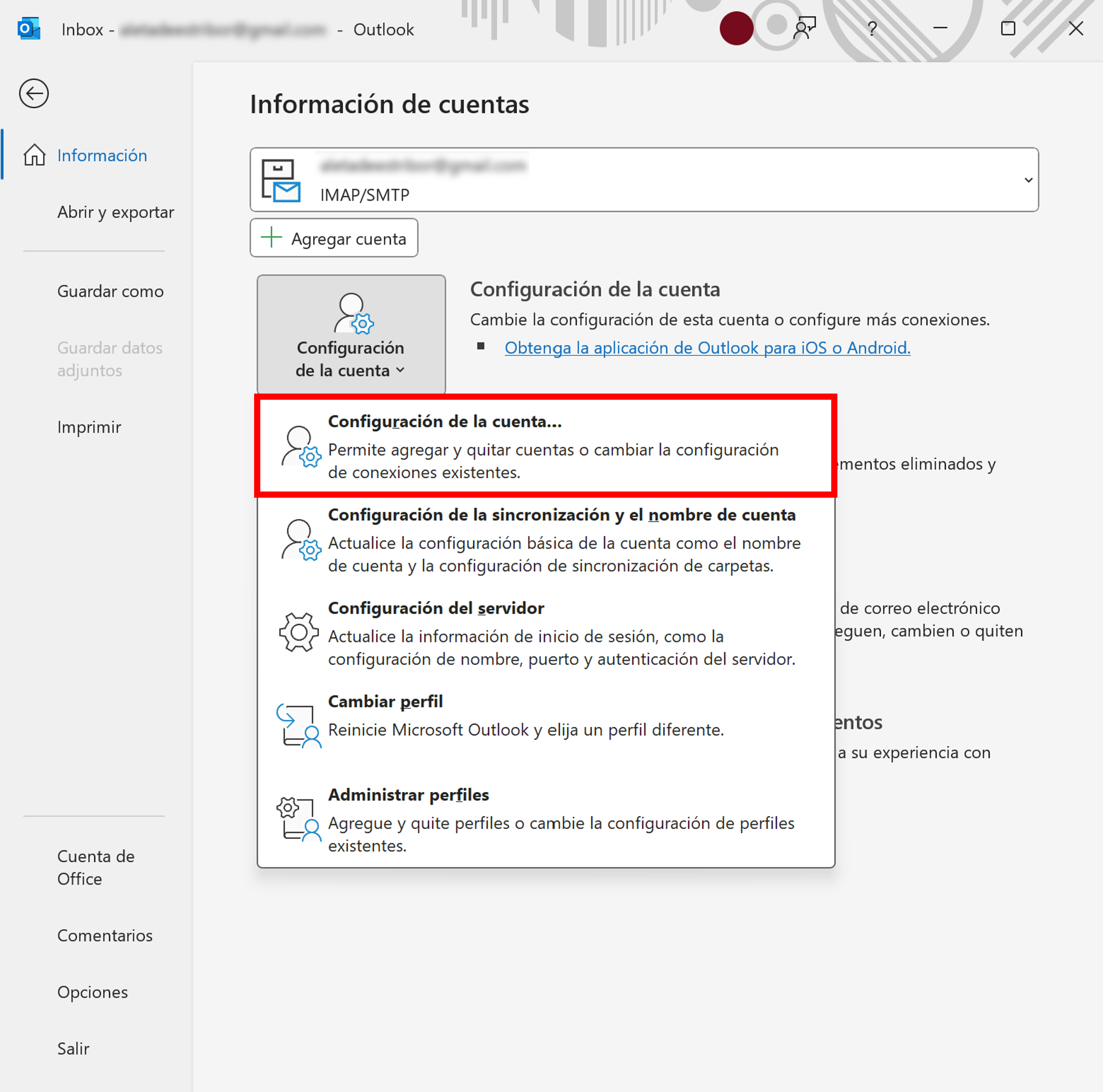
Microsoft koondab peaaegu kõik sisselogimisprobleemid veebipõhisesse utiliiti, mida nimetatakse olenevalt tõlkest kas "Login Helper Application" või "Login Assistant ". See on põhimõtteliselt viisard, mis esitab teile küsimusi toimuva kohta ja juhendab teid teie konkreetse olukorra põhjal sobival teel.
See tööriist palub teil sisestada sisselogimiseks kasutatava e-posti aadressi või telefoninumbri ja seejärel teostab see automaatseid kontrolle. Kui see tuvastab kahtlase tegevuse, parooliprobleemi, olematu kasutajakonto või muu tüüpilise probleemi tõttu blokeerimise, näitab see teile selle lahendamiseks soovitatud samme.
Paljudel juhtudel piisab sellest abist konto avamiseks, turvakoodi saamiseks või parooli lähtestamiseks. Kui süsteem ei tuvasta tehnilisi probleeme, kuid te ikkagi ei pääse oma kontole juurde, pakub abiline üksikasjalikumaid eneseabi juhiseid või suunab teid teistele konkreetsetele tugilehtedele.
Kui te ei saa pärast nende juhiste järgimist ikka sisse logida, suunab Microsoft teid kõige nõudlikuma protseduuri juurde: konto taastamise vorm . See vorm on kogu protsessi tuum, kui teil pole enam juurdepääsu tavapärastele kinnitusmeetoditele.
Microsofti konto taastamise vorm: mis see on ja millal seda kasutada
Kui teil pole juurdepääsu oma varumeilile, telefonile ega Authenticatori rakendusele, on Microsofti ainus tõeline ressurss taastamisvorm aadressil account.live.com/acsr . Puudub "maagiline" otsetee või tugiteenuse agent, kes saaks selle protsessi teie eest vahele jätta.
See vorm on loodud selleks, et aidata teil tõestada, et olete konto õiguspärane omanik, kasutades teavet, mida peaksite teadma ainult teie : isikuandmeid, konto kasutust, seotud teenuseid, kontakte, varasemaid paroole jne. Mida täpsemalt teie teave vastab Microsofti failides olevale teabele, seda suuremad on teie eduvõimalused.
Oluline on mõista, et see on isehallatav ja automatiseeritud protsess . Isegi Microsofti enda tugiagentidel on käed seotud: nad ei saa teie konto sisemisi andmeid näha ega muuta; nad saavad teid ainult juhendada vormi täitmisel ja järgitavate sammude osas.
Iga taotlus vaadatakse tavaliselt läbi umbes 24 tunni jooksul . Saate vastuse alternatiivsele e-posti aadressile, mille esitasite protsessi alguses, mitte kontole, mida proovite taastada.
Kui Microsoft ei suuda teie isikut tuvastada, on vastus eitav, kuid võite proovida uuesti kuni kaks korda päevas nii mitu päeva kui soovite, esitades iga uue katsega rohkem andmeid ja täpsemaid vastuseid.
Ettevalmistused enne taastamisvormi täitmist
Eduvõimaluste suurendamiseks on hea mõte enne vormi täitmist põhjalikult valmistuda . Mõne esialgse sammu tegemine võib olla määrava tähtsusega ja takistada teil protsessi ikka ja jälle tulemusteta kordamist.
Esimene asi, mida teha, on veenduda, et teil on aktiivne e-posti aadress , millele teil on juurdepääs. See on konto, kuhu Microsoft saadab teile kogu taastamisprotsessiga seotud teabe: kinnitused, juhised, vastuvõtmise või tagasilükkamise teated jne. See võib olla teie isiklik e-posti aadress mõnelt teiselt pakkujalt (näiteks Gmail) või usaldusväärse pereliikme või sõbra e-posti aadress.
Kui teil pole hetkel alternatiivset kontot saadaval, saate luua uue tasuta outlook.com konto otse Microsofti sisselogimislehel, valides valiku „Loo üks“. See uus konto toimib protsessi ajal teie kontaktide postkastina.
Teine samm on koguda võimalikult palju teavet konto kohta, mida soovite taastada: Microsofti teenused, mida sellega kasutasite, seadmed, millelt sisse logisite, tellimuse üksikasjad (kui neid on) ja isegi kontaktandmed või sõnumid, mida mäletate.
Pea meeles, et vorm on loodud küsimuste esitamiseks, millele ründajal on raske vastata, kuid õigusjärgsel omanikul suhteliselt lihtne. Mida täpsem sa oled , seda paremini Microsofti sisemine kinnitussüsteem töötab.
Kuidas samm-sammult taastamisvormi täita
Vormi addressil account.live.com/acsr täitmisel on mitmeid olulisi detaile, mida tuleks kaaluda, et mitte seda võimalust kasutamata jätta. Vormi kiirustades ja mõtlematult täitmine toob tavaliselt kaasa peaaegu kindla tagasilükkamise.
Võimaluse korral proovige vormile ligi pääseda tuttavast seadmest ja asukohast – see tähendab arvutist või mobiilseadmest, mida olete varem sellele kontole sisse logimiseks kasutanud ja mis on ühendatud teie kodust või kontorist. Microsofti turvasüsteem võtab seda konteksti samuti arvesse ja tuttava seadme äratundmine võib teie kasuks töötada.
Täida kõik küsimused , isegi kui mõned nõuavad mälule toetumist ja ligikaudset oletust. Valede vastuste eest karistusi ei anta, kuid väljade tühjaks jätmine kaotab võimaluse andmeid tegelike arvudega sobitada.
Küsimused võivad ulatuda vanadest paroolidest, mida sa mäletad, kuni tavaliste kontaktide e-posti aadressideni , saadetud sõnumite teemareadeni, teenusteni nagu Xbox, Minecraft, Skype või selle kontoga seotud tellimusteni. Kui näed nuppu „Lisa veel”, kasuta seda ja lisa nii palju kui võimalik.
Kui süsteem kuvab mingil hetkel teate „Sisestatud Microsofti kontot pole olemas ”, kontrollige uuesti e-posti aadressi või telefoninumbri õigekirja. Kui olete kindel, et see on õigesti kirjutatud, kuid seda ikka ei tuvastata, võib probleemiks olla see, et kasutajanimi enam ei kehti või on konto täielikult kustutatud.
Mis juhtub pärast vormi esitamist
Kui olete vormi esitanud, peate olema kannatlik. Kinnitamine ei toimu kohe: Microsofti süsteem analüüsib kõiki teie esitatud andmeid ja saadab umbes 24 tunni jooksul e-kirja alternatiivsele aadressile, mille protsessi alguses märkisite .
Kui kinnitamine ebaõnnestub ja süsteem järeldab, et vasteid pole piisavalt, kuvatakse teade, näiteks „Me ei saanud teie kontot kinnitada ”. Sellisel juhul pole see veel kõik: võite proovida uuesti nii mitu korda kui soovite, maksimaalselt kaks katset päevas, kohandades ja laiendades esitatud teavet.
Kui süsteem on kontrollinud, et teave vastab tema andmetele, saate meili juhistega, kuidas oma kontole uuesti sisse logida . Tavaliselt sisaldab see linki või protseduuri uue parooli määramiseks ja täielikule profiilile juurdepääsu taastamiseks.
Kui olete juurdepääsu saanud, on oluline kasutada võimalust turvalisuse tugevdamiseks : vaadake üle taasteandmed, eemaldage kahtlased muudatused ja lisage alternatiivsed kinnitusmeetodid. Selle tegemata jätmine võib hiljem sama olukorra tekitada ja järgmine kord ei pruugi teil nii palju õnne olla.
Siinkohal on tungivalt soovitatav tutvuda Microsofti dokumentatsiooniga turvalise konto haldamise ja tulevaste paroolide lähtestamise hõlbustamise kohta . Seal on eraldi jaotised, mis on pühendatud täiendavate kinnitusmeetodite lisamisele, turvateabe värskendamisele ja kahtlaste sisselogimiskatsete hoiatuste seadistamisele.
Mida teha, kui teie Outlooki konto on häkitud
Tihti pole probleem mitte selles, et olete oma parooli unustanud, vaid selles, et keegi on saanud volitamata juurdepääsu. Kui olete märganud sisselogimisi ebatavalistest asukohtadest, sõnumeid, mille saatmist te ei mäleta, või muudatusi oma seadetes, peaksite oma kontot käsitlema nii, nagu oleks see pahavara või ründaja poolt kahjustatud.
Enne kontol muudatuste tegemist on hea mõte veenduda, et teie arvuti on puhas. Kui kasutate Windows 8.1, Windows 10 või Windows 11, on teil juba sisseehitatud Windows Defender , mis pakub kaitset viiruste ja muud tüüpi pahavara eest. Veenduge, et see oleks ajakohane, ja käivitage täielik skannimine.
Nende Windowsi versioonide skannimiseks klõpsake lihtsalt nuppu Start , tippige otsingukasti "Windows Defender" ja avage tööriist. Seejärel järgige ekraanil kuvatavaid juhiseid kogu süsteemi skannimiseks ja leitud pahavara eemaldamiseks.
Pärast arvuti puhastamist on järgmine samm oma kontole sisse logida ja parool võimalikult kiiresti ära vahetada . Kui te ei saa enam sisse logida, kuna ründaja on selle muutnud, kasutage Microsofti sisselogimislehel parooli lähtestamise valikut ja järgige kinnitusjuhiseid.
Kui olete kontrolli tagasi saanud, vaadake hoolikalt üle oma konto seaded, eriti sellised jaotised nagu Ühendatud kontod, Edastamine ja Automaatvastajad . Tihti, kui keegi saab volitamata juurdepääsu, kasutab ta võimalust sõnumite ümbersuunamiseks, kahtlaste edastusaadresside lisamiseks või pahatahtlike automaatvastajate seadistamiseks.
Probleemid kaheastmelise autentimise (2FA) ja Microsoft Authenticatoriga
Kahefaktoriline autentimine (2FA) on üks parimaid kaitsemeetodeid volitamata juurdepääsu vastu, kuid sellest võib saada ka teie suurim vaenlane, kui kaotate koode genereeriva seadme ja teil polnud varumeetodit. See on eriti problemaatiline, kui teie kinnitusmeetodiks oli ainult Microsoft Authenticator.
Kujutage ette seda tüüpilist stsenaariumi: teil oli kaheastmeline kinnitamine lubatud ainult Authenticatori rakenduse kaudu, ilma SMS-i, teise e-posti aadressi või varukoodideta. Teie telefon läheb katki, varastatakse või peate tehaseseadetele lähtestama ja teie Authenticatori andmed kaovad. Veelgi hullemaks teeb teid välja logitud kõigist usaldusväärsetest brauseritest ja seadmetest, mis on teie kontoga ühendatud.
Sellisel juhul, isegi kui teil õnnestub parool e-posti teel lähtestada , küsib süsteem sisselogimisel uuesti teist tegurit, millele te enam ligi ei pääse. See on üsna frustreeriv tsükkel ja paljud kasutajad teatavad, et täidavad taastamisvormi korduvalt ilma abistavat vastust saamata.
Microsoft on selles küsimuses väga selge: kui teie kontol oli kaheastmeline kinnitamine lubatud ja teil pole alternatiivset meetodit (turvakoodid, teine telefoninumber, teine e-posti aadress, taastatud rakendus, endiselt ühendatud seade), siis käsitsi taastamisprotseduuri pole. Isegi sisemine tugi ei saa kaheastmelisest kinnitamisest mööda hiilida.
Kuigi see ei pruugi olla vastus, mida sa kuulda tahad, on võtmetähtsusega ennetamine: kui sul õnnestub oma konto mingil hetkel taastada, seadista alati mitu turvameetodit (näiteks Authenticator + SMS + alternatiivne e-posti aadress) ja salvesta taastekoodid turvalisse kohta, mis ei sõltu ainult sinu mobiiltelefonist.
Kontod suletud, passiivsuse tõttu kustutatud ja uuesti avatud
Konto elueaga on seotud ka teist tüüpi juurdepääsu kaotus . Kui sulgete oma Microsofti konto vabatahtlikult, ei kustuta süsteem seda koheselt: avaneb tavaliselt 30 või 60 päeva pikkune armuperiood, mille jooksul saate meelt muuta ja konto taastada.
Selle aja jooksul minge lihtsalt aadressile account.microsoft.com , logige sisse selle kontoga ja järgige ekraanil kuvatavaid juhiseid. Teil palutakse sisestada turvakood ning pärast kinnitust avatakse konto uuesti kõigi tellimuste, profiilide ja sisuga, mis sellel enne sulgemist olid.
Kui see armuperiood on möödas, muutub olukord: konto loetakse jäädavalt suletuks ja seda ei saa enam uuesti avada . Sama kehtib ka juhul, kui te pole sisse loginud rohkem kui kaks aastat: süsteemi puhastamiseks ja eeskirjade järgimiseks võib Microsoft mitteaktiivsed kontod kustutada ning pärast kustutamist ei ole neid enam võimalik taastada.
Kui proovite sisse logida ja näete teateid nagu „ kasutajanimi ei tööta enam” või „selle identifikaatoriga kontot ei leitud”, on teil väga tõenäoline, et tegemist on ühega neist probleemidest. Jällegi on lahenduseks uue konto loomine ja vajadusel teenuste, näiteks Xboxi või tellimuste, ümberkonfigureerimine teise aadressiga.
Konto sulgemise, taasavamise, tähtaegade ja staatusega seotud küsimuste korral pakub Microsoft konkreetseid artikleid , mis lingivad ka ressurssidele, näiteks „Kuidas sulgeda Microsofti konto” või „Kuidas kontrollida, kas teie e-posti aadress on Microsofti konto”, mis aitavad teil täpset olukorda kinnitada.
Microsofti täiendavad tugivõimalused ja kontaktandmed
Kui eneseabist ei piisa, on loogiline otsida abi kelleltki teiselt poolt. Microsoft pakub Outlook.com-i ja Microsofti kontode jaoks mitmesuguseid tehnilise toe võimalusi , kuigi on oluline olla realistlik: konto taastamise osas on nende valikud turvakaalutlustel väga piiratud.
Kui saate sisse logida mis tahes kontole (isegi kui see pole probleemne), saate Outlook.com-i toele juurde pääseda, klõpsates menüüribal jaotist Abi ja tippides oma küsimuse. Kui automaatsed vastused teie probleemi ei lahenda, näete lehe allosas jaotist „Kas vajate rohkem abi?“, kus saate valida jah, et kuvada täiendavaid kontaktvõimalusi.
Microsofti tugiteenuste põhilehel saate minna ka valikule „ Võtke ühendust Microsofti toega “, kirjeldada oma probleemi ja klõpsata nupul „Abi saamine“. Kui süsteem otsustab, et vajate otsest abi, pakub see võimalust „Võtke ühendust tehnilise toega“, et suunata teid kõige sobivamale kanalile (vestlus, e-post, telefon, olenevalt riigist ja teenusest).
Isegi päris inimesega vesteldes, kui probleemiks on kaheastmelise kinnitamise ebaõnnestumine või taastamisvormi läbimata jätmine, on vastus tavaliselt sama: agendil pole võimalust kontot käsitsi avada ega teie sisemisi turvameetodeid muuta.
Samuti võite kasutada ametlikke foorumeid ja kogukondi, näiteks Outlook.com-i kogukonda , kus teised kasutajad (ja mõnikord ka Microsofti moderaatorid) vastavad küsimustele, jagavad kogemusi ja pakuvad praktilisi lahendusi. See ei ole ametlik taastamiskanal, kuid see võib anda teile ideid vormile lisatava teabe või teatud veateadete tõlgendamise kohta.
Parimad tavad juurdepääsu kaitsmiseks ja uuesti kaotamise vältimiseks
Kui oled esialgsest šokist üle saanud või isegi kui sul on endiselt juurdepääsuga raskusi, tasub arvestada mõne parima tavaga, et minimeerida tulevikus oma konto kaotamise ohtu . Need on väikesed harjumused, mis võivad sulle palju peavalu säästa.
Turvalisuse seisukohast on kõige olulisem hea ja ajakohase viirusetõrjeprogrammi olemasolu ning regulaarsete skannimiste tegemine , eriti kui kasutate Windowsi ja laadite sageli faile alla või avate manuseid. Seadme puhtana hoidmine vähendab ohtu, et keegi varastab teie parooli või saab juurdepääsu teie sisselogimisandmetele.
Konto tasandil on ülioluline kasutada tugevaid ja unikaalseid paroole , mida te teistes teenustes ei kasuta. Kui kahtlustate, et teie konto on ohtu sattunud, muutke oma parooli puhtast arvutist ja vaadake üle kõik turvaseaded ja kontaktandmed, et veenduda, et keegi pole lisanud teile tundmatuid andmeid.
Kui kaheastmeline autentimine on lubatud, ei ole oluline loota ühele meetodile. Kombineerige Microsoft Authenticatori rakendus telefoninumbri, alternatiivse e-posti aadressi ja turvalises kohas talletatud taastekoodidega. Kui vahetate telefoni, migreerige kindlasti oma Authenticatori seaded või keelake see ajutiselt enne vana seadme kaotamist.
Lõpuks, ärge unustage kontotegevust: ebatavaliste sisselogimiste märguannete kontrollimine ja aeg-ajalt sisselogimine, isegi kui te seda iga päev ei kasuta, annab teile aega kahtlasele juurdepääsule reageerida ja aitab teil kõike kontrolli all hoida.
Kogu selle teabe abil pole lukustatud või lukustatud Outlooki kontoga tegelemine enam arusaamatu labürint: teate, mida sisselogimisabiline teeb, kuidas taastamisvorm töötab, millised on kaheastmelise kinnitamise piirangud ja milline on Microsofti toe tegelik ulatus. Hea ettevalmistuse, täpse teabe ja väikese kannatlikkusega suurenevad teie võimalused oma konto kontrolli taastamiseks ja turvalisuse tugevdamiseks märkimisväärselt.
