- SSD jõudluse mõõtmine hõlmab järjestikuste ja juhuslike kiiruste, IOPS-i ja latentsuse analüüsimist reaalses kasutuses.
- Tööriistad nagu CrystalDiskMark, AS SSD ja ATTO võimaldavad teil kiirust võrrelda ja tuvastada kitsaskohti või valesid konfiguratsioone.
- SMART-utiliidid, näiteks CrystalDiskInfo või Hard Disk Sentinel, näitavad draivi kulumist (TBW), tervist ja eelseisvaid rikkeid.
- Võrdlusaluste, tervise jälgimise ja heade varukoopiate kombineerimine on andmete kadumise vältimiseks ja SSD vahetamise aja teadmiseks võtmetähtsusega.
SSD-dest on saanud praktiliselt iga tänapäevase arvuti salvestusstandard, kuid see ei tähenda, et võime unustada nende jõudluse ja tervise. Kui soovite teada, kuidas SSD sisemiselt töötab ja miks see jõudlust mõjutab, aitavad need teadmised teil teste paremini tõlgendada.
SSD jõudluse mõõtmine ja selle tervise jälgimine pole ainult ekspertidele: mõne tasuta tööriista, süsteemikäskluse ja natukese terve mõistuse abil saab igaüks kontrollida, kas tema ketas töötab tootja lubaduste kohaselt, kas see hakkab rikki minema või vajab see kiiresti väljavahetamist. See juhend koondab ja korraldab ümber kogu olulise teabe parimatelt spetsialiseeritud veebisaitidelt, nii et teil on kõik ühes artiklis, mis on selgitatud hispaania keeles (Hispaania) ja väga praktilise lähenemisviisiga. See sisaldab ka näpunäiteid SSD jõudluse optimeerimiseks Windowsis.
Miks on oluline oma SSD jõudlust analüüsida?
SSD-ketta jõudluse kontrollimiseks on palju muid põhjuseid peale lihtsa uudishimu. Esimene neist tekib tavaliselt uue kõvaketta ostmisel: tahame veenduda, et see saavutab tootja poolt reklaamitud kiirused ja et emaplaadi, PCIe-pordi või SATA-ketaste puhul kaabliga pole ühilduvusprobleeme.
Teine levinud põhjus on aja jooksul ilmnevate aeglustuste diagnoosimine : süsteemi käivitamine võtab kauem aega, mängude laadimine on aeglasem, failide kopeerimine võtab igavesti aega või teatud rakendused hakkavad hanguma. Hästi teostatud võrdlustest võib paljastada, kas kitsaskoht on salvestusseadmes või on probleem tingitud muutmälust, protsessorist, draiveritest või muudest komponentidest. Kui tuvastate Windows 11-s aeglase SSD-ketta , aitab see juhend teil leida levinud põhjuseid ja lahendusi.
See on oluline ka draivi halvenemise jälgimiseks . SSD-del on piiratud arv kirjutamistsükleid (mõõdetuna TBW-des, kirjutatud terabaitides). Jõudluse mõõtmise ja SMART-atribuutide kontrollimise abil saame kindlaks teha, kas kulumine mõjutab kiirust või kas draivi praktiline eluiga on lähenemas – see on oluline teave andmete varundamiseks enne, kui on liiga hilja. Täpsema diagnostika ja terviseteabe saamiseks võite tutvuda SSD-de ja kõvaketaste tõrkeotsingu juhenditega.
Lõpuks aitab see tuvastada madala kvaliteediga mudeleid , eriti odavaid DRAM-vabasid draive või ebausaldusväärsete kaubamärkide seadmeid, mis lubavad palju, aga jooksevad kokku kohe, kui vahemälu täitub. Kui sulle on müüdud „odav, aga suurepärane” SSD, saab paari testiga öelda, kas sind on petetud.
Jõudluse põhitõed: järjestikune, juhuslik, IOPS ja latentsus

Enne kui hakkad hullumeelselt võrdlusaluseid jooksma , on oluline aru saada, mida iga test mõõdab, sest karbil näidatud "kena" kiirus ei ole sama, mis igapäevases kasutuses reaalne jõudlus.
Järjestikune kiirus : mõõdab suurte, järjestikuste failide (videote, suurte piltide, suurte failide koopiate) lugemist ja kirjutamist. Need on näitajad, mida tootjad tavaliselt reklaamivad, tavaliselt MB/s või GB/s. Need on tavaliselt suurimad arvud ja kõige vähem tüüpilise operatsioonisüsteemi kasutuse esindajad.
4K juhusliku juurdepääsu kiirus : see mõõdab juurdepääsu väga väikestele plokkidele (4 KB), mis on jaotatud üle kogu ketta. See muster on palju lähemal sellele, mis juhtub Windowsi käivitamisel, programmide avamisel või kui süsteem pidevalt loeb ja kirjutab väikeseid faile. Tavaliselt väljendatakse seda MB/s või IOPS-ides (sisend-/väljundoperatsioonide arv sekundis) ja see on arvuti tegeliku kiiruse palju parem näitaja.
4K testid mitme lõime/järjekorraga (4K-64Thrd, QD32, Q8T1 jne) : need simuleerivad paljusid samaaegseid päringuid, mis on tüüpiline serveritele või suurtele töökoormustele. Need aitavad meil näha, kuidas ketas skaleerub, kui süsteem seda oma piirini viib.
Latentsusaeg või juurdepääsuajad : need näitavad, kui kaua kulub draivil lugemis- või kirjutamispäringule vastamiseks. Neid mõõdetakse mikrosekundites (µs) või millisekundites (ms). Mida madalam on latentsusaeg, seda parem. Mõned võrdlusnäitajad, näiteks Anvil või AS SSD, kuvavad neid aegu ja aitavad tuvastada draive, mis on vaatamata heale tippkiirusele aeglased juhusliku juurdepääsu puhul.
SATA, NVMe PCIe 3.0, 4.0 ja 5.0 SSD-de erinevused
Liidese tüüp piirab oluliselt võrdlustestis nähtavat maksimaalset jõudlust, olenemata sellest, kui hea teie SSD on:
SATA SSD-d (2,5-tollised või M.2 SATA) : Need kasutavad SATA III liidest, mille praktiline järjestikuse lugemise ja kirjutamise kiiruse ülempiir on umbes 550–600 MB/s. Kui näete oluliselt vähem kiirust, võib probleem olla SATA-režiimis, kaablis või pordis.
NVMe PCIe 3.0 SSD-d : paigaldatud PCI Express 3.0 radadel asuvatesse M.2 pesadesse, saavutavad need tavaliselt järjestikused kiirused vahemikus 2.500–3.500 MB/s. Latentsus ja IOPS on SATA-ga võrreldes märkimisväärselt paremad.
NVMe PCIe 4.0 SSD-d : need pakuvad PCIe 3.0-ga võrreldes kaks korda suuremat ribalaiust. Pole haruldane näha draive, mille järjestikune lugemiskiirus on umbes 5.000–7.000 MB/s. Nende kiiruste täielikuks ärakasutamiseks peavad teie emaplaat ja M.2 pesa toetama PCIe 4.0-d.
NVMe PCIe 5.0 SSD-d : need on kõige moodsamad ja suudavad kergesti ületada 10 GB/s järjestikust kiirust. Nende nõuetekohaseks testimiseks kasutatakse spetsiaalseid testimisseadmeid, mis sisaldavad uusima põlvkonna kiibistikuid ja PCIe 5.0 tuge, ning väga hoolikat jahutust, kuna need kettad tekitavad palju soojust. Näiteks mudelid nagu Micron 4600 NVMe PCIe Gen5 illustreerivad selle põlvkonna äärmuslikke jõudlusnäitajaid.
Kui SSD versioon on emaplaadi versioonist uuem (näiteks PCIe 5.0 SSD PCIe 4.0 emaplaadil), piirab jõudlust emaplaat ja te ei saavuta kunagi tootja reklaamitud jõudlusnäitajaid. Kui aga emaplaat toetab SSD-st uuemat versiooni, siis teil selles osas kitsaskohta ei ole.
CrystalDiskMark: SSD ja HDD kiiruse mõõtmise standard
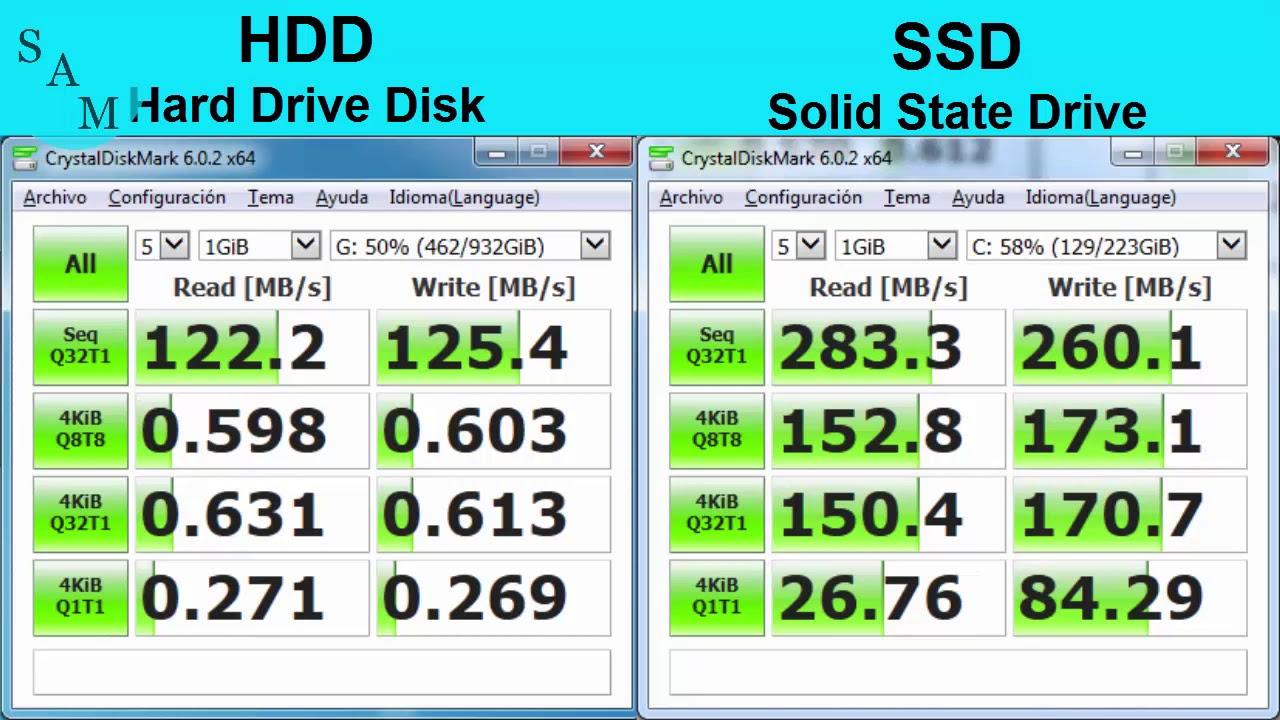
CrystalDiskMark on kõige populaarsem võrdlusalus nii SSD-de kui ka mehaaniliste kõvaketaste lugemis- ja kirjutamiskiiruste kontrollimiseks. See on tasuta, väga kerge ja seda kasutavad paljud spetsialiseeritud meediaväljaanded oma arvustustes.
Allalaadimine ja installimine : Saate selle alla laadida CrystalMarki ametlikult arendaja veebisaidilt. Installer on lihtne: nõustuge litsentsitingimustega, valige kaust, otsustage, kas soovite otsetee ja oletegi valmis. Kui te ei soovi midagi installida, on olemas ka kaasaskantav versioon.
Põhiliides : Selle avamisel näete paneeli, millel on neli testirida ja kaks peamist veergu (lugemine ja kirjutamine). Ülaosas on mitu rippmenüüd konfigureerimiseks:
- Läbimiste arv (1-9): vaikimisi on see tavaliselt 5. Mida rohkem läbimisi, seda järjepidevam on tulemus, aga seda kauem aega kulub.
- Testi suurus64 MiB-st kuni 64 GiB-ni, mõõdetuna MiB/GiB-des vastavalt standardile ISO/IEC 80000-1 (baas 2). Kiireks kontrolliks piisab tavaliselt 1–4 GiB-st.
- Testitav draiv või kaustSaate valida mis tahes süsteemiketta või isegi kindla kataloogi, mis on kasulik väliste ketaste, mälukaartide jms testimiseks.
- Tulemuse ühikMB/s, GB/s, IOPS või µs, olenevalt sellest, mida eelistate näha.
Kuidas teha standardset kiirtesti : Kui soovite ainult kiirülevaadet, valige õige draiv ja klõpsake rohelist nuppu „Kõik“. Programm käivitab automaatselt nelja tüüpi lugemis- ja kirjutamistesti standardparameetritega.
Nelja testirea tõlgendamine (tüüpilised nimetused):
- SEQ1M Q8T11 MiB plokkide järjestikune lugemine/kirjutamine 8-lõimelise järjekorra ja 1 lõimega. See on "ilus" järjestikune kiirustest, mis sarnaneb kõige enam tootja spetsifikatsioonidega.
- SEQ1M Q1T1: järjestikune üheetapilise järjekorraga, midagi realistlikumat koduseks kasutamiseks.
- RND4K Q32T16 / Q32T1: juhuslikud juurdepääsud 4 KB plokkidele erineva järjekorra sügavusega, mis on operatsioonisüsteemi kasutuse kohta väga representatiivne.
- RND4K Q1T1: juhuslik juurdepääs ühe järjekorra ja ühe lõimega, mis on hea näitaja SSD baasagiilsusest.
Täpsemad valikud ja profiilid : Ülemistes menüüdes saate muuta testiandmete tüüpi (juhuslik, kõik nullid, kõik ühed), mis aitab teil näha, kuidas SSD töötab tihendatavate või tihendamatute andmetega. Menüü „Profiil” pakub erinevaid eelkonfigureeritud profiile (tippjõudlus, segatestid, demo jne), mis on väga kasulikud, kui te ei soovi peenhäälestamisega tegelema hakata.
Kohandamine ja näpunäited : Kui te pole kindel, mida muudate, on kõige parem jätta vaikesätted kehtima või taastada need valikuga „Vaikimisi”. Ja mis kõige tähtsam, vältige testide tegemise ajal suurte failide kopeerimist või viirusetõrjetarkvara käitamist, kuna see moonutab tulemusi.
Muud võrdlusvahendid SSD mõõtmiseks
Kuigi CrystalDiskMarki peetakse sageli võrdlusaluseks , on palju teisi tasuta rakendusi, mis pakuvad lisaandmeid või täiendavaid lähenemisviise. Ideaalis peaksite need põhjaliku analüüsi jaoks kombineerima.
AS SSD võrdlusuuring
AS SSD Benchmark on veel üks klassikaline SSD testimise tööriist , mis keskendub lugemis-/kirjutamisjõudlusele ilma süsteemi vahemällu salvestamiseta. See teeb järjestikuseid ja juhuslikke 4K teste, nii ühe- kui ka mitmekeermelisi, ning määrab lõpuks üldise lugemisskoori, kirjutamisskoori ja kombineeritud skoori.
See sisaldab failikopeerimise teste , mis simuleerivad kolme stsenaariumi: palju väikeseid faile, suuri faile ja segastsenaariumi. See annab teile aimu, kuidas draiv reaalse sisu kopeerimisel toimib. See sisaldab ka spetsiaalset testi tihendamatute andmetega, mis aitab tuvastada draive, mis kunstlikult paisutavad tulemusi tihendamisega.
Veel üks huvitav punkt on jõudlusgraafik, mis näitab seadme stabiilsust testi ajal. Kui näete väga tugevaid kõikumisi, võib see viidata temperatuuriprobleemidele, vahemälu küllastumisele või ebaühtlasele käitumisele koormuse all.
ATTO ketta võrdlusalus
ATTO Disk Benchmark kasutab teistsugust lähenemisviisi : selle peamine tugevus seisneb selles, et see kuvab lugemis- ja kirjutamisjõudlust kasutatud ploki suuruse põhjal. See võimaldab testida pisikestest 512-baidistest plokkidest kuni 8 MB edastusteni, erineva testi pikkusega.
See on eriti kasulik SSD-de puhul, kuna üks nende nõrkusi võrreldes turundusnumbritega on sageli väga väikeste failide käsitlemine. ATTO abil on selgelt näha, millise ploki suuruse juures SSD maksimaalse kiirusega tööle hakkab ja kuidas see väikeste edastusmahtude korral käitub.
Kuigi selle uuendamine lõpetati aastaid tagasi , töötab uusim versioon tänapäevastes süsteemides endiselt suurepäraselt ja on suurepärane täiendus CrystalDiskMarkile, et saada jõudlusest terviklikum pilt.
Anvil's Storage Utilities
Anvil Storage Benchmark ühendab mitut tüüpi mõõtmisi : järjestikused ja juhuslikud kiirused, IOPS ja juurdepääsuajad. Tulemuseks on väga põhjalik aruanne, mis lisaks kiiruse näitajatele näitab selgelt ka draivi võimet käsitleda paljusid väikeseid toiminguid sekundis.
See on väga kasulik, kui olete huvitatud latentsuse ja käitumise üksikasjadest erinevate päringute järjekordade korral, mis ületavad tüüpilist MB/s näitajat. Entusiastidele ja sarnaste SSD-mudelite võrdlemiseks on see väga soovitatav tööriist.
Muud üldised võrdlusuuringute tööriistad
Saadaval on põhjalikumad tarkvarapaketid, mis sisaldavad lisaks protsessori, graafikakaardi ja muutmälu testidele ka salvestusruumi teste, näiteks Novabench. Sellised programmid annavad teile täieliku ülevaate teie süsteemist ja võimaldavad teil võrrelda tulemusi enne ja pärast riistvara muutmist või sätete kohandamist.
Näiteks Novabench on platvormideülene (Windows, macOS ja Linux) ning kuigi sellel on tasulisi valikuid, piisab tasuta versioonist SSD põhijõudluse mõõtmiseks arvuti võrdlusaluste komplekti raames.
Spetsiifilised tervise- ja TBW-tööriistad: CrystalDiskInfo ja teised
Kiiruse mõõtmisest ei piisa, et teada saada, kas SSD töötab korralikult . Samuti tuleb kontrollida selle tervist, kulumist ja sisemisi vigu. Siin tulevadki mängu tööriistad, mis loevad ketta SMART-atribuute.
CrystalDiskInfo: tervise-, TBW- ja SMART-atribuudid
CrystalDiskInfo on CrystalDiskMarki ideaalne täiendus . Viimane mõõdab jõudlust, esimene aga annab teavet ketta sisemise seisukorra kohta. See on tasuta, kerge ja saadaval ka kaasaskantavas versioonis.
Selle avamisel näete draivi kohta üksikasjalikku teavet : mark, mudel, maht, püsivara, seerianumber, praegune temperatuur, sisselülitatud olekutundide arv, sisselülitamiste arv, kasutatud liides (SATA või NVMe), SATA režiim (I, II, III) või PCIe versioon/laius ja isegi andmed, näiteks kirjutatud andmete koguarv, st draivi tegelik TBW.
TBW parameeter on võtmetähtsusega : see näitab, mitu terabaiti on kettale selle eluea jooksul kirjutatud. Võrreldes seda tootja garanteeritud TBW-ga (tavaliselt leitav spetsifikatsioonidest), saate hinnata, kui palju SSD on kulunud. Kui teie ketta garantii on näiteks 600 TBW ja olete kasutanud ainult 10–20 TBW, ei tohiks kulumine veel muret tekitada.
SMART-atribuutide jaotises kuvatakse parameetrite loend.
- Lugemis- ja kirjutamisvea määr.
- Ümbermääratud või ootel sektorid.
- Süütetsüklite loendur.
- Tootja arvutatud järelejäänud kasuliku eluea või „tervise” protsent.
- Maksimaalsed registreeritud temperatuurid ja paljud teised.
CrystalDiskInfo kasutab draivi üldise seisukorra (Hea, Ettevaatust, Halb) näitamiseks erinevaid värve . Kui mõni oluline atribuut jääb tavapärasest vahemikust välja, näete seda kohe. Üldiselt toimib see SSD-de puhul hästi, kuigi pidage meeles, et kuna tegemist on elektrooniliste seadmetega, võivad need mõnikord ette hoiatamata rivist välja minna (kurikuulus "äkksurm"), seega on varukoopiad endiselt hädavajalikud.
Hard Disk Sentinel, SSD Life ja muud lahendused
Hard Disk Sentinel on veel üks võimas tööriist, mis on loodud SSD-de ja HDD-de seisundi pidevaks jälgimiseks. See loeb SMART-andmeid, hindab seisundit, kuvab temperatuuri, võimaldab teil käivitada pinnateste ja täisversioonis võib see isegi proovida teatud väiksemaid probleeme lahendada.
Selle tasuta versioonil on piirangud , kuid tavaliselt piisab sellest üldise seisukorra kontrollimiseks ja varajaste hoiatuste saamiseks. See võimaldab ka meilisõnumeid, kui seisukord langeb alla teatud läve või tuvastatakse olulisi vigu.
SSD Life keskendub peaaegu eranditult tahkisketastele . Selle peamine eesmärk on hinnata järelejäänud eluiga, kuvada olekut, töötunde ja põhilist lugemis-/kirjutamisstatistikat. See on väga praktiline, kui soovite lihtsalt teada, "kui palju aega on teie SSD-l alles", ilma et peaksite liiga paljude tehniliste üksikasjadega takerduma.
GSmartControl ja sarnased avatud lähtekoodiga tööriistad võimaldavad teil pääseda ligi täiustatud SMART-testidele (lühikesed, pikad ja põhjalikud) ja neid käivitada. Need on tehnilisemad ja algajatele kasutajatele mõnevõrra vähem kasutajasõbralikud, kuid väga täpsed varjatud vigade tuvastamisel, mis igapäevases kasutuses veel märgatavad pole.
Windowsi käsud ketaste kontrollimiseks: CHKDSK ja WMIC
Windows sisaldab konsooliutiliite , mis võimaldavad teil kontrollida failisüsteemi loogilist terviklikkust ja lugeda ketta üldist olekut ilma midagi installimata.
CHKDSK (Check Disk) skannib ketast failisüsteemi vigade ja vigaste sektorite suhtes. Käivitades selle käsurealt administraatorina, saate käivitada näiteks:
chkdsk C: / f / r / x
Kus: /f püüab parandada failisüsteemi vigu, /r otsib vigaseid sektoreid ja püüab andmeid taastada ning /x sunnib draivi eelnevalt lahti ühendama. Kaasaegsetel NTFS-draividel saab kiireks kontrolliks ilma taaskäivitamiseta kasutada ka käsku `chkdsk /scan`, kuigi süsteemidraivil palutakse sageli ajastada kontroll järgmiseks käivitamiseks.
WMIC võimaldab teil süsteemilt päringuid teha ketaste SMART-oleku kohta. Avage CMD administraatorina ja käivitage:
WMIC
kettaseadme staatuse saamine
Näete väga lihtsustatud olekut . Kui kõik on korras, näete teadet „OK“. Kui kuvatakse midagi sellist nagu „Pred Fail“ või mõni muu teade, tähendab see, et ketta püsivara on tuvastanud tõsiseid probleeme ühe sisemise parameetriga ning peaksite hakkama oma andmeid varundama ja kaaluma ketta asendamist.
Mõõtke SSD kiirust operatsioonisüsteemi enda abil
Kui te ei soovi midagi kolmandatelt osapooltelt installida , pakuvad nii Windows kui ka Linux käske väikeste lugemis- ja kirjutamistestide tegemiseks, kuigi need on vähem kasutajasõbralikud kui graafika võrdlustestid.
Windows: WinSAT
WinSAT on sisseehitatud tööriist , mis muuhulgas võimaldab teil mõõta ketta jõudlust. Draivi (näiteks C:) testimiseks avage CMD administraatorina ja käivitage:
winsat disk -ran -write -drive C
Käsk teeb juhusliku juurdepääsu teste ja kuvab rea kiirustulemusi. See pole nii mugav ega detailne kui CrystalDiskMark, kuid see on kiire viide, kui te ei soovi täiendavat tarkvara installida.
Linux: dd käsud ja vahemälu tühjendamine
Linuxis on väga tavaline mõõta ketta jõudlust käsuga `dd`, kuigi seda tuleks kasutada ettevaatlikult, et vältida andmete kogemata ülekirjutamist. Kirjutamistesti näide oleks:
dd kui=/dev/zero of=/tmp/tempfile bs=1M arv=1024 konv=fdatasync
See loob 1 GB suuruse faili kausta /tmp ja pärast valmimist kuvab see keskmise kirjutamiskiiruse. Lugemiskiiruse realistlikumaks mõõtmiseks on soovitatav kõigepealt ketta vahemälu tühjendada järgmiselt:
sudo /sbin/sysctl -w vm.drop_caches=3
ja seejärel käivitage :
dd kui=/tmp/ajutine fail =/dev/null bs=1M arv=1024
See annab sulle ligikaudse lugemiskiiruse . See pole nii põhjalik kui graafiline võrdlusnäitaja, kuid annab selge ülevaate sellest, kas draiv töötab hästi või jääb oodatust oluliselt alla.
Kiire käsitsi kontroll: stopper ja faili koopia
Kui sa tööriistu ei usalda või ei taha üle mõelda , võid alati kasutada "vanakooli" meetodit: võta suur fail ja mõõda, kui kaua selle kopeerimine aega võtab.
Näiteks kopeeri 1 GB suurune fail sama SSD-ketta piires (ühest kaustast teise) võimalikult väheste taustaprotsessidega. Stopperi abil näed, et kui see võtab umbes 10 sekundit, siis liigud kiirusega umbes 100 MB/s; kui see võtab 2 sekundit, siis umbes 500 MB/s jne. See on ligikaudne meetod, aga see võimaldab kohe tuvastada, kas su draiv töötab oluliselt alla oma potentsiaali.
See süsteem näitab aga ligikaudset lugemis-/kirjutamiskiirust ainult väga spetsiifilises olukorras. See ei anna teavet TBW, SMART-oleku ega halvenemise kohta. See on kasulik ühekordseks kontrolliks, mitte tervise jälgimiseks.
Tootja rakendused: Samsung Magician, SeaTools ja teised
Peaaegu kõik tuntud tootjad lisavad oma SSD-ketaste jälgimiseks ja optimeerimiseks oma utiliidi. Tüüpilised näited on Samsung Magician, Seagate SeaTools, Intel SSD Toolbox (tootmisest maas, kuid vanemates süsteemides endiselt kasutusel), Crucial Storage Executive jne.
Neil tööriistadel on tavaliste võrdlusaluste ees mitmeid eeliseid :
- Need on optimeeritud nende endi SSD-mudelite jaoks.
- Nad suudavad täpsemalt lugeda patenteeritud SMART-parameetreid.
- Need sisaldavad püsivara värskendamise funktsioone.
- Nad pakuvad sageli üleeraldamise valikuid, TRIM-i optimeerimist, turvalist kustutamist ja juhendatud diagnostikat.
Paljudel juhtudel töötavad need tööriistad ainult tootja enda draividega , kuid on ka utiliite, näiteks SeaTools, mis toetavad teiste kaubamärkide draive. Igal juhul, kui teie SSD on tuntud tootjalt, on tungivalt soovitatav installida nende ametlik rakendus ja kasutada seda koos selliste tööriistadega nagu CrystalDiskMark ja CrystalDiskInfo.
Kuidas tulemusi tõlgendada ja jõudlusprobleeme tuvastada
Kui teil on võrdlusandmed ja seisukorra andmed olemas , on aeg järeldusi teha. Asi pole ainult suurima numbri vaatamises, vaid kõigi osade kokkusobitamises.
Lubatust oluliselt madalamad kiirused võivad viidata järgmisele:
- Piiratud pessa ühendatud PCIe SSD (nt PCIe 4.0 3.0 pessa).
- NVMe-draiv töötab PCIe x2 režiimis x4 asemel.
- Halva kvaliteediga SATA-kaablid või aeglasemad teisese kontrolleri SATA-pordid.
- SATA-režiim on BIOS-is konfigureeritud IDE-ks või haruldaseks RAID-iks AHCI asemel.
- Odavad DRAM-vabad SSD-d, mis vahemälu täitumisel kokku jooksevad.
Korrektsed järjestikused tulemused, aga väga halb juhuslik jõudlus viitavad tavaliselt odavatele seadmetele ilma DRAM-ita, halvasti lihvitud püsivara või väga täis ja loogiliselt fragmenteeritud SSD-le (väljaspool ülepaisutamise piiri).
Järsk soorituse langus testi ajal või testide tegemata jätmine võib viidata järgmisele:
- SSD ülekuumenemine (drosseldus).
- NAND-mäluplokid, mis on juba kahjustatud või eemaldamisel.
- SSD-kontroller probleemide või vigase püsivaraga.
Tõsised SMART-vead või olek „Pred Fail” on ülim ohumärk: draiv võib jätkata toimimist nädalaid või aastaid... või võib see homme üles öelda. Sel hetkel on kõige mõistlikum teha järgmist:
- Varunda kõik sinu jaoks olulised andmed nii kiiresti kui võimalik.
- Kaalu tõsiselt seadme väljavahetamist.
- Kasutage garantiid, kui garantiiperiood on veel kehtiv ja atribuudid viitavad enneaegsele rikkele.
Märgid igapäevaelus, et teie SSD või HDD on kahjustatud
Sa ei pea ootama, kuni võrdlustest annab sulle halva numbri ; sageli annab arvuti enda käitumine märku, et salvestusruumiga on midagi valesti.
Tüüpilised märgid kõvaketta eluea lõpule jõudmisest on järgmised:
- Programmid, mis sulguvad ilma nähtava põhjuseta, eriti intensiivsete lugemis-/kirjutamistoimingute ajal.
- Rikutud või salvestamatute failidega seotud veateated.
- Mehaaniliste kõvaketaste puhul kostavad draivist imelikke helisid, klõpse või suminat.
- Sinised ekraanid Windowsis koodidega, mis on seotud ketta- või failisüsteemi tõrgetega.
- Kaustade avamisel, failide otsimisel või mängude käivitamisel on juurdepääsuaja märgatav pikenemine.
- Failide spontaanne kadumine või riknemine, mida keegi pole kustutanud.
- Ebanormaalselt kõrge temperatuur piirkonnas, kus SSD või HDD asub; lugege, kuidas Vaadake ja kontrollige oma SSD temperatuuri.
- Süsteem lakkab käivitamisel aeg-ajalt seadet tuvastamast.
Kui märkad ühte või mitut neist sümptomitest , on aeg käivitada korralik testide komplekt: CrystalDiskInfo tervisekontrolliks, CHKDSK failisüsteemi kontrollimiseks, CrystalDiskMark või AS SSD jõudluse kontrollimiseks ja loomulikult varunda oma andmed enne liigset katsetamist.
Mida teha, kui teie SSD on halvenenud või rikke äärel
Kui SMART-tööriist või võrdlustest näitab selgelt vigast kõvaketast , pole mõtet oma andmetega vene ruletti mängida. Toimimisviis on üsna lihtne.
Esmalt salvestage oluline : varundage kohe kõik, mida te ei soovi kaotada. Kui süsteem on endiselt stabiilne, saate kloonimistarkvara abil draivi uuele SSD-le kloonida. Kui süsteemis esineb juba palju vigu, on kõige kindlam toimimisviis käsitsi kopeerida ainult dokumendid, fotod, projektid ja muud olulised failid, alustades kõige kriitilisematest. Kui vajate täpsemaid valikuid, lugege NVMe SSD-de ja muude mälupulkade andmete taastamise juhendeid.
Teiseks, vahetage ketas välja : uued keskklassi SSD-d pakuvad enamiku kasutajate jaoks enam kui küllaldast jõudlust ja maksavad palju vähem kui paar aastat tagasi. Ketta, millel on juba selged füüsilise või loogilise rikke tunnused, ei tasu oma piirini viia.
Kolmandaks, konfigureerige ja tehke uus võrdlusuuring : kui uus SSD on installitud, installige puhas operatsioonisüsteem või taastage oma kloon, veenduge, et BIOS-is/UEFI-s oleks lubatud õige režiim (AHCI SATA jaoks, PCIe NVMe jaoks), installige draiverid ja käivitage uuesti CrystalDiskMark, et kontrollida, kas saavutate nüüd oodatud näitajad.
Lõpuks harjutage end aeg-ajalt oma ketta seisukorda kontrollima CrystalDiskInfo või sarnase tööriistaga – ärge muutuge kinnisideeks, aga ärge ka aastaid hooletusse jätke. Paar korda aastas tehtavad kontrollid ja regulaarsed varukoopiad aitavad teil tõsiseid probleeme vältida.
Lühidalt, SSD jõudluse mõõtmise ja jälgimise mõistmine – kombineerides võrdlusnäitajaid nagu CrystalDiskMark, AS SSD või ATTO terviseutiliitidega nagu CrystalDiskInfo, Hard Disk Sentinel või tootja ametlikud rakendused ja kasutades vajadusel süsteemikäsklusi – võimaldab teil teada saada, kas teie draiv töötab reklaamitud viisil, tuvastada ohtlikku halvenemist varakult ja teha teadlikke otsuseid selle väljavahetamise aja kohta. See hoiab teie arvuti kiiresti töökorras ja mis veelgi olulisem, teie andmed turvaliselt. Vormingute erinevuste mõistmiseks võite lugeda ka artiklit SSD vs. NVMe: tegelikud erinevused.
