- Paljud emaplaadid piiravad SPDIF-i stereoheliga Dolby/DTS litsentside puudumise tõttu, hoolimata 5.1 heli reklaamimisest.
- HDMI võimaldab saata tihendamata 5.1 PCM-heli ja on tavaliselt parim valik arvutiga kodukino jaoks.
- Mitte kogu sisu või rakendused ei paku tõelist 5.1 ruumilist heli; teenused nagu Spotify edastavad heli ainult stereos.
- Stabiilse 5.1 saavutamiseks on vaja ühilduvat riistvara, head Windowsi konfiguratsiooni ja hästi häälestatud rakendusi.
5.1 heli seadistamine Windowsis võib olla tõeline peavalu. Kui teoorias peaks kõik toimima, aga praktikas tekitavad heli ainult kaks esikõlarit. Paljudel emaplaatidel on ruumiline heli, AV-vastuvõtjatel on kõikjal Dolby ja DTS logod, aga süsteem nõuab lihtsa stereoheli väljastamist. Kui see kõlab tuttavalt, siis pole te üksi.
Windowsi uusimates versioonides ja paljudel praegustel emaplaatidel Mängureeglid on märkimisväärselt muutunud: helilitsentsid pole enam kaasas, SPDIF-optilisi väljundeid on vähendatud, voogedastusteenused edastavad ainult stereoheli, mängud ei tuvasta kõlarite konfiguratsioone õigesti... Selles artiklis käsitleme kõiki neid tegureid, selgitame, mida Windowsi 5.1-ga tegelikult saavutada saab ja mida mitte, ning pakume iga juhtumi jaoks praktilisi lahendusi.
Mida keegi sulle emaplaatide 5.1 ja SPDIF-i kohta ei räägi
Üks kõige rohkem segadust tekitavaid punkte on SPDIF-i optiline väljund. paljudest tänapäevastest emaplaatidest. Karbil ja spetsifikatsioonidel on mainitud 5.1 või isegi 7.1 heli, optiline pistik on silmapaistvalt esile tõstetud ja loogiline ootus on, et Toslinki kaabli abil AV-vastuvõtjaga on teil tõeline ruumiline heli. Tegelikkus on paljudel juhtudel palju vähem ahvatlev.
Mitmed tootjad on lõpetanud vajalike litsentside maksmise et oleks võimalik kodeerida mitmekanalilist heli (Dolby Digital Live, DTS Interactive jne) reaalajas SPDIF-i kaudu. See tähendab, et kuigi port on füüsiliselt olemas ja helikiip toetab rohkem kanaleid, on optiline väljund piiratud stereo PCM-iga või maksimaalselt filmist või sarnasest allikast pärit eelkodeeritud Dolby/DTS-lugude bitivoogedastuse edastamisega.
Väga illustreeriv näide on mõned Gigabyte Aoruse emaplaadid.Näiteks reklaamivad X570 mudelid 5.1 heli, aga tootja enda tehnilise toe andmetel pakub nende SPDIF ainult stereoheli. Põhjus on majanduslik: üle 90% kasutajatest ei kasuta SPDIF-i kaudu 5.1 heli ära, seega ei lisa nad litsentse, mis hinda alandaksid ja takistaksid enamikul inimestel maksmast millegi eest, mida nad ei kasuta.
Sellel on selged tagajärjed neile, kes soovivad tõelist 5.1 ruumilist heli optilise ühenduse kaudu.Pole tähtis, kui palju draivereid uuendate, mitu korda Windows 10 uuesti installite või kui palju muid valikuid lubate, ei paku süsteem kunagi tõelist 5.1 ruumilist heli, mis on kodeeritud Dolby või DTS-vormingus, kui helikaardil pole tehasest vajalikke litsentse ja tuge. See pole konfiguratsiooniprobleem, vaid disainipiirang.
Tootja ja Microsoft lükkavad vastutuse tavaliselt üksteisele. Kui tugipäring avatakse, süüdistab üks pool teist ja kasutaja jääb ebakindlasse olukorda. Oluline on mõista, et kui riistvara ei toeta mitmekanalilist SPDIF-kodeeringut, ei saa Windows seda ametliku tarkvaraga luua ega avada.
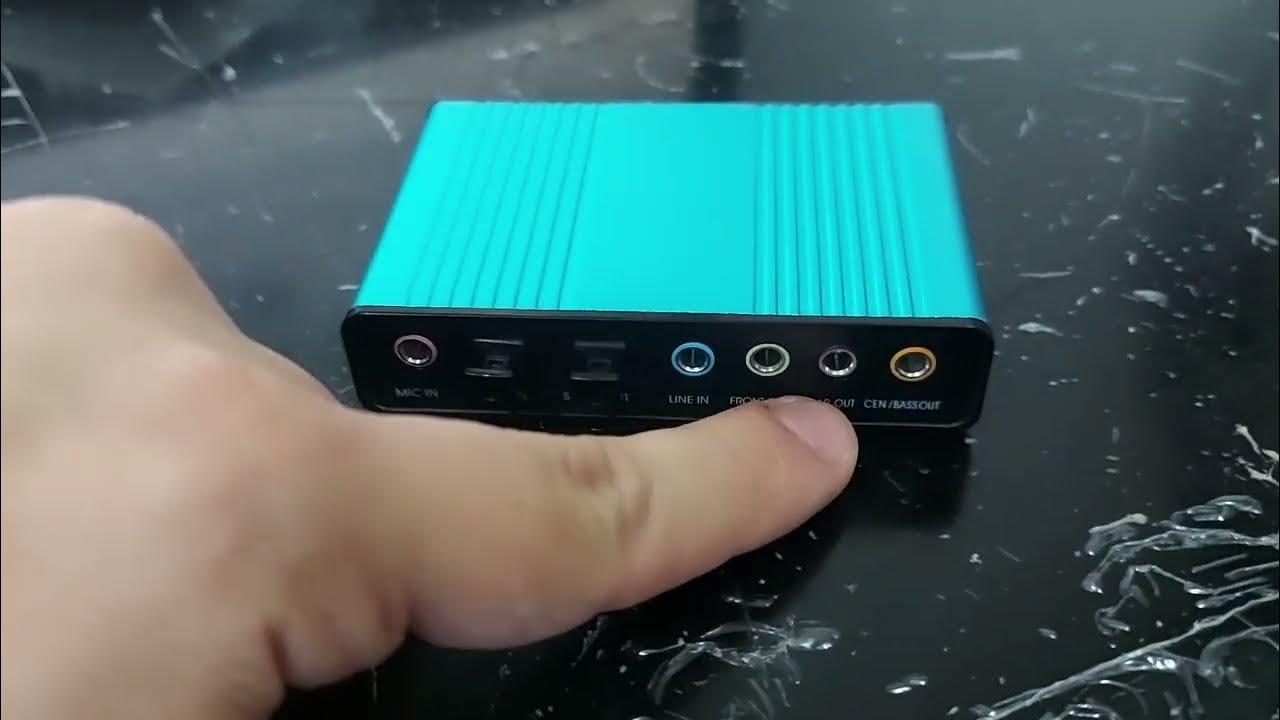
Ainus usaldusväärne lahendus sellistel juhtudel Kui soovite SPDIF-i kaudu päris füüsilist (mitte simuleeritud) 5.1-heli, peate kasutama spetsiaalne helikaart või välise liidese, mis toetab DTS-i, Dolby Digitali ja vajadusel ka Dolby Digital Live/DTS Interactive'i. Need seadmed reklaamivad tavaliselt selgelt ühilduvust mitmekanalilise ruumilise heliga ja sisaldavad vajalikke litsentse.
SPDIF-i tegelikud piirangud võrreldes HDMI ja teiste väljunditega
Lisaks litsentsimisele on SPDIF-standardil ka tehnilisi piiranguid. Oluline on mõista, et SPDIF (olenemata sellest, kas see on optiline või koaksiaalne) ei saa edastada tihendamata mitmekanalilist heli nagu HDMI. Praktikas toetab see aga järgmist:
– Pakkimata stereo PCMmida Windows vaikimisi kasutab, kui konfigureerite selle "Stereo"-ks.
– Dolby Digitali või DTS-i kodeeritud tihendatud voogedastused (bitivoog), mis on tüüpiline DVD-dele, Blu-ray-plaatidele või mõnedele videofailidele.
Mängudest või süsteemist endast SPDIF-i kaudu 5.1 heli lubamiseksHelikaart peab suutma Windows PCM mitmekanalilist heli reaalajas Dolby Digital Live'i või DTS Interactive'i voogudeks teisendada. Ilma nende tehnoloogiateta on süsteem sunnitud saatma lihtsat stereoheli.
HDMI on omaette liigas.See ühendus võimaldab teil saata tihendamata PCM-mitmekanalilist heli (5.1, 7.1, isegi HD-vormingus) otse arvutist AV-vastuvõtjasse või heliribale. Seega saate arvuti → HDMI → vastuvõtja → teleri/projektori seadistustes nautida tõelist 5.1 ruumilist heli ilma SPDIF-piiranguteta.
Kui teie eesmärk on seadistada kodukino, mille peamine allikas on arvutiKui teie vastuvõtjal on HDMI-sisendid, on kõige parem unustada integreeritud optiline väljund ja kasutada heli jaoks ainult HDMI-d (vaadake, kuidas). ühendage arvuti õigesti telerigaNii väldite SPDIF-i kitsaskohta ja litsentsimisprobleeme reaalajas Dolby/DTS kodeeringu puhul.
Kus SPDIF-il on endiselt mõtet See on mõeldud vanemate seadmete, HDMI-ühenduseta heliribade või siis, kui teil on vaja edastada ainult filmist juba Dolby/DTS-vormingus kodeeritud heli, kuid te ei soovi või ei saa mingil põhjusel HDMI-d kasutada.
Kui Windows edastab ainult stereot: tüüpilised probleemid ja diagnoosimine
Paljud Windowsi kasutajad kogevad sama sümptomitOlenemata ühendusest (HDMI, optiline, analoogpesa) näivad töötavad ainult vasak ja parem eesmine kanal. Tagumised ja keskmised kõlarid on kas vaigistatud või on kõik kuuldav, aga halvasti jaotatud, kanalid on vahetatud.
Tüüpiline stsenaarium kodukinos arvutiga on midagi sellist Arvuti → HDMI → AV-vastuvõtja → HDMI → Teler või projektor. See seadistus võis aastaid toimida, kuid siis äkki, pärast värskendust, meediapleieri vahetamist või puhast Windowsi installi, lakkab see 5.1 ruumilise heli korrektselt edastamast. On tavaline, et videopleier (näiteks MPC-HC) töötab hästi, kuid Netflix või teatud rakendused edastavad ainult stereoheli.
Esimene asi, mida teha, on kontrollida, kas Windows tuvastab õige heliseadme. Ja see on seatud vaikesäteteks. Veenduge, et menüüs Juhtpaneel → Heli (või Seaded → Süsteem → Heli) väljundseadmeks oleks AV-vastuvõtja või HDMI GPU, mitte monitori kõlarid või emaplaadi helisüsteem, mida te ei kasuta.
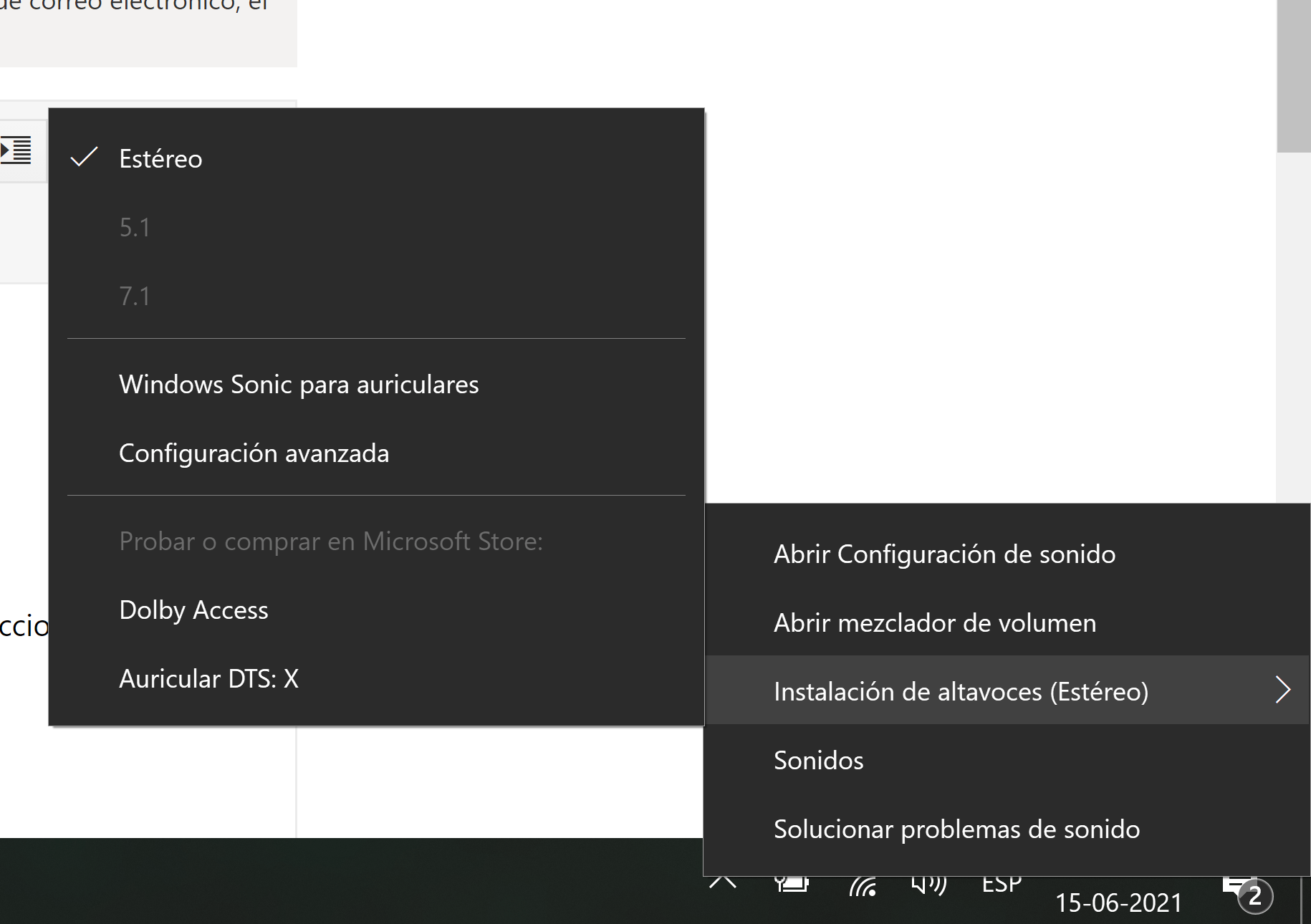
Järgmisena kontrollige kõlari konfiguratsiooni tüüpi.Valige taasesitusseadme omadustes (vahekaart „Seadista” või sarnane) „5.1” või „7.1”, kui teie vastuvõtja seda toetab. Windows käivitab kanalitesti; kui keskmine ja tagumine kanal tekitavad selle testi ajal heli, on süsteem draiveri tasandil ruumilise heli jaoks õigesti konfigureeritud.
Kui Windowsi test töötab, aga rakendused mitteProbleem seisneb tavaliselt selles, kuidas need rakendused heli käsitlevad või esitatava sisu vormingus. See, et midagi ütleb "Toetab 5.1", ei tähenda, et kõik sealt tulev sisu on tegelikult 5.1-s.
Sisu ja rakendused: kõik, mida näete, ei pruugi 5.1-vormingus töötada
Väga levinud eksiarvamus on arvata, et iga film, sari, mäng või laul Arvutis esitatav sisu kostub automaatselt 5.1 ruumilise helina, kui meil on ruumilise heli kõlarisüsteem. Tegelikult on iga sisu helisegu määrav tegur.
Teenused nagu Spotify edastavad ainult stereoheli.Ilma natiivse 5.1 miksinguta on isegi kuue kõlari ja AV-vastuvõtjaga süsteemi puhul allikasignaal ikkagi kahekanaliline. Mõned võimendid või helidraiverid suudavad seda stereosignaali kõigi kõlarite jaoks "ülesmiksida", kuid see pole päris 5.1, vaid pigem kunstlik töötlus.
YouTube omalt poolt saab hakkama ruumilise heliga teatud sisu puhul, aga see sõltub täielikult sellest, kuidas looja faili üles laadis. Liideses pole lülitit „5.1”; kui video on kodeeritud stereona, siis seda sa ka saad, olenemata sellest, kui kaasahaarav su süsteem on.
Netflix pakub 5.1 ruumilist heli märkimisväärsel hulgal sarjadel ja filmidel.Kuid mitmel tingimusel: teil on vaja paketti, mis võimaldab vähemalt HD-d (kõige lihtsamad paketid võivad teile piiranguid seada), internetiühendust piisav ribalaius ja ennekõike valige taasesituse menüüst selgesõnaliselt 5.1 heliriba, kui see on selle pealkirja jaoks saadaval.
Kui Netflix kuvab ainult lugu "hispaania" või "inglise" keeles ilma 5.1 ikoonitaVõi kui kuulete pärast 5.1 loo valimist ainult esikõlareid, võib olla, et teie seade või Windows sunnib stereoväljundit. UWP-rakendustes (näiteks Microsoft Store'i Netflix) võivad rolli mängida ka võimalused, mida süsteem teenusele deklareerib.
Mängudes on olukord samuti märkimisväärselt erinevMõned mängud küsivad oma heliseadetes otseselt, kas sul on stereo, 5.1, 7.1, heliriba jne. Teised tuvastavad lihtsalt Windowsi öeldu. Kui mängul pole ruumilise heli valikut ja see tuvastab ainult stereo, saadab see tõenäoliselt kaks kanalit isegi siis, kui sinu süsteemil on füüsiline 5.1 seadistus.
Kuidas Windowsi 5.1-st mängijate ja rakenduste abil maksimumi võtta
Lauaarvuti videopleierid, näiteks Media Player Classic (MPC-HC) Üldiselt pakuvad need UWP-rakenduste või brauseritega võrreldes suuremat kontrolli selle üle, kuidas heli vastuvõtjasse saadetakse. Kui olete veendunud, et 5.1 mängib MPC-HC-ga õigesti, kuid mitte Netflixi või YouTube'iga, näitab see, et teie helirada on kehtiv ja probleem on iga rakendusega eraldi.
MPC-HC ja sarnastel mängijatel Tasub neid valikuid lähemalt uurida:
– Kui soovite, et AV-vastuvõtja dekodeeriks, lubage Dolby Digital/DTS bitivoo väljund.
– Keela sisemised mikserid, mis teisendavad kõik stereoks.
– Veenduge, et heliväljundiks on seatud „WASAPI eksklusiivne” või sarnane seade, et vältida Windowsi lisatöötlust.
Netflixi puhul WindowsisKui kasutate seda brauseri kaudu, sõltub 5.1 tugi brauserist endast ja selle toetatavatest koodekitest. Windows 10/11 Netflixi rakendus käitub ruumilise heli puhul üldiselt järjepidevamalt, eeldusel, et süsteem deklareerib oma helivõimalused õigesti (näiteks kasutades HDMI-ühendust 5.1 vastuvõtjaga).
YouTube'is ja teistes veebiteenustes Peale selle, et kontrollida, kas sisu on tegelikult 5.1 vormingus, pole palju teha. Mõned muusikavideod või ruumilise heli demod kasutavad tõelist 5.1 vormingut ja teie vastuvõtja peaks seda näitama (näiteks kuvades teadet "Dolby Digital" või "Multichannel PCM"). Kui vastuvõtja tuvastab ainult stereo, on allikaks tõenäoliselt stereo.
Mängude puhul, mis ei võimalda 5.1 käsitsi valimistPeamine on see, et Windows ja väljundseade esitaksid süsteemile kehtiva mitmekanalilise konfiguratsiooni. Kui sellest hoolimata väljastab mäng ainult stereoheli, võib see olla mängu enda piirang. Sellisel juhul on ainus võimalus kasutada vastuvõtja ülesmiks-funktsioone (Dolby Pro Logic, DTS Neural:X jne), et laiendada stereosignaali kõigile kanalitele.
Helikaardi ja Windowsi põhiseaded
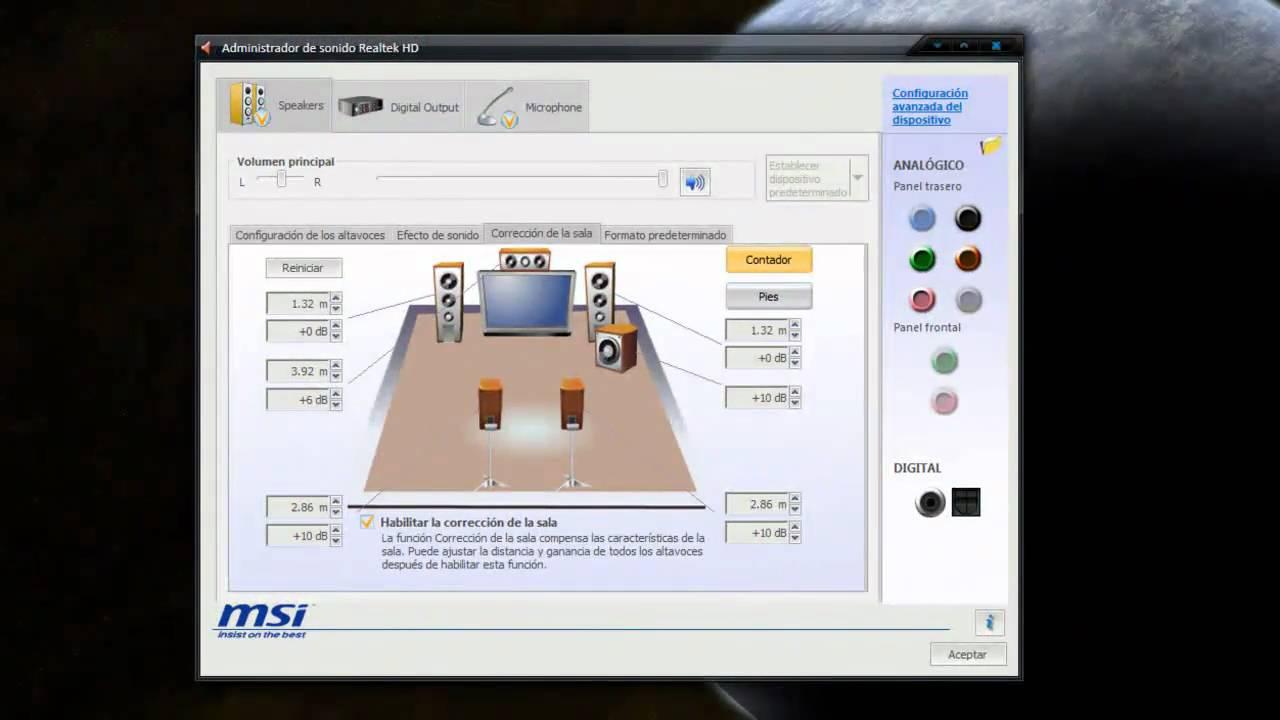
Lisaks Windowsi põhilistele kõlarisätetelePaljudel integreeritud ja spetsiaalsetel helikaartidel on oma juhtpaneel, millele pääseb ligi teavitusalalt või juhtpaneelilt. See paneel sisaldab sageli valikuid, mis mõjutavad otseselt heli jaotumist kõlarite vahel.
Funktsioonid nagu „Kõlari täitmine” või „Virtuaalne ruumiline heli” Neid kasutatakse täpselt stereosignaali teisendamiseks pseudo-5.1 kogemuseks, dubleerides või jaotades heli ümber tagumiste ja keskmiste kanalite kaudu. See võib olla kasulik muusika või sisu puhul, mis eksisteerib ainult stereos, kuigi see ei asenda tõelist 5.1 miksi.
Samuti tasub kontrollida, et puuduvad heli võimendamise efektid. mis sunnivad stereoväljundit või rakendavad soovimatut allamiksimist. Windowsi taasesitusseadme täpsemates omadustes saate kõik täiustused keelata („Keela kõik heliefektid“), et saata vastuvõtjale puhas signaal.
Draiverite värskendamine võib muuta kõikeMõnikord parandavad helidraiveri uuemad versioonid kanali tuvastamise vigu, parandavad ühilduvust mitmekanaliliste vormingutega või taastavad eelmistes versioonides puuduvaid funktsioone. Soovitatav on draiver alla laadida emaplaadi või helikaardi tootja ametlikult veebisaidilt ja mitte loota ainult üldistele Windowsi draiveritele. Kui vajate juhiseid arvuti komponentide värskendamine, konsulteerige spetsialiseeritud ressurssidega.
Kui pärast draiverite värskendamist ja sätete kontrollimist pole teil ikka veel tõelist 5.1 versiooni Kui kasutate SPDIF-i ja teate, et teie riistvara ei toeta reaalajas Dolby/DTS-i, siis ärge raisake enam aega maagilise lahenduse otsimisele: seda pole olemas. Sellisel juhul on realistlik võimalus muuta helirada (HDMI) või lisada helikaart, mis seda toetab.
Kolmanda osapoole tarkvaravalikud heli töötlemiseks
Kui allikasisu on stereo ja soovite ikkagi kõiki kõlareid ära kasutadaÜks võimalus on kasutada tarkvaralisi tööriistu, mis loovad kahest kanalist omamoodi "ruumilise helivälja". See pole küll puhas 5.1, aga mõnes olukorras võib see ruumitunnetust parandada.
Programmid nagu VoiceMeeter või muud digitaalsed heliprotsessorid Need võimaldavad teil suunata süsteemi heli läbi mitme siini, rakendada filtreid, miksida ja kanalite dubleerimist. Väikese kannatlikkusega saate konfigureerida süsteemi, kus stereoheli jaotatakse esi-, tagumise ja keskmise kanali vahel, väikeste helitugevuse või viivituse erinevustega, et luua kaasahaarav kogemus.
Neil lähenemisviisidel on kaks peamist puudustNeed lisavad heliahelale keerukust ja võivad põhjustada teatavat latentsust (viivitust), kui neid hoolikalt ei konfigureerita. Filmide ja telesaadete puhul pole see tavaliselt probleem, kuid võistlusmängudes või igapäevases kasutuses võib see tüütuks muutuda.
Eeldusel, et teil on juurdepääs natiivsele 5.1 sisule (Dolby/DTS radadega filmid, ruumilise heliga mängud, Netflixi sarjad 5.1-ga) on eelistatav kasutada autentset 5.1-heli ja jätta kunstlikud efektid vaid erijuhtudeks, kus alternatiivi pole.
AV-vastuvõtja enda helitöötlus See on tavaliselt usaldusväärsem ja paremini optimeeritud kui keerulised tarkvaralahendused teie arvutis. Kui teie võimendil on ülesmiksrežiimid (Dolby Surround, DTS Neural:X jne), proovige neid enne, kui hakkate Windowsis kolmandate osapoolte tööriistadega jändama.
Mida teha, kui teie mäng, film või telesaade ei aktiveeri 5.1 ruumilist heli
Kui olete veendunud, et süsteem on punktis 5.1 õigesti konfigureeritud (Windowsi kõlaritest on korras, vastuvõtja näitab MPC-HC kasutamisel mitmekanalilist pilti jne), aga teatud mäng või rakendus nõuab stereoheli, peate probleemi lahendama tarkvara enda kaudu.
Mängudes minge alati helivalikute menüüsse. Otsige jaotisi nagu „Väljundseade“, „Kõlari tüüp“ või „Helirežiim“. Paljudel mängudel on kodukino, heliriba, kõrvaklappide, 5.1/7.1 jne jaoks eraldi seaded. Kui see on seatud väärtusele „Stereo“ või „Kõrvaklapid“, muutke see väärtuseks „Ruumiline heli“ või „5.1“ ja taaskäivitage mäng vajadusel.
Kui mäng tuvastab kõigest hoolimata ainult stereoSee võib olla tingitud sellest, kuidas see Windowsiga suhtleb, või helimootori piirangutest. Mõnikord aitab vastuvõtja HDMI-väljundi vaikeseadmena kasutamise sundimine (ja teiste väljundite, näiteks emaplaadi väljundite ajutine keelamine) mängul mitmekanalilist konfiguratsiooni paremini tuvastada.
Video voogedastusrakendustes (Netflix, Disney+ jne), ole kindel:
– Teil peab olema tellimus, mis sisaldab HD-d või kõrgemat kvaliteeti.
– Kasutage brauserit või rakendust, mis toetab mitmekanalilist heli.
– Valige pleieris endas 5.1-ga märgitud heliriba.
– Piisav ühenduse kiirus, et teenuse kvaliteet automaatselt ei langeks.
Netflixist alla laaditud pealkirjade puhul Ja võrguühenduseta vaatamise puhul pidage meeles, et teenus väidab selgelt, et 5.1 ruumilist heli ei saa alla laadida, ainult otse voogesitada. Kui otsite selle sisuga 5.1 ruumilist heli, peate selle voogesitama ülaltoodud tingimustel.
5.1-kanaliga kohalike failide (MKV, MP4 jne) puhulKontrollige faili pleieriga: kontrollige, milliseid heliribasid see sisaldab (näiteks „Hispaania AC3 5.1”, „Inglise DTS 5.1” jne). Valige mitmekanaliline rada ja konfigureerige pleier kas dekodeerima seda mitmekanaliliseks PCM-iks HDMI-väljundi jaoks või edastama seda bitivoogena vastuvõtjasse, kui kasutate SPDIF-i või HDMI-d ja soovite, et AV-vastuvõtja töötlemisega tegeleks.
Lõppkokkuvõttes hõlmab funktsionaalse 5.1 saavutamine Windowsis mitme hästi kokkusobiva elemendi ühendamist.Helikaart vajab riistvara, mis tegelikult toetab formaati ja litsentse, sobivat ühendusrada (eelistatavalt HDMI, et vältida SPDIF-i piiranguid), süsteemi helipaneeli õigeid sätteid, rakendusi, mis on konfigureeritud saatma mitmekanalilist heli, kui sisu seda võimaldab, ja lõpuks AV-vastuvõtjat või kõlarisüsteemi, mis seda kõike õigesti tõlgendab. Kui mõni neist komponentidest lakkab töötamast või on disainivalikute tõttu piiratud (näiteks helikaardid, mis pakuvad vaatamata reklaamitud 5.1-le ainult stereoheli SPDIF-i kaudu), on ainus realistlik lahendus seadistust kohandada või investeerida õigetesse seadmetesse, et saavutada oodatav ruumiline heli.
Sisukord
- Mida keegi sulle emaplaatide 5.1 ja SPDIF-i kohta ei räägi
- SPDIF-i tegelikud piirangud võrreldes HDMI ja teiste väljunditega
- Kui Windows edastab ainult stereot: tüüpilised probleemid ja diagnoosimine
- Sisu ja rakendused: kõik, mida näete, ei pruugi 5.1-vormingus töötada
- Kuidas Windowsi 5.1-st mängijate ja rakenduste abil maksimumi võtta
- Helikaardi ja Windowsi põhiseaded
- Kolmanda osapoole tarkvaravalikud heli töötlemiseks
- Mida teha, kui teie mäng, film või telesaade ei aktiveeri 5.1 ruumilist heli