- Tahvelarvuti saab WiFi või kaabli kaudu toimida teise ekraanina, kasutades spetsiifilisi rakendusi või sisseehitatud funktsioone.
- Saadaval on lahendusi Androidile, iPadile, Samsungi tahvelarvutitele ja joonistustahvlitele, millel on erinev kvaliteet ja latentsusaeg.
- Windowsi ja macOS-i laiendatud ekraanirežiim on kõige kasulikum produktiivsuse, õppimise ja loomingulise töö jaoks.
- Võrreldes traditsioonilise monitoriga pakub tahvelarvuti suuremat kaasaskantavust ja mitmekülgsust, kuigi sellel on suuruse ja ergonoomika osas piiranguid.
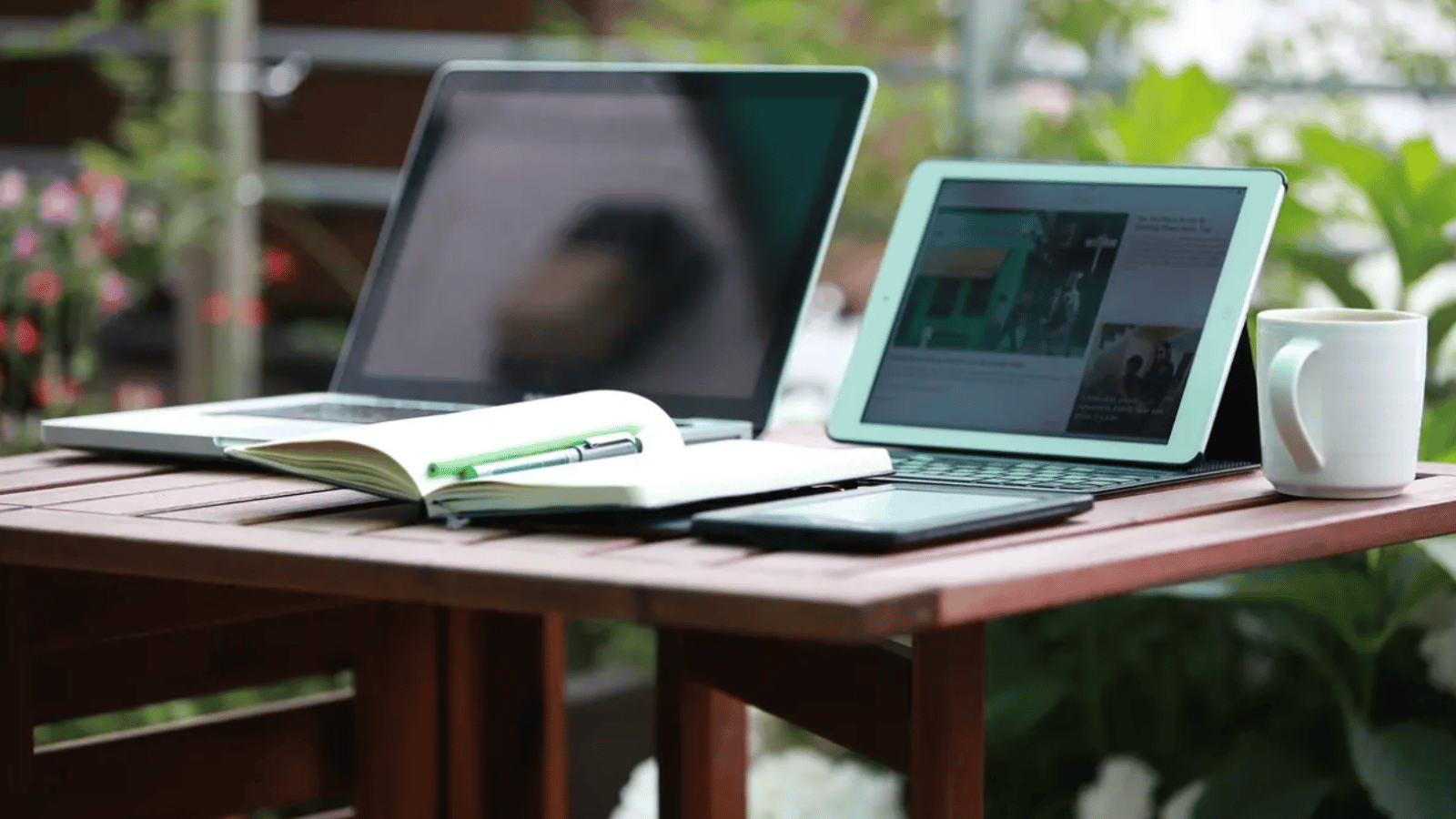
Kui töötad sülearvuti või miniarvutiga, oled ilmselt mitu korda soovinud paar sentimeetrit lisa ekraaniruumi . Pidev vahelehtede, akende ja rakenduste vahel vahetamine on tõeline tüütus ning raiskab aega ja keskendumisvõimet. Välise monitori ostmine on klassikaline lahendus, kuid see pole alati kõige mugavam ega odavam, eriti kui liigud palju ringi või sul on vähe ruumi.
Hea uudis on see, et sul on ilmselt juba kodus midagi, mis saab monitorina toimida: sinu tahvelarvuti . Tänapäeva rakenduste ja funktsioonide abil on võimalik muuta Androidi tahvelarvuti, iPad, Samsung Galaxy Tab või isegi graafikatahvelarvuti väga korralikuks teiseks ekraaniks, kas juhtmega või juhtmevabalt, ilma et see pankrotti läheks. Selles artiklis näed kõiki valikuid, nende eeliseid, puudusi ja seda, millal on iga meetodit kõige parem kasutada.
Miks tasub tahvelarvutit teise monitorina kasutada?
Esimene põhjus tahvelarvuti monitorina kasutamiseks on ilmne: see annab juurde tööruumi ilma eraldi seadet ostmata. Kontoritööde, sirvimise, videokõnede või isegi kerge foto- ja videotöötluse jaoks võimaldab teine ekraan korraga rohkem asju nähtaval hoida ilma aknaid pidevalt maksimeerimata ja minimeerimata.
Lisaks, kuna tegemist on kerge ja kompaktse seadmega, saab seda kõikjale kaasa võtta . Kui töötate eemalt, vahetate sageli kontorit või reisite sülearvutiga, on tahvelarvutit teise monitorina palju mugavam kaasas kanda kui traditsioonilist monitori koos aluse ja kaablitega.
Teine oluline omadus on puuteekraan . Erinevalt tavapärasest monitorist võimaldavad paljud tahvelarvutid puudutada, lohistada, suumida ja isegi digitaalse pliiatsiga kirjutada. See on väga kasulik kiirete märkmete tegemiseks, diagrammide loomiseks, dokumentide allkirjastamiseks, tööriistaribade juhtimiseks või akende intuitiivsemaks haldamiseks.
Samuti on oluline eelarve. Sageli võib tahvelarvuti (isegi lihtne) olla odavam kui sarnase kvaliteediga monitor, pakkudes samal ajal lisafunktsioone, nagu multimeedia vaatamine, lugemine, mängude mängimine või sõnumsiderakenduste kasutamine arvutist sõltumatult.
Lõpuks on vana kodus oleva tahvelarvuti taaskasutus suurepärane viis seadmele uue elu andmiseks . Selle riistvara ei pruugi enam nõudlike rakenduste jaoks tipptasemel olla, kuid põhiülesannete täitmiseks teise ekraanina on see tavaliselt enam kui piisav.
Androidi tahvelarvutid monitoridena: valikud, nõuded ja parim kasutus
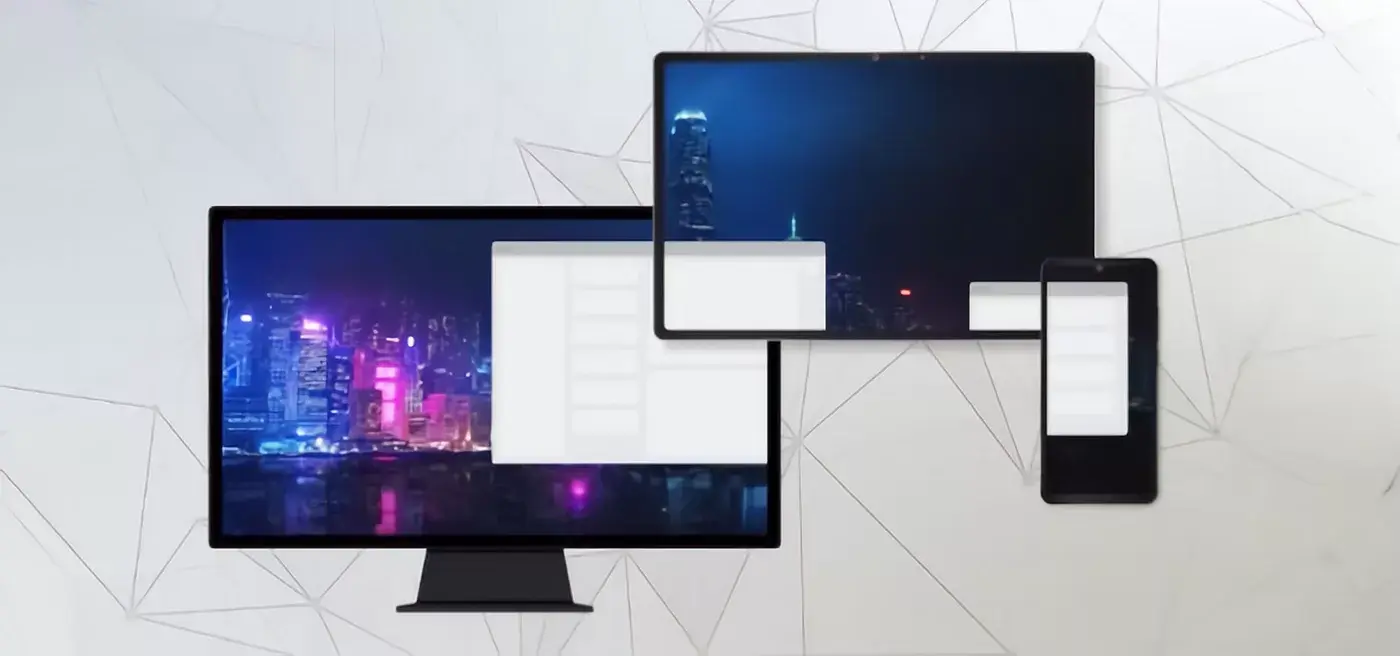
Kui sul on mõistlikult moodne Androidi tahvelarvuti, on sul õnne, sest see on üks paindlikumaid ja soodsamaid võimalusi teise ekraani seadistamiseks kodus . Mitmed rakendused võimaldavad sul oma arvuti või isegi mõne teise Androidi seadme töölauda tahvelarvutisse laiendada või kopeerida, kas WiFi või kaabli kaudu.
Androidi tahvelarvuti on eriti ahvatlev valik, kui otsid midagi taskukohast, kaasaskantavat ja Windowsi arvutite, Macide või muude mobiiltelefonide/tahvelarvutitega ühilduvat. Isegi väikese eelarvega (alates umbes 50 eurost algtaseme mudelite puhul) saad saavutada täiesti kasutatava kogemuse teise monitorina.
Sujuva kogemuse tagamiseks peaks tahvelarvutil olema Androidi suhteliselt uuem versioon, hea eraldusvõimega ekraan ja kui kavatsete kasutada traadita ühendust, peaks teil olema stabiilne ja kiire WiFi-võrk kodus või kontoris . Samuti on oluline, et arvuti või seade, millega te selle ühendate, ühilduks rakendustega, mida soovite kasutada.
Praktikas on protsess tavaliselt alati sarnane: installite ühe rakenduse arvutisse (kliendi või serveri) ja teise tahvelarvutisse; mõlemad seadmed peavad olema ühendatud sama WiFi-võrguga või USB/USB-C-kaabli abil ning sealt edasi toimib tahvelarvuti laiendatud või duplikaatmonitorina , olenevalt sellest, mida valite Windowsi või kasutatava süsteemi kuvaseadetes.
Rakendused tahvelarvuti arvutimonitoriks muutmiseks
On päris palju rakendusi, mis võimaldavad teil tahvelarvutit lisamonitorina kasutada. Mõned on teatud piirangutega tasuta, teised on tasulised ja kõik ei paku sama pildikvaliteedi, latentsuse või puutetundlikkuse taset. Allpool on üksikasjalik ülevaade kõige populaarsematest ja usaldusväärsematest rakendustest Windowsi, macOS-i, Androidi ja iOS-i jaoks.
Chrome Remote Desktop: kaugjuurdepääs on enamat kui lihtsalt laiendatud monitor
Google Chrome Remote Desktop ei ole just loodud tahvelarvuti kasutamiseks ekraanilaiendina, vaid pigem teise arvuti kaugjuhtimiseks . Sellegipoolest, kui teil on Android-tahvelarvuti (või isegi mobiiltelefon), saate oma arvuti töölauda vaadata ja hallata kõikjal.
See töötab brauserilaienduse ja veebiteenuse abil: seadistate kaugjuurdepääsu oma arvuti Chrome'i brauseris, lingite selle oma Google'i kontoga ja seejärel valite Androidi rakendusest, millise arvutiga soovite ühenduse luua. See võimaldab teil peegeldada oma arvutis toimuvat tahvelarvutis, kuid mitte laiendada seda täiendava monitorina.
Selle ohutuks kasutamiseks on soovitatav järgida mitmeid häid tavasid: aktiveerida oma Google'i kontol kaheastmeline kinnitamine , kasutada usaldusväärseid WiFi-võrke (vältides krüpteerimata avalikke võrke), valida tugevad paroolid, hoida oma operatsioonisüsteem ja brauser ajakohasena ning vaadata hoolikalt üle antud õigused.
Kui teil tekib ühenduse loomisel probleeme, kontrollige, kas arvuti on sisse lülitatud ja internetiühendus on olemas, kas teie võrk ei blokeeri teenust, kas teie viirusetõrje või tulemüür ei blokeeri liiklust ja kas ettevõtte või haridusarvuti puhul pole organisatsiooni enda poolt seatud piiranguid , mis takistaksid Chrome Remote Desktopi kasutamist.
Spacedesk: üks kõige täielikumaid ja tasuta lahendusi
Spacedesk on saanud üheks parimaks rakenduseks neile, kes soovivad oma tahvelarvutit kasutada laiendatud Windowsi monitorina . See töötab Windows 8.1 ja uuemate versioonidega ning on ühilduv Androidi tahvelarvutite (versioon 4.1 ja uuemad) ja iPadidega (iOS 9.3 või uuemad). Seda saab kasutada isegi tänapäevasest veebibrauserist ilma rakendust klientseadmesse installimata.
Protsess on lihtne: installite serveritarkvara oma Windowsi arvutisse ja Spacedeski rakenduse tahvelarvutisse. On ülioluline, et mõlemad seadmed oleksid samas WiFi-võrgus , kuna suhtlus toimub kohaliku võrgu kaudu. Kui tahvelarvuti arvuti tuvastab, loote ühenduse ja Windows tunneb selle ära lisamonitorina.
Järgmisena saate Windowsi kuvasätetes valida, kas dubleerida, laiendada või kasutada ainult teist ekraani . Laiendusrežiimis on teil panoraamtöölaud, kus saate aknaid tahvelarvutisse lohistada; duplikaatrežiimis näete täpselt sama, mis põhimonitoril.
Spacedesk paistab silma selle poolest, et on oma põhiversioonis tasuta ja pakub WiFi kaudu väga korralikku jõudlust, eeldusel, et ruuter ja signaali tugevus on piisavad. See on ideaalne neile, kes soovivad taskukohast ja paindlikku lahendust ilma liigsete tehniliste detailidega takerdumata.
Splashtop ja Splashtop juhtmega XDisplay: juhtmevaba ja USB kaudu
Splashtop on kogenud ja väga võimas kaugjuurdepääsu ja laiendatud kuvamise platvorm, mis pakub laialdast ühilduvust Windowsi, macOS-i, Androidi ja iOS-iga . Sellel on mitmesuguseid tooteid ja pakette, mõned tasuta ja mõned tasulised, ning mitte kõik laiendatud kuvamise funktsioonid pole tasuta saadaval.
Splashtopi kasutamiseks teise traadita monitorina installige programm oma arvutisse ja vastav rakendus tahvelarvutisse või iPadi, looge konto ja veenduge, et mõlemad seadmed on samas WiFi-võrgus. Töölaua tarkvara turvalisuse jaotisest saate määrata parooli või PIN-koodi , et kaitsta arvuti ja tahvelarvuti vahelist ühendust.
Väga huvitav alternatiiv on Splashtop Wired XDisplay, mis on mõeldud neile, kes eelistavad oma tahvelarvuti ühendada USB-kaabli abil WiFi asemel . See rakendus pakub umbes 10-minutilisi tasuta seansse, mis on piisavad juhuslikuks kasutamiseks, ja üsna taskukohast tasulist versiooni pidevaks kasutamiseks.
Wired XDisplay puhul peate installima kliendi oma arvutisse (Windows 7 või uuem, macOS 10.9 või uuem) ja rakenduse oma Android-tahvelarvutisse või iPadi (iOS 7.0 või uuem või Android 4.0 või uuem). Seejärel ühendate mõlemad sobiva USB/USB-C-kaabli abil ja tahvelarvutist saab väga madala latentsusega teine monitor.
See on hea valik, kui soovite head jõudlust ja stabiilsust ilma WiFi kvaliteedist sõltumata, näiteks dokumentide vertikaalseks lugemiseks, rakenduste lisavaadete saamiseks või tahvelarvuti kasutamiseks juhtpaneelina põhiekraanil töötades.
Duet Display: suurepärane kvaliteet, kuid saadaval ainult tasu eest
Duet Display on veel üks väga populaarne rakendus iPadi või Androidi tahvelarvuti kasutamiseks arvuti või Maci teise ekraanina. Selle tugevuseks on väga madal latentsusaeg ja hea pildikvaliteet , mis maksimeerib juhtmega ühendusi ja uuemates versioonides ka juhtmevabasid ühendusi.
Duet Display filosoofia on plug and play: installite tarkvara oma arvutisse, rakenduse tahvelarvutisse või iPhone'i, ühendate selle kaabli abil (Lightning või USB-C) ja teil on koheselt laiendatud või dubleeritud töölaud minimaalse seadistusega. See säilitab seadme puutefunktsiooni, võimaldades teil kasutada žeste ja puudutusi otse teisel ekraanil.
Siiski on mõned hoiatused: rakendus on tasuline (umbes 15–16 eurot, olenevalt pakkumistest ja platvormist) ning mõne vanema Windowsi konfiguratsiooni või aegunud draiverite korral võib süsteem tuvastada tahvelarvuti üldise monitorina ja piirata eraldusvõimet 1024x768-ni. Selle saab lahendada videodraiverite ja töölauarakenduse ajakohasena hoidmisega.
Kui hind on vastuvõetav ja kaabli kasutamine pole probleemiks, on Duet Display tavaliselt üks parimaid sujuvuse ja teravuse osas, eriti ülesannete puhul, kus väike viivitus oleks tüütu: kerge redigeerimine, intensiivne kontoritöö või pikaajaline kasutamine peamise teise ekraanina.
SuperDisplay: Muutke oma tahvelarvuti monitoriks ja graafikalauaks
SuperDisplay on lahendus, mis on loodud peamiselt Windows 10 kasutajatele, kes soovivad oma Androidi tahvelarvuti muuta mitte ainult täiendavaks kõrge värskendussagedusega monitoriks , vaid ka omamoodi rõhutundlikuks graafikatahvliks.
Tasuline rakendus (3-päevase tasuta prooviperioodi ja hinnaga umbes 8–9 eurot) pakub kuni 60 kaadrit sekundis värskendussagedust, mis tagab joonistamisel või akende liigutamisel väga sujuva kogemuse. See toetab ka rõhutundlikke pliiatseid nagu Samsung S Pen, muutes tahvelarvuti väga võimekaks digitaalseks lõuendiks selliste programmide jaoks nagu Photoshop ja sarnane tarkvara.
Tüüpiline protseduur hõlmab SuperDisplay installimist tahvelarvutisse Play poest, töölaua komponendi allalaadimist ja installimist arvutisse ning seejärel ühenduse loomist USB-kaabli või WiFi kaudu, olenevalt teie eelistustest. Esmalt avage rakendus tahvelarvutis ja seejärel arvutis, järgides mõlema seadme sidumiseks samme.
Kuigi see on ametlikult loodud Windows 10 jaoks, teatavad paljud kasutajad, et see töötab hästi ka Windows 11-s. Kui teete loomingulist tööd, illustratsioone, retušeerite või soovite hübriidseadet, mis toimib teise monitori ja rõhutundliku joonistusvahendina , on SuperDisplay üks võimsamaid valikuid.
Deskreen on huvitav platvormideülene tööriist, kuna see võimaldab teil kasutada praktiliselt iga seadet, millel on moodne brauser (tahvelarvuti, sülearvuti, mobiiltelefon), teisese ekraanina Windowsi, macOS-i ja Linuxi jaoks . See teeb seda, luues arvutis omamoodi "virtuaalse kuvari adapteri" ja jagades videot kohaliku võrgu kaudu.
Deskreeni installite oma arvutisse, käivitate selle ja ühendate tahvelarvuti lingi või QR-koodi kaudu, kasutades ainult oma brauserit (Chrome, Firefox, Safari jne). Saate jagada kogu ekraani või ainult konkreetset rakendust ning see toetab mitme kliendi samaaegset ühendamist, mis on kasulik esitluste või demonstratsioonide jaoks.
See pakub videokvaliteedi kontrolli valikuid, WiFi-ühilduvust ja ühenduse krüptimist. See on väga atraktiivne alternatiiv, kui soovite vältida rakenduste installimist tahvelarvutisse (näiteks ettevõtte piirangute tõttu) ja teil on vabadus seda teha oma põhiarvutis.
Pitikapp: ressursimonitor ja abipaneel
Pitikapp kasutab veidi teistsugust lähenemisviisi: see on loodud selleks, et muuta teie tahvelarvuti teabepaneeliks või ressursimonitoriks, kui kasutate arvutit mängimiseks, töötamiseks või voogesituseks. See pole niivõrd klassikaline töölaua laiendus, kuivõrd viis süsteemistatistika, mänguandmete, kohandatud juhtelementide või konkreetsete armatuurlaudade kuvamiseks.
Peamine on installida Pitikapp nii oma Windowsi arvutisse kui ka tahvelarvutisse (Android või iOS), veendudes, et need mõlemad on samas WiFi-võrgus. Kui ühendus on loodud, saate konfigureerida, mida soovite teisel ekraanil näha: arvuti jõudlust, mänguseadeid, meedia juhtelemente ja palju muud.
Paljude kasutajate jaoks, kes voogesitavad või soovivad mängimise ajal jälgida temperatuure, protsessori kasutust või kaadrisagedust (FPS) , on see väga praktiline lahendus, kus kõik on nähtaval ilma põhiekraani kihtidega täitmata.
Miracast ja muud traadita tehnoloogiad
Lisaks spetsiaalsetele rakendustele saate arvuti pildi teisele ühilduvale kuvarile , näiteks tahvelarvutile, mobiiltelefonile või telerile, edastamiseks kasutada ka traadita voogedastustehnoloogiaid, näiteks Miracasti. Mõnel juhul vajate vastuvõtjana toimimiseks adapterit või rakendust.
Windowsi arvutites, kui süsteem toetab Miracasti, näete valikut juhtmevabaks projitseerimiseks. Selle kontrollimiseks saate kasutada DxDiag tööriista ja salvestada teabe tekstifaili, mis näitab arvuti Miracasti võimalusi ja piiranguid.
Koos selliste seadmetega nagu Chromecast või konkreetsete Androidi rakendustega saab Miracasti kasutada ekraani peegeldamiseks või tahvelarvuti kasutamiseks traadita monitorina , kuigi mitte alati sama kvaliteedi või latentsusega kui spetsiaalsed lahendused.
Samsung Galaxy Tab tahvelarvutid: teine ekraan ilma rakenduste installimiseta
Kui sul on uuem Samsung Galaxy Tab, täpsemalt Galaxy Tab S7 või S8 seeriast, millel on One UI 3.1 või uuem, on sul väga huvitav funktsioon: süsteemi integreeritud teine ekraan . See võimaldab sul tahvelarvutit kasutada Windowsi arvuti monitorina ilma kolmandate osapoolte rakendusi installimata.
Protsess on lihtne: ühendage arvuti ja tahvelarvuti samasse võrku, avage Samsungi tahvelarvuti kiirseadete paneel ja puudutage valikut „Teine ekraan” ( Windowsi tahvelarvuti režiim pakub integratsiooni osas sarnast kogemust). Seejärel valige vastavalt oma vajadustele kasutusrežiim (optimeeritud joonistamiseks/mängimiseks, madalama latentsusega või video jaoks).
Windowsi arvutis vajutage Windowsi klahvi + K, et avada traadita seadmete paneel ja valida loendist oma Galaxy Tab. Sealt saate valida arvutiekraani peegeldamise või töölaua laiendamise kahe monitori kasutamiseks.
See natiivne integratsioon on eriti kasulik kasutajatele, kes reisivad palju ühilduva sülearvutiga, kuna see muudab Samsungi tahvelarvuti sekunditega kasutusvalmis teiseks ekraaniks ilma lisaprobleemide või kummaliste konfiguratsioonideta.
iPadi kasutamine monitorina: Sidecar ja muud alternatiivid
iPad on veel üks ideaalne kandidaat lisamonitorina toimimiseks, eriti kui kuulud Apple'i ökosüsteemi. Sidecari funktsiooni abil saavad uuemad Macid iPadi kasutada teise ekraanina , nii juhtmega kui ka juhtmevabalt , kasutades ära macOS-i ja iPadOS-i integratsiooni.
Sidecari kasutamiseks peavad teie Mac ja iPad olema ühilduvad ning ühendatud samasse võrku või Etherneti kaabli kaudu. macOS-is minge Süsteemiseadetesse, seejärel Kuvarid, klõpsake ikooni „+” ja valige oma iPad lisakuvarina. Seejärel saate oma töölauda hõlpsalt laiendada või peegeldada.
Sidecar kasutab ära Apple Pencili ja iPadi puutetundlikke funktsioone, nii et saate seda kasutada joonistustahvlina, teha käsitsi kirjutatud märkmeid või navigeerida keerukates liidestes pliiatsi abil. Neile, kes töötavad disaini, illustratsiooni või toimetamise alal, on see väga võimas tööriist.
Kui te ei saa Sidecari kasutada (ühilduvusprobleemide või Windowsi kasutamise tõttu), saate alati kasutada kolmanda osapoole rakendusi, näiteks Duet Display, Splashtop, Spacedesk (iPadi jaoks), Air Display või iDisplay, mis ühendavad teie iPadi Maci või arvutiga USB või WiFi kaudu. Paljud neist on tasulised rakendused, kuid pakuvad laitmatut jõudlust ja täiustatud funktsioone.
Joonistustahvelarvutid monitoridena: ideaalne valik loomeinimestele
Ekraaniga joonistustahvlid (nagu XPPen, Wacom, Huion ja sarnased mudelid) on loodud toimima interaktiivsete monitoridena, mis on ühendatud arvuti või Maciga. See tähendab, et lisaks rõhutundliku pliiatsiga joonistamisele saab nende ekraani kasutada teise (või isegi peamise) ekraanina mis tahes ülesande jaoks.
Need seadmed ühenduvad tavaliselt HDMI/DisplayPorti ja USB kaudu või uuemate mudelite puhul ühe USB-C-kaabliga. Kui ametlikud draiverid on installitud, tunneb süsteem need ära lisamonitorina ja saate seadetes valida, kas soovite oma töölauda dubleerida või laiendada. Samuti on kasulik teada, kuidas ekraani puhastada seda kahjustamata, et säilitada hea nähtavus ja pliiatsi reageerimisvõime.
Suur eelis on see, et need pakuvad tavaliselt suuri ekraanisuurusi (umbes 11–24 tolli või rohkem), hea värviedastusega paneele ja loomulikult täielikku integratsiooni pliiatsiga: rõhk, kallutus, kohandatavad nupud jne. Saate joonistada, kirjutada, navigeerida ja arvutit juhtida suure täpsusega.
Näiteks mudelitel nagu Artist 24 Pro on 23,8-tolline ekraan 2K QHD eraldusvõimega ja konfigureeritavate kiirklahvidega, mis kiirendavad töövoogu. Teised mudelid, näiteks Artist 22 Plus, pakuvad 21,5-tollist ekraani ja väga kõrget rõhutundlikkust (16 000 taset), mis on loodud kunstilise töö maksimaalseks ärakasutamiseks.
Kui veedad tunde illustratsioonide loomisel, fotode või videote redigeerimisel või veebikursustel, kus pead tegema käsitsi kirjutatud märkmeid, võib joonistustablett olla nii teine ekraan kui ka loominguline tööriist . Hind on küll kõrgem kui paljudel tarbijatele mõeldud tahvelarvutitel, kuid vastutasuks saad professionaalse tööriista.
Ühendused: WiFi, USB ja HDMI, milline variant on parem?
Tahvelarvuti arvutiga ühendamise viis mõjutab oluliselt kogemust. Üldiselt saate valida traadita ühenduse (WiFi/Bluetooth) või juhtmega ühenduse (USB, USB-C, HDMI adapteritega) vahel ning igal meetodil on oma plussid ja miinused.
Traadita ühendus (WiFi): See on mobiilsuse seisukohast kõige mugavam, kuna see välistab kaablite kaasaskandmise vajaduse ja võimaldab tahvelarvuti paigutada kõikjale võrgu leviala piires. See töötab väga hästi selliste rakendustega nagu Spacedesk, Deskreen või Splashtop, eeldusel, et ruuter on korralik ja ummikuid pole palju. Negatiivne külg on see, et ebastabiilse signaali korral võib esineda viivitust ja artefakte .
Juhtmega ühendus (USB/USB-C): See pakub tavaliselt madalaimat latentsust ja parimat stabiilsust . Rakendused nagu Duet Display, Splashtop Wired XDisplay ja SuperDisplay kasutavad USB-ühendust ära, et saata videot väga väikese viivitusega ja kõrge eraldusvõimega. See sõltub aga alati õige kaabli olemasolust ja tahvelarvuti toest.
HDMI-ühendus: Üldiselt ei aktsepteeri tarbijatele mõeldud tahvelarvutid HDMI-sisendsignaale, ainult väljundit (kui see on olemas). Tavalise tahvelarvuti kasutamiseks monitorina HDMI kaudu vajate spetsiaalseid adaptereid, mis teisendavad videosignaali tahvelarvuti jaoks tõlgendatavaks signaaliks, mis pole tavaliselt ei praktiline ega odav . Seevastu joonistustablettid on loodud HDMI otse vastuvõtmiseks.
Igal juhul, kui otsustate kaablit kasutada, on oluline investeerida kvaliteetsetesse kaablitesse ja vältida probleeme USB-C jaoturitega , sest vigane kaabel võib põhjustada ühenduse katkemist, madalat eraldusvõimet või laadimisprobleeme tahvelarvuti monitorina kasutamisel.
Igal juhul, kui otsustate kaablit kasutada, on oluline investeerida kvaliteetsetesse kaablitesse , sest vigane kaabel võib põhjustada ühenduse katkemist, madalat eraldusvõimet või laadimisprobleeme tahvelarvutiga, kui seda monitorina kasutatakse.
Windowsi seaded: dubleerimine, laiendamine või ainult teine ekraan
Kui süsteem on tahvelarvuti monitorina ära tundnud, saate Windowsis kuvaseadetest valida, kuidas soovite seda kasutada. Põhimõtteliselt on teil kolm režiimi: peegeldamine, laiendamine ja ainult teine ekraan , millest igaüks on loodud erinevate olukordade jaoks.
Kui valid dubleerimise, näed täpselt sama asja nii põhimonitoril kui ka tahvelarvutis. See on kasulik esitluste või koolituste puhul: sina töötad oma arvutis, samal ajal kui teised näevad sama asja teisel ekraanil, mis võib olla neile lähemal või integreerida teise ruumi.
Laiendusrežiimis laiendab Windows teie töölauda tahvelarvutile, justkui oleks teil suurem laud. Saate aknaid ekraanide vahel liigutada, redigeerimisvahendeid lohistada, tahvelarvutisse viitedokumente paigutada ja põhiekraani põhisisu jaoks tühjaks jätta . See on tootlikkuse seisukohast kõige praktilisem režiim.
Valik „Ainult teine ekraan” lülitab sülearvuti monitori välja ja kuvab pilti ainult välisel ekraanil. See on mõistlik, kui ühendate arvuti suurema ekraaniga (teler, suureformaadiline monitor), et vaadata sisu, mänge või filme ilma, et kaks ekraani korraga sisse lülitataks.
Isegi kui kasutate tahvelarvutit, töötavad need režiimid samamoodi nagu iga monitori puhul. Ainus erinevus on see, et mõnel juhul saate laiendatud ekraanil kuvatavaga suhtlemiseks kasutada puutetundlikku ekraani ja pliiatsit .
Millal on tahvelarvuti monitorina kasutamine tõesti mõttekas?
Tahvelarvuti kõige levinum kasutusala monitorina on multitegumtöötluse tootlikkuse suurendamine . Kui töötate samaaegselt arvutustabelite, aruannete, veebis surfamise, e-posti ja sõnumitega, võimaldab teine ekraan kõike paremini organiseerituna hoida: ühel pool dokumente, teisel pool tööriistu või viiteid.
Fotode või videote töötlejad saavad tahvelarvutit kasutada tööriistaribade, ajajoonte või eelvaadete kuvamiseks , jättes põhimonitori täiseraldusvõimega pildi jaoks. Paljud programmeerijad kasutavad eraldi ekraani ka dokumentatsiooni, logide või oma arendustöö eelvaate jaoks.
Haridus- ja kaugtöövaldkonnas on tahvelarvuti monitorina videokõnede puhul tõeline õnnistus: saate tahvelarvutis koosolekult lahkuda või vestelda ning kasutada põhiekraani märkmete tegemiseks, dokumentidega tutvumiseks või sirvimiseks, ilma et videokonverentsil oleks näha, et vahetate aknaid iga kahe sekundi tagant.
See võib olla kasulik ka õppimiseks: üks ekraan slaidide või virtuaalse ülikoolilinnaku jaoks ja teine tekstitöötlusprogrammi, märkmete tegemise rakenduse või käsitsi kirjutatud märkmete tegemise rakenduse jaoks. Paljud õpilased hindavad seda väikest lisaruumi materjalide, märkmete ja harjutuste paremaks korraldamiseks.
See on mõistlik isegi vaba aja veetmiseks: näiteks videomänge voogedastades saate mängida põhiekraanil ja tahvelarvutit kasutada vestluse jälgimiseks, voogedastustarkvara juhtimiseks või statistika kontrollimiseks, ilma et peaksite oma monitori pidevate ülekattega risustama.
Eelised ja puudused võrreldes traditsioonilise monitoriga
Nagu igal tehnoloogilisel lahendusel, on ka tahvelarvuti monitorina kasutamisel oma plussid ja miinused. Üks selgemaid eeliseid on kaasaskantavus : tahvelarvutit on palju mugavam seljakotti panna kui monitori ja seda saab kasutada lisaks teisele ekraanile ka paljude muude asjade jaoks.
Teine eelis on selle paindlikkus . Saate ise otsustada, millal seda monitorina kasutada ja millal eraldiseisva seadmena lugemiseks, videote vaatamiseks või sotsiaalmeedia kasutamiseks. Lisaks saate laia valiku saadaolevate rakenduste abil selle toimimist vastavalt oma vajadustele kohandada (juhtmega, WiFi, kaugjuurdepääs, joonistamine jne).
Samuti on selge majanduslik ja ressursisäästlik komponent: uue monitori ostmise asemel saate unustatud tahvelarvutit uuesti otstarbeks kasutada ja sellest rohkem kasu saada. Mobiilses keskkonnas või piiratud eelarvega kasutajate jaoks võib see lahendus olla määrava tähtsusega.
Ergonoomika ja silmade tervis on veel üks tundlik teema: tahvelarvutid ei ole mõeldud monitori kombel laua külge kinnitamiseks, seega kui te ei kasuta korralikku alust, võib teil tekkida halb kaela- ja seljarüht . Samuti on lihtne tähelepanu hajutada, kui jätate töötamise ajal teisel ekraanil tööle märguanded või meelelahutusrakendused.
Jõudluse osas piiravad paljud täisekraanirakendused ressursitarbimise vähendamiseks eraldusvõimet või värskendussagedust ning alati võib esineda teatud viivitust, eriti WiFi kaudu. Ja ärge unustage, et kui tahvelarvuti pole vooluvõrku ühendatud, tühjendab see monitorina kasutamisel aku üsna kiiresti.
Kuigi intensiivseks kasutamiseks on spetsiaalne monitor endiselt kõige kindlam valik, pakub tahvelarvuti teise ekraanina väga huvitavat tasakaalu mugavuse, hinna ja mitmekülgsuse vahel, eriti mobiilse töö, õppimise ja segakasutuse puhul.
Lõppkokkuvõttes on tahvelarvuti monitoriks muutmine üsna leidlik viis seadme eluea pikendamiseks ilma suuremate investeeringuteta: õigete rakenduste, hea võrgu või korraliku kaabli ja ekraani seadistamise oskuste abil saate seadme, mida te pole ehk palju kasutanud, muuta ideaalseks liitlaseks töötamiseks, õppimiseks või loomiseks, pakkudes rohkem ruumi ja mugavust kõikjal, kuhu lähete.

Indeks
- 1 Miks tasub tahvelarvutit teise monitorina kasutada?
- 2 Androidi tahvelarvutid monitoridena: valikud, nõuded ja parim kasutus
- 3 Rakendused tahvelarvuti arvutimonitoriks muutmiseks
- 3.1 Chrome Remote Desktop: kaugjuurdepääs on enamat kui lihtsalt laiendatud monitor
- 3.2 Spacedesk: üks kõige täielikumaid ja tasuta lahendusi
- 3.3 Splashtop ja Splashtop juhtmega XDisplay: juhtmevaba ja USB kaudu
- 3.4 Duet Display: suurepärane kvaliteet, kuid saadaval ainult tasu eest
- 3.5 SuperDisplay: Muutke oma tahvelarvuti monitoriks ja graafikalauaks
- 3.6 Deskreen: teine ekraan brauseri kaudu
- 3.7 Pitikapp: ressursimonitor ja abipaneel
- 3.8 Miracast ja muud traadita tehnoloogiad
- 4 Samsung Galaxy Tab tahvelarvutid: teine ekraan ilma rakenduste installimiseta
- 5 iPadi kasutamine monitorina: Sidecar ja muud alternatiivid
- 6 Joonistustahvelarvutid monitoridena: ideaalne valik loomeinimestele
- 7 Ühendused: WiFi, USB ja HDMI, milline variant on parem?
- 8 Windowsi seaded: dubleerimine, laiendamine või ainult teine ekraan
- 9 Millal on tahvelarvuti monitorina kasutamine tõesti mõttekas?
- 10 Eelised ja puudused võrreldes traditsioonilise monitoriga
