- UEFI on BIOS-i kaasaegne asendaja, mis pakub suuremat turvalisust, tuge suurtele ketastele ja paremat liidest.
- BIOS+MBR ja UEFI+GPT on peaaegu lahutamatud paarid ning režiimide segamine põhjustab tavaliselt süsteemi käivitamise ebaõnnestumise.
- Turvaline alglaadimine kuulub UEFI-sse ja piirab, millised süsteemid saavad käivituda, parandades õigesti konfigureeritud turvalisust.
- Enne riistvara uuendamist, uuesti installimist või ketaste kloonimist on oluline teada, kas teie Windows kasutab BIOS-i või UEFI-d.
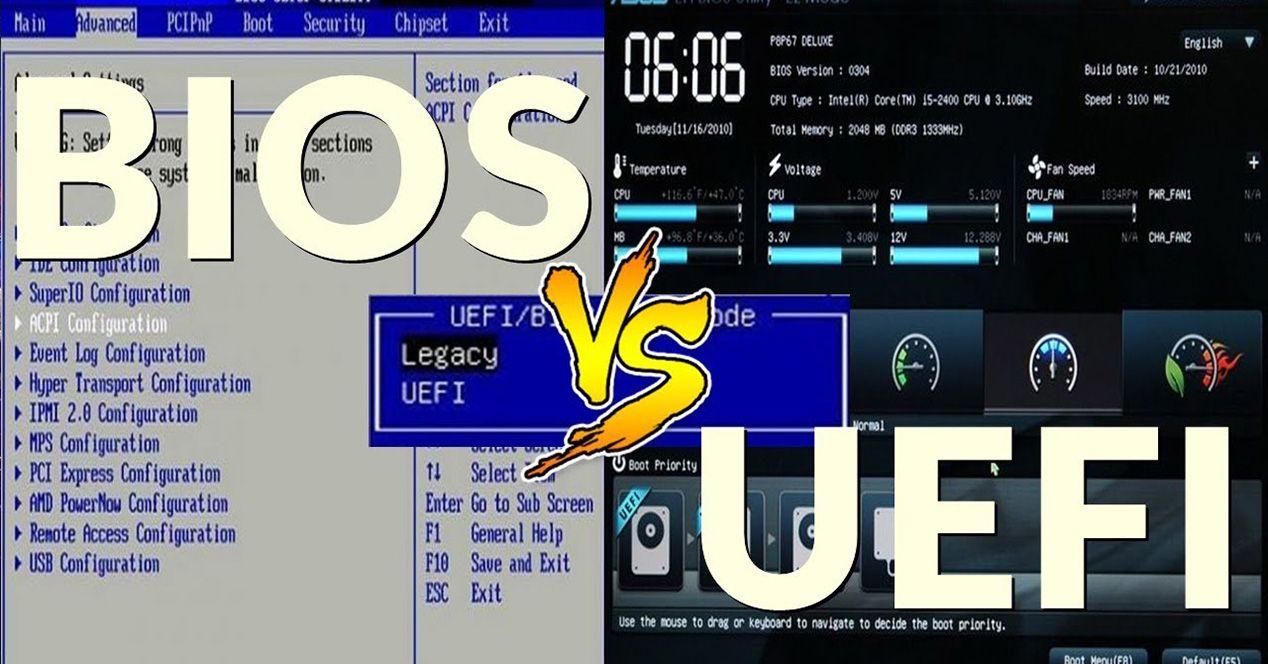
Kui lülitame arvuti sisse ja näeme, et kõik käivitub justkui võluväel, töötab varjus tegelikult väga madala taseme programm. See algne "aju" võib olla klassikaline BIOS või selle moodne asendaja UEFI.Mõlemat nimetatakse sageli juhuslikult BIOS-iks, kuid need ei ole sama asi ja üllatuste vältimiseks on oluline neil vahet teha. installida operatsioonisüsteeme või vaheta plaati.
UEFI on saabunud BIOS-i asendama mida oleme 70ndate lõpust saati kaasas vedanud. See täidab sama põhiülesannet – riistvara initsialiseerimine ja operatsioonisüsteemi käivitamine –, kuid lisab palju täiustusi: graafiline liides, suurem turvalisus, suurte ketaste tugi ja paindlikum haldamine vaheseinad. Jah, tõesti, Arvuti käivitusviis määrab, milliseid operatsioonisüsteeme saab installida ja kuidas ketast partitsioonida.Seega tasub seda rahulikult mõista.
Mis on püsivara, BIOS ja UEFI?
Enne võrdluste juurde asumist on kasulik selgitada ühte põhimõistet: Nii BIOS kui ka UEFI on püsivaraSee tähendab programmi, mis on salvestatud emaplaadi spetsiaalsesse mällu, mis See juhib otse elektroonilisi vooluringe. arvuti enne operatsioonisüsteemi ülevõtmist.
See püsivara käivitub kohe, kui toitenuppu vajutada. See vastutab RAM-i, protsessori, graafikakaardi, ketaste ja põhiliste välisseadmete initsialiseerimise ja kontrollimise eest.Kui olete veendunud, et kõik on korras, leidke seade, millest peaksite käivituma (ketas, USB, võrk jne), ja laadige sealt operatsioonisüsteem.
Mis on BIOS (põhiline sisend-/väljundsüsteem)?
Klassikaline BIOS ilmus 70ndatel ja 80ndatel ning selle lühend pärineb Põhiline sisend- / väljundsüsteem. Aastakümneid on see olnud praktiliselt kõigi ühilduvate arvutite alglaadimisstandard.BIOS-kood töötab 16-bitises vormingus ja see oli loodud tänapäevaste süsteemidega võrreldes väga piiratud riistvara jaoks.
Traditsioonilise BIOS-iga arvuti sisselülitamisel toimub esimese asjana POST (Power-On Self Test): BIOS kontrollib riistvara hulgaliselt, kontrollides mälu, kettaid, protsessorit, ventilaatoreid, temperatuure jne.Kui kõik on õige, vaadake MBR-stiilis partitsioonitabelit, tuvastage ketta alglaadimissektor ja käivitage see operatsioonisüsteemi laadimiseks.
Traditsioonilise BIOS-i konfiguratsiooniliides on väga äratuntav: sinine või must taustaekraan, MS-DOS-stiilis välimus ja navigeerimine ainult klaviatuuri abilSellest menüüst saate muuta alglaadimise järjekorda, seadmeid aktiveerida või deaktiveerida, toiteprofiile reguleerida või protsessori ja mälu parameetreid muuta.
Paljude aastate jooksul oli see enam kui küll, aga BIOS jäi väga suurte ketaste, laiendatud 64-bitiste süsteemide ja uute turvanõuete tulekuga hätta.Siin tulebki mängu UEFI.
Mis on UEFI (Unified Extensible Firmware Interface)?
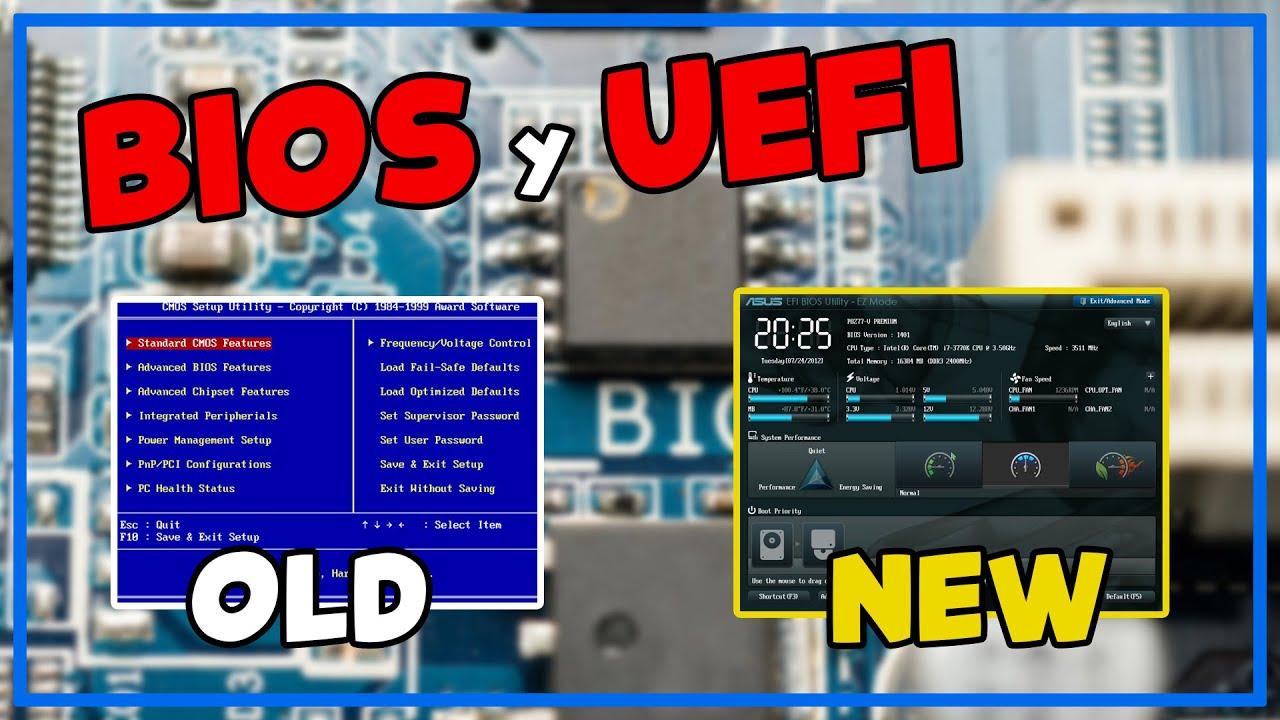
UEFI on BIOS-i otsene edasiarendus ja selle lühend tähistab Unified Extensible Firmware Interface. See sai alguse standardina, mida algselt juhtis Intel ja vormistas UEFI foorum 2002. aastal.selle arendusse on kaasatud paljud teised ettevõtted nagu AMD, Apple, Dell, Lenovo ja Microsoft.
UEFI eesmärk on selge: BIOS-i asendamine pakub palju paindlikumat ja turvalisemat keskkonda, mis on võimeline hakkama saama kaasaegse riistvaraga.UEFI püsivara on kirjutatud C-keeles, töötab 32- või 64-bitise mäluga ja võib asuda mis tahes püsimälus, mitte ainult tüüpilises klassikalises CMOS-kiibis.
Praktikas, UEFI täidab samu põhifunktsioone kui BIOSSee initsialiseerib riistvara, kontrollib, kas kõik töötab õigesti, tuvastab käivitusseadme ja käivitab operatsioonisüsteemi. Erinevus seisneb selles, et see lisab täiendavate teenuste kihi: oma käivitushalduri, natiivse võrgu toe, võimaluse laadida kolmandate osapoolte utiliite, turvalise käivituse, GPT-partitsioonitud ketaste haldamise ja palju muud.
Visuaalselt on muutus märgatav. UEFI liidesed pakuvad tavaliselt graafilisi menüüsid ikoonidega, hiiretuge, mitut keelt ning isegi animatsioone ja heli.Mõned emaplaadid võimaldavad teil isegi vaadata reaalajas teavet temperatuuride, pingete ja ventilaatori kõverate kohta või integreerida väikeseid diagnostikavahendeid.
Nähtavad erinevused BIOS-i ja UEFI vahel
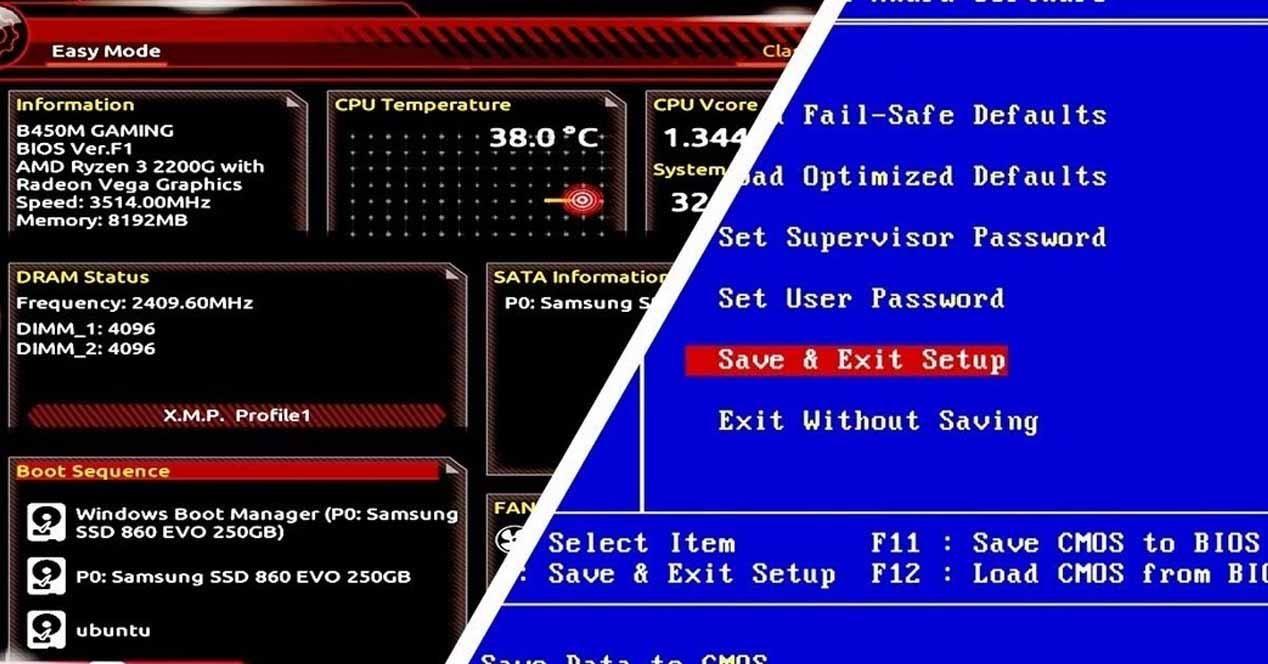
Kui olete märganud, et BIOS-i sisenemiseks tuleb käivitamisel klahvi vajutada, võib tunduda, et kõik on sama, aga... Klassikalise BIOS-i ja UEFI püsivara vahel on üsna olulisi erinevusi.nii selles, mida sa näed, kui ka selles, mis toimub selle all.
Kõige ilmsemaks erinevuseks on välimus. Traditsiooniline BIOS pakub spartalikku, tekstipõhist keskkonda, mida juhitakse ainult klaviatuuri abil.UEFI seevastu pakub graafilist liidest, mis on väga lähedane kergele operatsioonisüsteemile, hiiretoega ning paljudel juhtudel algajatele kasutajatele mõeldud "põhi" ekraanide ja neile, kes soovivad asju veelgi lihvida, "edasijõudnutele" ekraanide abil.
Teine oluline erinevus on ühenduvus. UEFI saab ise internetiga ühenduse luua värskendage püsivara või võrguteenustele ligi pääseda isegi ilma operatsioonisüsteemi käivitamata. See avab ukse kaughalduse utiliitidele arvutites, mis isegi ei käivitu Windowsi ega Linuxiga.
Koodi vaatenurgast BIOS jääb 16-bitiseks, samas kui UEFI töötab otse 32- või 64-bitise kasuks.See võimaldab tal hallata rohkem mälu, rohkem seadmeid paralleelselt ja kiiremat käivitusaega, vähendades aega nupu vajutamisest töölaua nägemiseni.
Lõppkasutaja jaoks on veel üks väga praktiline muudatus see, et UEFI-l on oma alglaadimishaldur, mis on võimeline hallata mitut operatsioonisüsteemi ja mitu käivituskirjetilma vanale jäigale MBR-skeemile toetumata. Seda kombineeritakse GPT-partitsioonide kasutamisega, mida arutame hiljem üksikasjalikumalt.
UEFI-režiimi peamised eelised BIOS-i ees
Lisaks esteetilisele küljele pakub UEFI mitmeid tehnilisi eeliseid, mis selgitavad, miks tootjad on massiliselt sellele ülemineku teinud. Enamikus tänapäevastes arvutites, kui saate valida UEFI-režiimi ja pärand-BIOS-i vahel, soovite kindlasti kasutada UEFI-d.välja arvatud konkreetsetel juhtudel.
Üks peamisi täiustusi on kasutaja aja austamine: Käivitamine on tavaliselt palju kiirem.Tänu oma kaasaegsele arhitektuurile suudab UEFI samaaegselt initsialiseerida mitu seadet, kuna see töötab 32/64 bitises mälus ja pakub suuremat aadressiruumi. See on eriti märgatav süsteemides, kus on palju kettaid või kontrollereid.
Teine oluline eelis on salvestusruumi tugi. UEFI töötab loomulikult GPT-s partitsioonitud kettadSee võimaldab teil kasutada draive, mis on suuremad kui 2 TB, ja luua samale kettale kuni 128 primaarset partitsiooni ilma laiendatud partitsioonide või kummaliste nippideta.
Turvalisuse valdkonnas UEFI tutvustab kuulsat turvalist käivitust ehk turvalist käivitusfunktsiooni.See funktsioon krüptograafiliselt valideerib käivitamise ajal töötava koodi ja blokeerib allkirjastamata või omavoliliselt muudetud süsteemide käivitamise, vähendades ohtu, et alglaadimiskomplektid ja pahavara hakkavad tegutsema enne, kui operatsioonisüsteem saab end kaitsta.
Samuti ei tohiks unustada laiendatavust. UEFI on modulaarne ja seda saab laiendada kolmandate osapoolte draiverite ja rakendustega.Ülekiirendamise utiliidid, diagnostikavahendid, väikesed manustatud meediapleierid või võrgukliendid. Lisaks, kuna draiverid on võimalik otse püsivaraga siduda, Operatsioonisüsteem vabastatakse teatud draiverite laadimisest.mis võib teie tööd lihtsustada ja üldist sujuvust parandada.
Lõpuks, hoolduse osas, UEFI toetab kaughaldust ja võrgule juurdepääsu paljudel professionaalsetel platvormidel, nii et tehnik saab serverisse või arvutisse sekkuda isegi siis, kui operatsioonisüsteem on katki või põhiketas on rikki läinud.
UEFI levinumad piirangud ja probleemid
Kõike eelnevat arvesse võttes võib tunduda, et UEFI on täiuslik, kuid eksimatut süsteemi pole olemas. UEFI võib põhjustada ka peavalueriti kui segate režiime või töötate vanemate operatsioonisüsteemidega.
Alustuseks, UEFI on väga suunatud 64-bitistele süsteemideleKuigi 32-bitistele süsteemidele on olemas spetsiifilised implementatsioonid, on praktikas tavaline, et tänapäevastel arvutitel on probleeme või need lihtsalt ei luba vanemate 32-bitiste süsteemide käivitamist, eriti kui ketas on vormindatud GPT-vormingus ja turvaline käivitamine on aktiivne.
Turvalisuse osas on oluline midagi selgitada: Kuigi UEFI koos turvalise käivitusega parandab kaitset, ei ole see absoluutne kaitse.UEFI püsivarale on iseloomulikud spetsiifilised ohud – näiteks teatud püsivad troojalased— mis on paigaldatud sellesse väga madalasse kihti, mis Need jäävad püsima vormindamisel, uuesti installimisel ja isegi kõvaketta vahetamisel.sest need asuvad emaplaadil endal.
Teine probleemide allikas tekib siis, kui Käivituskonfiguratsioonid kaovad või on tahtmatult muudetudLihtne UEFI lähtestamine (nupu, hüppaja või aku abil) võib emaplaadi tehaseseadetele taastada, muutes käivitusrežiimi (UEFI/Legacy) ja põhjustades Windowsi käivitumise peatumise, isegi kui andmed on puutumatud.
Lõpuks Väga vana riistvaraga ühilduvuse tagamiseks on mõnikord vaja lubada pärandrežiim (CSM).See võib olla vastuolus GPT-ketaste või tänapäevaste süsteemidega, mis peaksid käivituma puhtas UEFI-s. Lühidalt öeldes pakub see võimsust, aga ka rohkem muutujaid, mida hallata.
Turvaline alglaadimine: mis see on ja kuidas see kõigesse sellesse sobitub
Turvaline alglaadimine või ohutu saabasSee väärib omaette peatükki, sest tekitab palju küsimusi. See pole Windowsi omadus, vaid UEFI standardi osa. mida tänapäevased süsteemid – Windows 8 ja hilisemad versioonid ning paljud uuemad Linuxi distributsioonid – oskavad ära kasutada.
Turvalise alglaadimise idee on suhteliselt lihtne: Käivitamise ajal käivitab püsivara ainult koodi, mis on allkirjastatud ja valideeritud usaldusväärsete krüptograafiliste võtmete abil.See hõlmab operatsioonisüsteemi alglaadurit ja mõnel juhul valikulisi draivereid, mis laaditakse enne operatsioonisüsteemi.
Kui midagi proovib käivituda ilma tuvastatud võtmega allkirjastamata, UEFI lihtsalt ei loobu kontrollistSee raskendab ründajal USB-lt alternatiivse süsteemi laadimist, et ilma loata teie ketast lugeda, või pahavaral alglaaduri muutmist, et see töötaks enne viirusetõrjet.
See mehhanism tekitas ilmudes poleemikat, sest Algselt välistas see paljud mitte-Windowsi süsteemid ja vanemad Linuxi distributsioonid.Seetõttu on tänapäevastel emaplaatidel sageli olemas pärandühilduvusrežiim (CSM/Legacy) ja võimalus keelata turvaline alglaadimine (Secure Boot), mis võimaldab installida süsteeme, mis pole UEFI jaoks ette valmistatud.
Praegu Enamik tuntud 64-bitiseid Linuxi distributsioone toetab juba turvalist käivitust (Secure Boot).nii et need saavad UEFI-režiimis Windows 10/11-ga koos eksisteerida ilma seda keelamata, eeldusel, et püsivara võtme konfiguratsioon seda lubab.
MBR- ja GPT-partitsioonid: miks need on BIOS-i ja UEFI puhul olulised?
BIOS-ist ja UEFI-st rääkides on võimatu rääkimata sellest, kuidas teave kettal on korraldatud. Partitsioonitabel määrab, kuidas füüsiline ketas jagatakse kasutatavateks partitsioonideks.Ja siin ilmuvad kaks peamist skeemi: MBR ja GPT.
Klassikalistel arvutitel BIOS töötab ketastega, mis kasutavad MBR-i (Master Boot Record) partitsioonitabelit.See formaat pärineb 80. aastatest, kui mitme terabaidilistest ketastest räägiti veel ulmekirjanduses. MBR salvestatakse ketta esimestesse sektoritesse ja sisaldab muuhulgas alglaadimiskoodi ja partitsioonide kirjeldusi.
MBR-il on mitu olulist piirangut: See lubab ainult kuni 4 primaarset partitsiooni (või 3 primaarset ja üks laiendatud sisemiste loogikaüksustega) ja Iga partitsiooni maht ei tohi ületada 2 TBLisaks, teabe koondamise korral ühte kohta võite MBR-i rikkumise korral kaotada juurdepääsu kõigile partitsioonidele.
UEFI toob kaasa GPT (GUID partitsioonitabeli). GPT loodi just selleks, et ületada MBR-i piirangud.See võimaldab teil samal kettal määratleda kuni 128 primaarset partitsiooni, mille igaühe suurus võib ulatuda sadade teoreetiliste terabaitideni.
Teine oluline erinevus on vastupidavus: GPT salvestab kettale mitu partitsioonitabeli koondatud koopiatSeega ei tähenda esimeste sektorite kahjustamine tingimata kogu struktuuri kaotamist. See hõlbustab vigade korral taastamist.
Praktikas, Tavaline paaristamine on BIOS+MBR ja UEFI+GPTPuhtas UEFI-s käivitatav arvuti eeldab tavaliselt, et süsteemiketas vormindatakse GPT-vormingus koos vastava EFI partitsiooni käivitamineSeevastu vanem BIOS-i käivitusrežiim töötab tavaliselt MBR-iga ketastel.
Millal on mõttekas kasutada partitsioone ja lülituda MBR-ilt GPT-le (ja vastupidi)?
Vaheseintega töötamine ei ole ainult tehniline küsimus; See mõjutab otseselt seda, kuidas te oma andmeid korraldate ja milliseid süsteeme saate installida.On mitu stsenaariumi, kus partitsioonitabeli muutmine on peaaegu kohustuslik.
Üks tüüpilistest juhtumitest on mitmikkäivitus. Kui soovite, et samal arvutil oleks mitu operatsioonisüsteemi —näiteks Windowsi ja Linuxi puhul— peab igaühe partitsioon (või partitsioonide komplekt) olema selgelt piiritletud ning partitsiooniskeem peab olema ühilduv kasutatava alglaadimisrežiimiga.
Teine levinud juhtum on see, kui Teil on juba partitsioonid loodud ja peate nende suurust muutma, kustutama või teisaldama. et teha ruumi uuele süsteemile või andmepartitsioonile. Siin võib vale käik põhjustada andmete kadu, seega on kõige parem tegutseda äärmise ettevaatusega, hoida käepärast varukoopiat ja eelistatavalt kasutada spetsiaalset tarkvara.
Samuti on tavaline töötada vaheseintega, kui Kas soovite oma operatsioonisüsteemi installi kloonida? teisele kettale, et saaksite selle katastroofi korral täpselt sellisena taastada, nagu see oli. Sellistel juhtudel peavad lähte- ja sihtketta partitsioonitüüp (MBR/GPT) ja käivitusrežiim (BIOS/UEFI) ühtima, kui te ei soovi, et süsteem ei käivituks. Nende protsesside puhul on tavaline vaadata juhendeid, kuidas klooni paigaldamine õigesti.
MBR-ilt GPT-le üleminek – või vastupidi – on võimalik, kuid sellel on üks konks. Paljudel juhtudel hõlmab see ketta sisu kustutamist.välja arvatud juhul, kui kasutate spetsiaalseid tööriistu, mis võimaldavad kohapealset konverteerimist. Lisaks Sa ei saa Windowsi käivitamiseks ketast "hot swap" teha. ilma spetsiifilisi ja mõnevõrra delikaatseid protseduure läbimata; seepärast on olemas juhendid selle ohutuks tegemiseks.
Operatsioonisüsteemi ühilduvus BIOS/UEFI ja MBR/GPT-ga
Püsivara ühilduvus, partitsioonirežiim ja operatsioonisüsteemi ühilduvus on väike mõistatus, millest tasub aru saada. Mitte kõik süsteemid ei saa UEFI-s käivituda, mitte kõik ei toeta GPT-d ja mitte kõik ei tööta turvalise käivitusega hästi..
Alustades Windowsist, XP ja varasemad versioonid mõistavad ainult BIOS-i ja MBR-i.Neid ei saa UEFI-režiimis käivitada ega peamise operatsioonisüsteemina GPT-kettale installida. Windows Vista tutvustas esialgset UEFI tuge, kuid tugi sai alguse Windows 7-ga ja eriti Windows 8-ga.
Tänapäevastes keskkondades 64-bitine Windows alates Vistast saab GPT-ketastega töötada.Ja alates Windows 8-st on soovitatav stsenaarium UEFI installimine EFI süsteemipartitsiooniga. Tegelikult tulevad sertifitseeritud arvutid, millel on Windowsi uusim versioon, tehasest tavaliselt lubatud UEFI, lubatud turvaline käivitus ja ketas GPT-partitsiooniga.
Linuxi osas, Praegused 64-bitised distributsioonid toetavad tavaliselt nii UEFI-d kui ka GPT-d....ja paljudel juhtudel isegi turvaline alglaadimine. Väga vanade distributsioonide või 32-bitiste versioonide puhul võib aga olla vaja turvaline alglaadimine keelata ja isegi pärand-BIOS-režiimi sundida tööle.
Oluline detail on see Operatsioonisüsteemi installimine ühte alglaadimisrežiimi ja seejärel teisele lülitumine pole hea mõte.Kui installite Windowsi BIOS-režiimis MBR-partitsioonile ja seejärel lubate puhta UEFI ilma CSM-ita, siis arvuti tavaliselt ei käivitu. Ka vastupidine on tõsi: Windowsi install UEFI-s GPT-partitsioonil ei käivitu pärandrežiimis, kui lihtsalt UEFI ja turvaline käivitus keelata.
Kuidas teada saada, kas teie arvuti kasutab BIOS-i või UEFI-d
Kui te pole kindel, millist režiimi teie seade kasutab, pole vaja karpi avada ega äraarvamismänge mängida. Windows sisaldab mitut lihtsat viisi, kuidas kontrollida, kas kasutate pärand-BIOS-i või UEFI-d.Ja ka seda, kas ketas on vormindatud MBR- või GPT-vormingus.
Üks kiiremaid viise on tööriista "Süsteemiteave" kaudu. Menüüst Start saate otsida "Süsteemiteave" või käivitada msinfo32Põhikokkuvõttes näete välja nimega "BIOS-režiim".
Kui sellel väljal kuvatakse teade „Päratud” või midagi sarnast, Windows käivitub pärand-BIOS-režiimisKui seal on kirjas "UEFI", tähendab see, et süsteem on installitud ja konfigureeritud kasutama UEFI püsivara, tõenäoliselt GPT-ketta ja EFI alglaadimispartitsiooniga.
Teine kasulik viis on kettahaldus. Avatud diskmgmt.msc ja uurige ketast, kuhu Windows on installitud.Kui näete väikest FAT32-vormingus partitsiooni "EFI System" koos teise Microsoftile reserveeritud partitsiooni ja peamise NTFS-partitsiooniga, siis vaatate GPT-l UEFI-režiimi installi.
Kui aga soovite ainult ühte või kahte peamist NTFS-partitsiooni ja mitte ühtegi EFI-partitsiooni, Windows on tõenäoliselt installitud BIOS-i/MBR-iSelle täielikuks kinnitamiseks võite kasutada partitsioonimistööriistu või Windowsi käsurida ennast.
Installilogifailil põhinev on isegi "kohtuekspertiisi" meetod. Kaustas C:\Windows\Panther fail on salvestatud setupact.log koos installimise ajal tuvastatud alglaadimiskeskkonna üksikasjadega. Filtreerides seda faili stringi "Tuvastatud alglaadimiskeskkond" järgi, näete, kas süsteem installiti BIOS-i või EFI-keskkonda.
Kuidas pääseda Windowsist UEFI-le või BIOS-ile juurde
Püsivarale ligipääs ei ole enam lihtsalt F2 või Delete vajutamine sisselülitamisel, eriti seadmetel, mis käivituvad väga kiiresti. Windows 10 ja 11 pakuvad UEFI sätete sisestamiseks otseteid ilma et peaksid omama ninja-reflekse.
"Kõige puhtam" viis on Windowsi seadete kaudu. Mine menüüsse Start → Seaded → Värskendused ja turvalisus → TaastamineJaotises „Täpsem käivitamine” leiate nupu „Taaskäivita kohe”, mis viib spetsiaalsesse alglaadimismenüüsse.
Pärast taaskäivitamist näete mitmeid valikuid. Valige "Veaotsing" → "Lisavalikud valikud" → "UEFI püsivara seaded" ja puudutage nuppu „Taaskäivita“. Seade käivitub otse püsivara konfiguratsiooniekraanile, kus saate muuta käivitusparameetreid, lubada või keelata turvalise käivituse jne.
Seal on väga mugav kiirvalik: Hoidke all Shift-klahvi, kui klõpsate nuppu "Taaskäivita"Olgu selleks siis menüü Start, sisselogimiskuva või isegi kuulsa Ctrl+Alt+Delete klahvikombinatsiooni kasutamine, see viib teid otse menüüsse „Täpsem käivitus” ilma igasuguse vaevata.
Kui eelistate käsurealt kasutada, on see samuti võimalik. Avage käsuviip administraatoriõigustega ja käivitage shutdown.exe /r /oWindows hoiatab teid, et see taaskäivitub, et siseneda täpsematesse valikutesse, kust pääsete juurde ka UEFI-le.
Neile, kes neid kohandusi sageli teevad, Saate isegi luua töölaua otsetee, mis käivitab shutdown /r /fw /t 1Topeltklõpsates sellel, taaskäivitub süsteem ja läheb otse püsivara sätete juurde, ilma et peaksite enam ühtegi menüüd läbima.
UEFI sätete lähtestamine, kui midagi läheb valesti
UEFI sätete muutmine ilma iga üksiku täpset funktsiooni teadmata võib põhjustada olukorra, kus arvuti ei käivitu. Sellisel juhul Alati on võimalus lähtestada seaded tehaseseadetele., tavaliselt ühel neist kolmest marsruudist.
Mõned tootjad lisavad UEFI füüsilise lähtestamise nupp emaplaadil või isegi korpuse välisküljel ligipääsetavaks. Kohandatud sätete kustutamiseks piisab tavaliselt nupu mõneks sekundiks all hoidmisest, kui arvuti on välja lülitatud ja vooluvõrgust lahti ühendatud.
Teine klassikaline võimalus on mängida emaplaadi jumperiga. Konfiguratsiooni kustutamiseks mõeldud hüppaja asendi ajutine muutmine (mille üksikasjad on emaplaadi kasutusjuhendis) ja kui seade jäetakse mõneks sekundiks toiteta, kaotab UEFI salvestatud sätted ja naaseb vaikesättele.
Kõige "vanakooli" meetod on nööppatarei emaplaadilt eemaldamine. Kui seade on vooluvõrgust lahti ühendatud, eemaldage CMOS-aku umbes 10–15 sekundiks ja see pannakse tagasi oma kohale. Sellest ajast piisab tavaliselt püsivarale eelmise konfiguratsiooni unustamiseks.
Igal kolmest juhul Hea mõte on seaded eelnevalt üles kirjutada või pildistada. Kui teil on sellele endiselt juurdepääs, saate pärast probleemi lahendamist kõik endiseks taastada.
UEFI uuendamine: millal see on seda väärt?
Kuna operatsioonisüsteemi ja draiverite värskendustele pannakse nii palju rõhku, on loomulik mõelda, kas Samuti peate UEFI-d aeg-ajalt uuendama.Lühike vastus on: ainult siis, kui selleks on mõjuv põhjus.
Üldiselt Kui seade töötab korralikult, pole UEFI-d vaja värskendada. Ja teil ei teki ühilduvusprobleeme ega tõsiseid probleeme. Kaasaegsed emaplaadid on palju paremad kui vanemad BIOS-i versioonid, kuid ebaõnnestunud püsivara värskendus kujutab endast siiski tõsist ohtu.
Võib olla mõistlik kaaluda uuendamist siis, kui Tootja avaldab versiooni, mis parandab teie kogetud konkreetsed vead.See parandab ühilduvust uute protsessorite või mäluga või lahendab olulisi turvaauke.
Oma püsivara versiooni väljaselgitamiseks tehke järgmist. Süsteemiteabe tööriistas saate kontrollida välja "BIOS-i versioon ja kuupäev".Seejärel võrdlete seda oma emaplaadi või sülearvuti tootja veebisaidil saadaoleva uusima versiooniga.
Kui aga arvuti hakkab pärast komponentide vahetamist rikki minema – näiteks muutmälu (RAM) suurendamisel või väga võimsa graafikakaardi installimisel – Probleem võib olla tingitud füüsilisest ühildumatusest või numbrimärkide piirangutest.mitte tingimata UEFI versioonile. Enne püsivara värskendamist on kõige parem need välistada.
Kogu selle BIOS-i, UEFI, turvalise alglaadimise, MBR-i ja GPT-i raamistiku mõistmine pole pelgalt tehniline uudishimu; See annab sulle tööriistad, et otsustada, kuidas oma süsteeme installida, kuidas kettaid korraldada ja mida puutuda (või mitte), kui miski käivitumisel lakkab töötamast., mis asetab teid palju lähemale tehniku profiilile, kes on võimeline taltsutama iga tema kätte satuvat arvutit.
Sisukord
- Mis on püsivara, BIOS ja UEFI?
- Mis on BIOS (põhiline sisend-/väljundsüsteem)?
- Mis on UEFI (Unified Extensible Firmware Interface)?
- Nähtavad erinevused BIOS-i ja UEFI vahel
- UEFI-režiimi peamised eelised BIOS-i ees
- UEFI levinumad piirangud ja probleemid
- Turvaline alglaadimine: mis see on ja kuidas see kõigesse sellesse sobitub
- MBR- ja GPT-partitsioonid: miks need on BIOS-i ja UEFI puhul olulised?
- Millal on mõttekas kasutada partitsioone ja lülituda MBR-ilt GPT-le (ja vastupidi)?
- Operatsioonisüsteemi ühilduvus BIOS/UEFI ja MBR/GPT-ga
- Kuidas teada saada, kas teie arvuti kasutab BIOS-i või UEFI-d
- Kuidas pääseda Windowsist UEFI-le või BIOS-ile juurde
- UEFI sätete lähtestamine, kui midagi läheb valesti
- UEFI uuendamine: millal see on seda väärt?