- Edistynyt PCIe-diagnostiikka yhdistää diagnostiikkakortit ja ohjelmistot emolevyjen, PCIe-paikkojen ja M.2-asemien vikojen paikantamiseen.
- Työkalut, kuten TL631, AIDA64, CPU-Z, Memtest86+ tai Furmark, mahdollistavat CPU:n, RAM-muistin, GPU:n ja tallennustilan ongelmien eristämisen.
- Jännitteiden, kaapeleiden, pistorasioiden ja USB- tai videoporttien tarkistaminen auttaa välttämään koko emolevyn vaihtamisen, kun vain yksi osa vikaantuu.
- Näiden työkalujen asianmukainen käyttö säästää aikaa ja rahaa ja vähentää riskiä erehtyä luulemaan ohjelmisto- tai haittaohjelmavirheitä fyysisiksi vioiksi.
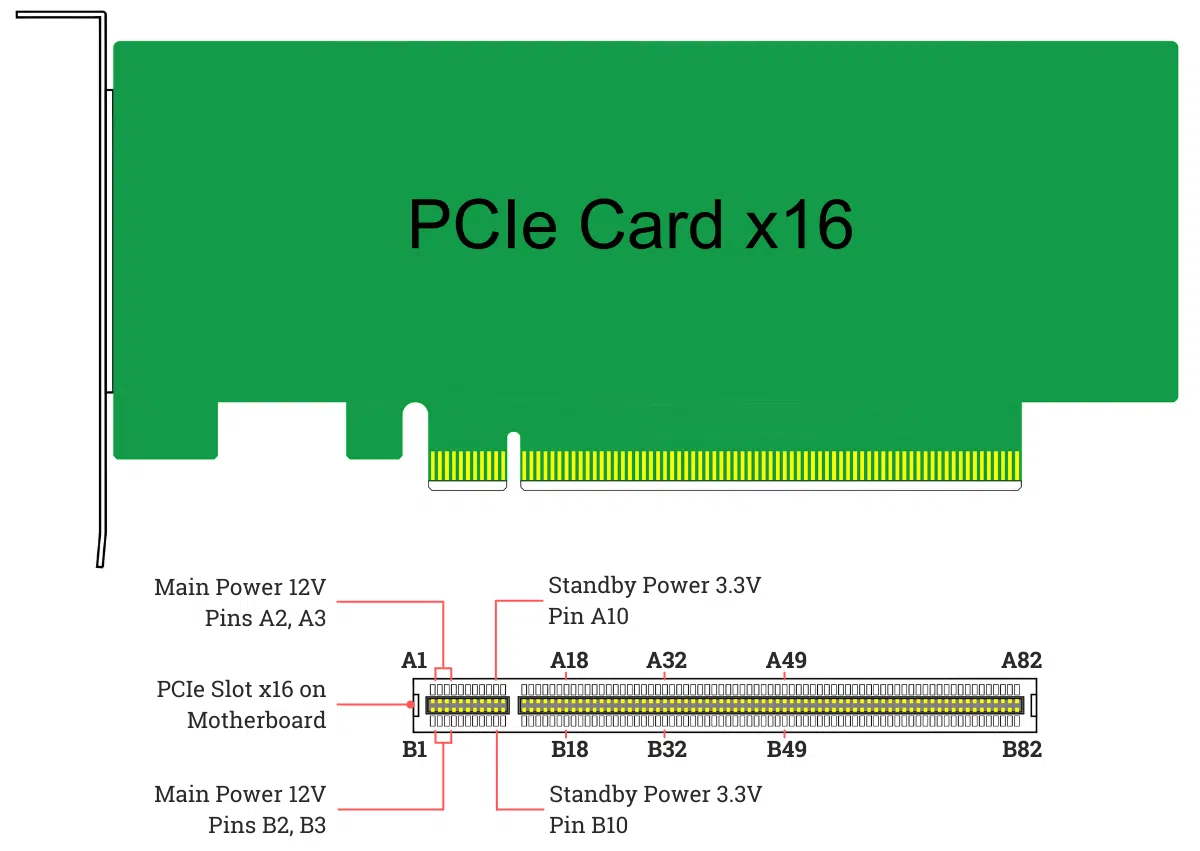
Kun tietokoneesi alkaa kohdata outoja virheitä, kaatuu satunnaisesti tai yksinkertaisesti kieltäytyy käynnistymästä, ongelma on hyvin todennäköisesti emolevyssä tai jossakin sen PCIe- ja M.2-liittimistä. Hyvä ja edistynyt PCIe-diagnostiikkatyökalu tekee ratkaisevan eron komponenttien satunnaisen vaihtamisen ja vian tarkan paikantamisen välillä, mikä säästää aikaa ja rahaa.
Tässä artikkelissa opit käyttämään sekä PCIe-diagnostiikkakortteja että ohjelmistotyökaluja emolevyn, sen PCI-Express-paikkojen, RAM-muistin, M.2-liittimien , USB-porttien, videolähtöjen ja muiden kriittisten komponenttien analysointiin. Tarkastelemme myös erittäin kattavaa korttia, TL631/TL631 PRO:ta, sekä useita ilmaisia laitteisto- ja verkkodiagnostiikkaohjelmia järjestelmän hienosäätöön.
Mitä on edistynyt PCIe-diagnostiikka ja miksi se on tärkeää?
Edistynyt PCIe-diagnostiikka yhdistää laitteisto- ja ohjelmistotyökaluja emolevyn ja liitettyjen laitteiden (näytönohjain, M.2 SSD, laajennuskortit jne.) vikojen paikantamiseen. Kyse ei ole vain sen tarkistamisesta, toimiiko jokin vai ei, vaan virhekoodien, virtalähteen jännitteiden ja PCI-Express-väyläsignaalien tulkinnasta vian tarkan kohdan paikantamiseksi.
Nykyaikainen emolevy integroi useita alikomponentteja : PCIe-paikkoja näytönohjaimelle ja laajennuskorteille, M.2-paikkoja NVMe SSD -levyille, RAM-muistipaikkoja, USB-ohjaimia, SATA-liittimiä, videolähtöjä jne. Kun tietokone toimii virheellisesti, ei ole aina selvää, onko ongelma laitteessa (esim. näytönohjaimessa), itse PCIe-paikassa , virtalähteessä vai jopa BIOSissa.
Lisäksi on tärkeää pitää mielessä, että yksittäinen vika emolevyn yhdessä osassa ei välttämättä tarkoita, että koko levy on vaihdettava . Sinulla voi olla toimimaton PCIe-paikka, vaikka muu järjestelmä toimisi täydellisesti, tai yksi RAM-paikka saattaa toimia virheellisesti, kun taas muut toimivat ongelmitta. Siksi on erittäin tärkeää pystyä eristämään, mikä emolevyn paikka tai osa on viallinen, ennen kuin luovut koko jutun kanssa.
Nykyaikaisissa emolevyissä on tyypillisesti diagnostiikkanäytöt tai LED-valot, joissa on virhekoodeja, kun taas vanhemmissa emolevyissä käytetään käynnistyksen yhteydessä kuuluvia piippauksia vian ilmaisemiseksi. PCIe-diagnostiikkakortteja ja testausohjelmistoja voidaan lisätä, jotta saat täydellisen yleiskuvan tietokoneen kunnosta.

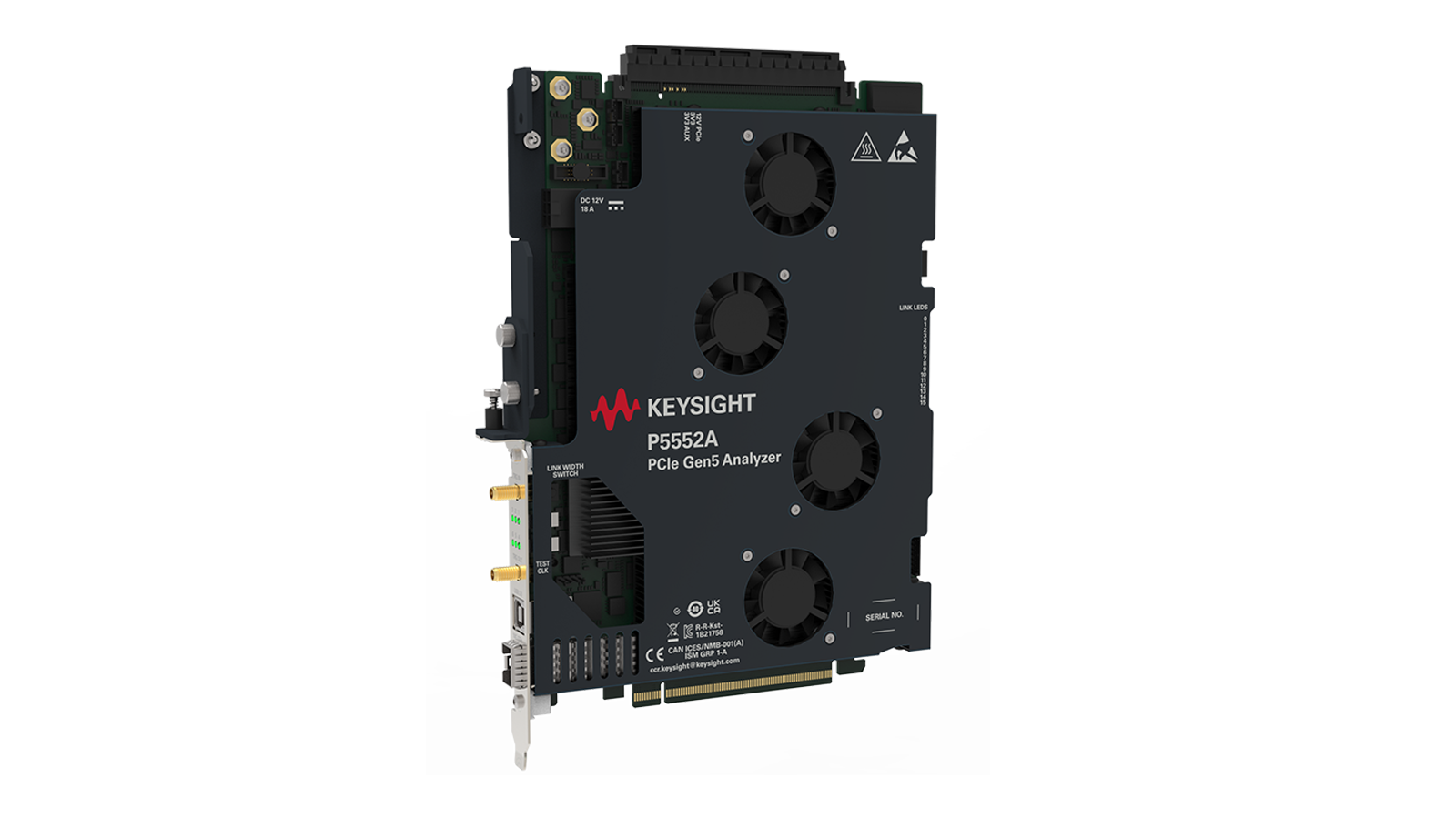
PCIe-diagnostiikkakortti TL631 / TL631 PRO
PCIe-diagnostiikkakortit, kuten TL631 ja TL631 PRO , ovat työkaluja, jotka on suunniteltu teknikoille ja harrastajille, jotka haluavat selvittää, miksi emolevy ei käynnisty tai jumiutuu jossain vaiheessa POST-testiä. Ne asetetaan suoraan PCI-paikkaan ja ne näyttävät virhekoodeja ja signaalitiloja paljastaen, mitä sisäisesti tapahtuu.
Tämä kortti on suunniteltu diagnosoimaan emolevyn viat nopeasti, tarkasti ja luotettavasti ilman, että suoritinta tai muita komponentteja tarvitsee asentaa. Se pystyy analysoimaan muun muassa kriittisten jännitteiden (3,3 V, 5 V, 12 V) olemassaolon, nollaussignaalin, PCI-väylän kellolinjan ja BIOS-toiminnan.
Yksi sen vahvuuksista on nelinumeroinen käynnistyskoodi , joka näyttää arvoja, kuten "0000" tai "FFFF", joiden avulla voit nähdä kortin tilan yhdellä silmäyksellä. Nämä koodit vastaavat POST-testin tiettyjä vaiheita ja tiettyjä virheitä, mikä auttaa merkittävästi vian rajaamisessa ilman, että osia tarvitsee testata satunnaisesti.
TL631 sisältää myös äänihälytystoiminnon (ming-ääni), joka piippaa havaitessaan tiettyjä vikoja, joten voit selvittää ongelman jopa katsomatta taulun näyttöä. Tämä on erittäin hyödyllistä työskenneltäessä useiden taulujen kanssa samanaikaisesti tai kun kotelo estää näkyvyyttä.
Toinen tärkeä yksityiskohta on, että se on suunniteltu estämään vaurioita väärästä asetuksesta . Vaikka asettaisit sen väärin PCI-paikkaan (kohtuullisissa rajoissa), diagnostiikkakortin ei pitäisi palaa loppuun tai vahingoittaa emolevyä, mikä tarjoaa lisäturvallisuutta työskenneltäessä eri järjestelmien kanssa.
Indikaattorien toiminnot ja yhteensopivuus
TL631 / TL631 PRO -kortissa on useita merkkivaloja , jotka näyttävät emolevyn eri alijärjestelmien tilan. Kunkin valon merkityksen ymmärtäminen auttaa tulkitsemaan diagnoosia purkamatta puolta tietokoneesta.
• LED-valo BIOS Valo vilkkuu, kun emolevy lukee BIOS-sirua. Jos valo ei pala, kun käynnistät tietokoneen, ongelma saattaa olla BIOS-sirussa, sen virtalähteessä tai itse emolevyssä.
• Indikaattori IRDY Tämä ilmaisee PCI-väylän IRDY#-signaalin läsnäolon. Jos se vilkkuu, väylässä on toimintaa; jos se pysyy sammuneena, PCI-tiedonsiirrossa tai piirisarjassa saattaa olla ongelma.
• Merkitty LED-valo FRAME (joissakin teksteissä se näkyy muodossa FRAME tai BOX) syttyy tai vilkkuu, kun PCI-väylässä on kehyssignaali. Tasainen valo lepotilassa on normaalia, mutta signaalin täydellinen puuttuminen viittaa väyläongelmaan.
• Indikaattori RST / NOLLAUS Valo syttyy noin puoleksi sekunniksi, kun kortti vastaanottaa nollauskomennon (kun se kytketään päälle tai kun nollauspainiketta painetaan), ja sammuu sitten. Jos valo jää palamaan tai ei sammu, nollauspiirissä saattaa olla katkos tai kortissa voi olla lukkiutuminen.
Loogisten signaalien lisäksi kortti valvoo useita emolevyn tärkeitä virtajohtoja :
• LEDit + 12 V Niiden tulisi palaa jatkuvasti, kun piirilevy on päällä. Jos jokin niistä ei syty, piirilevyssä voi olla virtalähdeongelma tai oikosulku.
• Sama pätee indikaattoreihin + 5 Vjonka pitäisi näyttää vakaata tilaa. Valon heikkeneminen tai puuttuminen viittaavat virtalähteen tai itse piirilevyn vikaan.
• LED-valo 3,3 V Tämä jännite on PCI-paikkakohtainen. Useimmissa emolevyissä, joissa on standardi PCI-paikka, tämän jännitteen pitäisi olla läsnä ja sen merkkivalon pitäisi palaa jatkuvasti. Joissakin tietyn malleissa olevissa emolevyissä tämä viiva ei välttämättä ole, jolloin LED pysyy sammuneena, mutta tämä ei ole merkki viasta.
Yhteensopivuuden osalta TL631 on suunniteltu toimimaan kaikenlaisten matalan, keskitason ja korkean hintaluokan emolevyjen kanssa sekä pöytätietokoneissa että palvelimissa. Se on yhteensopiva Intelin, AMD:n ja muiden valmistajien alustojen kanssa, kunhan niissä on vakiomallinen PCI-väylä. Sisäinen elektroniikka on valmistettu SMD-komponenteista (pinta-asennus), mikä tekee siitä kompaktin ja vähentää vaurioitumisriskiä käsittelyn aikana.
Laajan yhteensopivuuden ansiosta samaa diagnostiikkakorttia voidaan käyttää vianmääritykseen kaikesta vanhemmista emolevyistä nykyaikaisiin palvelinkeskeisiin järjestelmiin, mikä poistaa tarpeen eri työkaluille jokaiselle alustalle. Lisäksi sen kevyt paino (noin 48 grammaa ) ja kompakti koko tekevät siitä kätevän työkalun, jota voi kuljettaa mukana missä tahansa huoltosarjassa.
Viallisen emolevyn diagnosointi
Viallisen emolevyn tilan tarkistaminen voi olla todellinen päänsärky, koska siihen liittyy niin monia komponentteja : suorittimen kanta, RAM-paikat, PCIe-portit, USB-portit, tallennusliittimet, videolähdöt, virtalähde jne. Temppu on poistaa komponentit yksi kerrallaan ja käyttää sekä emolevyn itsensä signaaleja että diagnostiikkatyökaluja ongelman rajaamiseksi.
Ensimmäinen asia, joka on muistettava, on se, että yksittäinen vika ei tarkoita, että sinun täytyy heittää koko emolevy pois . Voit elää toimimattoman PCIe-paikan kanssa, jos sinulla on muita vapaana, tai yhden käyttökelvottoman RAM-paikan kanssa, jos muut toimivat. Tärkeintä on paikantaa tarkalleen, mikä osa aiheuttaa ongelman.
On myös tärkeää pitää mielessä, että tietty oire (piippaukset käynnistyksen yhteydessä, sininen ruutu tai järjestelmän kaatuminen ) ei aina osoita yhtä syytä. Esimerkiksi RAM-muistin ongelma voi johtua itse moduulista, emolevyn kannasta, integroidusta suorittimen ohjaimesta (IMC) tai jopa liian aggressiivisesta BIOS-asetuksesta. Siksi on suositeltavaa yhdistää fyysinen ja ohjelmistoon liittyvä vianmääritys.
Monissa tapauksissa emolevy itsessään antaa vihjeitä: siinä voi olla kaksi- tai nelinumeroinen näyttö , joka näyttää virhekoodit käynnistyksen aikana, tai se voi päästää piippaussarjoja sisäisen kaiuttimen kautta. Jokaisella valmistajalla on oma kooditaulukkonsa, joten on aina hyvä tarkistaa käyttöohje tai tutustua erikoisluetteloihin selvittääksesi, mitä kukin yhdistelmä tarkoittaa.
Jos emolevyltä puuttuu näitä apuvälineitä tai jos koodit ovat epäselviä, PCIe-diagnostiikkakortti ja jotkut myöhemmin näkemämme ohjelmat tulevat olemaan olennaisia liittolaisia selkeyttämään kaaosta.
PCI-Express-paikkojen ja näytönohjainten ongelmat
Yksi yleisimmistä PCIe-diagnostiikkavirheistä on se, ettei tiedetä, johtuvatko kaatumiset, näytön häiriöt tai uudelleenkäynnistykset näytönohjaimesta vai itse PCIe-paikasta. Ennen kuin alat purkaa puolta tietokoneestasi, on suositeltavaa suorittaa muutamia perusvaiheita, jotka säästävät aikaa ja välttävät vääriä hälytyksiä.
Aluksi on suositeltavaa päivittää tai asentaa uudelleen näytönohjaimen ajurit , suorittamalla puhtaan asennuksen, jos mahdollista. Usein video-ongelmat johtuvat vioittuneista tai vanhentuneista ajureista, ja ne voidaan ratkaista koskematta laitteistoon. Jos ongelma jatkuu tämän jälkeen, on aika korjata itse laitteisto.
Hyvin yksinkertainen testi on kokeilla emolevyn toista PCIe-paikkaa . Jos ongelma häviää uutta paikkaa käytettäessä, alkuperäinen paikka on todennäköisesti vaurioitunut tai siinä on löysä nasta. Jos ongelmat kuitenkin jatkuvat toisessa paikassa, ongelma on itse näytönohjaimessa tai sen virtalähteessä.
Jos sinulla on PCIe-diagnostiikkakortti, voit jättää emolevyn käytännössä "tyhjäksi" (ilman suoritinta tai muita komponentteja) ja käyttää sitä PCI-signaalien , jännitteiden ja nollauksen tilan analysointiin. Näin voit sulkea pois virtalähdeviat tai vakavat väyläongelmat, jotka estäisivät asennetun näytönohjaimen alustamisen.
Viimeisenä keinona ennen emolevyn vaihtamista on hyvä päivittää BIOS/UEFI uusimpaan saatavilla olevaan vakaaseen versioon. Joskus yhteensopimattomuudet tiettyjen näytönohjainten kanssa tai virheet PCIe-kaistanhallinnassa korjataan laiteohjelmiston avulla. Jos ongelma jatkuu tämän päivityksen ja kaikkien aiempien testien jälkeen, emolevyssä on lähes varmasti fyysinen vika.
Vaurioitunut prosessorin kanta ja nastat
Suorittimen kanta on yksi emolevyn herkimmistä osista. Nykyaikaisilla alustoilla, joissa on nastat kannassa (LGA), pieni töyssy tai virheellinen asennus voi taivuttaa yhden tai useamman nastan, mikä aiheuttaa kaikkea pienistä toimintahäiriöistä järjestelmän käynnistymisvaikeuksiin.
Jos epäilet, että ongelma on suorittimessa, kannassa tai jopa suorittimen mikrokoodissa , on aika purkaa järjestelmä huolellisesti. Irrota jäähdytyselementti, vapauta suorittimen lukitusmekanismi ja tarkista nastat silmämääräisesti hyvässä valaistuksessa. Etsi vääntyneitä tai uponneita nastoja, likaa tai lämpötahnan jälkiä odottamattomista paikoista.
Kun yksi tai useampi tappi on hieman taipunut, ne on joskus mahdollista suoristaa erittäin varovasti esimerkiksi mekaanisella lyijyttömällä lyijykynällä tai erittäin ohuella neulalla. Se on riskialtis toimenpide: jos tappi katkeaa, asiat monimutkaistuvat paljon, koska silloin jouduttaisiin turvautumaan erittäin tarkkaan juottamiseen, jota useimmat kotikäyttäjät eivät osaa tehdä.
Jos emolevy tai prosessori on suhteellisen uusi, järkevin vaihtoehto on yleensä yrittää hakea takuukorvausta , edellyttäen, että valmistaja ei katso vaurion johtuvan väärästä käsittelystä. Jos takuuta ei ole tai se on umpeutunut, voit harkita emolevyn viemistä erikoistuneeseen mikrojuotospalveluun, vaikka tämä aiheuttaa lisäkustannuksia eikä onnistumista ole aina taattu.
Monissa tilanteissa, varsinkin jos laite on jo muutaman vuoden vanha, aika-/vaivannäkö-/raha-yhtälö kallistaa vaakaa uuden emolevyn tai jopa uuden alustan (emolevy + CPU + RAM) ostamisen puolelle, varsinkin jos viat ovat ajoittaisia ja niitä on vaikea toistaa luotettavasti.
Tallennusliittimet: SATA ja M.2
Ilman toimivaa tallennusasemaa tietokone ei voi ladata käyttöjärjestelmää, joten kiintolevyjen ja SSD- levyjen viat ovat erityisen hankalia. On tärkeää erottaa toisistaan itse aseman ongelmat emolevyn liittimen (SATA tai M.2) tai kaapeleiden ongelmat.
Jos emolevyillä, joissa on M.2-paikkoja, tietokone aina siirtyy BIOSiin eikä tunnista SSD-levyä, vaikka käynnistysjärjestys on määritetty oikein, kyseinen M.2-paikka saattaa olla viallinen . Hyvä testi on siirtää SSD-levy toiseen M.2-paikkaan samalla emolevyllä, jos sellainen on, ja katsoa, näkyykö se sitten oikein.
SATA 3 -liitännällä varustetuissa kiintolevyissä prosessi on hyvin samanlainen: voit kokeilla muita emolevyn käytettävissä olevia SATA-portteja ja vaihtaa datakaapelin toiseen sulkeaksesi pois sekä liittimen että itse kaapelin. Monet emolevyt sallivat useita SATA-liitäntöjä, mutta vain yhden tai kaksi M.2-paikkaa, joten testausmahdollisuudet ovat joskus rajalliset.
On tärkeää pitää mielessä, että M.2-paikat eroavat toisistaan paitsi lukumäärältään myös PCIe-sukupolveltaan . Joissakin emolevyissä on vain yksi M.2 Gen5 -paikka (se, joka on lähimpänä suoritinta), kun taas loput ovat Gen4- tai vanhempia. Jos liität Gen5 SSD-levyn Gen4-paikkaan, se toimii, mutta se on rajoitettu Gen4:n maksiminopeuteen. Tämä ei ole vika, vaan pikemminkin taaksepäin yhteensopivuusominaisuus, josta sinun tulisi olla tietoinen suorituskykyongelmia vianmäärityksessä.
Jos kaikkien näiden testien jälkeen et vieläkään saa mitään kiintolevyjä toimimaan oikein, emolevyllä saattaa olla syvempi ongelma tallennusohjaimen, näiden porttien virransyötön tai jopa piirisarjan kanssa. Tässä vaiheessa työkalut, kuten CrystalDiskInfo, auttavat sinua tarkistamaan kiintolevyjen tilan, ja diagnostiikkakortti voi sulkea pois mahdolliset yleiset virtalähdeongelmat emolevyllä.
USB-portit ja oheislaitteet
Kun hiiri, näppäimistö tai jokin muu USB-oheislaite alkaa toimia virheellisesti , syytämme usein laitetta. Usein ongelma on kuitenkin emolevyn USB-porteissa tai käyttöjärjestelmän ajurikokoonpanossa.
Järkevä ensimmäinen askel on vaihtaa USB-portti . Viereisen USB-portin kokeileminen ei auta paljon, koska ne yleensä käyttävät samaa ohjainta. Ihannetapauksessa kannattaa kokeilla eri porttia emolevyllä tai vaihtaa USB 2.0:sta USB 3.0:aan (tai päinvastoin) nähdäkseen, jatkuuko ongelma.
Windowsissa voit avata Laitehallinnan ja tarkistaa "Universal Serial Bus -ohjaimet" -osion. Jos jonkin kohteen kohdalla on huutomerkkikuvake, se tarkoittaa ristiriitoja tai vioittuneita ohjaimia. Napsauta hiiren kakkospainikkeella ja valitse "Päivitä ohjain", jolloin Windows voi asentaa oikean ohjelmiston uudelleen.
Vaikka virheilmoitusta ei näytettäisikään, on hyödyllistä poistaa USB-ajurit kokonaan (napsauta hiiren kakkospainikkeella → Poista laitteen asennus) ja käynnistää tietokone uudelleen. Käynnistyksen yhteydessä Windows asentaa ajurit automaattisesti uudelleen, ja tämä riittää usein elvyttämään näennäisesti toimimattomat portit.
Jos kaikki emolevyn USB-portit toimivat edelleen virheellisesti kaiken tämän jälkeen, on hyvin todennäköistä, että integroidussa ohjaimessa tai porttien virtalähdepiirissä on fyysinen vika. Pöytätietokoneissa on aina mahdollista lisätä PCIe USB -laajennuskortti kiertotienä, jos et halua tai voi vaihtaa koko emolevyä.
RAM ja IMC
RAM on yksi useimmin virheitä aiheuttavista komponenteista ja samalla se tuottaa monenlaisia oireita : piippauksia käynnistyksen yhteydessä, sinisiä näyttöjä, satunnaisia uudelleenkäynnistyksiä tai satunnaisia kaatumisia. Siksi on erittäin tärkeää tarkistaa sekä moduulit että kannat, samoin kuin CPU:n integroitu ohjain (IMC).
Yksinkertainen tapa on sammuttaa tietokone, irrottaa kaikki moduulit ja jättää vain yksi asennettuna valmistajan suosittelemaan paikkaan (yleensä A1 tai A2, mutta on parasta tarkistaa käyttöohje). Jos järjestelmä käynnistyy vakaasti kyseisen moduulin kanssa, voit kokeilla eri paikkoja samalla moduulilla testataksesi kutakin paikkaa erikseen.
Kun muistimoduuli toimii hyvin yhdessä kannassa, mutta ei toisessa, ongelma on todennäköisesti emolevyn kannassa . Jos tietokone käynnistyy kyseisen moduulin ollessa missä tahansa kannassa, kokeile toista moduulia samoissa kannoissa. Tämä auttaa sinua erottamaan muisti- ja emolevyn ongelmat.
Joskus, etenkin BIOSin liiallisen säätämisen tai ylikellotuksen jälkeen, muistiohjain (IMC) voi juuttua eräänlaiseen kokoonpanon "lukkoon ". Näissä tapauksissa eri moduuliyhdistelmien kokeilemisen lisäksi BIOSin nollaaminen (CMOS-muistin tyhjentäminen) ja muistiparametrien jättäminen täysin automaattisiin arvoihin voi auttaa.
Jos virheitä tai epävakautta ilmenee edelleen kaikkien moduulien testaamisen jälkeen kaikissa paikoissa, todennäköisin johtopäätös on, että emolevyssä tai suorittimessa on laitteisto-ongelma . Tässä kohtaa työkaluista, kuten Memtest86+, tulee välttämättömiä sen varmistamiseksi, onko RAM-muistissa luku-/kirjoitusvirheitä vai onko ongelma peräisin muualta.
Integroidut videolähdöt emolevyllä
Integroidulla näytönohjaimella varustetuissa emolevyissä on videolähdöt, kuten HDMI, DisplayPort, DVI tai VGA . Monet eivät tiedä, että heti kun asennat erillisen näytönohjaimen, nämä lähdöt yleensä poistetaan käytöstä automaattisesti BIOSissa, joten et saa signaalia niiden kautta, ellet irrota erillistä näytönohjainta.
Jos integroidut videolähdöt eivät toimi edes ilman erillistä näytönohjainta, kannattaa kokeilla ensin eri kaapelia ja näyttöä, jotta voidaan sulkea pois jonkin näistä komponenteista johtuva ongelma. Joskus viallinen HDMI-kaapeli voi jäljitellä emolevyn ongelmaa, vaikka todellisuudessa vain kaapeli on rikki.
Kun olet sulkenut pois kaapelin ja näytön, voit tarkistaa Laitehallinnan Näytöt ja näyttösovittimet -osiosta. Hiiren kakkospainikkeella napsauttaminen kohdassa "Yleinen PnP-näyttö" tai näyttösi nimeä ja "Päivitä ohjain" tai "Poista laite" -valinta asentaaksesi sen uudelleenkäynnistyksen jälkeen usein palauttaa oikean tiedonsiirron.
Jos ongelma jatkuu ja olet jo kokeillut erilaisia kaapeli- ja näyttöyhdistelmiä, emolevyn videolähdössä on todennäköisesti fyysinen vika tai että itse suorittimen integroitu näytönohjain on vaurioitunut. Tässä tilanteessa toimivan erillisen näytönohjaimen käyttö voi olla käytännöllinen ratkaisu tietokoneen käytön jatkamiseksi.
Vaurioitunut emolevyn virtalähde ja kaapelit
Virtalähde on toinen kriittinen kohta diagnoosissa. Virtalähteestä emolevylle tuleva kaapeli, joka hankaa tuuletinta vasten tai on väärin taivutettu, voi heikentää sen eristystä ja vahingoittaa sisäisiä johtimia, mikä aiheuttaa ajoittaisia sähkökatkoksia tai jännitehäviöitä.
Jos virtalähde on modulaarinen, yksinkertaisin ratkaisu on vaihtaa kyseinen kaapeli suoraan toiseen saman tyyppiseen ja valmistajan kaapeliin. Yksinkertainen silmämääräinen tarkastus osoittaa, hilseileekö muovi tai onko siinä palojälkiä. Näissä tapauksissa kaapelin käyttöä ei suositella missään olosuhteissa.
Kun virtalähde ei ole modulaarinen, vaihtoehtosi ovat rajalliset. Voit eristää vaurioituneen alueen tilapäisesti hyvälaatuisella sähköteipillä ja kiinnittää kaapelin, jotta se ei hankaa uudelleen liikkuvia osia vasten. Tätä tulisi kuitenkin pitää vain väliaikaisena ratkaisuna, jonka tavoitteena on vaihtaa virtalähde mahdollisimman pian.
Vaurioituneiden kaapeleiden kanssa työskentely ei ainoastaan aiheuta epävakautta ja uudelleenkäynnistyksiä, vaan se voi myös johtaa vakaviin jänniteongelmiin, jotka vaikuttavat emolevyyn ja muihin komponentteihin (näytönohjain, kiintolevyt jne.). Siksi on aina parasta päivittää laadukkaaseen virtalähteeseen budjetin rajoissa ja välttää epämiellyttävät yllätykset.
Ohjelmistotyökalut laitteistodiagnostiikkaan
Diagnostiikkakorttien ja itse piirilevyn signaalien lisäksi kannattaa luottaa erikoisohjelmiin , joiden avulla saat erittäin yksityiskohtaista tietoa laitteistosta, voit seurata lämpötiloja ja jännitteitä sekä suorittaa rasitustestejä piilevien vikojen löytämiseksi.
Nämä apuohjelmat eivät ole hyödyllisiä vain vikojen havaitsemiseen, vaan myös tietokoneesi todellisen kokoonpanon paremman tuntemisen kannalta: kuinka paljon RAM-muistia järjestelmä tunnistaa, mikä prosessori sinulla tarkalleen ottaen on, mitä jännitteitä emolevy käyttää tai kiintolevyjesi kunto.
Vaikka saatavilla on lukemattomia työkaluja, alla on valikoima hyödyllisimpiä edistyneeseen laitteistodiagnostiikkaan Windows-, Linux- ja joissakin tapauksissa macOS-järjestelmissä. Monet niistä ovat ilmaisia tai niistä on saatavilla ilmaisia versioita, jotka ovat enemmän kuin riittäviä edistyneelle käyttäjälle.
Speccy: Koko tietokoneen nopea yleiskatsaus
Piriform Speccy on erittäin kevyt apuohjelma, joka näyttää suurimman osan tietokoneesi laitteisto- ja ohjelmistotiedoista yhdellä silmäyksellä. Siitä on sekä ilmaisia että maksullisia versioita, mutta ilmaisversio tarjoaa jo käytännössä kaikki tarvittavat tiedot monien yleisten ongelmien diagnosointiin.
Sen tarjoamiin tietoihin kuuluvat tiedot mikroprosessorista ( malli, taajuus, lämpötila), tiedot kiintolevyistä ja SSD-levyistä, asennetun RAM-muistin määrä ja tyyppi, käyttöjärjestelmä ja sen tärkeimmät ominaisuudet, näytönohjain, äänikortti, emolevy ja verkkokortti.
Speccyn avulla voit esimerkiksi havaita, jos järjestelmä ei tunnista kaikkea asennettua RAM-muistia , onko tietylle komponentille asennettu väärä ajuri tai toimiiko kiintolevy odotettujen lämpötilaparametrien ulkopuolella. Se on ihanteellinen työkalu ensimmäiseen yleiskatsaukseen ennen perusteellisempaan testaukseen siirtymistä.
AIDA64 / HardInfo: syvädiagnostiikka eri alustoilla
Jos tarvitset jotain edistyneempää, AIDA64 Windowsille ja HardInfo Linuxille ovat kaksi raskaansarjan ammattilaista laitteistotietojen suhteen. Molemmat tarjoavat paljon yksityiskohtaisempaa tietoa kuin yksinkertaisemmat apuohjelmat ja ovat erityisen hyödyllisiä teknikoille ja harrastajille.
Näiden työkalujen avulla voit tarkastella kattavia emolevyn raportteja , jotka tunnistavat tarkan mallin, piirisarjan, BIOS-version, tuetut ominaisuudet ja paljon muuta. Niiden avulla voit myös lukea lämpötila-antureita, jännitteitä ja tuulettimien kierroslukuja, mikä on elintärkeää sen varmistamiseksi, että emolevy syöttää virtaa kaikille komponenteille oikein.
Ne näyttävät myös yksityiskohtaisia tietoja käyttöjärjestelmästä, grafiikka-API-rajapinnoista, näytönohjaimesta, näytöstä, äänikorteista, koodekeista, muistimoduuleista, tallennuslaitteista (mukaan lukien optiset asemat tai vanhemmat levykeasemat) ja verkkosovittimista. Ne sisältävät jopa suorittimen ja muiden komponenttien suorituskykytestejä .
Tämän datamäärän ansiosta AIDA64 ja HardInfo ovat erittäin hyödyllisiä korreloitaessa vakausongelmia tiettyjen lämpötilojen, jännitteiden tai kokoonpanojen kanssa, mikä on olennaista ylikellotettaessa tai työskenneltäessä intensiivisten kuormien kanssa.
CPU-kohtaiset diagnostiikkatyökalut
Erityisesti prosessorille on olemassa apuohjelmia, joiden avulla voit tarkastella muutakin kuin vain mallia ja taajuutta. CPU-Z (Windows) ja sen vastine CPU-X (Linux) ovat kaksi erittäin suosittua ohjelmaa, jotka näyttävät valtavan määrän tietoa prosessorista ja muistista.
Näillä työkaluilla voit tarkistaa suorittimen toimintataajuudet ja -jännitteet reaaliajassa , tarkastella käytettyä kertointa, RAM-muistin tyyppiä ja nopeutta, ajoituksia ja moduulien SPD-profiileja. Tämä on ratkaisevan tärkeää virheellisten tai epävakaiden kokoonpanojen havaitsemiseksi, erityisesti BIOS-muutosten jälkeen.
Erityisesti Intel-prosessoreille virallinen Intel Processor Diagnostic Tool (IPDT) lisää varmuutta. Tämä ohjelma tarkistaa prosessorin toimivuuden tarkistamalla, että se toimii oikealla taajuudella, valvoo jännitteitä ja suorittaa rasitustestejä, jotka auttavat löytämään viallisia tai kuormituksen aikana poikkeavasti käyttäytyviä suorittimia.
Jos prosessori läpäisee kaikki IPDT-testit, on melko todennäköistä, että ongelmasi johtuvat jostakin toisesta komponentista (emolevy, RAM, virtalähde jne.), jolloin voit keskittyä diagnoosin tekemisessä näihin alueisiin sen sijaan, että syyttäisit epäoikeudenmukaisesti prosessoria.
Verkko- ja WiFi-diagnostiikka
Kaikki tietokoneen ongelmat eivät johdu suoraan emolevystä tai näytönohjaimesta; monet johtuvat verkkoyhteydestä . Näitä tapauksia varten on olemassa erityisiä työkaluja, joiden avulla voit analysoida signaalin laatua, kanavien ruuhkautumista ja kytkettyjen laitteiden tilaa.
WiFi Analyzer on kattava ohjelmistopaketti, joka on erityisen suosittu Androidilla. Sen avulla voit tarkistaa, mitkä WiFi-kanavat ovat vähiten ruuhkautuneet, mitata signaalin voimakkuutta kodin tai toimiston eri alueilla ja tarkastella yksityiskohtaisia tietoja jokaisesta havaitusta verkosta. Tämän avulla voit esimerkiksi selvittää, johtuvatko yhteyden katkeamiset ruuhkaisesta kanavasta vai huonosta kuuluvuudesta.
Langallisten tai hybridiverkkojen analysointiin Angry IP Scanner on ilmainen, alustojen välinen (Windows, macOS, Linux) vaihtoehto, joka skannaa IP-alueita ja näyttää aktiivisten laitteiden, niiden viiveen, avoimet portit, käytössä olevat palvelimet ja paljon muuta. Se on loistava IP-hyppyjen, ping-ongelmien tai ristiriitaisten verkkoasetusten havaitsemiseen .
Levyn tila ja järjestelmän siivous
Merkittävä osa tietokoneen suorituskyky- ja vakausongelmista johtuu viallisista kiintolevyistä tai käyttöjärjestelmästä, joka on ylikuormitettu väliaikaisilla tiedostoilla ja jäännöstiedoilla. CrystalDiskInfo ja CCleaner ovat kaksi tunnettua työkalua näiden ongelmien ratkaisemiseen.
CrystalDiskInfo hyödyntää kiintolevyjen ja SSD-levyjen SMART- teknologiaa näyttääkseen asemien kunnon: lämpötilan, käyttötunnit, uudelleenvaratut sektorit, lukuvirheet, laiteohjelmistoversion ja yleisesti ottaen nopean diagnoosin siitä, onko asema terve vai lähellä vikaantumista. Jos olet kiinnostunut erityisesti asemiesi lämpötilan seurannasta , siihen on saatavilla oppaita ja työkaluja.
CCleaneria puolestaan käytetään väliaikaisten tiedostojen ja tarpeettomien välimuistien puhdistamiseen sekä tiettyjen Windowsin rekisterimerkintöjen korjaamiseen, jotka voivat aiheuttaa virheitä ja hidastumista. Se sisältää myös ominaisuuksia, joilla voi vapauttaa tilaa, paikantaa kaksoistiedostoja ja poistaa ohjelmia hallitusti kuin tavallisella asennuksenpoisto-ohjelmalla.
Yhdistämällä molemmat työkalut voit selvittää, johtuvatko suorituskykyongelmat viallisesta kiintolevystä vai käyttöjärjestelmästä, joka on täynnä tiedostoja ja vaatii perusteellista puhdistusta. Yleisiä laitteiston ja oheislaitteiden puhdistusvinkkejä on puhdistusoppaassa.
Muita tärkeitä apuohjelmia: muisti, näytönohjain, näyttö ja haittaohjelmat
Edistyneen diagnostiikkaprosessin suorittamiseksi on hyödyllistä, että käytettävissä on tiettyjä apuohjelmia, jotka kohdistuvat hyvin tiettyihin alueisiin: RAM-muistiin, näytönohjaimeen, näytön tilaan ja haittaohjelmien esiintymiseen.
Memtest86+ on käytännössä standardi RAM-muistin perusteelliseen testaukseen . Se toimii käynnistysmedialta ja suorittaa joukon intensiivisiä testejä moduuleille, havaitseen virheitä, joita muuten olisi erittäin vaikea paikantaa. Jos Memtest86+ löytää vikoja, ongelma on lähes varmasti RAM-muistissa tai ohjaimessa.
Näytönohjaimille Furmark on raaka stressitestityökalu, joka työntää näytönohjaimen äärirajoille virrankulutuksen ja lämpötilan suhteen. Sen huolellinen käyttö ja lämpötilojen seuranta voivat auttaa selvittämään, johtuvatko artefaktat, kaatumiset tai uudelleenkäynnistykset kuormituksen aikana epävakaasta näytönohjaimesta vai virtalähdeongelmista.
Näyttöjen tapauksessa JScreenFix on JavaScript-verkkotyökalu, joka yrittää palauttaa juuttuneet pikselit (pysyvästi yhteen väriin lukitut pikselit) muuttamalla värikuvioita nopeasti. Se ei voi elvyttää kuolleita (mustia) pikseleitä, mutta se usein onnistuu avaamaan ongelmalliset pikselit.
Lopuksi, Malwarebytes ja vastaavat haittaohjelmien torjuntaohjelmat ovat välttämättömiä, jotta voidaan sulkea pois haitallinen koodi suorituskykyongelmien tai oudon käyttäytymisen syynä. Jotkin haittaohjelmat voivat jäljitellä laitteistovikojen oireita (kaatumiset, verkkovirheet, suorittimen käyttö), joten on aina hyvä ajatus suorittaa perusteellinen tarkistus ennen emolevyn syyttämistä.
Kaikkien näiden laitteisto- ja ohjelmistotyökalujen avulla, PCIe-diagnostiikkakorteista, kuten TL631, sarjaan, kuten AIDA64, Memtest86+ tai Furmark, sinulla on todellinen arsenaali vikojen paikantamiseen emolevyltä, PCIe-paikoista, muistista, tallennustilasta, USB:stä, näytönohjaimesta ja verkosta; salaisuus on siirtyä yksinkertaisista monimutkaisiin, tulkita koodit ja ilmaisimet hyvin ja olla kärsivällinen ongelman rajaamiseksi, kunnes löydät todella viallisen komponentin.