- Windows 10:n tuen päättyminen pakottaa meidät harkitsemaan turvallisia vaihtoehtoja tietokoneen käytön jatkamiseksi.
- Windows 11:tä voi kokeilla ilman täyttä asennusta ja jopa käyttää ilman aktivointia, esteettisillä rajoituksilla.
- Työkalut, kuten Schneegans ja Rufus, mahdollistavat Windows 11:n asentamisen tietokoneisiin, jotka eivät täytä vaatimuksia.
- Linux ja ChromeOS Flex ovat hyviä vaihtoehtoja vanhojen tietokoneiden uuden elämän antamiseen.
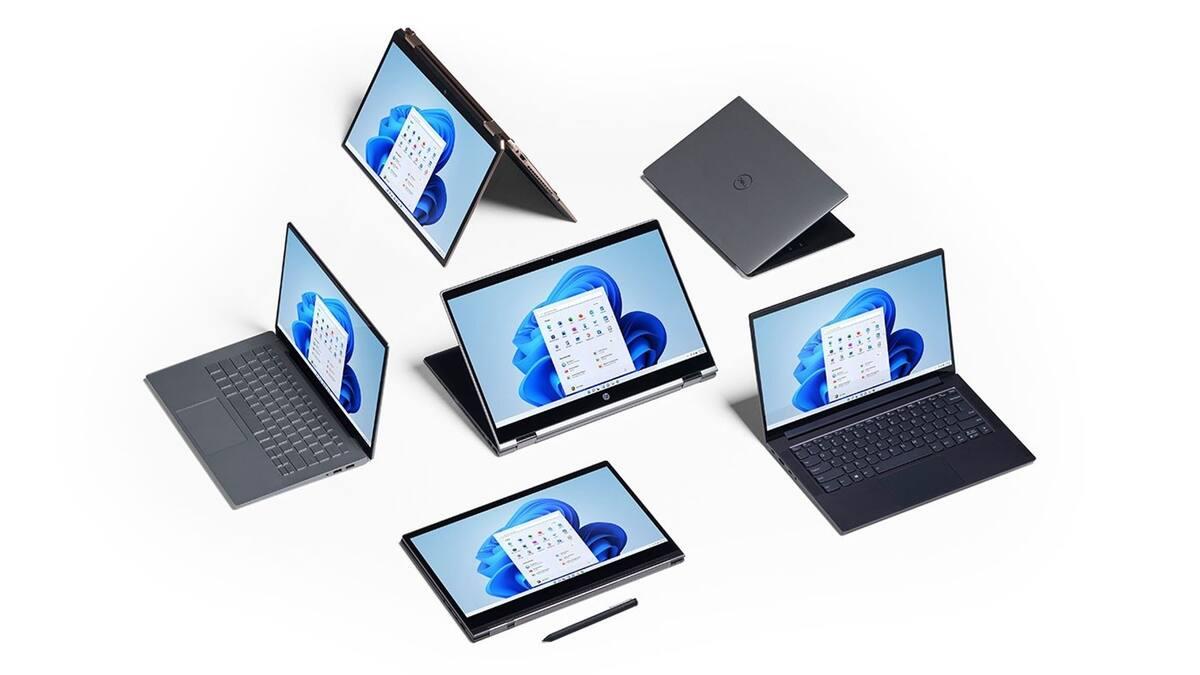
Jos käytät edelleen Windows 10:tä tietokoneellasi, sinun tulee olla tietoinen siitä, että Microsoftin virallinen tuki on päättymässä . Kun tuen päättymispäivä koittaa, tietokoneesi ei enää saa tietoturvapäivityksiä ja kriittisiä korjauksia, mikä lisää merkittävästi virusten, kiristysohjelmien, tietovarkauksien tai etähyökkäysten riskiä ilman korjaavia toimenpiteitä.
Microsoft pyrkii kovasti saamaan käyttäjät päivittämään Windows 11:een tai ostamaan uuden tietokoneen, mutta miljoonia täysin toimivia koneita jää ulkopuolelle TPM 2.0:n ja Secure Bootin kaltaisten vaatimusten vuoksi . Hyvä uutinen on, että nykyään on useita tapoja kokeilla, käyttää tai jopa asentaa Windows 11 lähes mihin tahansa tietokoneeseen, vaihtoehdoista, jotka eivät koske kiintolevyyn, täysiin asennuksiin, lisensoituihin tai lisensoimattomiin, ja kaikki nämä ovat laillisia, jos lataat järjestelmän viralliselta verkkosivustolta.
Mitä Windows 10 -tuen päättyminen tarkoittaa ja miksi se vaikuttaa sinuun?
Kun Microsoft lopettaa päivitysten jakelun, kyse ei ole vain kosmeettisista parannuksista. Ilman tietoturvapäivityksiä Windows 10:ssäsi on uusia haavoittuvuuksia, joita ei koskaan korjata , mikä avaa oven haittaohjelmatartunnoille, tiedostojen salaamiselle kiristysohjelmilla, tunnistetietojen varastamiselle tai jopa tietokoneen etähallinnalle. Siksi on tärkeää tietää, miten virustarkistusta tehdään Windows Defenderillä ja miten järjestelmä pidetään puhtaana.
Lisäksi kaikki tuen päättymispäivämäärän jälkeen löydetyt vakavat haavoittuvuudet pysyvät . Toisin sanoen, vaikka pitäisit virustorjuntaohjelmistosi ajan tasalla, käytät silti käyttöjärjestelmää, joka luonteensa vuoksi ei ole enää suojattu nykyaikaisilta uhilta. Jos käytät tietokonettasi työhön, pankkitilien hallintaan tai arkaluonteisten tietojen tallentamiseen, tämä aiheuttaa merkittävän riskin.
Microsoftin strategia on selkeä: se haluaa useimpien käyttäjien siirtyvän Windows 11:een joko suoran päivityksen kautta tai ostamalla uuden, esikonfiguroidun tietokoneen. Ongelmana on, että "viralliset" vaatimukset sulkevat pois monia vanhempia mutta täysin toimintakykyisiä tietokoneita: TPM 2.0:n puute, ei-tuetut suorittimet tai Secure Bootin puuttuminen muiden ongelmien ohella.
Jos tietokoneesi kuuluu tähän ryhmään, se ei tarkoita, että se olisi vanhentunut. Päivittäisissä tehtävissä, kuten verkkoselailussa, videoiden katselussa, asiakirjojen kanssa työskentelyssä tai perustoimisto-ohjelmien käytössä, monet vanhemmat tietokoneet toimivat edelleen hyvin . Siksi on erittäin järkevää etsiä tapoja jatkaa niiden käyttöä päivitetyllä järjestelmällä tai ainakin kokeilla Windows 11:tä vaarantamatta tietojasi.
Jos haluat vain vilkaista nopeasti uutta Windows 11 -käyttöliittymää koskematta tietokoneeseesi , on olemassa mielenkiintoinen vaihtoehto: käyttäjän Blue Edge luoma Windows 11 -työpöydän uudelleenluonti suoraan selaimessa.
Tämä verkkodemo jäljittelee työpöytää, keskitettyä tehtäväpalkkia, uudelleensuunniteltua Käynnistä-valikkoa ja joitakin muita järjestelmän visuaalisia elementtejä. Se ei ole oikea Windows 11, vaan simulaatio, jonka tarkoituksena on antaa sinulle käsitys käyttöliittymän ulkonäöstä ja rakenteesta . Et voi asentaa ohjelmia tai tehdä merkittäviä muutoksia, ja monet ominaisuudet poistetaan käytöstä, mutta se on hyvä tapa saada tuntuma siihen.
Se on ihanteellinen, jos käytät työtietokonetta tai konetta, jolla on kriittisiä tietoja, etkä halua asentaa beta-versiota tai muokata osioita tai levyjä . Käytä sitä vain selaimesi kautta, leiki valikoilla, kokeile pikanäppäimiä ja saat yleiskuvan ilman riskiä.
Tämä demo ei kuitenkaan sisällä edistyneitä ominaisuuksia, kuten natiivia Android-sovellustukea , jonka Microsoft aikoo integroida Amazon-kaupan kautta, eikä myöskään keskittymis- ja tuottavuustyökaluja, jotka sisältyvät Windows 11:n täysversioihin. Tässä keskitytään estetiikkaan ja organisointiin, ei toiminnallisuuteen.
Kun Windows 11 julkaistaan virallisesti, Windows 10:stä päivittävillä käyttäjillä on kokeilujakso, jonka aikana he voivat kokeilla sitä, ja jos he eivät ole tyytyväisiä, he voivat palata edelliseen järjestelmään . Tämä kokeilujakso on rajallinen, eikä päivityksen palauttaminen sen jälkeen ole niin yksinkertaista, joten käyttöliittymän kokeileminen tällä demolla etukäteen voi auttaa sinua päätöksenteossa.
Asenna Windows 11 lähes mihin tahansa tietokoneeseen ja ohita vaatimukset
Jos tavoitteenasi ei ole vain käyttöliittymän vilkaisu, vaan Windows 11:n asentaminen tietokoneelle, joka ei täytä virallisia vaatimuksia , on olemassa täysin laillisia menetelmiä, joiden avulla voit tehdä sen suhteellisen helposti, kunhan aloitat alkuperäisellä Microsoft ISO-levykuvalla.
Yksi mielenkiintoisimmista liittolaisista on Schneegans -niminen verkkotyökalu . On myös vaihtoehtoja, kuten Flyoobe 2.0:n käyttäminen Windows 11:n asentamiseen ei-tuettuihin tietokoneisiin, jotka tarjoavat erilaisia tapoja tallentaa shekit.
Schneegansin avulla voit valita vaihtoehtoja TPM-tarkistuksen, Secure Boot -vaatimuksen ja jopa Microsoft-tilin kirjautumisvaatimuksen ohittamiseen . Tuloksena on XML-tiedosto, joka virallisen ISO-tiedoston kanssa automatisoi prosessin ja mahdollistaa järjestelmän asentamisen koneille, jotka muuten hylättäisiin.
Sitä on melko helppo käyttää, vaikka et olisikaan kovin tekninen: menet verkkosivustolle, valitset perusasetukset, valitset kielesi (esimerkiksi espanja) , ilmoitat, että haluat luoda paikallisen tilin Microsoft-tilin sijaan, poistat käytöstä alkuperäiset yksityisyysnäytöt ja pyydät halutessasi tyypillisen tehdasasenteisen bloatware-ohjelmiston poistamista.
Kun olet valmis, sivu luo automaattisesti mukautetun XML-tiedoston, joka sinun tulee tallentaa yhdessä Windows 11 ISO -tiedoston kanssa. Ajatuksena on yhdistää tämä XML työkaluun, joka luo asennus-USB:n, joka "ymmärtää" kyseisen määritystiedoston , ja tässä kohtaa toinen tärkeä osa tulee mukaan kuvaan.
Prosessin yksinkertaistamiseksi voit käyttää Rufusta , tunnettua ohjelmaa käynnistettävän USB-muistitikun luomiseen. Tarvitset vain vähintään 8 Gt:n USB-muistitikun ja Microsoftin verkkosivustolta ladatun Windows 11 ISO -tiedoston.
Tallenna ISO-tiedosto ja Schneegansin luoma XML samaan kansioon. Kun suoritat Rufuksen, työkalu tunnistaa itse vastaustiedoston ja mukauttaa USB-muistitikun luontia sen mukaisesti . Tämä välttää useita kehotteita asennuksen aikana, poistaa toistuvat määritykset ja tarjoaa asennusohjelman, joka ohittaa vaatimukset, kuten TPM:n tai Secure Bootin.
Tuloksena on USB-asema, joka on valmis Windows 11:n puhtaaseen asennukseen ilman esiasennettua turhaa ohjelmistoa ja pakottamatta sinua käyttämään Microsoft-tiliä . Ihanteellinen, jos haluat kevyemmän järjestelmän ilman käyttämättömiä sovelluksia ja paremman hallinnan yksityisyytesi suhteen heti ensimmäisestä käynnistyksestä lähtien.
Lisenssiavaimet, "aktivoimaton" Windows 11 ja todelliset rajoitukset
Toinen tärkeä seikka on ymmärtää, mitä lisenssille tapahtuu. Microsoft on vuosien ajan antanut käyttäjien ladata ja asentaa aitoja Windows 10- ja Windows 11 -versioita ilman tuoteavaimen syöttämistä . Toisin sanoen voit saada järjestelmän toimimaan laillisesti maksamatta etukäteen.
Suorituskyvyn ja perustoimintojen suhteen aktivoidun Windows 11:n ja kokeilutilassa olevan välillä ei ole merkittäviä eroja . Voit selata verkkoa, asentaa ohjelmia, pelata pelejä, vastaanottaa tietoturvapäivityksiä ja pitää järjestelmäsi ajan tasalla Windows Updaten avulla.
Suurimmat rajoitukset ovat mukauttamisessa: et voi vapaasti muuttaa taustakuvaa, väriteemaa, joitakin esteettisiä yksityiskohtia tai edes tiettyjä esteettömyysasetuksia . Lisäksi näet "Aktivoi Windows" -vesileiman oikeassa alakulmassa kaiken tekemisesi päällä.
Tämä vesileima näkyy myös koko näytön peleissä, projektoriesityksissä, kuvakaappauksissa ja live-striimeissä . Jos striimaat, luot sisältöä tai se vain häiritsee sinua visuaalisesti, se on asia, joka kannattaa pitää mielessä. Näet myös asetuksissa säännöllisesti ilmoituksia, jotka kehottavat sinua ottamaan järjestelmän käyttöön.
Silti monille kotikäyttäjille, jotka haluavat vain toimivan tietokoneen, aktivoimaton versio on täysin riittävä . Voit työskennellä, opiskella, kuluttaa multimediasisältöä ja käyttää käytännössä kaikkia ohjelmistoja ilman rajoituksia.
On syytä muistaa, että vaikka Microsoft tällä hetkellä sallii aktivoimattomien Windows-järjestelmien vastaanottaa tietoturvapäivityksiä , tämä käytäntö voi teoriassa muuttua tulevaisuudessa. Jos he estäisivät tiettyjä korjauksia tai ominaisuuksia niiltä, joilla ei ole tuoteavainta, kannustin lisenssin ostamiseen kallistuisi entisestään heidän edukseen.
Miksi saatat olla kiinnostunut ostamaan Windows 11 -lisenssin
Ensi silmäyksellä yli sadan euron maksaminen lisenssistä, joka avaa enimmäkseen mukautusvaihtoehtoja, saattaa tuntua huonolta diililtä kotikäyttäjälle . Mutta todellisuudessa on useita vakuuttavia syitä, varsinkin jos olet ammattilainen tai yritys. Jos päätät ottaa riskin, kannattaa tietää, miten ostaa Windows 11 -lisenssi turvallisesti.
Ensimmäinen on lainsäädännön noudattaminen . Yritysympäristöissä sisäiset tai ulkoiset auditoinnit saattavat vaatia todisteita siitä, että kaikilla Windows-asennuksilla on voimassa oleva käyttöoikeus. Näiden ajan tasalla pitämättä jättäminen voi johtaa seuraamuksiin, luottamuksen menetykseen tai oikeudellisiin ongelmiin.
Toiseksi, täysiin lisensseihin sisältyy yleensä Microsoftin vankempi tekninen tuki . Jos kohtaat vakavia virheitä tai tietoturvaongelmia, virallinen tuki lyhentää vasteaikoja ja antaa sinulle pääsyn ratkaisuihin, jotka eivät välttämättä ole saatavilla aktivoimattomassa järjestelmässä.
On myös otettava huomioon imago: laillisen ohjelmiston käyttö viestii vakavuutta ja ammattitaitoa . Freelancereille, pk-yrityksille ja suurille organisaatioille kyky osoittaa, että kaikella heidän IT-infrastruktuurillaan on asianmukaiset lisenssit, rakentaa luottamusta asiakkaiden, kumppaneiden ja toimittajien kanssa.
Käytännössä Windows 11:n aktivointi poistaa vesileiman, avaa kaikki mukautusvaihtoehdot ja antaa sinulle täysin toimivan järjestelmän, joka on käyttövalmis . Jos se on ensisijainen alustasi ja käytät sitä päivittäin, tämä lisämukavuus ja oikeudellinen mielenrauha tekevät yleensä investoinnista kannattavan.
Jos et halua maksaa virallista hintaa, jotkut tietokonevalmistajat ja -kokoonpanijat tarjoavat lisenssejä kilpailukykyisempään hintaan, kun ostat uuden tietokoneen . Esimerkiksi monet tietokoneiden konfigurointiyritykset antavat sinun lisätä Windows 11 Homen tai Pron huomattavasti halvemmalla kuin Microsoft Storessa.
Milloin on järkevää olla aktivoimatta Windows 11:tä
Kaikesta edellä mainitusta huolimatta on useita tilanteita, joissa Windows 11:n aktivoimatta jättäminen voi olla täysin järkevää . Yksi niistä on ilmeisin: kustannukset. Jos olet juuri käyttänyt paljon rahaa uuden tietokoneen rakentamiseen, saatat mieluummin lykätä lisenssin ostamista.
Toinen hyvin yleinen skenaario on niille, jotka haluavat kokeilla järjestelmää ennen sitoutumista . Jos käytät macOS:ää, Linuxia tai vanhempaa Windows-versiota etkä ole varma, haluatko jäädä, voit asentaa Windows 11:n ilman avainta, käyttää sitä niin kauan kuin haluat ja jos et ole vakuuttunut, poistaa sen maksamatta mitään.
Esimerkiksi Linux-käyttäjät huomaavat, että vaikka Ubuntun ja Linux Mintin kaltaiset jakelut ovat yhä käyttäjäystävällisempiä , on edelleen olemassa ohjelmia ja pelejä, jotka toimivat natiivisti vain Windowsissa. Aktivoimattoman Windows 11 -asennuksen pitäminen voi olla käytännöllinen ratkaisu näissä tapauksissa.
Applen ekosysteemissä monet ARM-prosessoreilla varustetut Mac-käyttäjät voivat käyttää Windows 11 ARM -käyttöjärjestelmää virtualisointiratkaisujen, kuten Parallels Desktopin, avulla . Microsoft sallii tämän erikoisversion lataamisen ilmaiseksi näissä ympäristöissä, ja jos käytät sitä vain satunnaisesti ohjelmistojen testaamiseen tai satunnaisiin kokeiluihin, et ehkä näe tarvetta maksaa täydestä lisenssistä.
On myös yleistä, että käyttäjillä, joilla on jo lisenssi, on järjestelmän aktivointi pois käytöstä teknisistä syistä tiettyinä aikoina. Esimerkiksi jos he diagnosoivat laitteisto-ongelmia, asentavat järjestelmää uudelleen useita kertoja tai kokoavat uutta tietokonetta, johon he eivät vielä halua liittää tuoteavainta pysyvästi. Näissä tapauksissa voi olla hyödyllistä tietää, miten Windows 11 -lisenssi siirretään, kun aika koittaa.
Windows 11:n turvallinen lataaminen ja asennusmedian luominen
Riippumatta siitä, aiotko aktivoida sen vai et, on erittäin tärkeää, että lataat Windows 11:n vain Microsoftin viralliselta verkkosivustolta . Kaikki epävirallisista arkistoista, foorumeista tai satunnaisista linkeistä hankitut ISO-tiedostot voivat vaarantua ja sisältää haittaohjelmia, kiristysohjelmia tai takaportteja.
Microsoftin lataussivulta löydät useita vaihtoehtoja: asennustoiminnon, medianluontityökalun ja täyden ISO-levykuvan . Ohjattu toiminto on suunniteltu päivittämään yhteensopivia tietokoneita suoraan Windows 10:stä, kun taas työkalua ja ISO-tiedostoa käytetään käynnistettävän USB-aseman tai DVD-levyn luomiseen.
Kun ISO-tiedosto on hallussasi, voit käyttää Microsoftin omaa työkalua tai ohjelmia, kuten Rufusta, asennus-USB-aseman valmisteluun . Jos tietokoneesi täyttää viralliset vaatimukset, käynnistä se USB-asemalta ja noudata vakio-ohjattua toimintoa päivittääksesi tai suorittaaksesi puhtaan asennuksen.
Jos laitteesi ei ole Microsoftin mukaan yhteensopiva, tällaiset menetelmät, kuten Schneegansin XML yhdistettynä Rufukseen, tulevat kuvaan tarkistusten ohittamiseksi . Päätät itse, kuinka paljon haluat poiketa virallisista suosituksista, mutta teknisesti se on mahdollista.
Muista, että asennuksen jälkeen järjestelmä pysyy "ei-aktivoituna", ellet anna tuoteavainta . Voit edelleen käyttää sitä, mutta mukautusosiossa mainitut rajoitukset ovat edelleen voimassa ja vesileima on näkyvissä.
Windows 11:n käyttö uusissa tietokoneissa, tietokoneissa ilman käyttöjärjestelmää ja COOLPC:ssä
Jos harkitset uuden tietokoneen ostamista, monet kaupat ja valmistajat tarjoavat mahdollisuuden Windows 11:n esiasentamiseen, aktivoidulla lisenssillä tai ilman . Tämä on erittäin kätevää, jos et halua tehdä puhdasta asennusta.
Esimerkiksi COOLPC:n kaltaiset mukautetut PC-valmistajat asentavat yleensä uusimman Windows 11 Home -version . Sitten päätät, lisäätkö lisenssin suoraan kaupasta, ostatko sen erikseen vai aktivoitko sen myöhemmin.
Jos päätät hankkia tietokoneen ilman lisenssiä, saat täysin toimivan Windows 11:n, joka on suorituskyvyltään ja päivittäiskäytöltään identtinen aktivoidun version kanssa , lukuun ottamatta esteettisiä rajoituksia ja vesileimaa. Saat edelleen tärkeitä tietoturvapäivityksiä ja järjestelmäparannuksia.
Ammattilaisille ja yrityksille suositellaan yleensä Windows 11 Pro -lisenssejä, koska ne sisältävät edistyneempiä hallinta-, tietoturva- ja etähallintavaihtoehtoja . Vaikka ne ovat jonkin verran kalliimpia, jakelijat tarjoavat usein merkittäviä alennuksia Microsoftin viralliseen hintaan verrattuna.
Jos rakennat tietokonetta tyhjästä ilman käyttöjärjestelmää, ilmaista päivitysvaihtoehtoa ei ole . Vaihtoehtoina on käyttää Windows 11:tä ilman aktivointia jonkin aikaa tai ostaa uusi lisenssi. Tämän ymmärtäminen säästää sinut yllätyksiltä, kun käynnistät koneesi ensimmäistä kertaa.
Vaihtoehtoja Windows 11:lle, jos et halua päivittää
Kaikki ei pyöri Microsoftin ekosysteemissä pysymisen ympärillä. Jos Windows 11 ei vakuuta sinua tai tietokoneesi kamppailee käyttöjärjestelmän nykyaikaisten versioiden kanssa , on olemassa täysin päteviä vaihtoehtoja, jotka voivat pidentää tietokoneesi käyttöikää kuluttamatta penniäkään lisensseihin.
Yksi suosituimmista vaihtoehdoista on Linux . Ubuntun tai Linux Mintin kaltaiset jakelut ovat erityisen käyttäjäystävällisiä Windows-käyttäjille, sisältävät kaikki perusominaisuudet työskentelyyn, selaamiseen, sisällön suoratoistoon ja tiettyjen pelien pelaamiseen , ja ne toimivat yleensä erittäin sujuvasti vanhemmilla tietokoneilla.
Tietokoneille, joita käytetään vain yksinkertaisiin tehtäviin, kuten netin selaamiseen, Netflixin katseluun, sähköpostin hallintaan tai pilvityöskentelyyn, ChromeOS Flex on toinen erittäin mielenkiintoinen vaihtoehto . Se muuttaa vanhan tietokoneesi Chromebookin kaltaiseksi: nopea käynnistysaika, kevyt järjestelmä ja selkeä keskittyminen verkkosovelluksiin.
Tällaiset vaihtoehdot ovat yleensä ilmaisia, eivät vaadi yhtä modernia laitteistoa kuin Windows 11, ja ne on suunniteltu hyödyntämään tietokoneita, jotka muuten päätyisivät laatikkoon . Yhteensopivuus Windows-pelien tai tiettyjen ohjelmistojen kanssa voi kuitenkin olla rajoitetumpaa.
Toisaalta, jos haluat pysyä Windows 10:ssä, Microsoft on luvannut tietoturvapäivityksiä lokakuuhun 2025 asti. Jos tietokoneesi toimii moitteettomasti etkä tarvitse mitään uutta Windows 11:ltä, voit jatkaa näin jonkin aikaa, kunhan olet tietoinen siitä, että kyseisen päivämäärän jälkeen tilanne muuttuu ja sinun on tehtävä päätös.
Viime kädessä tärkeintä on, ettet jää jumiin tukemattomaan järjestelmään ryhtymättä toimiin . Päivitätpä sitten Windows 11:een, käytät vaihtoehtoja, kuten Linuxia tai ChromeOS Flexiä, tai valitset virtualisointia hyödyntävän hybridiratkaisun, sinulla on nyt enemmän vaihtoehtoja kuin koskaan mukauttaa tietokoneesi tarpeisiisi.
Kaikkien näiden mahdollisuuksien ansiosta on paljon helpompaa kokeilla Windows 11:tä lähes millä tahansa tietokoneella, jopa ilman pysyvää asentamista, ja rauhallisesti päättää, kannattaako hypätä eteenpäin , investoida lisenssiin, valita muita alustoja vai yksinkertaisesti saada kaikki irti nykyisestä käyttöjärjestelmästäsi turvallisesti.
