- Tehokkaita kannettavia tietokoneita on mahdollista pelastaa kytkemällä ne ulkoisiin näyttöihin HDMI-liitännän kautta, vaikka alkuperäinen näyttö ei toimisikaan.
- Kuvan ulostulon voi pakottaa näyttämään, jos järjestelmä ei tunnista toissijaista näyttöä automaattisesti.
- LCD-paneelin korjaaminen on mahdollista, mutta laitteen muuntaminen pöytätietokoneeksi on taloudellinen ja tehokas vaihtoehto.
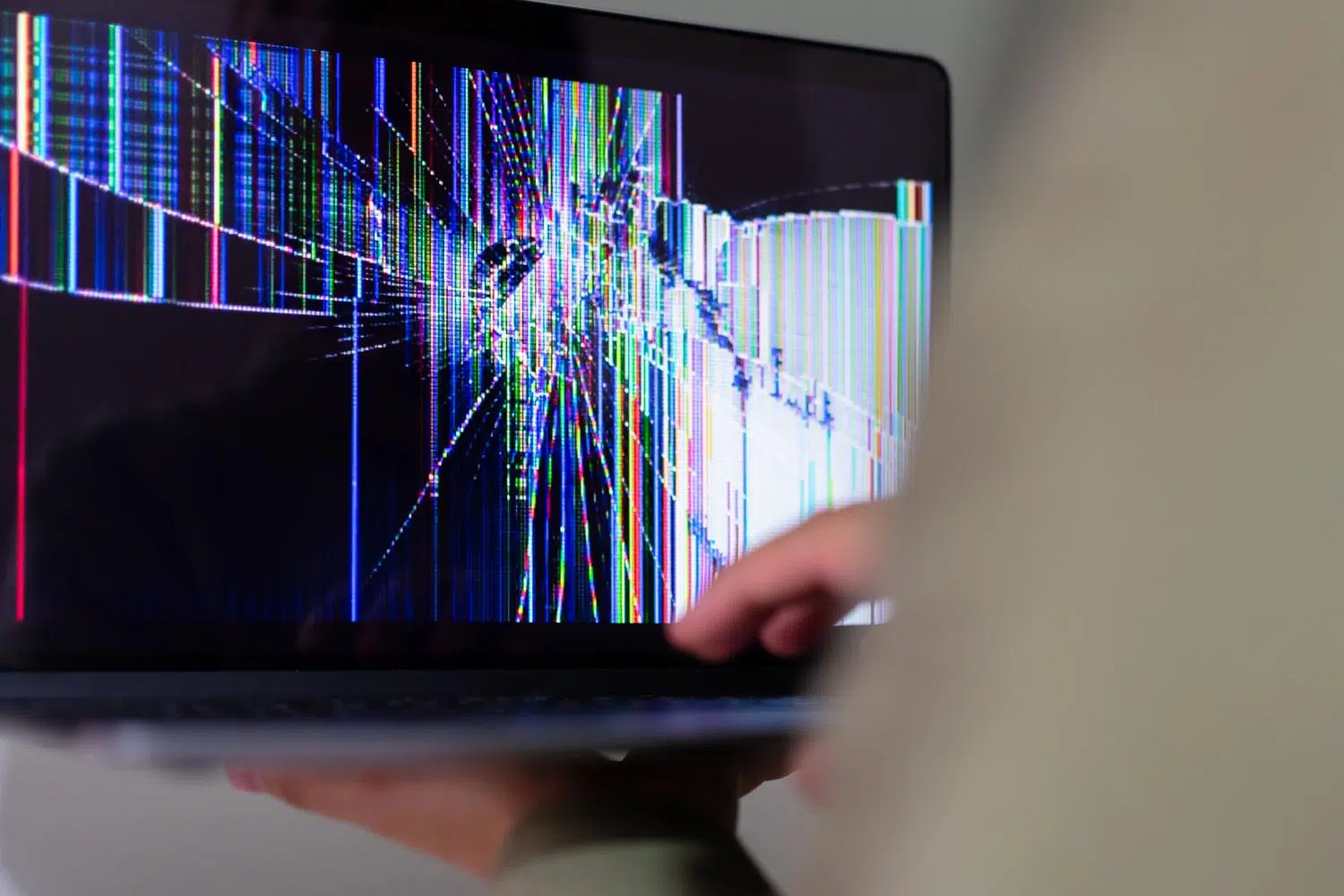
Kannettavan tietokoneen näyttö on todella hankala, varsinkin kun tiedät, että kone on sisältä voimanpesä etkä halua sen muuttuvan kalliiksi paperipainoksi. Monet meistä ovat kokeneet sen hetken, kun kolarin tai onnettomuuden jälkeen näyttö on musta ja ensimmäinen reaktiomme on ajatella, että tietokonetta ei voida korjata. Mutta useimmiten sisäinen laitteisto pysyy ehjänä ja täysin pelastettavissa.
Loogisin ratkaisu on yleensä liittää se televisioon tai ulkoiseen näyttöön HDMI-kaapelilla, mutta tässä todelliset ongelmat alkavat. Se ei ole aina niin yksinkertaista kuin plug and play, koska joskus käyttöjärjestelmä vaatii kuvan lähettämistä rikkinäiselle näytölle, jolloin olemme täysin jumiutuneet emmekä pääse käsiksi näyttöasetusten valikkoon. Ymmärtääksesi liitännät paremmin, voit tarkastella USB-C:n ja HDMI:n eroja näytön liittämisessä.

Kuvan ulostulon pakottaminen ulkoiseen näyttöön

Kun kannettava tietokone käynnistyy, mutta et näe mitään televisiossa, ongelmana on yleensä se, että näyttöasetukset ovat "Vain kannettavan tietokoneen näyttö" -tilassa. Voit korjata tämän näkemättä näyttöä painamalla toistuvasti Windows + P -näppäinyhdistelmää vaihtaaksesi projektiotilojen (Peilaa, Laajenna, Vain toinen näyttö) välillä, vaikka se vaatiikin hieman hienostuneisuutta ja tuuria, jos et näe valikkoa.
Monimutkaisemmissa tapauksissa, kuten joissakin Asus Vivobook- tai TUF-malleissa, järjestelmä ei välttämättä tunnista ulkoista näyttöä automaattisesti ensisijaiseksi näyttölaitteeksi. Jos hiiri liikkuu, mutta et voi napsauttaa tai kuva välkkyy, liittimessä voi olla ajuriristiriita tai fyysinen vika, joka häiritsee videosignaalia.


Vaihtoehtoja rikkinäiselle näytölle: Korjata vai kierrättää?

Joskus paikalliset teknikot sanovat, ettei korjauksiin kannata käyttää rahaa ja että on parempi vain heittää tietokone pois. Jos sinulla on kuitenkin kone, jossa on i7-suoritin, nopea SSD-levy ja runsaasti tallennustilaa , sen hävittäminen on virhe. Voit tutkia useita vaihtoehtoja:
- Paneelin vaihto: Se on siistein vaihtoehto. Se tarkoittaa uuden, yhteensopivan näyttöpaneelin asentamista laitteen toiminnallisuuden palauttamiseksi.
- Käytä pöytätietokoneena: Jos et halua investoida näyttöön, voit jättää kannettavan suljettuna ja pysyvästi kytkettynä ulkoiseen näyttöön, näppäimistöön ja hiireen, jolloin siitä tulee käytännössä pöytätietokone.
- Perusteellinen tekninen tarkastelu: Joskus ongelma ei ole pelkästään lasissa, vaan myös flex-kaapeli on vaurioitunut, jolloin kuva välkkyy tai katoaa ajoittain.
Ennaltaehkäisevä hoito ja laitteiston huolto

Koska puhumme kannettavien tietokoneiden katastrofeista, on syytä muistaa, että kärsivät eivät ole vain näytöt. Vältä tietokoneen ennenaikaista hajoamista käyttämällä sitä sängyllä tai peitolla, sillä ne tukkivat tuuletusritilät ja kuumuus voi paahtaa emolevyn. Ole myös erittäin varovainen vesilasien kanssa näppäimistön lähellä; vahingossa tapahtuva roiske voi aiheuttaa korjaamattomia oikosulkuja sisäisissä komponenteissa.
Koneen terveyden ylläpitämiseksi on suositeltavaa puhdistaa säännöllisesti sisäinen pöly ja tietokoneen näyttö varovasti mikrokuituliinalla ja välttäen voimakkaita kemikaaleja , jotka voivat vahingoittaa näytön pinnoitetta. Jos huomaat akun hidastuvan tai näppäimistön toimintahäiriön, korjaamolla tehtävä diagnostiikkatarkastus voi pelastaa tietokoneesi korjauskelvottomalta.
Jos törmäät kannettavaan tietokoneeseen, jossa on paljon sisäistä potentiaalia, mutta hyödytön näyttö, älä luovuta ensimmäisen esteen edessä. HDMI-videolähdön pakottaminen, LCD-paneelin vaihtaminen tai yksinkertaisesti tietokoneen muuttaminen pöytäkoneeksi, on aina olemassa tapa valjastaa prosessorin ja tallennustilan teho ilman, että tarvitsee käyttää omaisuuksia uuteen tietokoneeseen.
