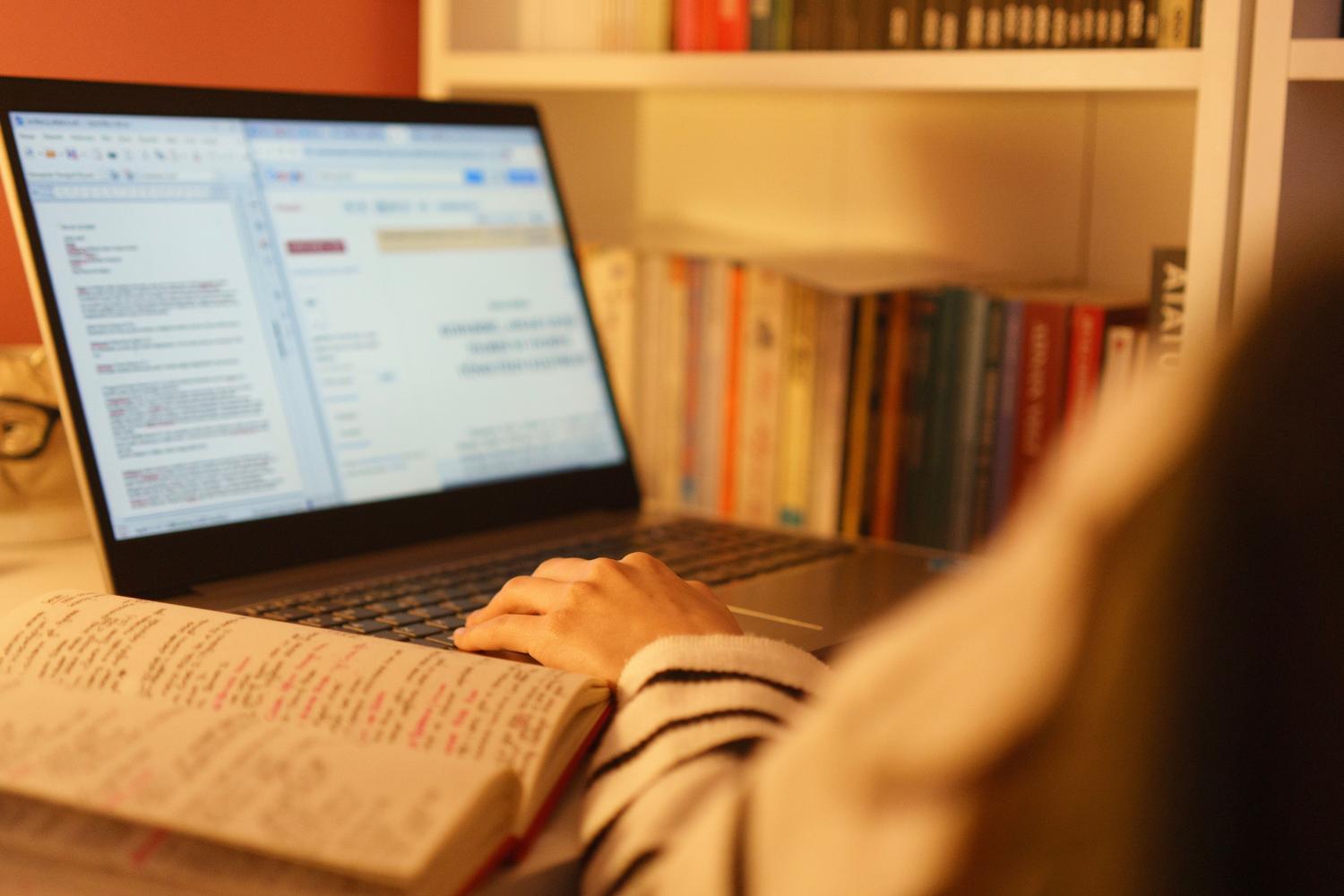
Syyskuun koittaessa useimmat ihmiset ajattelevat muistikirjoja ja reppuja, mutta todellisuudessa opiskelun todellinen liikkeellepaneva voima nykyään on tietokone. Tarvitsetpa sitten konetta selviytyäksesi yliopistossa tai haluat lapsellesi kunnollisen opiskelutilan, nykyisen tietokoneesi virittäminen tai uuden valitseminen on välttämätöntä, jotta vältyt puolet lukukaudesta hitaan tietokoneen kanssa kamppailemiselta.
Kyse ei ole vain ostamisesta ostamisen vuoksi, vaan jokaisen resurssin optimoinnista sujuvan suorituskyvyn saavuttamiseksi, olitpa sitten kirjoittamassa lopputyötä tai haluat vain pelata muutaman pelin rentoutuaksesi. Perusteellisesta ohjelmistojen puhdistuksesta komponenttien valitsemiseen, jotka eivät vanhene kuudessa kuukaudessa, näin saat tietokoneesi toimimaan sujuvasti lukukauden ajaksi.

Välttämätön huolto: Tee tietokoneestasi uudenveroinen
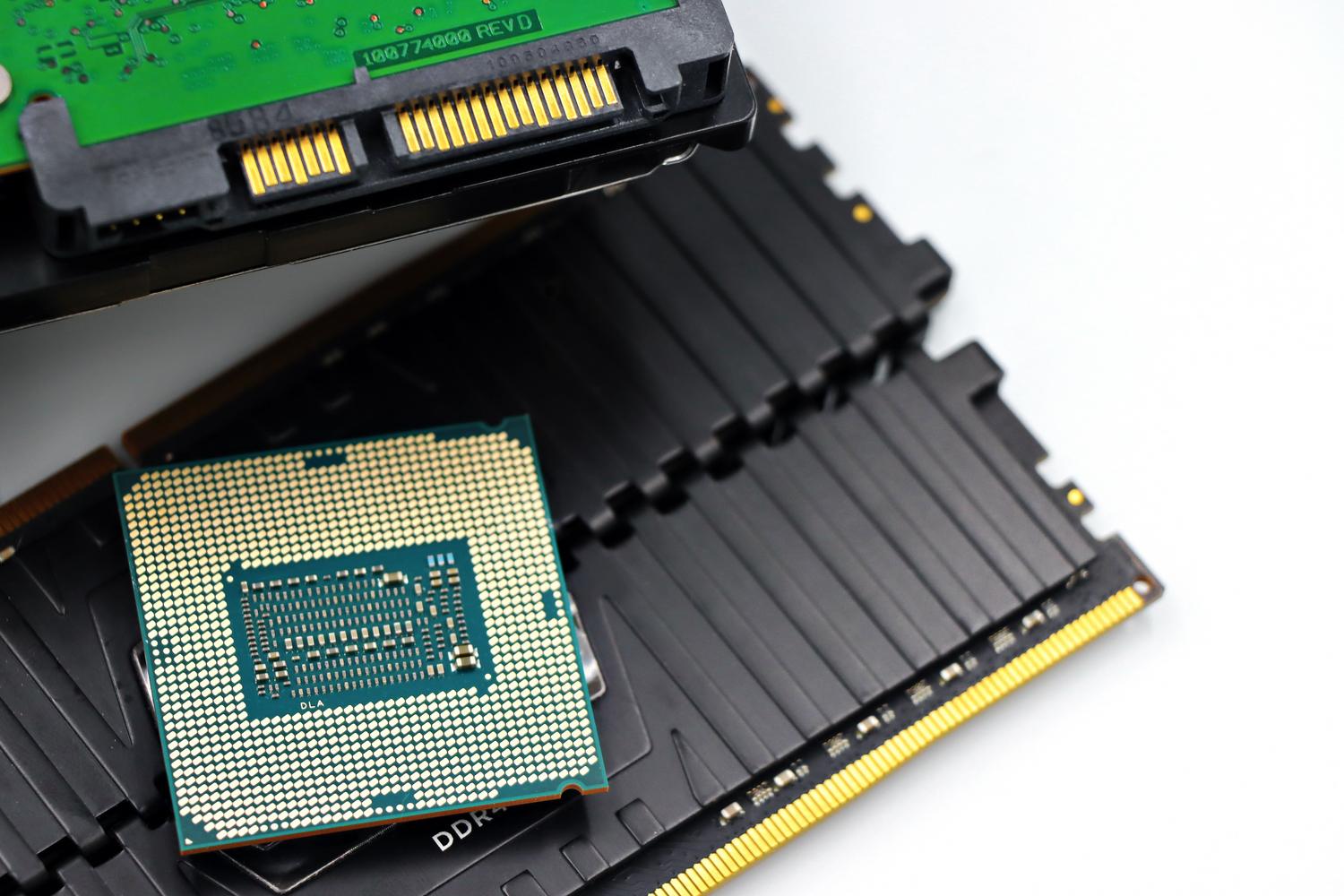
Ennen kuin alat käyttää rahaa, fiksuin tapa on tarkistaa nykyinen tietokoneesi perusteellisesti . Usein hidas suorituskyky ei johdu laitteisto-ongelmista, vaan käyttöjärjestelmästä, joka on ylikuormitettu turhauttavalla ohjelmalla. Ensimmäinen askel on varmistaa, että järjestelmäsi on päivitetty uusimpaan vakaaseen versioon; vanhentuneiden tietoturvapäivitysten käyttö altistaa sinut kaikenlaisille ongelmille.
Windowsissa tärkein työkalu on Windows Update, vaikka teknisemmille käyttäjille on saatavilla manuaalisia luetteloita. Lisäksi sovellusten perusteellinen puhdistaminen ja kaikkien esiasennettujen haittaohjelmien poistaminen PC Managerilla Windowsissa on välttämätöntä; kaiken tämän poistaminen vapauttaa RAM-muistia ja tallennustilaa, jolloin järjestelmä toimii sujuvammin.

Turvallisuus ja tietosuoja
Mikään ei ole traagisempaa kuin koko lukukauden työn menettäminen, koska kiintolevysi päättää kuolla tai virus on päättänyt pyyhkiä kaiken pois. Siksi varmuuskopioiden automatisointi on ehdoton vaatimus. Älä luota pelkästään pilveen; ajoitettu varmuuskopiointi on pelastus laitteistovikojen tai kiristysohjelmahyökkäysten sattuessa.
Haittaohjelmien torjumiseksi tavallinen virustorjuntaohjelma ei riitä. On suositeltavaa suorittaa syvätarkistuksia, mukaan lukien ulkoiset asemat, ja monimutkaisissa tapauksissa käyttää USB:n (Live CD) kautta toimivia pelastusratkaisuja , jotka puhdistavat järjestelmän antamatta viruksen häiritä sitä muistista. Käytä tilaisuus hyväksesi ja vaihda myös salasanasi, jotka ovat usein ketjun heikoin lenkki.

Laitteiston optimointi ja fyysinen puhdistus

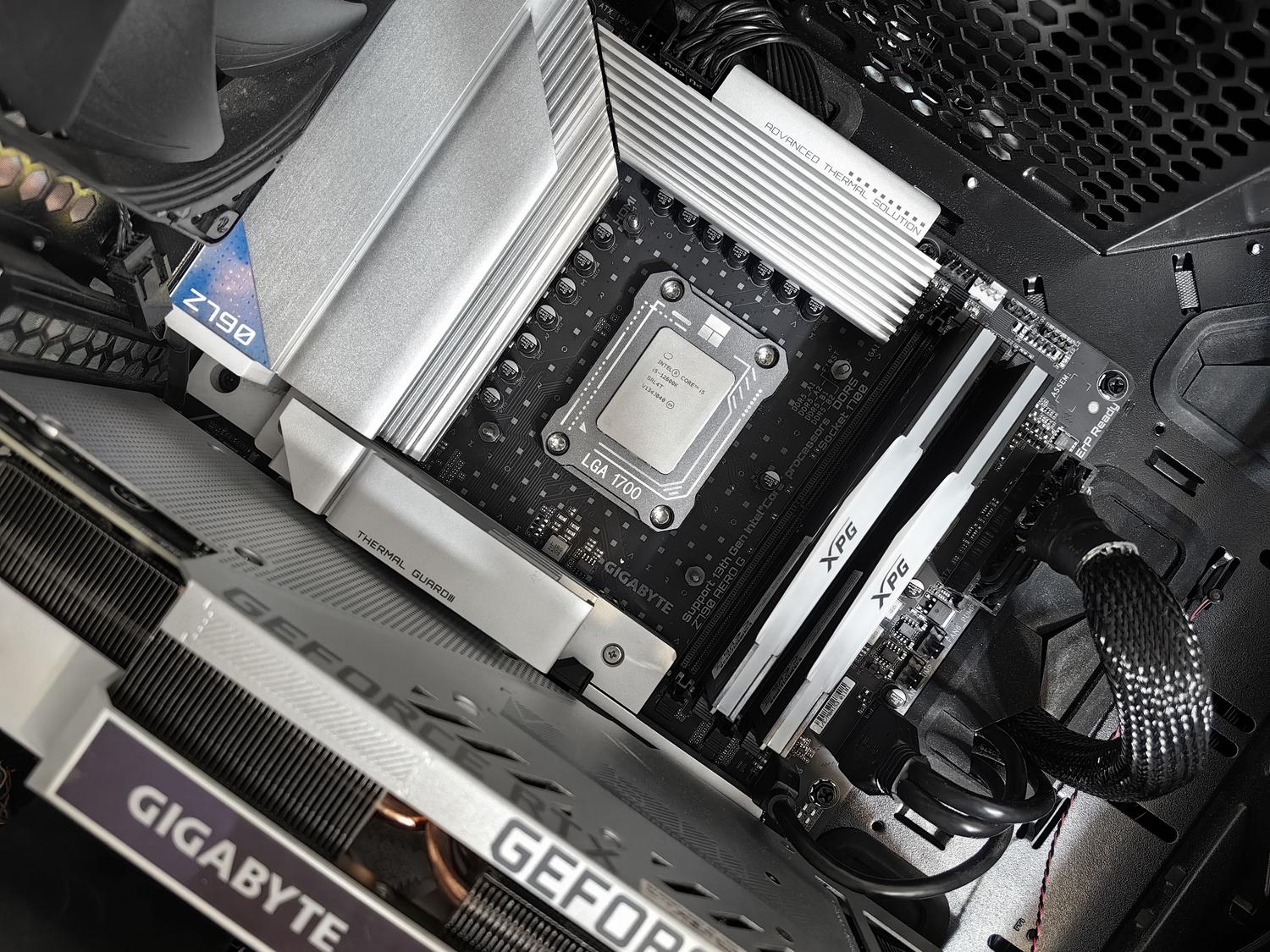
Jos tietokoneesi on edelleen hidas ohjelmiston puhdistamisen jälkeen, voi olla aika päivittää komponentit . Mekaanisen kiintolevyn vaihtaminen SSD-levyyn tai olemassa olevan SSD-levyn suorituskyvyn optimointi ovat edullisimpia päivityksiä, joilla on suurin välitön vaikutus. Jos tietokoneesi on äänekkäämpi kuin ilmaan nouseva suihkumoottori, on todennäköistä, että kotelo on täynnä pölyä. Tietokoneen pölyn puhdistaminen ja suorittimen lämpötahnan vaihtaminen voi estää tietokonettasi sammumasta ylikuumenemisen vuoksi.
Kannettavien tietokoneiden tapauksessa akun kuntoon on kiinnitettävä erityistä huomiota . Vaikka akut kuluvat, hyvien lataustapojen noudattaminen voi pidentää niiden käyttöikää ja estää sinua olemasta jatkuvasti riippuvainen pistorasiasta kirjastossa.

Ostajan opas: Minkä laitteen valita näyttämösi mukaan?
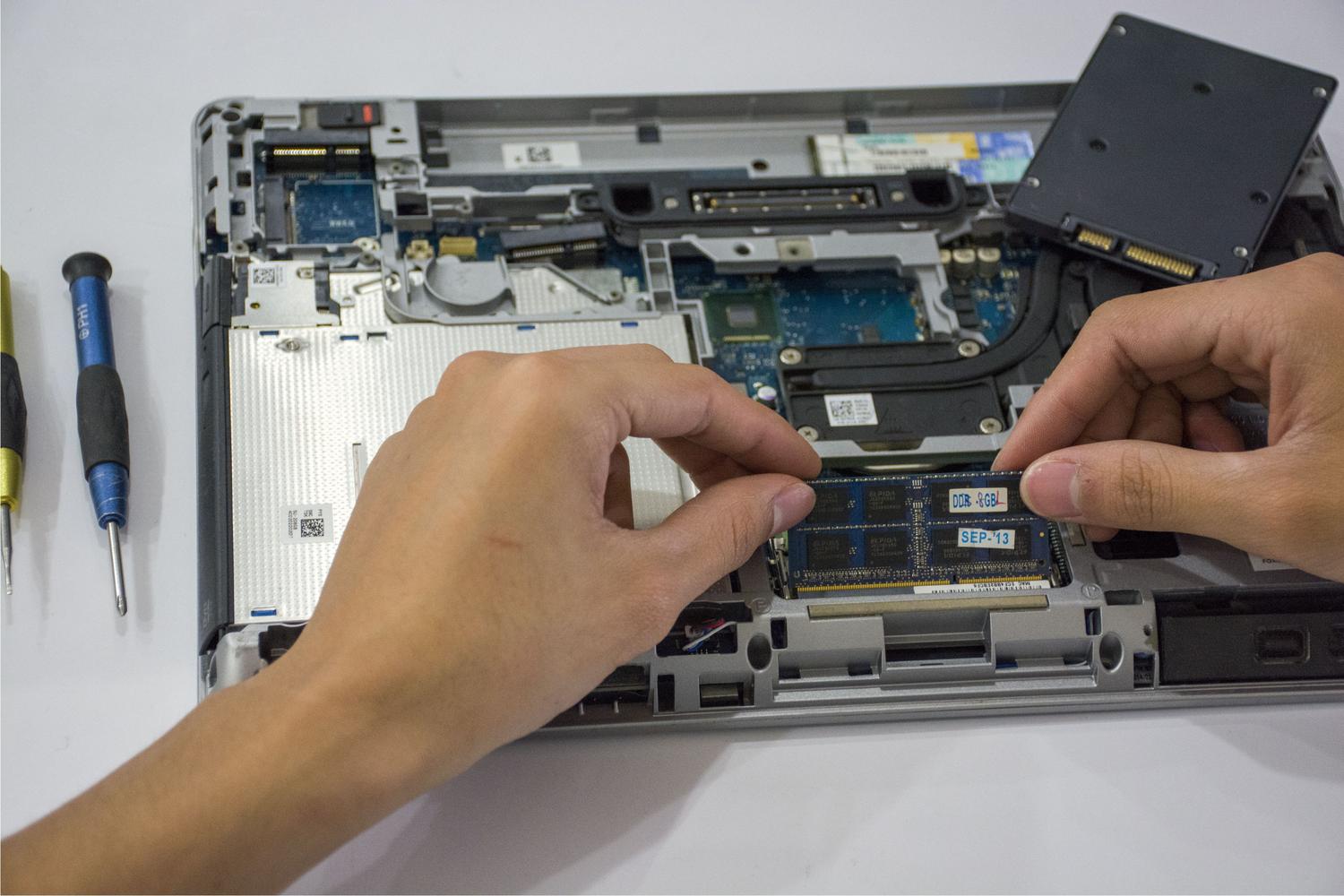
Jos päätät, että on aika päivittää, ensimmäinen suuri kysymys on valita kannettavan ja pöytätietokoneen välillä. Kannettavat ovat lyömättömiä täydellisen kannettavuutensa ansiosta , ja ne ovat ihanteellisia niille, jotka tekevät muistiinpanoja luokassa tai liikkuvat luokkahuoneiden välillä. Toisaalta pöytätietokone tarjoaa paremman hinta-laatusuhteen , on paljon ergonomisempi suurempien näyttöjensä ansiosta ja mahdollistaa komponenttien päivittämisen tulevaisuudessa ilman uuden tietokoneen ostamista.
Suositukset akateemisen profiilin mukaan
- Perus- ja keskiasteen koulutus: Luotettavuus on tässä avainasemassa. Tietokone, jossa on tehokas Ryzen-prosessori, 16 Gt RAM-muistia ja 1 Tt:n SSD-levy, on enemmän kuin tarpeeksi antamaan opiskelijalle runsaasti pelivaraa useiden vuosien ajan ilman ongelmia.
- Lukio ja ammatillinen koulutus: Useamman prosessin prosessointiteho on yhä tärkeämpää moniajon kannalta. Nykyaikaiset i5-prosessorit ja RTX 4050 -tyyppiset näytönohjaimet ovat ihanteellinen ratkaisu, sillä ne mahdollistavat grafiikkasovellusten käytön ja selaamisen kymmenien avoinna olevien välilehtien kanssa ilman pullonkauloja.
- College: Opintoalasi mukaan tekoälytehtäviin suositellaan päivittämistä moniydinprosessoriin i7- tai Core Ultra -suorittimeen ja NPU:hun. 32 Gt RAM-muistia ja NVMe-levyt ovat välttämättömiä vaativien ohjelmistojen, kuten MATLABin, Blenderin tai Unreal Enginen, kanssa työskenteleville.
- Luovat tekijät ja ammattilaiset: Videoita editoiville tai tekoälymalleja kouluttaville ihanteelliset asetukset ovat tehokkaat näytönohjaimet (RTX 5070 Ti tai uudempi) ja näytöt, joissa on laaja RGB-kattavuus ja korkea kirkkaus värien tarkkuuden varmistamiseksi.

Tasapaino opiskelun ja pelaamisen välillä
Monet opiskelijat etsivät tietokonetta, joka pystyy kaikkeen. Pelitietokone ei ole tarkoitettu vain pelaamiseen; se on tehokas työasema . Hyvä näytönohjain ei ole tarkoitettu vain FPS-pelien pelaamiseen; se myös nopeuttaa videoiden renderöintiä ja 3D-suunnittelua. Suorittimen on kyettävä käsittelemään Discordia, verkkoselainta ja opiskeluohjelmistoa samanaikaisesti ilman vaivaa.
Älä unohda näyttöä. Opiskelussa vakiona käytetään Full HD IPS -näyttöä, mutta jos haluat optimoida käyttökokemuksen, näytöt, joiden virkistystaajuus on vähintään 144 Hz, vähentävät silmien rasitusta ja tekevät pitkien asiakirjojen selaamisesta paljon sujuvampaa. Työtilan järjestäminen hyvällä kaapelien hallinnalla ja riittävällä valaistuksella auttaa myös aivojasi vaihtamaan keskittymis- ja vapaa-ajan tilan välillä.
Käyttöjärjestelmän huomioitavaa
Niille, jotka etsivät puhtaampaa järjestelmää, Windows 11 LTSC:n kaltaiset vaihtoehdot ovat houkuttelevia, koska ne välttävät esiasennettuja ohjelmistoja ja tarjoavat vakaampia päivityksiä. Useimmille käyttäjille Pro-versio on kuitenkin turvallisin vaihtoehto, koska se on täysin yhteensopiva kaikkien peliohjainten ja käynnistysohjelmien, kuten Steamin, kanssa, mikä estää rajoitetuissa versioissa mahdollisesti ilmenevät ohjainongelmat.
Optimoitu järjestelmä, olipa kyseessä sitten ohjelmiston ylläpito, sisäinen pölynpoisto tai tasapainoisen laitteiston hankinta, varmistaa, että teknologia on apuna, ei esteenä, koko kurssin ajan. Suoritintehon yhdistäminen hyvään ergonomiaan ja vankkaan tietoturvaan on avainasemassa sekä akateemisten vaatimusten että pelisessioiden onnistuneessa hallinnassa.
