- Kuolleiden, estettyjen ja laiskojen pikselien tekninen erottelu oikean ratkaisun soveltamiseksi.
- Palautusmenetelmät käyttäen kontrolloitua fyysistä painetta ja kromaattista virkistysohjelmistoa.
- Riskianalyysi paneelitekniikan (IPS, VA, TN tai OLED) mukaan pysyvien vaurioiden välttämiseksi.
- Takuun ja peruuttamisoikeuden tarkistamisen tärkeys verkko-ostoissa.
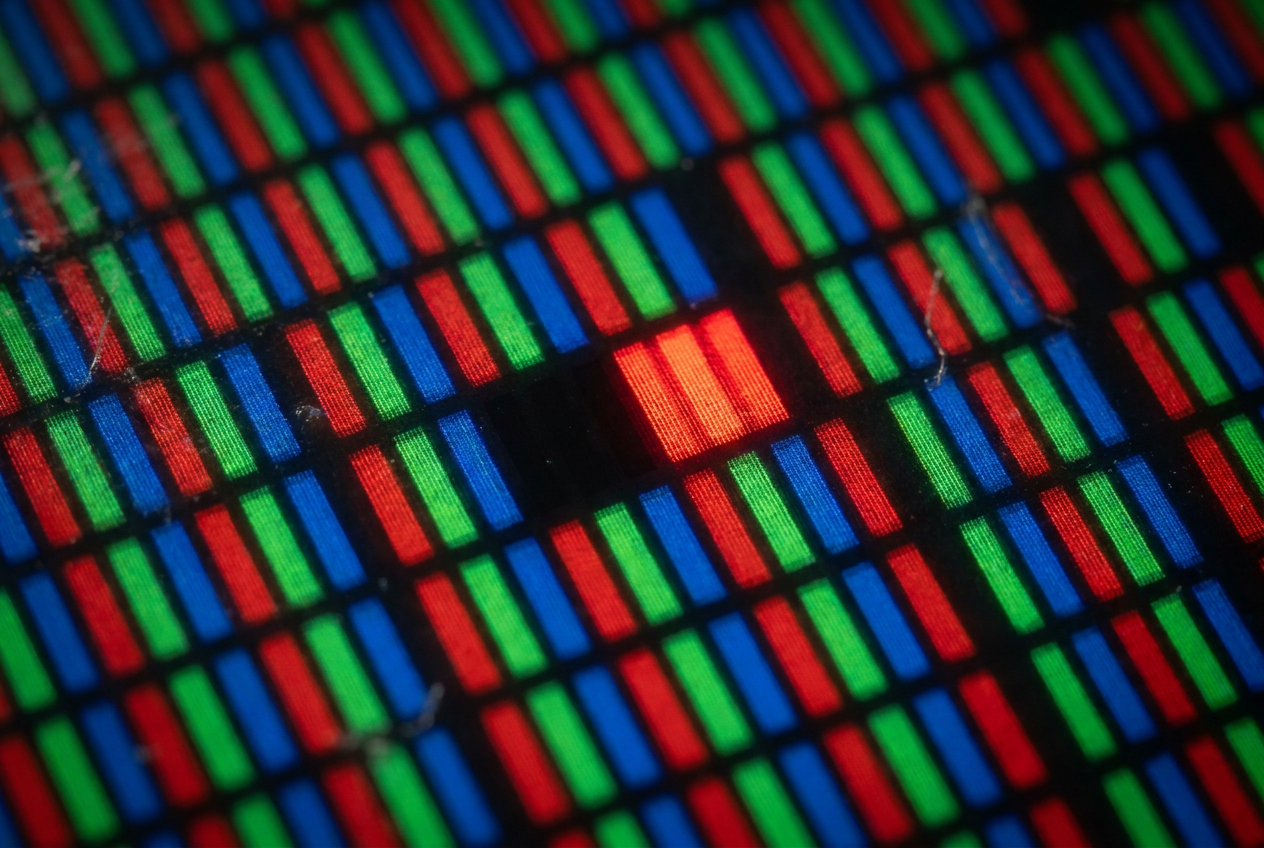
Musta tai värillinen piste näytöllä voi olla todellinen painajainen, varsinkin jos et voi lakata tuijottamasta pientä virhettä työskennellessäsi tai pelatessasi. Jos takuu ei kata sitä, on ymmärrettävää, että saatat ajatella, että näyttöäsi ei voi korjata, mutta ennen kuin menetät toivosi, on olemassa useita tee-se-itse-korjauskeinoja , jotka voivat pelastaa päivän maksamatta penniäkään.
Ensimmäinen asia on olla panikoimatta tai painelematta näyttöä vimmatusti, koska se voi pahentaa tilannetta ja jättää näytön entistä huonompaan kuntoon. Tässä artikkelissa käymme läpi askel askeleelta, miten tunnistaa kohtaamasi ongelman tyyppi ja mitä toimenpiteitä voit tehdä saadaksesi näyttösi näyttämään jälleen moitteettomalta, pitäen aina mielessä kuhunkin tekniikkaan liittyvät riskit.

Mitä näytölläsi tarkalleen ottaen tapahtuu?
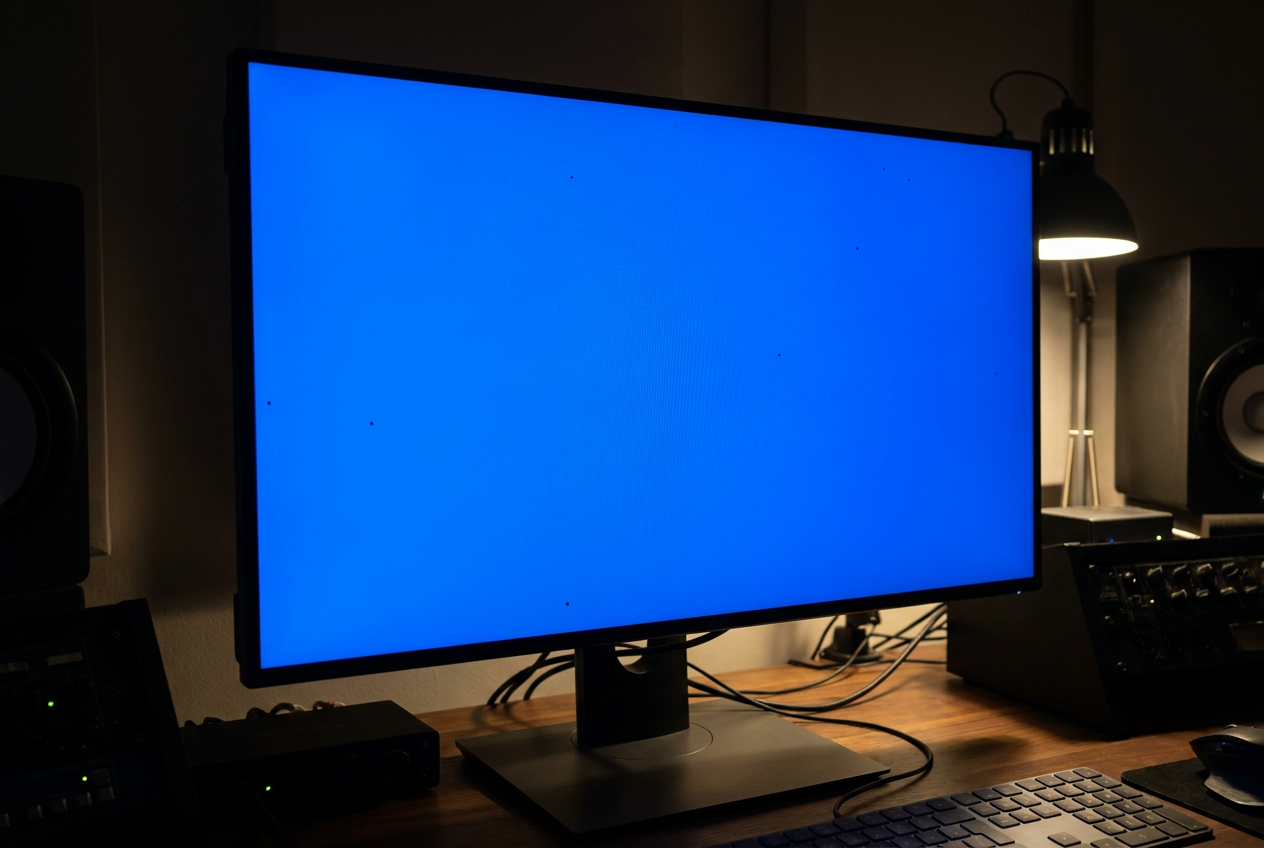
Kaikki vialliset pikselit eivät ole samanlaisia, vaikka usein kutsummekin niitä kaikkia "kuolleiksi pikseleiksi" yksinkertaisuuden vuoksi. Todellisuudessa niitä on kolmea erityyppistä. Kuollut pikseli on ongelmallisin; se näyttää yleensä mustalta (tai joskus valkoiselta) eikä reagoi mihinkään, koska se on kokonaan lakannut vastaanottamasta virtaa. Sitten on lukittu pikseli , joka on "jumiutunut" pääväriin (punainen, vihreä tai sininen) eikä muutu, vaikka kuva sitä vaatisi.
On myös niin sanottuja laiskoja pikseleitä , jotka eivät ole täysin kuolleita tai tukossa, mutta reagoivat hitaasti tai näyttävät eri kirkkautta kuin muut, mikä aiheuttaa ärsyttävää visuaalista epäjohdonmukaisuutta. Ymmärtääksemme tämän paremmin, pikseli on pohjimmiltaan kolmen mikroskooppisen hehkulampun sarja; jos yksi vikaantuu tai jää jumiin, tuloksena on se epäharmoninen piste kuvassa , joka tekee meidät hulluiksi.
Näiden vikojen yleisiä syitä
Joskus näytöt tulevat tehtaalta viallisina, koska on lähes väistämätöntä, että joissakin paneeleissa on vika tuotantolinjalla komponenttien suuren tiheyden vuoksi . Mitä korkeampi näytön resoluutio, sitä suurempi on komponentin vikaantumisen todennäköisyys, puhtaasti tilastollisista tekijöistä johtuen. On kuitenkin myös ulkoisia syitä, joita voimme välttää.
- Liiallinen paine: Painavien esineiden asettaminen näytön päälle tai Puhdista tietokoneen näyttö vahingoittamatta sitä painamalla paneelia liian kovaa.
- Luonnollinen kuluminen: Ajan myötä elektroniset komponentit voivat kulua.
- Fyysiset vaikutukset: Vahingossa tapahtuva isku voi irrottaa pikselin sisäiset piirit.
- Ympäristötekijät: Äkilliset lämpötilan muutokset tai äärimmäiset kosteustasot.
- Valmistusvirheet: Transistoreiden tai nestekidenäytön viat.
Kuinka havaita ja diagnosoida ongelma
Jos et ole varma, onko kyseessä kuollut pikseli vai vain pölyhiukkanen, on parasta käyttää ohjelmistotyökaluja. Verkkosivustot, kuten Dead Pixels Test, täyttävät näytön tasaisilla väreillä (punainen, vihreä, sininen, valkoinen ja musta). Näin voit tutkia pintaa huolellisesti ja nähdä, onko siellä kohtia, jotka eivät muuta väriä taustaa vasten.
Kultainen vinkki uusien tai käytettyjen näyttöjen ostajille on ottaa nopea skannaus puhelimesi kameralla käyttäen zoomaustoimintoa heti, kun käynnistät näytön. Tämä todistaa, että vika oli jo olemassa eikä ollut sinun syytäsi, mikä yksinkertaistaa huomattavasti takuuvaatimusprosessia tai peruutusoikeuden käyttämistä, jos ostit tuotteen verkosta.
Menetelmiä kuolleen pikselin elvyttämiseksi
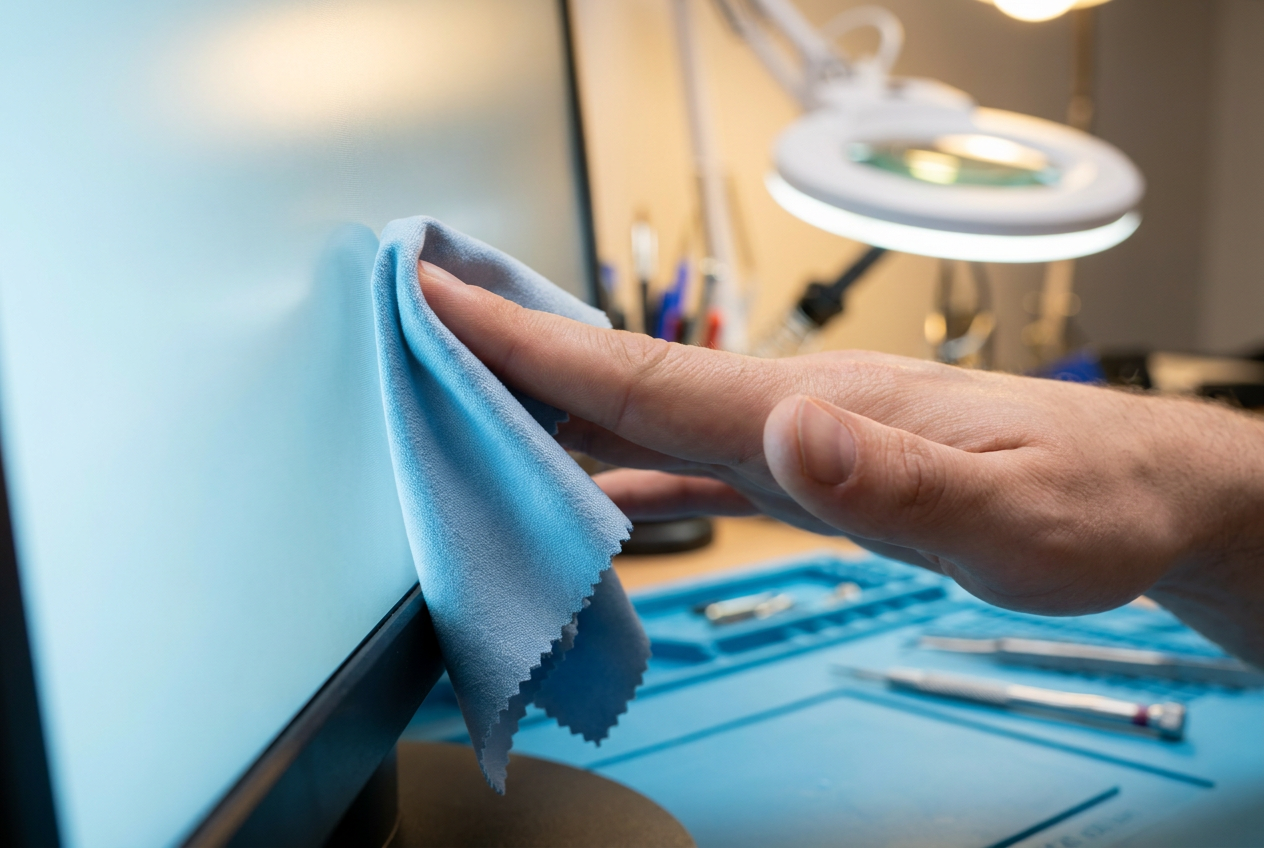
Ollaanpa rehellisiä: kuolleet pikselit ovat yleensä peruuttamattomia, koska ne edustavat fyysistä vikaa. Jos ongelmana on kuitenkin huono sähköliitäntä , on olemassa manuaalinen menetelmä, joka joskus toimii LCD-näytöissä. Sammuta ensin tietokone ja näyttö kokonaan. Paina sitten pehmeällä mikrokuituliinalla kevyesti viallista kohtaa.
Paina edelleen pohjaan ja käynnistä näyttö ja tietokone. Kun kuva on latautunut, poista liina varovasti. Tavoitteena on pakottaa nestekide liikkumaan ja muodostaa uudelleen sähköyhteys . On tärkeää olla painamatta liian kovaa, sillä se voi naarmuttaa heijastamatonta pinnoitetta tai luoda lisää kuolleita pikseleitä sen ympärille.
Ratkaisuja juuttuneiden pikselien ongelmaan
Nämä ovat paljon optimistisempia, ja onnistumisprosentti on lähes 50 %. Koska pikseli saa virtaa, mutta ei muuta väriä, ratkaisu on rasittaa sitä ohjelmistolla . Erittäin tehokas työkalu on JScreenFix, joka luo värilaatikon, joka vilkkuu erittäin nopeasti (60 kertaa sekunnissa).
Jotta tämä toimisi tehokkaasti, anna näytön jäähtyä pari tuntia ennen aloittamista. Aseta sitten verkkosivusto koko näytön tilaan (F11) ja pidä värilaatikkoa jumiutuneen pikselin päällä vähintään 15 minuuttia, mieluiten jopa tunnin . Tämä pakottaa "lampun" vaihtamaan tilaa nopeasti, mikä usein irrottaa jumittuneen alipikselin.
Huomioitavaa paneelityypin mukaan
Kaikki näytöt eivät reagoi näihin temppuihin samalla tavalla, ja väärän tekniikan soveltaminen voi olla kohtalokasta. TN-paneelit ovat rakenteellisesti kestävämpiä, mutta niiden kuolleet pikselit ovat usein kohtalokkaita. IPS- ja VA-paneeleissa kevyt painallus voi toimia, vaikka VA-paneelien kanssa on oltava erittäin varovainen, ettei valon tasaisuuteen vaikuta.
Toisaalta, jos sinulla on OLED-näyttö , vältä täysin fyysisen paineen käyttämistä. Nämä paneelit eivät käytä nestekidettä, vaan orgaanisia diodeja; näytön painaminen voi rikkoa diodin rakenteen ja aiheuttaa pysyviä ja korjaamattomia vaurioita . OLED-näyttöjen kohdalla ainoa suositeltu vaihtoehto on käyttää näytön valikkoon jo integroituja pikselien puhdistus- tai virkistystoimintoja.
Jos kuollut pikseli ei poistu kaikkien näiden vaiheiden kokeilemisen jälkeen, se johtuu todennäköisesti transistorin fyysisestä vauriosta. Jos näytöllä on takuu, tarkista valmistajan käytäntö, sillä jotkut vaativat tietyn vähimmäismäärän kuolleita pikseleitä ennen näytön vaihdon hyväksymistä. Jos takuuta ei ole, harkitse, onko paikan sijainti niin häiritsevä, että se oikeuttaa uuden näytön ostamisen, vai voitko yksinkertaisesti oppia jättämään sen huomiotta ajan myötä.