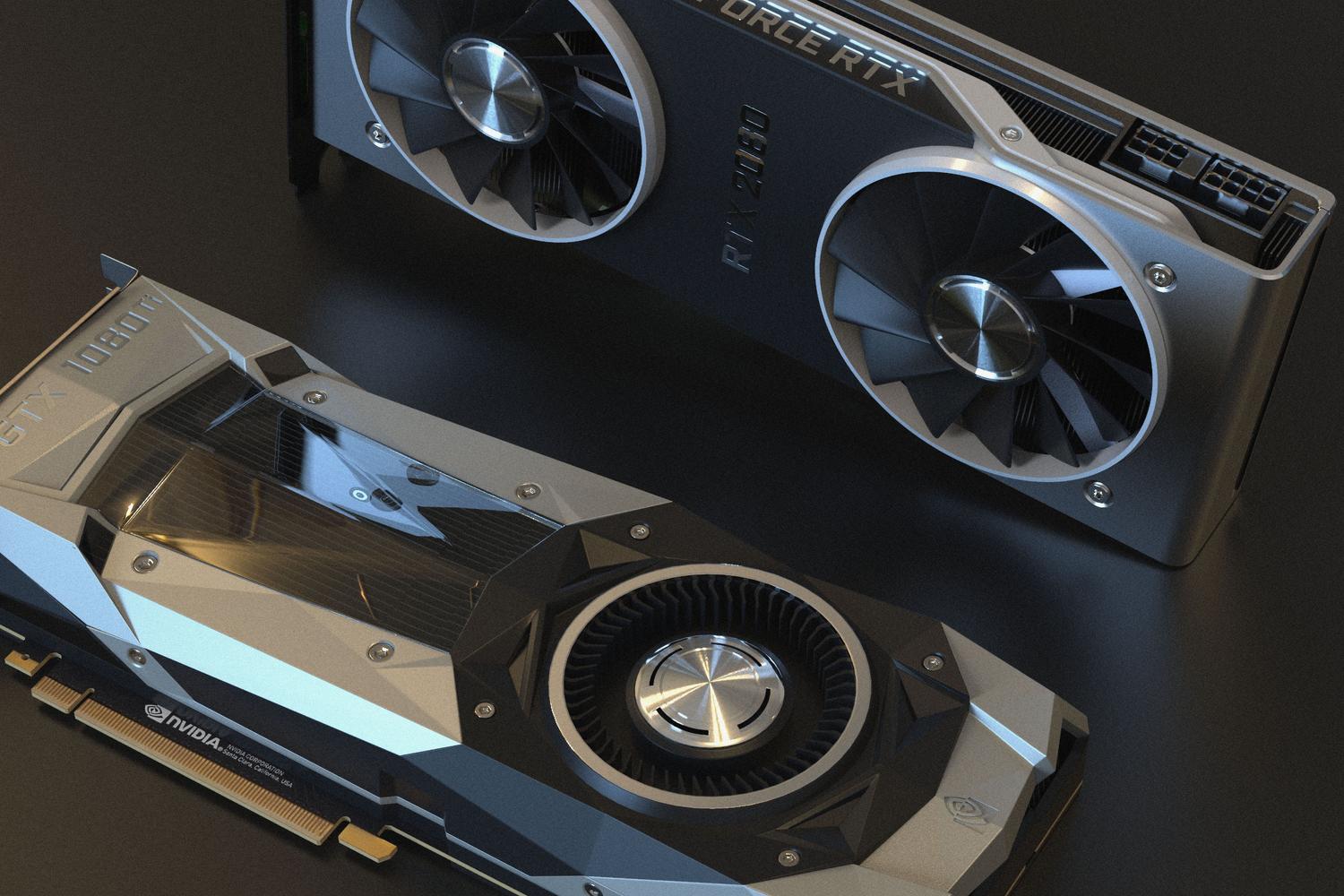
Tietokoneen vaikeuksien kokeminen intensiivisen pelin keskellä tai vaativan renderöinnin parissa työskennellessä on painajainen, jota kukaan mieluummin välttää. Näytönohjain (GPU) on pohjimmiltaan moottori, joka pyörittää kaikkea tietokoneen visuaalista sisältöä, mutta kuten mikä tahansa laitteisto, se ei kestä ikuisesti ja voi alkaa osoittaa merkkejä vikaantumisesta. Näiden varoitusten tunnistaminen varhain ei ainoastaan säästä sinua äkillisen sammumisen aiheuttamalta järkytykseltä, vaan se voi myös säästää rahaa estämällä ongelman leviämisen muihin herkkiin komponentteihin.
Joskus katastrofaaliselta vaikuttava vika onkin vain ohjelmisto-ongelma, joka voidaan korjata muutamalla napsautuksella, mutta toisinaan kyse on todellisista fyysisistä vaurioista . Jotta vältät sokkona kokeilemasta asioita hullun lailla, paras lähestymistapa on noudattaa loogista eliminointiprosessia. Tässä artikkelissa käymme läpi jokaisen oireen ärsyttävistä värillisistä pikseleistä outoihin tuulettimen ääniin, jotta tiedät tarkalleen, mitä toimia sinun on tehtävä ja milloin on aika käyttää takuuta tai ottaa yhteyttä erikoistuneeseen teknikkoon.

Selkeitä merkkejä siitä, että näytönohjaimesi epäonnistuu

Kun näytönohjain alkaa pätkiä, se on harvoin hienovaraista. Yksi ilmeisimmistä oireista on näytön artefaktat , jotka näkyvät viivoina, värillisinä pisteinä tai outoina geometrisinä muotoina, joita ei pitäisi olla siellä. Jos nämä virheet ilmenevät jo ennen Windowsin käynnistymistä, on hyvin todennäköistä, että VRAM on vaurioitunut . Jos ne taas ilmenevät vain vaativia pelejä pelatessa, kyseessä voi olla lämpötilaongelma.
Toinen yleinen varoitusmerkki on sininen kuolemaruutu (BSOD) eli täydellinen järjestelmän kaatuminen, jossa kuva jumiutuu ja ääni toistuu loputtomasti. Virheet, kuten VIDEO_TDR_FAILURE, osoittavat yleensä, että näytönohjain on lakannut reagoimasta. Samoin, jos huomaat jyrkän laskun FPS: ssä peleissä, jotka aiemmin toimivat sujuvasti, näytönohjaimesi saattaa rajoittaa tehoaan , mikä tarkoittaa, että se vähentää tehoaan ylikuumenemisen estämiseksi.
Kuinka erottaa ohjelmistovika fyysisestä viasta

Ennen kuin panikoit ja ajattelet uuden näytönohjaimen ostamista, sinun kannattaa selvittää, onko ongelma laitteistossa vai ajureissa. Hyvä nyrkkisääntö on huomata, milloin virhe ilmeni: jos ongelmat alkoivat heti Windowsin tai ajurin päivittämisen jälkeen , kyseessä on todennäköisesti ohjelmistoristiriita. Näissä tapauksissa paras ratkaisu on yleensä käyttää työkaluja, kuten DDU (Display Driver Uninstaller), kaikkien vanhojen ajurien jälkien poistamiseen ja puhtaan asennuksen suorittamiseen.

Toisaalta on merkkejä, jotka viittaavat suoraan laitteistoon. Jos tietokone sammuu itsestään, kun näytönohjain saavuttaa maksimikuormituksen, kyseessä voi olla sähkö- tai lämpöongelma . Jos huomaat, että erillinen näytönohjain toimii huonommin kuin suorittimen integroitu näytönohjain tai jos virheet katoavat integroitua näytönohjainta käytettäessä, sinulla on lähes kiistaton todiste siitä, että erillinen näytönohjain on viallinen . On myös tärkeää tarkistaa, antaako tietokone käynnistyksen yhteydessä virheääniä, jotka viittaisivat komponentin tunnistusvirheeseen.
Ylikuumenemisen ja jäähtymisen vaarat

Lämpö on elektroniikan pahin vihollinen. Näytönohjain, jonka lämpötila kuormitettuna nousee yli 80–85 celsiusasteeseen , on vaaravyöhykkeellä. Jos huomaat tuulettimien pitävän metallista ääntä, tärisevän tai käyvän täydellä nopeudella jopa yksinkertaisten tehtävien aikana, jäähdytysjärjestelmä voi olla pölyn tukkima tai tuulettimen laakeri voi olla rikkoutunut.
Kun lämpötahna kuivuu, se menettää kykynsä siirtää lämpöä sirusta jäähdytyssiiliin, mikä aiheuttaa näytönohjaimen nopean ylikuumenemisen. Tämä ei vaikuta vain korttiin; jäännöslämpö voi vahingoittaa emolevyä tai lähellä olevia RAM-moduuleja. Tämän seuraamiseksi suosittelemme käyttämään ohjelmistoja, kuten MSI Afterburner, GPU-Z tai HWinfo , tai jopa tutustumaan kattavaan näytönohjainten alijännitteen oppaaseen , jonka avulla voit nähdä reaaliaikaiset lämpötilapiikit ja havaita suorituskyvyn laskut turvallisuussyistä.
Kriittisiä virheitä näytönohjaimen asennuksessa

Kaikki viat eivät johdu käytöstä; jotkut johtuvat väärästä asennuksesta. Hyvin yleinen virhe on nykyaikaisten näytönohjainten painon huomiotta jättäminen, sillä ne ovat suuria ja painavia. Jos kortti ripustetaan ilman lisäfyysistä tukea , paino voi taivuttaa piirilevyä ja aiheuttaa VRAM-muistin juotosliitosten löystymisen tai PCIe-paikan rakenteellisia vaurioita. Yksinkertaisen kiinnikkeen käyttäminen toisessa päässä on minimaalinen investointi , joka estää kalliit katastrofit.

Virtalähde on toinen kriittinen kohta. Vakava ongelma syntyy, kun huippuluokan näytönohjaimia syötetään kahdella virtakaapelilla (yksi kaapeli jakautuu kahteen liittimeen). Tämä voi aiheuttaa johdotuksen ylikuumenemisen ja pahimmassa tapauksessa liittimien palamisen liian suuren virranvoimakkuuden vuoksi. Turvallisin tapa on käyttää erillisiä kaapeleita virtalähteestä kuhunkin näytönohjaimen liittimeen, mikä varmistaa, että virta kulkee turvallisesti.
Pikadiagnostiikkaopas ja ratkaisut
Jos epäilet, että jokin on vialla, voit noudattaa tätä vianmääritysprosessia: Asenna ensin ajurit uudelleen valmistajan viralliselta verkkosivustolta. Puhdista toiseksi kertynyt pöly paineilmalla ja, jos sinulla on kokemusta, vaihda lämpötahna . Kolmanneksi tarkista, että kortti on oikein paikallaan PCIe-paikassa ja että virtajohdot on työnnetty kokonaan sisään.
Jos ongelmat jatkuvat, kokeile korttia toisessa tietokoneessa. Jos se toimii siellä hyvin, ongelma on Windows-asennuksessasi tai virtalähteessäsi. Jos se ei vieläkään toimi, saatat tarvita ammattilaisteknikkoa suorittamaan BGA-kortin uudelleenjuottamisen , johon kuuluu näytönohjaimen sirun uudelleenjuottaminen emolevyyn. Jos kortti on kuitenkin vanha ja sisäinen siru on rikki, paras toimintatapa on vaihtaa se uuteen , koska monimutkaiset korjaukset ovat usein pinnallisia ja lyhytaikaisia.
Puhdistusrutiinin ylläpitäminen kuuden kuukauden välein, lämpötilojen seuranta ja pakotetun ylikellotuksen välttäminen ilman riittävää jäähdytystä ovat parhaita tapoja estää näytönohjaimen ennenaikainen vikaantuminen. Kiinnittämällä huomiota jopa pieniin välkkymiin tai epätavallisiin ääniin voit ryhtyä toimiin ennen kuin järjestelmästäsi tulee täysin käyttökelvoton, mikä varmistaa, että laitteistosi toimii parhaalla mahdollisella tavalla vielä useita vuosia ilman odottamattomia ongelmia.
