- Tahattomasta kaksoisnapsautuksesta johtuva vika johtuu yleensä sisäisen mikrokytkimen fyysisestä kulumisesta tai virheellisistä järjestelmän kokoonpanoista.
- Ratkaisut vaihtelevat ohjelmistojen säädöistä ja syväpuhdistuksesta elektronisten komponenttien tekniseen vaihtoon.
- Optisten kytkimien käyttöönotto on tehokkain toimenpide tämän ongelman toistumisen estämiseksi tulevaisuudessa.
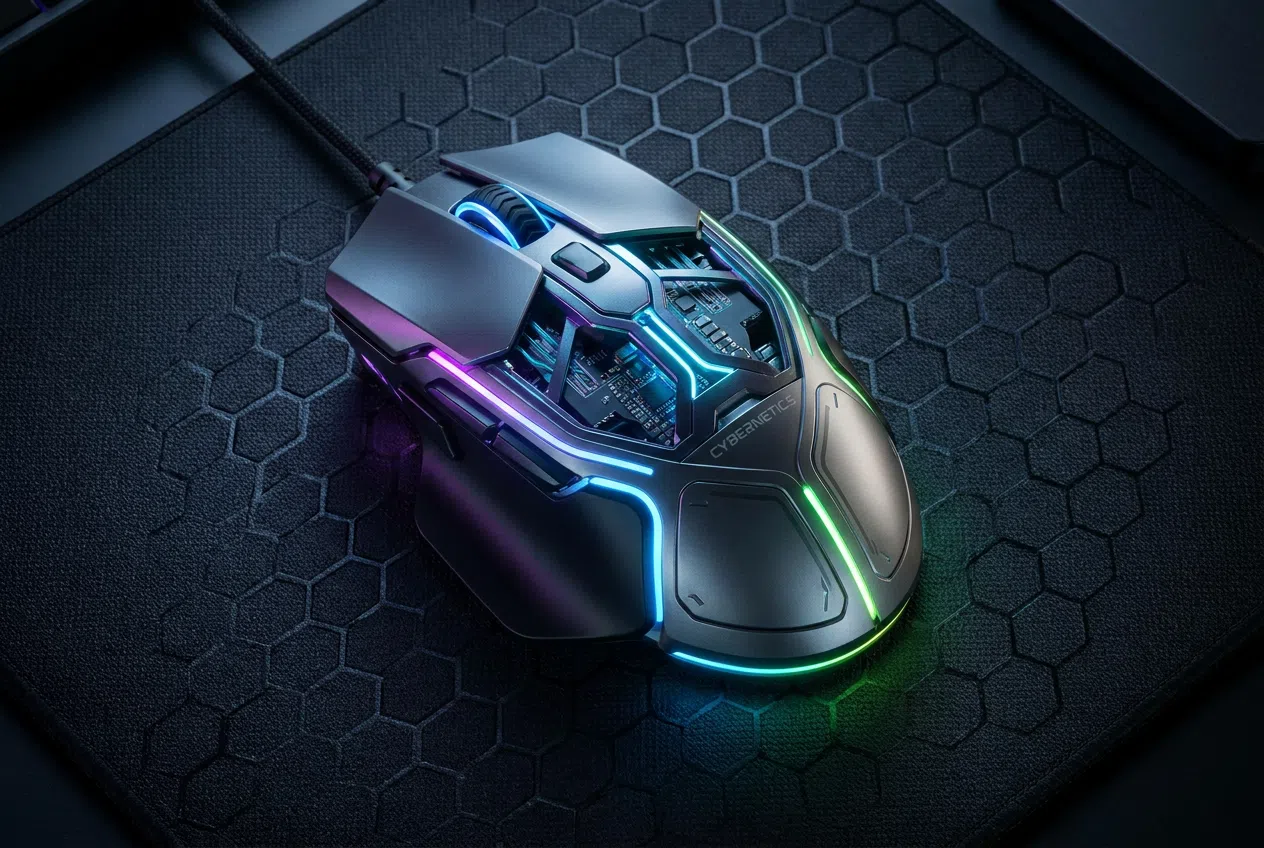
Mikään ei aja tietokoneen käyttäjää, ja varsinkaan pelaajaa, hullummaksi kuin se, että hiiren oikku alkaa rekisteröidä haamuklikkauksia . Olet keskellä intensiivistä peliä tai yrität järjestellä kansioitasi, ja yhtäkkiä laite rekisteröi kaksi klikkausta, vaikka olet klikannut vain kerran. Tämä tilanne ei ole vain ärsyttävä, vaan se voi olla myös vaarallinen, jos vahingossa poistat tiedoston tai jos pelihahmosi tekee jotain ei-toivottua, mikä muuttaa käyttökokemuksen todelliseksi koettelemukseksi.
Ensimmäinen asia, joka on ymmärrettävä, on se, että tämä ongelma voi johtua kahdesta täysin eri lähteestä: ohjelmistohäiriöstä tai mekaanisesta kulumisesta . Syystä riippuen ratkaisu voi olla niinkin yksinkertainen kuin Windowsin asetuksen säätäminen tai niin monimutkainen kuin juottimen esiin ottaminen osan vaihtamiseksi. Joka tapauksessa on olemassa useita tapoja yrittää elvyttää laitetta ennen kuin luovut siitä ja joudut ostamaan uuden.

Ohjelmistoasetukset: Ensimmäinen puolustuslinja
Ennen kuin avaat hiiren ja otat riskin rikkoa jotain, on viisasta tarkistaa, ettei Windows pelaa kepposia. Joskus vahingossa aktivoimme asetuksia, jotka muuttavat järjestelmän tulkintaa näppäinpainalluksistamme. Voit tarkistaa tämän avaamalla Resurssienhallinnan ja siirtymällä Näytä-välilehdelle ja sitten Kansioasetukset-kohtaan . Varmista, että " Avaa kaksoisnapsauttamalla" -ruutu on valittuna . Jos olet valinnut yhden napsautuksen vaihtoehdon, hiiri käyttäytyy oudosti ja näyttää toimivan virheellisesti, vaikka todellisuudessa kyseessä on vain Windowsin tiedostonhallinta-asetus.
Toinen hankala näkökohta on kaksoisnapsautuksen nopeus . Jos aikaraja on asetettu liian hitaaksi, järjestelmä saattaa tulkita kaksi erillistä, lähekkäin tapahtuvaa napsautusta yhdeksi tai päinvastoin. Voit säätää tätä Ohjauspaneelissa kohdassa Laitteet ja sitten kohdassa Hiiren lisäasetukset . Kokeile liukusäädintä ja sen vieressä olevaa kansiokuvaketta nähdäksesi, vastaako vaste luonnollista napsautusrytmiäsi.
Huippuluokan hiiriä käyttävien on tärkeää tarkistaa niiden oma ohjelmisto (kuten Razer Synapse tai Logitech G Hub). Joissakin malleissa voit säätää vasteaikaa tai klikkausherkkyyttä. Jos olet laskenut vasteaikaa liikaa suorituskyvyn parantamiseksi, ohjelmisto saattaa tulkita vääriä kaksoisklikkauksia . Nosta arvoja hieman, kunnes toiminta on vakaa.
Ohjain- ja haittaohjelmaongelmat
Jos perussäädöt eivät auta, ongelma saattaa olla laitteiston ja järjestelmän välisessä tiedonsiirrossa. Yleinen ratkaisu on asentaa ohjaimet uudelleen . Siirry Laitehallintaan, etsi Hiiret-osio, napsauta laitettasi hiiren kakkospainikkeella ja valitse Poista laitteen asennus . Kun käynnistät tietokoneen uudelleen, Windows lataa automaattisesti ohjaimen puhtaimman version, poistaen kaikki mahdolliset virheet vioittuneista kokoonpanoista.
Vaikka se on paljon harvinaisempaa, emme voi sulkea pois mahdollisuutta, että haittaohjelma tai virus häiritsee syöttölaitteita. On olemassa haittaohjelmia, jotka simuloivat näppäinpainalluksia ärsyttääkseen käyttäjiä tai suorittaakseen ei-toivottuja toimintoja. Perusteellisen skannauksen suorittaminen työkaluilla, kuten Malwarebytes, on hyvä idea, jos huomaat ongelman jatkuvan, vaikka olet testannut hiirtä toisella tietokoneella.
Mekaaninen syyllinen: mikrokytkin
Kun ohjelmisto on puhdas ja ongelma jatkuu, siirrymme laitteiston maailmaan. Painikkeen sydän on mikrokytkin , mekaaninen komponentti, joka sisältää pienen metallisen lehtijousen. Raskaassa käytössä tämä metalli kärsii niin sanotusta materiaalin väsymisestä . Jousi menettää elastisuutensa ja puhtaan naksahduksen sijaan se alkaa värähdellä tai pomppia vapautettaessa.
Tämä ilmiö, joka tunnetaan nimellä pomppiminen tai sähköinen pomppiminen , tapahtuu millisekunneissa. Sormesi on jo vapauttanut painikkeen, mutta metallilevy värisee ja koskettaa sähkökontaktia uudelleen. Tietokone, joka on äärettömän paljon nopeampi kuin ihminen, rekisteröi tämän tahattomana toisena napsautuksena . Tässä kohtaa pomppimisen estämiseen tarkoitetut ohjelmistot toimivat korjaustiedostona jättäen huomiotta liian nopeat napsautukset, mutta ne eivät korjaa rikkoutunutta osaa ja voivat aiheuttaa syöttöviivettä , joka on pelaajalle mahdotonta hyväksyä.
Puhdistus ja fyysinen huolto
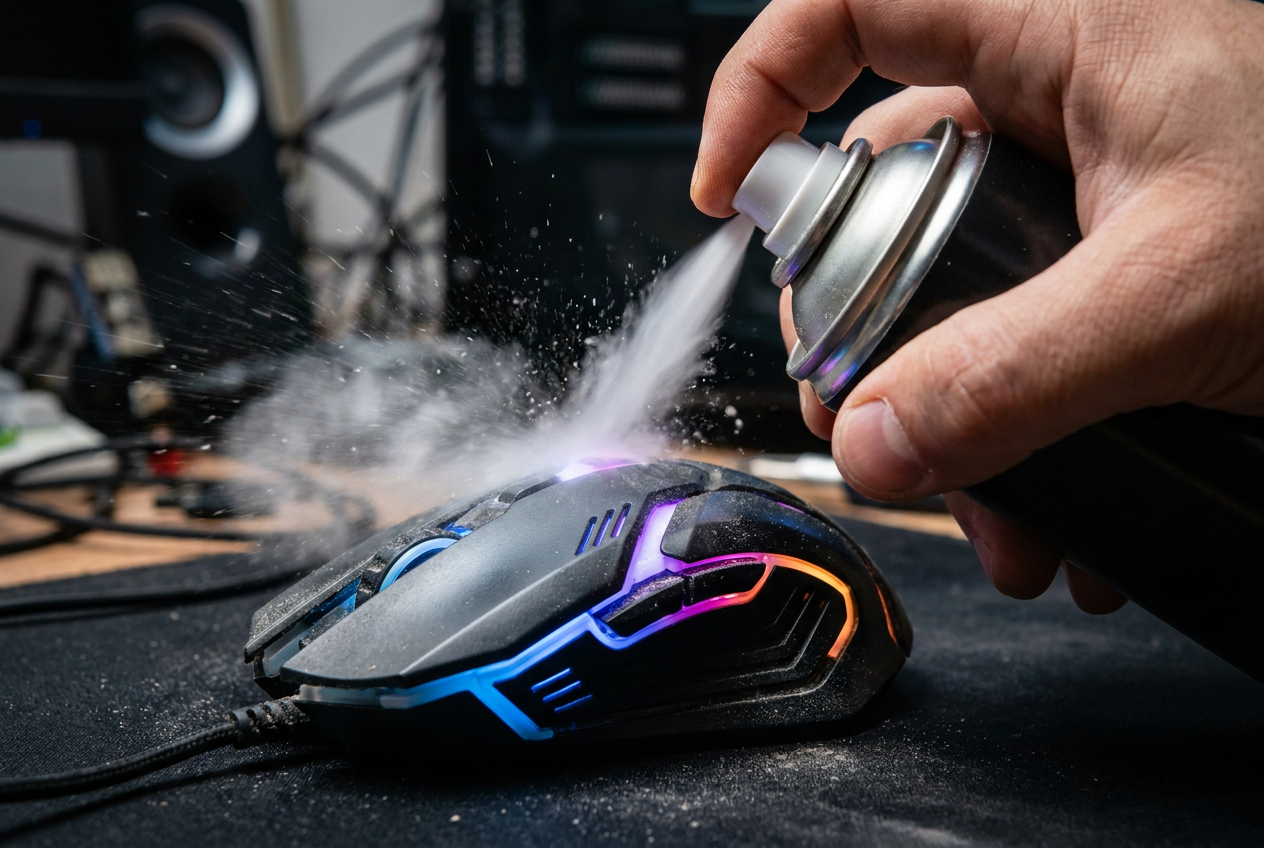
Joskus ongelma ei ole kuluminen, vaan hiiren mekanismiin kertynyt pölyä, rasvaa tai murusia . Lika voi häiritä männän naksahdusta. Ihannetapauksessa käytä paineilmapulloa , joka on suunnattu painikkeen uraan, poistaaksesi roskat. Jos olet seikkailunhaluisempi, voit purkaa hiiren (ole varovainen takuun kanssa) ja puhdistaa kytkimen vanupuikolla ja isopropyylialkoholilla.
Tämän estämiseksi on parasta pitää pelialue puhtaana. Käsienpesu ennen pelaamista, rasvaisten välipalojen välttäminen työpöydällä ja puhtaan hiirimaton käyttö auttavat estämään lian pääsyn hiiren koteloon. Viikoittainen huolto mikrokuituliinalla voi pidentää komponenttien käyttöikää merkittävästi.
Edistynyt korjaus ja saneeraus
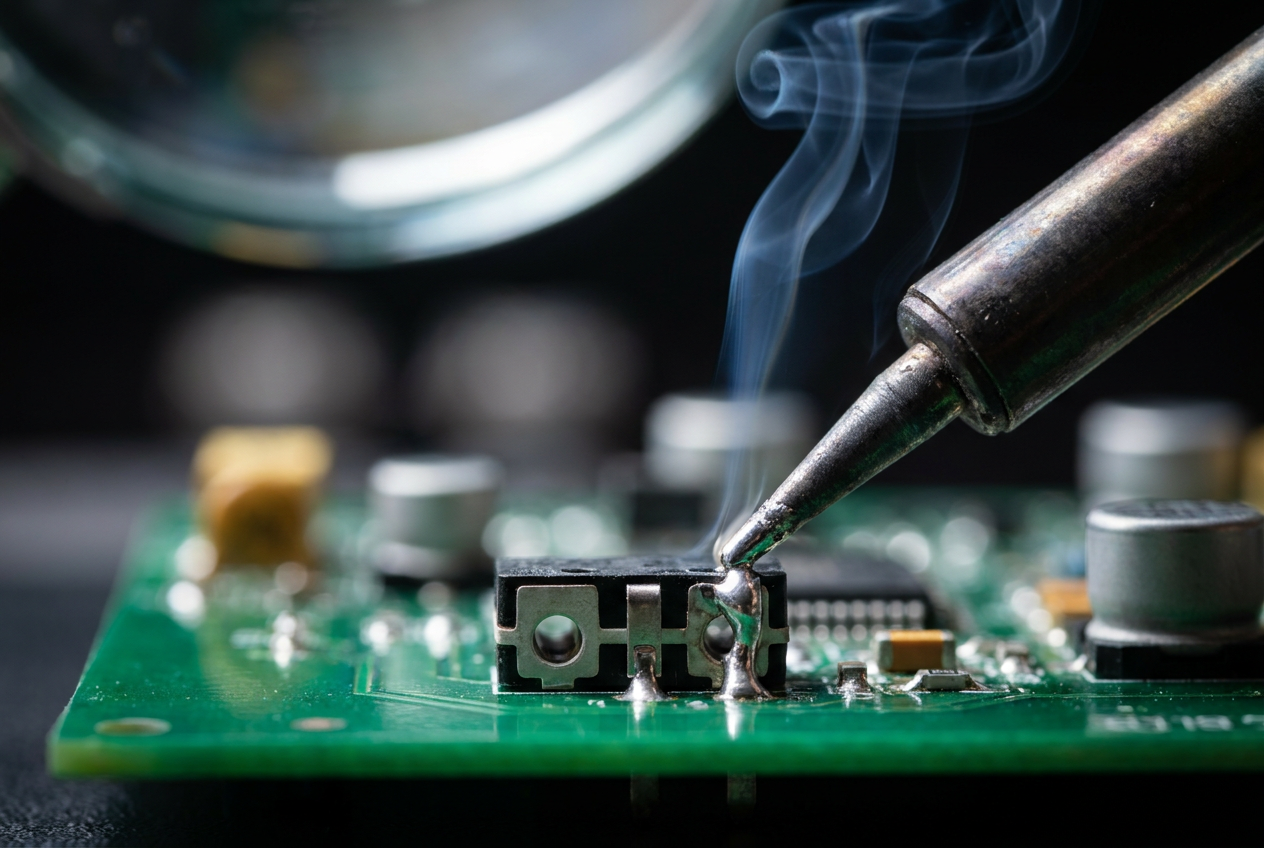
Jos mikään yllä mainituista ei ole toiminut ja hiiri on huippumallia, lopullinen ratkaisu on kytkimen vaihtaminen . Tämä tarkoittaa viallisen osan irrottamista piirilevystä ja uuden kytkimen juottamista (kuten suosittujen Omron- tai Kailh-merkkien kytkimet). Se on tehtävä henkilölle, joka on tottunut käyttämään juotinta . Jos hiiri on edullinen, korjauksen kustannukset ja aika eivät ole sen arvoisia, ja käytännöllisin vaihtoehto on ostaa uusi.
Jos päätät päivittää laitteistoasi, etsi hiiriä, joissa on optiset kytkimet . Toisin kuin mekaaniset kytkimet, nämä käyttävät valonsädettä napsautusten rekisteröimiseen, joten fyysistä metalli-metalli-kosketusta ei ole eikä siten kulumista tai pomppimista. Se on ainoa tapa unohtaa haamunapsautukset ikuisiksi ajoiksi.
Tehokkain tapa diagnosoida ongelma on testata laitetta toisella tietokoneella. Jos virhe jatkuu, ongelma on fyysinen. Vaihtoehtoja on Windowsin klikkausnopeuden säätämisestä ja sisäisen pölyn puhdistamisesta ajureiden uudelleenasentamiseen tai kytkimen tekniseen vaihtamiseen. Äärimmäisissä tapauksissa optisella teknologialla varustettuun hiireen investoiminen takaa huomattavasti paremman kestävyyden poistamalla mekaanisen kitkan.