- Vieras-Wi-Fi-verkko luo erillisen internetyhteyden, joka eristää vierailijat paikallisverkostasi ja suojaa laitteitasi.
- Useimmat reitittimet ja operaattorit sallivat tämän verkon aktivoinnin verkkokäyttöliittymän tai mobiilisovellusten kautta nimen, salasanan, suojauksen ja keston asetuksilla.
- Eri salasanojen asettaminen, intranetin käytön estäminen ja mahdollisuuksien mukaan aika- ja kaistanleveysrajoitukset vahvistavat merkittävästi turvallisuutta.
- Valmistajat ja operaattorit, kuten D-Link, Google, Huawei, Orange tai Movistar, integroivat tiettyjä toimintoja vieras-Wi-Fi-verkkojen helppoon hallintaan.
Jos joka kerta, kun joku tulee kotiisi, hän kysyy ensimmäisenä Wi-Fi-salasanaasi, on aika harkita kätevämpää ja turvallisempaa ratkaisua. Hyvin konfiguroitu vieras-Wi-Fi-verkko antaa sinulle mahdollisuuden toimia hyvänä isäntänä vaarantamatta kotiverkkosi turvallisuutta.
Erillisen vierasverkon avulla ystäväsi, perheesi tai jopa toimistossa olevat asiakkaasi voivat muodostaa yhteyden internetiin, samalla kun tietokoneesi, NAS-laitteesi, tulostimesi ja muut laitteesi pysyvät suojattuina. Tässä artikkelissa näytetään, kuinka voit määrittää vieras-Wi-Fi-verkon mille tahansa reitittimelle , mitä asetuksia voit ottaa käyttöön, mitä kukin internet-palveluntarjoaja tarjoaa ja mitä mielenkiintoisia lisäominaisuuksia valmistajat, kuten Google, Huawei, D-Link ja Orange, tarjoavat.
Mikä tarkalleen ottaen on vieras-Wi-Fi-verkko ja miksi siitä pitäisi välittää?
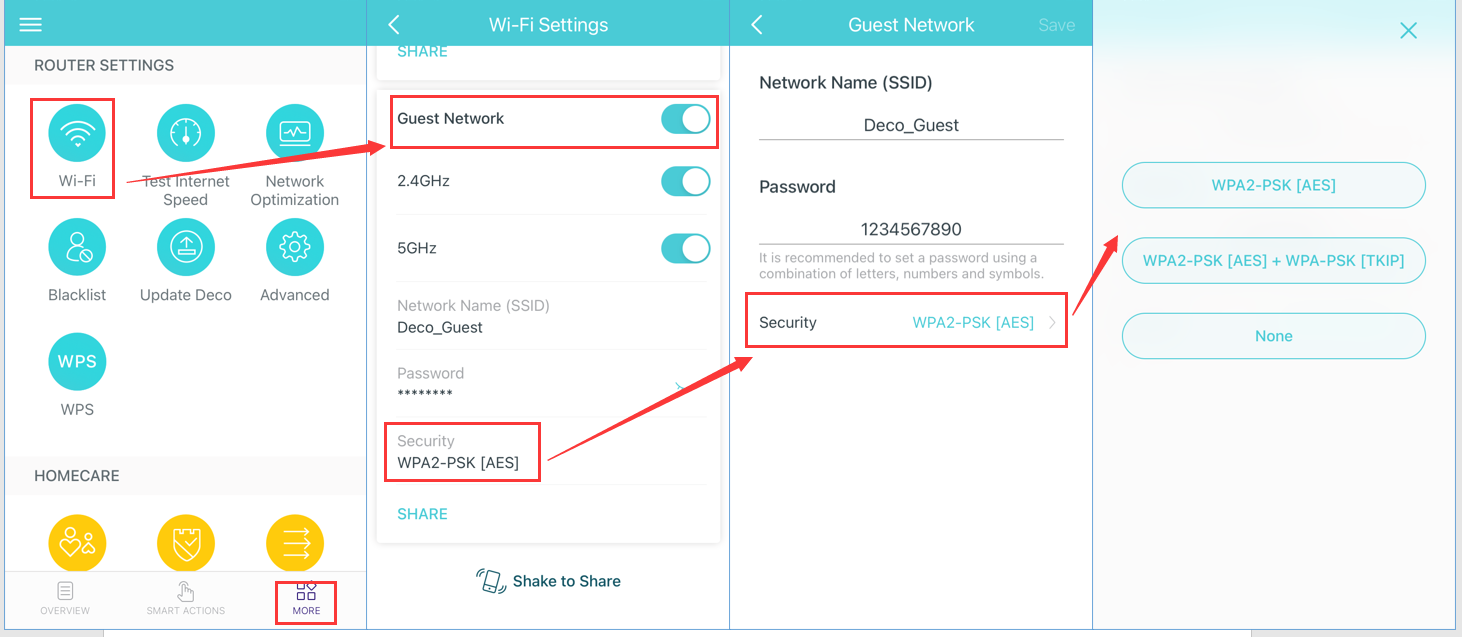
Vieras-Wi-Fi-verkko on pohjimmiltaan toinen langaton verkko, joka on erillinen pää-Wi-Fi-verkostasi ja jolla on oma nimi (SSID) ja salasana. Se luodaan reitittimessä, ja sen mukana tulee yleensä pääte, kuten "_guest" tai "_invitados", vaikka voit nimetä sen haluamallasi tavalla.
Tämän järjestelmän avain on se, että vieras-Wi-Fi-verkkoon yhdistettävillä laitteilla on pääsy vain internetiin , mutta ne eivät voi nähdä tai kommunikoida sisäisen verkon laitteiden, kuten tietokoneiden, verkkokiintolevyjen, tulostimien, älytelevisioiden, IP-kameroiden jne., kanssa.
Ilman tätä eristystä avaat oven mahdollisille uhille, jotka tulevat vierailijoidesi puhelimista tai kannettavista tietokoneista , aina kun jaat Wi-Fi-salasanasi . Kyseisellä henkilöllä ei ehkä ole pahansuovia aikomuksia, mutta hänellä voi olla troijalainen, haittaohjelma tai muu haitallinen sovellus laitteellaan, joka pystyy liikkumaan lähiverkossa.
Erottamalla vierasliikenteen muutat reitittimesi "digitaaliseksi pomppijaksi": päästät ihmiset internetiin, mutta et päästä heitä verkkosi "kulissien taakse" . Tämä ylimääräinen suojauskerros on erityisen tärkeä kodeissa, joissa on paljon IoT-laitteita (televisiot, älykaiuttimet, älypistokkeet jne.), ja pienissä toimistoissa.
Toinen erittäin käytännöllinen etu on, että vierasverkko voidaan aktivoida ja deaktivoida milloin tahansa . Monet reitittimet mahdollistavat jopa ohjelmoinnin sammumaan automaattisesti muutaman tunnin kuluttua, mikä on ihanteellista juhliin, liiketapaamisiin tai satunnaisiin vierailijoihin.
Vieras-Wi-Fi-verkon käytön edut verrattuna pääsalasanan jakamiseen
Kun joku kysyy salasanaasi, voit jakaa pää-Wi-Fi-salasanasi, luoda QR-koodin, käyttää WPS:ää tai luoda vierasverkon. Jälkimmäinen on ylivoimaisesti suositeltavin vaihtoehto, jos turvallisuus on sinulle tärkeää.
Jos annat tavallisen salasanasi, annat kyseiselle henkilölle täyden pääsyn lähiverkkoosi : jaettuihin kansioihin, NAS-levyihin, joissa on yksityisiä tai yrityksen tietoja, tulostimiin, älykodin laitteisiin jne. Vaikka luottaisit henkilöön, et voi valvoa hänen matkapuhelimensa tai kannettavan tietokoneensa tilaa.
QR-koodin tai WPS-painikkeen käyttö voi helpottaa yhteyden muodostamista sanomatta avainta ääneen, mutta se ei ratkaise taustalla olevaa ongelmaa : sisäänpääsyn jälkeen vieraslaite pysyy sisäisessä verkossasi samoilla käyttöoikeuksilla kuin omat laitteesi.
Vieras-Wi-Fi-yhteyden kautta ulkoiset laitteet näkevät kuitenkin vain "tunnelin" internetiin. Ne eivät voi selata lähiverkkoasi, käyttää reititintäsi tai urkkia kannettavaasi sen ollessa päällä. Tämä tarkoittaa, että mahdollinen virus tai haittaohjelma ei pääse leviämään kotilaitteisiisi.
Lisäksi monet reitittimet mahdollistavat kaistanleveyden tai vierasverkon käyttäjien määrän sekä yhteysajan rajoittamisen. Tämä on täydellinen tapa estää vierailijoita ylikuormittamasta yhteyttäsi , erityisesti toimistoissa tai tiloissa, joissa on paljon jalankulkua.
Näin vieras-WiFi-verkko toimii käytännössä
Teknisellä tasolla useimmat nykyaikaiset reitittimet (mukaan lukien internet-palveluntarjoajien tarjoamat) integroivat langattoman tukiaseman, joka pystyy luomaan useamman kuin yhden samanaikaisen Wi-Fi-verkon . Jokaisella verkolla on oma SSID ja omat suojausasetuksensa.
Kun aktivoit vierasverkon, reititin luo "erillisen ympäristön" eli VLANin, jossa kaikki vierasliikenne on eristetty muusta liikenteestä . Sieltä vain internet-yhteys on sallittu, mutta ilman suoraa reittiä sisäiseen verkkoon.
Käyttäjän näkökulmasta prosessi on hyvin yksinkertainen: vieraasi näkevät toisen WiFi-verkon käytettävissä olevien verkkojen luettelossa matkapuhelimessaan tai tietokoneessaan, syöttävät kyseisen verkon salasanan ja voivat selata verkkoa normaalisti aivan kuin millä tahansa muulla langattomalla yhteydellä.
Useimmissa malleissa voit myös valita, mitä WiFi-kaistaa vierasverkko käyttää: 2,4 GHz tai 5 GHz . 2,4 GHz on yleisin valinta, koska se tarjoaa paremman yhteensopivuuden kaikenlaisten laitteiden kanssa ja pidemmän kantaman, vaikka verkko on hieman hitaampi kuin 5 GHz:n kaistalla.
Joissakin keskitason ja huippuluokan reitittimissä voit myös hallita tämän vierasalueen edistyneitä parametreja: MAC-osoitteen suodatusta, kaistanleveyden hallintaa, asiakkaiden enimmäismäärää tai jopa tiettyjen aukioloaikojen asettamista.
Perusvaiheet vieras-WiFi-verkon määrittämiseksi mihin tahansa reitittimeen
Vaikka jokaisella valmistajalla ja palveluntarjoajalla on oma käyttöliittymänsä, yleinen menettelytapa on hyvin samanlainen. Noudattamalla tätä opasta voit aktivoida vieras-Wi-Fin useimmissa markkinoilla olevissa kotireitittimissä .
Ensimmäinen vaihe on reitittimen asetusten muuttaminen. Tämä tehdään yleensä kirjoittamalla laitteen IP-osoite verkkoselaimeen , joka on yleensä oletusarvoisesti 192.168.1.1 tai 192.168.0.1. Nämä tiedot löytyvät yleensä laitteen pohjassa olevasta tarrasta tai käyttöoppaasta.
Kun pääset sivulle, sinun on annettava reitittimesi järjestelmänvalvojan käyttäjätunnus ja salasana . Monissa reitittimissä on yleiset tunnistetiedot (admin/admin, admin/1234 tai jopa tyhjä salasana), joten on tärkeää vaihtaa tämä salasana mahdollisimman pian luvattoman käytön estämiseksi.
Kirjauduttuasi sisään siirry langattoman verkon tai Wi-Fi-asetusten osioon . Sieltä pitäisi löytyä osio nimeltä "Vierasverkko", "Vierasalue" tai "Vieras-Wi-Fi". Jotkut reitittimet näyttävät sen suoraan päävalikossa.
Aktivoi vastaava valintaruutu tai kytkin ottaaksesi vierasverkon käyttöön. Sieltä voit säätää useita perusparametreja: verkon nimeä (SSID), salasanaa, suojaustyyppiä ja sitä, haluatko vieraiden pääsevän sisäiseen verkkoon. On aina suositeltavaa estää pääsy intranetiin tai lähiverkkoon valitsemalla vastaava vaihtoehto.
Suositellut asetukset: nimi, salasana ja suojaus
Kun reitittimesi pyytää verkon nimeä (SSID), voit käyttää jotakin vieraidesi tunnistettavaa nimeä paljastamatta kuitenkaan liikaa pääverkostasi. Voit esimerkiksi käyttää muotoa ”Pepen_Talon_Vieraat” tai ”Toimiston_WiFi_Vieraat”. Vältä liian henkilökohtaisten tietojen sisällyttämistä nimeen.
Salasanan tulisi ihanteellisessa tapauksessa olla eri kuin Wi-Fi-pääsalasanasi ja mahdollisimman monimutkainen. Vierasverkon on hyväksyttävää jakaa salasana hieman yksinkertaisemmin , mutta älä koskaan jätä sitä tyhjäksi paitsi erittäin erityisissä ja valvotuissa tilanteissa.
Turvallisuuden kannalta suositeltu standardi on edelleen WPA2 (mieluiten WPA2-PSK) . Jos reitittimesi tukee WPA3:a ja kaikki laitteesi ovat suhteellisen uusia, voit käyttää sitä pääverkossa; vierasverkossa on joskus suositeltavaa pitää WPA2 käytössä yhteensopivuuden varmistamiseksi vanhempien matkapuhelinten ja kannettavien tietokoneiden kanssa.
Erittäin tärkeää: Jos näet vaihtoehdon, kuten ”salli pääsy lähiverkkoon” tai ”salli pääsy intranetiin”, jätä se aina pois käytöstä vierasverkossa. Tämä varmistaa, että kaikki yhdistetyt laitteet pysyvät eristyksissä ja voivat käyttää vain internetiä.
Taajuuskaistan osalta useimmat asiantuntijat suosittelevat vieras-Wi-Fi-verkkojen toimivan 2,4 GHz:n taajuudella yhteensopivuuden vuoksi . Tämä taajuus on hitaampi kuin 5 GHz, mutta se tarjoaa paremman kuuluvuuden kaikissa huoneissa, ja käytännössä mikä tahansa laite voi muodostaa yhteyden ongelmitta.
Ajan ja kaistanleveyden hallinta vieraillesi
Joissakin reititinmalleissa on vaihtoehtoja vierasverkon yhteyden keston rajoittamiseksi . Voit asettaa aktiivisuusjakson (esimerkiksi 1, 2 tai 4 tuntia), jonka jälkeen verkko deaktivoituu automaattisesti.
Tämä ominaisuus on erittäin hyödyllinen monissa ympäristöissä: kotona juhlien järjestämisessä, pienyrityksessä estämään vieraita käyttämästä Wi-Fi-yhteyttä lähdettyään tai työntekijöiden taukotiloissa, joissa haluat estää verkon ylikuormituksen päivän aikana.
Toimistoissa ja coworking-tiloissa on jopa ehdotettu ratkaisuja, kuten taukotilaan sijoitettu QR-koodi , joka mahdollistaa nopean pääsyn vierasverkkoon tunnin vuokrasopimuksella. Tällä tavoin käyttäjillä on yhteys tauon aikana, mutta se katkaistaan automaattisesti tauon jälkeen väärinkäytösten estämiseksi.
Aikarajoitusten lisäksi monet reitittimet mahdollistavat myös vierasverkon käytettävissä olevan kaistanleveyden hallinnan . Tämä estää jotakuta lataamasta valtavia tiedostoja tai suoratoistamasta 4K-laadulla ja jättämästä kaikkia muita ilman riittävää kaistanleveyttä.
Muita yleisiä asetuksia ovat samanaikaisesti kytkettyjen laitteiden määrän rajoittaminen ja mahdollisuus ajoittaa vierasverkon aktiivisuus- tai sammutusajat, mikä on erittäin kätevää hallinnan ylläpitämiseksi ilman, että reititintä tarvitsee jatkuvasti käyttää.
Tunnettujen operaattoreiden ja valmistajien reitittimien erityisvaihtoehdot
Reitittimen web-käyttöliittymän kautta tehtävän yleisen kokoonpanon lisäksi monet operaattorit ja valmistajat ovat luoneet omia sovelluksiaan, jotta vierasverkon asentaminen, hallinta ja sammuttaminen olisi mahdollisimman helppoa.
Orangen tapauksessa heidän Livebox Fiber -reitittimessään on erityisen helppokäyttöinen vieras-WiFi- palvelu . Tämä järjestelmä luo pääverkkoosi lisäverkon, joka tarjoaa internetyhteyden vierailijoille ilman, että sisäisen verkkosi laitteet altistuvat.
"My Orange" -sovelluksesta voit tarkastella yhteyden tilaa, yhdistettyjä laitteita ja hallita Wi-Fi-verkkoa käyttäviä käyttäjiä ja niiden käyttöoikeuksia. "Asetukset"-osiossa voit muuttaa Wi-Fi-verkon nimeä ja salasanaa , käynnistää reitittimen uudelleen, ajoittaa sammutusaikoja ja jopa jakaa salasanan sähköpostitse, WhatsAppin tai Bluetoothin kautta.
Jos haluat tehdä sen selaimessasi, mene Livebox Fiberin määrityssivustolle, siirry "Wi-Fi"-välilehdelle ja sitten "Vieras-Wi-Fi"-kohtaan. Sieltä löydät aktivointipainikkeen, nimikentän (SSID), ajastimen, jolla voit ajoittaa verkon käyttöajan , ja Wi-Fi-salasanan, joka sinun on annettava vieraillesi. Kun olet tallentanut muutokset, verkko pysyy aktiivisena, kunnes ajastin sammuttaa sen tai poistat sen manuaalisesti käytöstä.
Huomaa, että tässä nimenomaisessa tapauksessa vieras-Wi-Fi-yhteyttä ei toisteta Orange Wi-Fi Premium- tai Wi-Fi 6 -toistimien kautta, joten kyseisen verkon kattavuus on sama kuin pääreitittimen.
Vierasverkkojen määrittäminen operaattorisovelluksissa ja älykkäässä WiFissä
Myös muut yritykset, kuten Movistar, ovat integroineet vierasverkon hallinnan mobiilisovellukseensa. Mi Movistar -sovelluksen ja erityisesti Smart WiFi -sovelluksen avulla voit hallita kotiverkkoasi mobiililaitteellasi ilman verkkoselainta.
Tässä tapauksessa prosessi on yhtä yksinkertainen kuin sovelluksen lataaminen, "Oma verkko" -osioon siirtyminen ja vieras-Wi-Fi-verkon aktivointi haluamallasi nimellä ja salasanalla . Siitä hetkestä lähtien voit jakaa verkon kenen kanssa tahansa ja deaktivoida sen, kun et enää tarvitse sitä.
Älykkään WiFin avulla voit myös optimoida yhteysnopeuden , vaihtaa WiFi-nimeäsi ja -salasanaasi, nähdä yhdistetyt laitteet ja estää kaistanleveyttä varastavia tunkeilijoita. Tämä hallinnan ja vierasverkon yhdistelmä auttaa ylläpitämään paljon puhtaampaa ja helpommin hallittavaa verkkoa.
Useimmissa tämän operaattorin valokuituliittymissä Smart WiFi -sovellus sisältyy ilman lisäkustannuksia, joten kannattaa hyödyntää sitä, jos haluat hallita WiFi-yhteyttäsi ilman, että asioita monimutkaistat reitittimen edistyneillä valikoilla.
Yhteenvetona voidaan todeta, että Orangella, Movistarilla ja muilla vastaavilla yrityksillä trendi on selvä: keskittää vieras-WiFi-verkkojen hallinta käyttäjäystävälliseen sovellukseen , johon kuka tahansa käyttäjä ilman teknistä tietämystä voi päästä.
Esimerkki kokoonpanosta D-Link-reitittimissä: Vierasalue
D-Linkin reitittimissä on tyypillisesti ominaisuus nimeltä Guest Zone , joka on yksinkertaisesti vieraille tarkoitettu Wi-Fi-verkko. Sen määrittämiseksi sinun on myös käytettävä reitittimen web-käyttöliittymää kirjoittamalla sen IP-osoite selaimeesi, yleensä 192.168.0.1.
Kun olet kirjautunut sisään järjestelmänvalvojan salasanalla (joka sinun tulee vaihtaa, jos se on edelleen oletusarvoinen), siirry "Asetukset"-valikkoon ja sitten "Langaton"-osioon, josta löydät Wi-Fi-lisäasetukset. Sieltä löydät "Vierasalue"-vaihtoehdon, josta voit aktivoida erillisen vierasverkon.
Kyseisessä osiossa sinun on merkittävä tila aktiiviseksi, valittava, millä taajuusalueilla verkko lähettää (2,4 GHz, 5 GHz tai molemmat) ja määritettävä SSID ja salasana . Kuten muidenkin reitittimien kanssa, vierasverkon luominen 2,4 GHz:n taajuudella riittää yleensä varmistamaan yhteensopivuuden lähes minkä tahansa laitteen kanssa.
Joidenkin D-Link-mallien ainutlaatuinen ominaisuus on, että jos ne ovat yhteensopivia Amazon Alexan tai Google Assistantin kautta tapahtuvan ääniohjauksen kanssa , voit käyttää älykaiuttimia salasanan ilmoittamiseen tai näyttämiseen vieraille. Voit myös käyttää D-Link WiFi -sovellusta tarkistaaksesi vierasalueen nimen ja salasanan nopeasti ilman verkkokäyttöliittymää.
Nämä reitittimet noudattavat myös samaa turvallisuusperiaatetta: vierasalue tarjoaa pääsyn vain Internetiin, ei lähiverkkoon, mikä vähentää merkittävästi riskiä, että vaarantunut laite voisi vaikuttaa muuhun verkkoon.
Vieraiden WiFi mesh-ekosysteemeissä, kuten Google Nest WiFissä
Mesh-verkkojärjestelmissä, kuten Google Nest Wifissä, vierasverkko on myös hyvin yleinen. Ajatuksena on luoda erillinen verkko, jota vieraat voivat käyttää koko talossa mesh-pisteiden ansiosta, mutta rajoitetulla internetyhteydellä ja pääsyllä muutamaan valitsemaasi jaettuun laitteeseen.
Google Home -sovelluksesta voit aktivoida tai deaktivoida vieras-Wi-Fi-verkon, muuttaa sen nimeä ja salasanaa sekä päättää, mitkä älykodin laitteet voivat olla vierailijoille näkyvissä (esimerkiksi Chromecast, älytelevisio tai tietyt kaiuttimet).
Verkon päälle- ja poiskytkemisen lisäksi järjestelmä mahdollistaa salasanan helpon jakamisen vieraiden kanssa tekstiviestillä, sähköpostilla tai muilla sovelluksilla. Voit jopa näyttää salasanan suoraan laitteilla, kuten Google Nest -näytöillä.
Toinen etu on integrointi Google Nest Wifin tarjoamiin yksityisyysominaisuuksiin, jotka kertovat yksityiskohtaisesti, mitä tietoja kerätään ja miten niitä hallitaan, mikä tarjoaa lisää läpinäkyvyyttä käyttäjille, jotka ovat enemmän huolissaan yksityisyydestään.
Jos käytät mesh-järjestelmää , kannattaa tarkistaa sen virallisesta sovelluksesta, sisältääkö se vierastilan, sillä käytännössä kaikki modernit mallit ovat sisällyttäneet sen vakio-ominaisuudeksi.
Hallitse vierasverkkoa sovelluksilla, kuten Huawei AI Life
Huawein kaltaisten valmistajien reitittimien tapauksessa vierasverkon konfigurointi voidaan tehdä sekä reitittimen hallintasivustolta että sen omasta sovelluksesta, Huawei AI Lifesta , joka on saatavilla matkapuhelimille.
Reitittimen asetussivulta tavallisin tapa on mennä kohtaan "Lisää ominaisuuksia > Wi-Fi-asetukset > Vieras-Wi-Fi" ja ottaa asetus käyttöön. Sieltä voit asettaa käyttöajan, suojaustyypin ja salasanan, jota vieraasi käyttävät.
Huawei AI Life -sovellus yksinkertaistaa tätä prosessia huomattavasti: yhdistä ensin puhelimesi reitittimen Wi-Fi-verkkoon, avaa sovellus, valitse reititin ja siirry "Vieras-Wi-Fi" -osioon. Sieltä voit kytkeä verkon päälle tai pois päältä, valita nimen, salasanan ja kuinka kauan se pysyy aktiivisena.
Mielenkiintoinen ominaisuus on "30 minuutin viive" -toiminto, jonka avulla voit pidentää vierasverkon käyttöaikaa puolen tunnin välein niin monta kertaa kuin haluat, mikä on erittäin hyödyllistä, jos vierailu kestää odotettua kauemmin.
On tärkeää huomata, että näiden reitittimien vieras-Wi-Fi-verkkoon yhdistetyt laitteet ovat eristettyjä toisistaan, joten vieraiden välistä jakamista ei tueta . Lisäksi usean reitittimen kokoonpanoissa yleensä vain pääreititin tukee tämän tyyppistä vieras-Wi-Fi-verkkoa.
Parhaat käytännöt yhdistettyjen laitteiden tietoturvaan ja hallintaan
Kun olet määrittänyt vierasverkon, on hyvä tarkistaa aika ajoin, mitkä laitteet on yhdistetty Wi-Fi-verkkoosi . Voit tehdä tämän reitittimen verkkokäyttöliittymän tai virallisen sovelluksen kautta mallista riippuen.
Jos pääverkossasi näkyy tuntemattomia laitenimiä, paras toimintatapa on vaihtaa Wi-Fi-salasanasi pakottaaksesi kaikki laitteet tunnistautumaan uudelleen. Tämä estää kaikkien luvattomasti yhteyttäsi käyttävien tunkeilijoiden pääsyn yhteyteen.
Samoin, jos huomaat jonkun käyttävän vierasverkkoa liikaa, voit katkaista yhteyden reitittimen ohjauspaneelista tai poistaa verkon käytöstä väliaikaisesti . Siksi on niin hyödyllistä, että monissa reitittimissä on ajastimia tai automaattisia aikatauluja.
Toinen perusvinkki on pitää reitittimesi laiteohjelmisto ajan tasalla , sillä päivitykset tuovat yleensä mukanaan tietoturvakorjauksia ja joskus parannuksia tai uusia ominaisuuksia vieras-Wi-Fi-yhteyksien hallintaan.
Yhdistämällä nämä parhaat käytännöt hyvin konfiguroituun vierasverkkoon saat paljon turvallisemman ympäristön haittaohjelmia, luvatonta pääsyä tai vierailijoihin liittyviä yksityisyysongelmia vastaan.
Hyvin suunniteltu vieras-Wi-Fi-verkko antaa sinun jatkaa yhteyden jakamista ilman päänvaivaa, pitäen laitteesi turvassa ja verkkosi järjestyksessä. Useimpien reitittimien (tai internet-palveluntarjoajasi sovellusten) tarjoamien vaihtoehtojen hyödyntäminen tämän toissijaisen verkon luomiseksi, rajoittamiseksi ja poistamiseksi käytöstä on yksi helpoimmista tavoista parantaa merkittävästi kotisi tai toimistosi Wi-Fi-verkon turvallisuutta ilman vaivaa.

Indeksi
- 1 Mikä tarkalleen ottaen on vieras-Wi-Fi-verkko ja miksi siitä pitäisi välittää?
- 2 Vieras-Wi-Fi-verkon käytön edut verrattuna pääsalasanan jakamiseen
- 3 Näin vieras-WiFi-verkko toimii käytännössä
- 4 Perusvaiheet vieras-WiFi-verkon määrittämiseksi mihin tahansa reitittimeen
- 5 Suositellut asetukset: nimi, salasana ja suojaus
- 6 Ajan ja kaistanleveyden hallinta vieraillesi
- 7 Tunnettujen operaattoreiden ja valmistajien reitittimien erityisvaihtoehdot
- 8 Vierasverkkojen määrittäminen operaattorisovelluksissa ja älykkäässä WiFissä
- 9 Esimerkki kokoonpanosta D-Link-reitittimissä: Vierasalue
- 10 Vieraiden WiFi mesh-ekosysteemeissä, kuten Google Nest WiFissä
- 11 Hallitse vierasverkkoa sovelluksilla, kuten Huawei AI Life
- 12 Parhaat käytännöt yhdistettyjen laitteiden tietoturvaan ja hallintaan