- Toisen reitittimen avulla voit laajentaa WiFi-kattavuutta ja lisätä LAN-portteja säilyttäen samalla yhden, hyvin jäsennellyn verkon.
- Ihanteellinen kokoonpano sisältää lähiverkkoyhteyden, DHCP:n poistamisen käytöstä toissijaisessa reitittimessä ja kaksinkertaisen NAT:n välttämisen.
- Hyvän Ethernet-kaapelin (vähintään CAT5E) valitseminen, laitteiden oikea sijoittelu sekä reitittimien ja laiteohjelmiston pitäminen ajan tasalla ovat avainasemassa.
- Jos tarve analysoidaan asianmukaisesti ja kaapelointi suunnitellaan, kaksi reititintä tarjoaa vakaamman, turvallisemman ja joustavamman verkon.
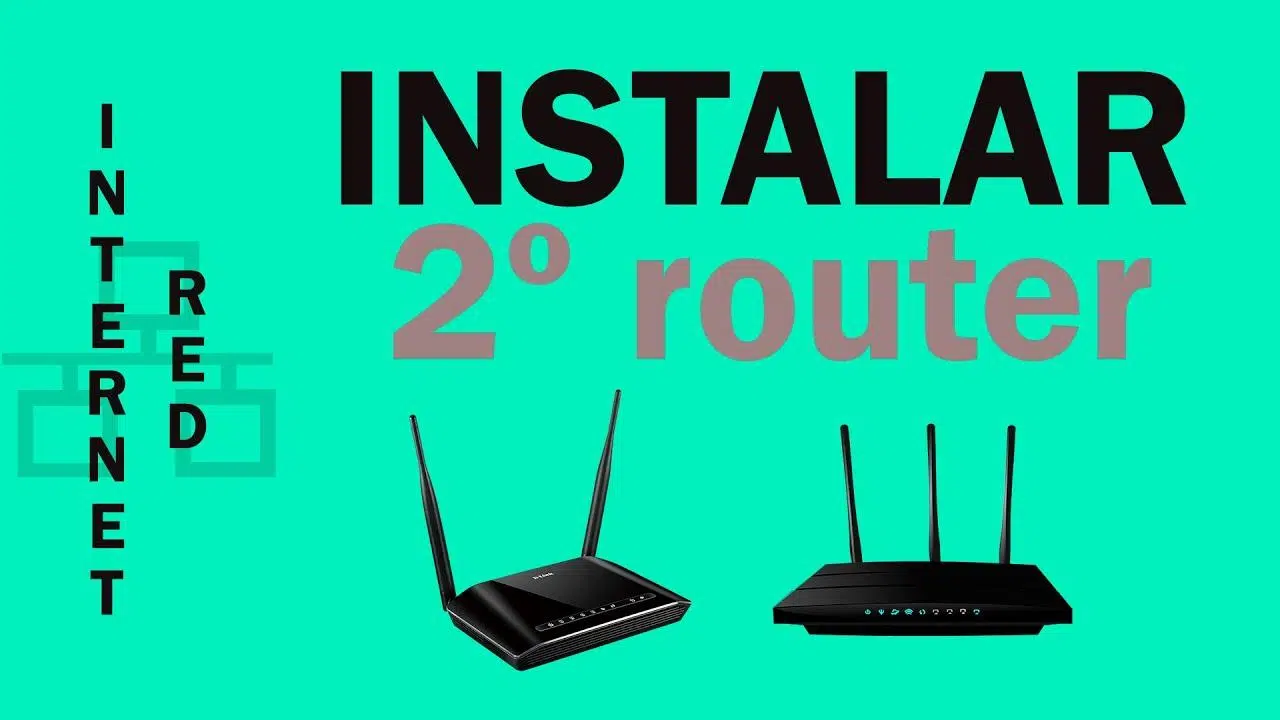
Jos Wi-Fi-yhteyden katkeaminen ilmenee tietyissä kodin tai toimiston huoneissa tai jos vapaat verkkoportit ovat loppuneet, olet luultavasti miettinyt, miten kaksi reititintä yhdistetään samaan verkkoon ilman ongelmia . Hyvä uutinen on, että se on mahdollista, se on melko joustavaa ja pienellä suunnittelulla se voi tehdä verkostasi paljon vakaamman kuin ennen.
Tässä oppaassa tarkastelemme yksityiskohtaisesti kaikkia tapoja hyödyntää yhtä tai useampaa reititintä samalla yhteydellä : mitä tarvitset, mitä rajoituksia on, miten ne konfiguroidaan vaiheittain, mitä ottaa huomioon, jos laitteet ovat vanhoja, miten välttää suorituskykyongelmia (kaksinkertainen NAT, päällekkäiset IP-osoitteet, WiFi-häiriöt...) ja mitä yksinkertaisempia vaihtoehtoja on olemassa, jos et halua juuttua yksityiskohtiin liikaa.
Onko järkevää käyttää kahta reititintä samassa verkossa?
Ennen kuin alat vetää kaapeleita kuin huomista ei olisi, kannattaa kysyä itseltäsi, tarvitsetko todella kahta reititintä samanaikaisesti . Monissa tyypillisissä kodeissa yksi, hyvin sijoitettu reititin tai laadukas Wi-Fi-toistin saattaa riittää. Mutta on useita tilanteita, joissa toisen laitteen lisääminen on erittäin hyvä idea.
Esimerkiksi silloin, kun Wi-Fi-signaali ei saavuta tiettyjä alueita ja näkyviin tulee "katvealueita" , joissa kuuluvuus on minimaalinen tai olematon. Myös silloin, kun pääreitittimen kaikki LAN-portit ovat jo varattuina ja haluat lisätä uusia langallisia laitteita (pöytätietokoneita, älytelevisioita, pelikonsoleita, NAS-laitteita jne.). Tai jos sinun on segmentoitava verkko vieraita, IoT:tä tai työtä varten sekoittamatta sitä henkilökohtaiseen verkkoosi.
Lisäksi on tilanteita, joissa muut vaihtoehdot (halvat toistimet, heikkolaatuiset sähköverkkosovittimet, heikot mesh-järjestelmät) eivät tarjoa tarvitsemaasi vakautta, jolloin sinulla ei ole muuta vaihtoehtoa kuin käyttää toista, oikein konfiguroitua langallista reititintä. Vaikka internet-palveluntarjoajasi sallisi vain yhden reitittimen kytkemisen ONT- tai valokuitupistorasiaan, voit silti liittää lisää reitittimiä pääreitittimen taakse.
On kuitenkin tärkeää ymmärtää, ettet voi yksinkertaisesti kytkeä kahta reititintä suoraan samaan valokuitulinjaan tai ONT:iin . Internet-palveluntarjoajasi odottaa, että vain yksi reititin on yhteydessä internetiin. Kaikkien muiden reitittimien on oltava yhteydessä ensimmäiseen Ethernetin kautta (LAN-LAN tai LAN-WAN) tai joissakin tapauksissa Wi-Fin kautta, jos ne tukevat WDS- tai toistintilaa.
Laitteet, joilla voit laajentaa verkkoa
Parantaaksesi kuuluvuutta ja lisätäksesi portteja sinun ei tarvitse ostaa uutta, kallista reititintä. Usein voit käyttää uudelleen kotona jo olevaa laitteistoa tai yhdistää sen muihin verkkolaitteisiin.
Ensinnäkin voit käyttää vanhaa ADSL-reititintä toissijaisena reitittimenä . Useimmat voidaan konfiguroida tukiasemaksi tai ainakin "kytkimeksi + Wi-Fi" -tyyppiseksi, jos poistat DHCP:n käytöstä ja yhdistät sen pääreitittimeen lähiverkon kautta. Haittapuolena on, että monet näistä malleista rajoittuvat nopeaan Ethernetiin, mikä tarkoittaa enintään 100 Mbps lähiverkossa , mikä rajoittaa koko siihen kytkettyä verkkoa.
Toinen yleinen vaihtoehto on käyttää modernia valokuitureititintä toissijaisena laitteena . Näissä on yleensä gigabitin Ethernet-portit, joiden avulla voit hyödyntää jopa 1 Gbps:n yhteyksiä laitteidesi välillä ja internetiin, mikäli internet-liittymäsi sen sallii. Tämä on paras vaihtoehto, jos aiot käsitellä paljon dataliikennettä (4K-suoratoisto, online-pelaaminen, varmuuskopiot, NAS-tallennustila jne.).
Voit käyttää myös PLC-sovittimia, jos et halua tai voi vetää pitkää Ethernet-kaapelia reitittimien välille. Suoran verkkokaapelin sijaan kytket yhden PLC:n pääreitittimeen ja toisen toissijaiseen reitittimeen, ja data kulkee kotisi sähköjohdotuksen kautta . On erittäin tärkeää, että PLC:t tukevat internetyhteytesi kanssa yhteensopivaa nopeutta, jotta vältetään pullonkauloja.
Mikä reititin sopii parhaiten toissijaiseksi reitittimeksi?
Toisen reitittimen ei tarvitse olla mikään erikois- tai huippumalli; lähes mikä tahansa vakioreititin voi toimia toissijaisena reitittimenä, jos se tarjoaa asianmukaiset määritysvaihtoehdot. On kuitenkin joitakin tärkeitä vivahteita.
Monissa reitittimissä on erityinen tukiasema- tai siltaustila . Näissä tiloissa reititin poistaa käytöstä ominaisuuksia, kuten NAT:n ja DHCP-palvelimen, ja toimii enemmän kuin Wi-Fi-kytkin: se yksinkertaisesti ohjaa liikenteen pääreitittimeen. Tämä on mahdollisuuksien mukaan siistein ja yksinkertaisin vaihtoehto.
Jos vanhassa reitittimessäsi ei ole tukiasematilaa, voit yleensä simuloida sitä poistamalla sen DHCP-palvelimen käytöstä ja kytkemällä lähiverkon portin pääreitittimen lähiverkon porttiin . Tässä tapauksessa ensimmäinen reititin hallinnoi sisäistä IP-osoitetta koko ajan ja toissijainen reititin laajentaa vain portteja ja Wi-Fi-yhteyksiä.
Jos toissijainen reititin on kuitenkin hyvin vanha, siitä ei välttämättä löydy nykyaikaisia turvaominaisuuksia (WPA2/WPA3-salaus, kunnollinen palomuuri, viimeaikaiset laiteohjelmistopäivitykset) . Lisäksi monet vanhemmat laitteet eivät ylitä 100 Mbps:n nopeutta tai niiltä puuttuu teho useiden samanaikaisten yhteyksien, korkealaatuisen suoratoiston tai vaativien online-pelien käsittelyyn.
Markkinoilla on melko monta edullista reititintä, jotka on jo varustettu tukemaan vakiokuituoptisia nopeuksia , kuten kaksikaistaista Wi-Fiä, MU-MIMOa, Wi-Fi 5:tä tai Wi-Fi 6:ta jne. Yleensä kannattaa investoida hieman laadukkaaseen laitteistoon , jotta vältetään usein esiintyvät kaatumiset, suorituskyvyn heikkeneminen tai lyhyt käyttöikä.
Keskeiset suorituskykyyn liittyvät näkökohdat käytettäessä kahta reititintä
Kun päätät asentaa useamman kuin yhden reitittimen samaan verkkoon, ei riitä, että vain kytket ne pistorasiaan ja olet valmis; on olemassa useita teknisiä seikkoja, jotka vaikuttavat suoraan yhteyden suorituskykyyn, vakauteen ja viiveeseen .
Ensimmäinen on pahamaineinen kaksois-NAT . Tämä tapahtuu, kun jokainen reititin suorittaa oman verkko-osoitteenmuunnoksen (NAT) ja DHCP-määrityksen, mikä johtaa kerrostettuun verkkoon: yksi verkko toisen takana. Tämä voi aiheuttaa ongelmia online-pelaamisessa, P2P-palveluissa, kotipalvelimissa tai portinsiirrossa . Ihannetapauksessa tämä tulisi välttää määrittämällä toinen reititin silta- tai tukiasematilaan tai LAN-to-LAN-kokoonpanolla, jossa DHCP on poistettu käytöstä toissijaisessa reitittimessä.
Toinen tärkeä asia on Wi-Fi-verkkojen (SSID) ja kanavien määrittäminen . Jos käytät samaa verkkonimeä ja salasanaa molemmissa reitittimissä, laitteesi voivat vaihtaa saumattomasti niiden välillä, kun liikut kotonasi. On kuitenkin erittäin tärkeää, että kanavat eivät ole päällekkäin samalla kaistalla tai että annat reitittimien valita automaattisesti vähiten ruuhkautunut kanava häiriöiden vähentämiseksi.
Myös reitittimien fyysisellä sijainnilla on suuri merkitys. Jos sijoitat ne liian lähelle toisiaan, niiden Wi-Fi-signaalit menevät päällekkäin ja häiritsevät toisiaan. Jos pidät ne kauempana toisistaan ja sijoitat ne avoimille alueille, saat tasaisemman kuuluvuuden ja vähemmän häiriöitä . Älä yritä sijoittaa niitä suljettuihin kaappeihin tai paksujen seinien tai metallin viereen.
Lopuksi, jokainen reititin on konfiguroitava ja päivitettävä oikein : laiteohjelmisto on ajan tasalla, palomuurisäännöt ovat kohtuulliset, kaistanleveys ja QoS on säädettävä hyvin, jos käytät niitä, ja tarpeettomat ominaisuudet on poistettava käytöstä laitteiden ylikuormituksen välttämiseksi.
Varotoimet, jos aiot käyttää vanhaa reititintä
Laatikkoon unohtamasi reitittimen uudelleenkäyttö on houkuttelevaa, mutta ennen sen liittämistä verkkoon on hyvä tehdä nopea tarkistus, jotta vältetään heikkojen linkkien luominen, jotka heikentävät tietoturvan tai suorituskyvyn tasoa.
Tarkista ensin, tarjoaako valmistaja edelleen laiteohjelmistopäivityksiä kyseiselle mallille tai onko se yhteensopiva vaihtoehtoisten laiteohjelmistojen, kuten OpenWrt:n tai DD-WRT:n, kanssa. Nykyaikaiset laiteohjelmistot voivat korjata tietoturva-aukkoja, parantaa vakautta ja lisätä ominaisuuksia, kuten VPN:n, vierasverkot tai paremman kaistanleveyden hallinnan.
On myös tärkeää vaihtaa välittömästi oletussalasanat sekä reitittimen ohjauspaneelin että sen lähettämien Wi-Fi-verkkojen osalta. Vaikka kyseessä olisi toissijainen laite, joku voi vaarantaa koko verkkosi, jos hän saa siihen pääsyn.
Jos et tarvitse reititintäsi etänä, poista käytöstä etäkäyttö hallintakäyttöliittymään . Monissa vanhemmissa malleissa on suojaamattomia palveluita, jotka ovat alttiina internetille, mikä tekee niistä helppoja kohteita automaattisille hyökkäyksille.
Varmista laiteohjelmistosi rajoissa, että käytössä on vahvimmat suojausasetukset : WPA2 tai WPA3 WiFi-yhteydessä, palomuuri toimii hyvin ja poista käytöstä palvelut, joita et käytä (WPS, UPnP, jos et tarvitse sitä, tarpeettomat palvelimet jne.).
Yleisenä nyrkkisääntönä voidaan pitää, että jos aiot suorittaa arkaluonteisia toimintoja, kuten verkkomaksuja tai käsitellä arkaluonteisia tietoja , on parasta tehdä se yhdistettynä nykyiseen ja hyvin ylläpidettyyn pääreitittimeen, ei vanhaan, tukemattomaan laitteeseen, jossa saattaa olla korjaamattomia haavoittuvuuksia.
Analysoi tarpeesi ennen kuin kosket mihinkään.
Ennen kuin kiirehdit ostamaan reitittimiä, sähköverkkosovittimia tai metreittäin kaapelia, kannattaa hetki miettiä, miksi nykyinen verkkosi ei toimi niin kuin sen pitäisi . Joskus ongelmana on sijainti, toisinaan Wi-Fi-verkon ruuhkautuminen ja joskus yksinkertaisesti internet-palveluntarjoajasi toimittaman reitittimen rajoitukset.
Mieti, onko pääongelmasi langattoman verkon kuuluvuus (alueet, joilla signaalia on lähes olematon), onko kyse enemmänkin todellisesta nopeudesta (et hyödynnä valokuituyhteytesi Mbps:n koko nopeutta), puuttuuko sinulta LAN-portteja vai haluatko erottaa verkot (työ, vieraat, kodin automaatio). Se on kuin kysyisit itseltäsi, tarvitsetko uuden lampun vai vain uuden hehkulampun.
Monissa tapauksissa pelkkä pääreitittimen siirtäminen keskeisemmälle paikalle, sen nostaminen tai WiFi-signaalinvahvistimen käyttö voi parantaa WiFi-peittoaluetta useita metrejä. Toisissa tapauksissa moderni WiFi Mesh -järjestelmä voi ratkaista ongelman helpommin kuin useiden perinteisten reitittimien kanssa kamppailu.
Muista myös, että jos päädyt kytkemään kaksi tai useampia reitittimiä päällekkäin ilman asianmukaista konfigurointia, saatat pahentaa kokemusta : katkoksia, kaksinkertaista NATia, laitteita, jotka eivät näe toisiaan, epävakaata Wi-Fi-yhteyttä... Siksi on tärkeää analysoida huolellisesti lähtökohtasi ja valita ratkaisu, joka parhaiten sopii tarpeisiisi.
Suunnittele asennus ja johdotus
Kun olet päättänyt lisätä toisen reitittimen, on aika suunnitella, miten aiot fyysisesti kytkeä sen. Vakain, nopein ja suositelluin tapa on yhdistää molemmat reitittimet Ethernet-kaapelilla , vaikka se merkitsisikin metrien pituisten kaapelien vetämistä talosi läpi.
Jos kodissasi on sisäisiä kaapelikanavia , on parasta käyttää niitä. Sinun on laskettava kaapelin reitti ostaaksesi oikean pituisen kaapelin ja hankittava RJ45-liittimet sekä puristustyökalu kaapeleiden asianmukaiseen päättämiseen. Kaapelinvetäjä on loistava työkalu kaapelin pujottamiseksi kanavien läpi vaivattomasti.
Jos sinulla ei ole putkia käytettävissä, voit nitoa kaapelin seinään tai käyttää kaapelikourua . Tässä tapauksessa on myös suositeltavaa mitata huolellisesti pää- ja toissijaisten reitittimien välinen etäisyys ja jättää aina muutaman senttimetrin löysää kumpaankin päähän, jotta voit siirtää laitteita ilman, että kaapeli kiristyy.
Perusvinkki: on parempi olla vähän ylimääräistä kaapelia kuin liian vähän. Jos jätät sen liian lyhyeksi, sijainnin muutos tai yksinkertainen käsittely voi rasittaa RJ45-liittimiä ja lyhentää asennuksen käyttöikää.
Nopeus, yhteensopivuus ja verkkokortti
Toinen tärkeä tekijä on sekä reitittimiesi että yhdistettävien laitteiden tukema enimmäisnopeus. Vanhemmassa ADSL-reitittimessä, jossa on nopeat Ethernet-portit, lähiverkon nopeus on rajoitettu 100 Mbps:ään; jos valokuituyhteytesi nopeus on 300, 600 tai 1 000 Mbps, kyseinen osa verkosta on rajoitettu.
Nykyaikaiset valokuitureitittimet puolestaan tarjoavat tyypillisesti gigabitin Ethernet-portteja . Jos internet-liittymäsi on enintään 1 Gbps ja liität toissijaisen reitittimen, jossa on gigabitin portit ja hyvä kaapeli, voit hyödyntää käytettävissä olevaa nopeutta täysimääräisesti sekä internet-yhteyden että laitteiden välisen sisäisen liikenteen osalta.
Varmista myös, että molempien reitittimien WiFi-standardit ovat yhteensopivia.
Tarkista pöytätietokoneissa ja kannettavissa tietokoneissa, mikä Ethernet-verkkokortti niissä on. Gigabitin Ethernet on ollut standardi jo vuosia, mutta ei ole koskaan pahitteeksi tarkistaa se Laitehallinnasta tai sovittimen ominaisuuksista. Jos korttisi neuvottelee vain 100 Mbps:n nopeudella, ei auta, vaikka reititin ja kaapeli olisivat gigabitin nopeudella. Voit aina asentaa USB-verkkosovittimen, jos tietokoneesi on vanhempi tai siinä ei ole fyysistä RJ45-porttia.
Mitä verkkokaapelia käytetään reitittimien välillä
Reitittimien tai tietokoneiden, sähköverkkosovittimien ja muiden laitteiden yhdistämiseen käyttämäsi kaapeli vaikuttaa suoraan yhteyden laatuun. Jokainen luokka osoittaa suurimman mahdollisen nopeuden ja taajuuden, jota se pystyy käsittelemään.
Vanhemmille laitteille tai verkoille, joiden nopeus ei ylitä 100 Mbps, tavallinen CAT5-kaapeli saattaa toimia . Mutta jos haluat hyödyntää valokuitureititintä ja nykyaikaisia tietokoneita, on suositeltavaa käyttää vähintään CAT5E- tai CAT6-kaapelia , jolla saavutetaan helposti 1 Gbps:n nopeus.
CAT5E-luokitusta heikompi kaapeli rajoittaa nopeuden enintään 100 Mbps:iin . CAT5E-luokituksesta alkaen voit saavuttaa 1 Gbps:n nopeuden ja korkeammilla luokilla (CAT6A, CAT7) jopa 10 Gbps:n nopeuden kohtuullisilla etäisyyksillä, ja lisäksi se kestää paremmin kohinaa ja häiriöitä.
Kahden reitittimen yhdistämisen suuri etu Ethernet-kaapelilla verrattuna WiFi-kaapeliin on se, että voit hyödyntää käytännössä koko yhteytesi kaistanleveyttä paljon pienemmällä viiveellä ja ilman langattoman median tyypillisiä häviöitä.
Kustannukset, budjetti ja yksinkertaiset vaihtoehdot
Ennen kuin kiirehdit kauppaan ostamaan huippuluokan reititintä, harkitse huolellisesti budjettiasi ja sitä, mitä todella tarvitset. Ylisuuren reitittimen ostamisessa ei ole mitään järkeä , jos et aio käyttää sen edistyneitä ominaisuuksia tai tehoa.
Vertaile eri merkkien malleja, tarkista, onko niissä tukiasematila, gigabitin portteja, kaksikaistainen Wi-Fi ja hyvä laiteohjelmistotuki , ja mukauta ostoksesi todellisten tarpeidesi mukaan. Joskus hyvin valittu edullinen tai keskitason malli on enemmän kuin tarpeeksi.
Jos haluat vain laajentaa Wi-Fi-verkkoasi hieman muuttamatta verkkoasi merkittävästi , kunnollinen Wi-Fi-toistin tai pari sisäänrakennetulla Wi-Fi-yhteydellä varustettua sähköverkkosovitinta voi olla parempi vaihtoehto. Jokainen tilanne on erilainen; jos olet epävarma, kokeneen henkilön neuvojen pyytäminen voi säästää rahaa ja vaivaa.
Vanhemman reitittimen laiteohjelmistoa voi myös päivittää sen suorituskyvyn ja tietoturvan parantamiseksi. Kolmannen osapuolen laiteohjelmistot, kuten OpenWrt tai DD-WRT, tarjoavat lisäominaisuuksia (VPN, edistynyt QoS, vierasverkot, parempi reititystaulukon hallinta jne.), mutta muista, että ne voivat mitätöidä takuun ja vaatia enemmän teknistä tietämystä oikean konfiguroinnin suorittamiseksi.
Tyypillinen kytkentäkaavio: pääreititin ja toissijainen reititin
Useimmissa kotiasennuksissa on pääreititin, joka on kytketty kuituun tai ADSL:ään (suoraan ONT:hen tai integroituun verkkoon), ja yksi tai useampi toissijainen reititin, joka on kytketty kaapelilla porttien ja peittoalueen laajentamiseksi.
Annamme pääreitittimelle sisäisen IP-osoitteen, kuten 192.168.1.1, ja jätämme sen DHCP-palvelimen käyttöön jakamaan osoitteita kaikille laitteille, esimerkiksi osoitteesta 192.168.1.3 eteenpäin. Tämä reititin vastaa internet-yhteydestä, NAT:n hallinnasta, palomuurista ja kaikesta muusta.
Toissijaisella reitittimellä on staattinen IP-osoite samassa verkossa, esimerkiksi 192.168.1.2 , mutta ensisijaisen reitittimen määrittämän DHCP-alueen ulkopuolella . Tässä toisessa reitittimessä poistamme DHCP-palvelimen käytöstä konfliktien välttämiseksi, ja kaikki siihen kytketyt laitteet saavat IP-osoitteensa ja verkkomäärityksensä suoraan ensisijaiselta reitittimeltä.
Mahdollinen kokoonpano olisi seuraava: pääreititin 192.168.1.1, toissijainen reititin 192.168.1.2, PC1, jonka IP-osoite on 192.168.1.3, yhdistetty ensimmäiseen reitittimeen ja PC2, jonka IP-osoite on 192.168.1.4, yhdistetty toiseen reitittimeen. Tällä tavoin ne kaikki ovat samassa aliverkossa ja voivat nähdä toisensa ongelmitta.
Oikea kaapelien ja porttien sijoittelu
Fyysinen asennus on yksinkertaisempi kuin miltä näyttää, mutta kaikki on kytkettävä oikein. Pääreititin kytketään puhelinpistorasiaan tai valokuituliitäntään ONT : tämä voidaan tehdä RJ11-kaapelilla (ADSL) tai RJ45-kaapelilla (valokuitu WAN- tai LAN-porttiin, joka on konfiguroitu WAN-liitännällä).
Siitä eteenpäin kahden samassa vakaassa verkossa olevan reitittimen yhdistämiseen käytetään yleensä lähiverkkoyhteyttä (LAN-lähiverkko ). Tämä tarkoittaa Ethernet-kaapelin kytkemistä pääreitittimen lähiverkkoportista toissijaisen reitittimen lähiverkkoporttiin käyttämättä toisen laitteen WAN-porttia.
Yhdistä seuraavaksi tietokoneesi ja muut laitteesi haluamallasi tavalla: tietokone 1 pääreitittimeen lähiverkon kautta , tietokone 2 toissijaiseen reitittimeen, älytelevisio jompaankumpaan jne. Niin kauan kuin ne kaikki ovat samalla IP-alueella ja pääreitittimen DHCP on aktiivinen, se toimii yhtenä verkkona.
Huomaa, että jos kuitureitittimesi käyttää tiettyä LAN-porttia WAN-porttina (esimerkiksi LAN1), sinun on käytettävä kyseistä porttia ONT:n kytkemiseen. Loput LAN-portit ovat vapaana kaapeleille toissijaiseen reitittimeen tai laitteisiisi.
Ensisijaisen ja toissijaisen reitittimen konfigurointi
Pääreitittimeen liitetyltä tietokoneelta ensimmäinen vaihe on selvittää sen yhdyskäytävän IP-osoite . Windowsissa voit avata CMD:n ja suorittaa komennon ipconfig /all nähdäksesi, mikä osoite näkyy oletusyhdyskäytävänä (yleensä 192.168.1.1 tai 192.168.0.1).
Pääreitittimellä, joka toimii jo valmiiksi, jos selaat internetiä, vahvistat sen roolia neutraalina reitittimenä usean käyttäjän kokoonpanossa : DHCP-palvelin käytössä, NAT ja palomuuri toimivat, ja jos haluat, voit määrittää jaettavan IP-osoitealueen, jotta se jättää joitakin kiinteitä osoitteita vapaiksi reitittimille ja erikoislaitteille.
Toissijaisella reitittimellä perusvaiheet ovat aina samat: poista vanhat portin edelleenlähetyssäännöt , jotka saattavat aiheuttaa ongelmia, muuta sen lähiverkon IP-osoite staattiseksi samalle alueelle kuin pääreitittimen (esimerkiksi 192.168.1.2) ja poista DHCP-palvelin käytöstä , jotta se ei kilpaile pääreitittimen palvelimen kanssa.
Tästä eteenpäin, kun haluat käyttää toissijaisen reitittimen ohjauspaneelia, sinun on tehtävä se sen uudella IP-osoitteella (esimerkiksi 192.168.1.2). Sieltä käsin voit hallita sen Wi-Fi-yhteyttä, vaihtaa salasanoja, päivittää laiteohjelmiston jne., mutta sisäistä verkkoa hallitsee edelleen internet-yhteyden tarjoava reititin.
Wi-Fi-yhteyksien osalta hyvä käytäntö on käyttää samaa verkkonimeä ja salasanaa molemmissa reitittimissä , jotta laitteesi vaihtavat automaattisesti parhaalla signaalilla varustettuun tukiasemaan liikkuessasi. Jos teet näin, varmista, että reitittimien kanavat eivät ole päällekkäisiä häiriöiden minimoimiseksi.
Tietokoneen kokoonpano ja portin edelleenlähetys
Monissa tapauksissa tietokoneisiin ei tarvitse koskea mihinkään: niin kauan kuin IP-osoitteen määritys on asetettu automaattiseksi, ne saavat kokoonpanonsa pääreitittimen DHCP-palvelimelta , siinä kaikki. Jos kuitenkin sinun on avattava portteja tietylle tietokoneelle, on usein parasta antaa sille staattinen IP-osoite.
Windows 10:ssä tai 11:ssä voit mennä verkkosovittimen ominaisuuksiin, kirjoittaa Internet Protocol version 4 (TCP/IPv4) ja asettaa IP-osoitteen, maskin (yleensä 255.255.255.0), yhdyskäytävän (pääreitittimen IP-osoite) ja DNS:n (nämä voivat olla operaattorin tai julkisten palveluiden, kuten Googlen, Cloudflaren tai Quad9:n, nimiä).
Kun kaksi tai useampi reititin on ketjutettu yhteen suorittamaan NAT:ia, portin edelleenlähetyksestä tulee monimutkaista , koska sinun on avattava portti pääreitittimestä toissijaiselle reitittimelle ja toissijaiselta reitittimeltä tietokoneelle tai aktivoitava UPnP koko ketjussa, mikä ei aina toimi hyvin eikä sitä suositella turvallisuussyistä.
Siksi palveluissa, jotka vaativat avoimia portteja (palvelimet, pelit, etäkäyttö jne.) toimiakseen oikein, on parasta välttää kaksinkertaista NAT:ia ja määrittää toinen reititin tukiasemaksi tai käyttää tiukasti LAN-LAN-kokoonpanoa käyttämättä sen WAN-porttia. Tällä tavoin portin edelleenlähetystä on hallittava vain yhdessä kohdassa: pääreitittimessä.
Yhdistä kaksi reititintä Wi-Fi-yhteyden kautta (toistintila / WDS)
Reitittimiä voi yhdistää myös langattomasti ilman Ethernet-kaapelia käyttämällä järjestelmiä, kuten WDS (Wireless Distribution System) tai joissakin malleissa saatavilla olevaa toistintilaa. Tällä ratkaisulla on kuitenkin tyypillisesti huonompi suorituskyky, enemmän häiriöitä ja suurempi viive kuin langallisella yhteydellä.
Ensin sinun on tarkistettava, tukeeko toissijainen reitittimesi langatonta toistintilaa, WDS:ää tai jotain vastaavaa . Kaikissa laitteissa ei ole tätä ominaisuutta, ja monet vanhemmat ADSL-reitittimet eivät ole yhteensopivia eri merkkien kanssa.
Jos se tukee sitä, sinun on kerättävä tiedot pääreitittimeltä: SSID (verkon nimi), salaustyyppi ja salasana . On myös suositeltavaa palauttaa toissijainen reititin tehdasasetuksiin, jotta vältytään vanhojen määritysten tallentamiselta, jotka voivat aiheuttaa ongelmia.
Kun olet kirjautunut sen verkkokäyttöliittymään (Wi-Fin tai Ethernetin kautta), etsi toistintila- tai WDS- vaihtoehto , etsi verkkoja, valitse pääreitittimen verkko, anna salasana ja tallenna asetukset. Voit halutessasi pitää saman SSID:n tai käyttää eri tunnusta, kuten "VerkonNimi_EXT".
Sijainti on ratkaisevan tärkeä: toistinreititin tulisi sijoittaa paikkaan, jossa se vastaanottaa edelleen hyvän signaalin pääreitittimeltä, mutta lähemmäs aluetta, jolla on huono kuuluvuus . Jos sijoitat sen suoraan "kuolleelle alueelle", sillä ei ole tarpeeksi signaalia toistamiseen.
Vaikka Wi-Fi-toistin olisi määritetty oikein, se tarjoaa tyypillisesti puolet pienemmän tehokkaan kaistanleveyden ja enemmän nopeusvaihteluita kuin langallinen yhteys. Siksi, jos sinulla on varaa Ethernet-kaapeliin tai käyttää korkealaatuista sähköverkkosovitinta (PLC), kokemus on yleensä paljon parempi.
Kahden hyvin konfiguroidun reitittimen yhdistämisen edut
Oikein tehtynä kahden reitittimen yhdistäminen samaan verkkoon tarjoaa selkeitä etuja sekä kattavuuden että joustavuuden suhteen . Ilmeisin on kyky kattaa Wi-Fi-alueella alueita, joille signaali ei aiemmin yltänyt, poistaen katvealueet ja parantaen vakautta.
Sen avulla voit myös segmentoida verkkosi : voit varata reitittimen tai aliverkon vieraille laitteille ja toisen IoT-laitteille (lamput, pistokkeet, kamerat jne.) ja pitää pääverkon puhtaampana ja turvallisempana. Tämä helpottaa tiettyjen palomuurisääntöjen soveltamista ja rajoittaa sitä, mitä kukin laiteryhmä näkee.
Valitsemalla oikeat laitteet ja kokoonpanon voit optimoida kaistanleveyden allokoinnin ja priorisoida kriittisen liikenteen (etätyö, videoneuvottelut, pelaaminen) toissijaisiin latauksiin nähden. Monet nykyaikaiset reitittimet tarjoavat tähän tarkoitukseen edistyneen QoS:n.
Lisäksi saat fyysistä joustavuutta: toissijainen reititin voi toimia moniporttisena lähiverkon kytkimenä toisessa huoneessa ja tarjota samalla tehokkaan uuden Wi-Fi-tukiaseman kyseisessä tilassa. Suurissa tai monikerroksisissa kodeissa tällä on suuri merkitys.
Koko asennus vie jonkin aikaa, mutta kun se on määritetty ja testattu, voit nauttia vakaammasta, nopeammasta ja hyvin järjestetystä verkosta jopa kodeissa, joissa on monimutkaisia pohjaratkaisuja tai useita kytkettyjä laitteita.
Jos valitset toissijaisen reitittimen viisaasti (tai käytät vanhaa järkevästi), suunnittelet kaapeloinnin minimaalisesti ja vältät tyypillisiä virheitä, kuten kaksinkertaista NATia tai IP-ristiriitoja, kahden reitittimen yhdistäminen samaan verkkoon on erittäin tehokas ratkaisu kodin internetin parantamiseen ilman, että palveluntarjoajan asennusta tarvitsee muuttaa kokonaan.

Indeksi
- 1 Onko järkevää käyttää kahta reititintä samassa verkossa?
- 2 Laitteet, joilla voit laajentaa verkkoa
- 3 Mikä reititin sopii parhaiten toissijaiseksi reitittimeksi?
- 4 Keskeiset suorituskykyyn liittyvät näkökohdat käytettäessä kahta reititintä
- 5 Varotoimet, jos aiot käyttää vanhaa reititintä
- 6 Analysoi tarpeesi ennen kuin kosket mihinkään.
- 7 Suunnittele asennus ja johdotus
- 8 Nopeus, yhteensopivuus ja verkkokortti
- 9 Mitä verkkokaapelia käytetään reitittimien välillä
- 10 Kustannukset, budjetti ja yksinkertaiset vaihtoehdot
- 11 Tyypillinen kytkentäkaavio: pääreititin ja toissijainen reititin
- 12 Oikea kaapelien ja porttien sijoittelu
- 13 Ensisijaisen ja toissijaisen reitittimen konfigurointi
- 14 Tietokoneen kokoonpano ja portin edelleenlähetys
- 15 Yhdistä kaksi reititintä Wi-Fi-yhteyden kautta (toistintila / WDS)
- 16 Kahden hyvin konfiguroidun reitittimen yhdistämisen edut