- Nykyisen version, aktivoinnin ja tietokoneen yhteensopivuuden tarkistaminen on tärkeää ennen Windows 11 Prohon päivittämistä.
- Päivitys Pro-versioon voidaan tehdä tuoteavaimella, Microsoft Storen digitaalisella lisenssillä tai Microsoft 365 Business Premium -oikeuksilla.
- Windows Updaten ja virallisten Microsoft-työkalujen avulla voit päivittää tiedostoja tai sovelluksia menettämättä, jos tietokoneesi täyttää vaatimukset.
- Versiot, kuten Windows 11 Home Single Language, saattavat rajoittaa tiettyjä polkuja ja vaatia tuettujen menetelmien käyttöä päivitysvirheiden välttämiseksi.
Jos käytät Windows 10- tai 11 Home -käyttöjärjestelmää ja haluat päivittää Windows 11 Pro -versioon , on normaalia huolehtia tiedostojen tai asetusten menettämisestä tai lisenssin ongelmista. Hyvä uutinen on, että jos teet asiat oikein, prosessi on melko turvallinen ja sillä on useita mahdollisia polkuja lähtökohdastasi riippuen.
Tässä oppaassa esitellään kaikki viralliset ja suositellut tavat päivittää Windows 11 Prohon : koneen päivittämisestä Windows 10 Prohon, päivittämisestä Home-versiosta Prohon ostamalla lisenssi, Microsoft 365 Business Premium -tilauksen hyödyntämisestä siihen, mitä tehdä, jos sinulla on Windows 11 Pro -tuoteavain, jota järjestelmä ei näytä hyväksyvän. Tavoitteena on, että tietokoneessasi on Pro aktivoituna ja ilman epämiellyttäviä yllätyksiä.
Tarkista nykyinen Windows-versiosi ja aktivointitila
Ennen kuin harkitset päivittämistä Pro-versioon, on tärkeää tietää nykyinen Windows-versiosi ja käyttöoikeutesi tila . Tämä määrittää, voitko päivittää suoraan vai onko sinun ensin ostettava tai löydettävä voimassa oleva tuoteavain.
Windows 10:ssä voit tarkistaa tämän valitsemalla Käynnistä > Asetukset > Päivitys ja suojaus > Aktivointi . Voit myös kirjoittaa Käynnistä-valikon hakupalkkiin "aktivointi" ja avata suoraan asiaankuuluvan osion nähdäksesi käyttöoikeustiedot.
Aktivointi-ikkunan Windows -osiossa näet tietoja, kuten asennetun version (Home, Pro, Single Language jne.) ja sen, onko Windows aktivoitu . Jos sinulla on jo Pro ja se on aktivoitu oikein, et tarvitse versiopäivitystä, vaan versiopäivityksen (esimerkiksi Windows 10 Prosta Windows 11 Prohon).
Kun olet vahvistanut järjestelmän aktivoinnin, on aika tarkistaa, onko sinulla voimassa oleva Windows 10/11 Pro -tuoteavain vai onko sinun hankittava sellainen Microsoft Storesta tai yritystilauksestasi. Jos et tiedä missä avaimesi on, voit tutustua Microsoftin virallisiin oppaisiin, joissa kerrotaan, miten löydät tuoteavaimen OEM-laitteista, fyysisistä laatikoista tai digitaalisista ostoksista.
Jos tietokoneessasi on Windows 11 Home Single Language , muista, että se on rajoittavampi versio , eikä se aina mahdollista päivittää Pro-versioon yhtä suoraan kuin muut Home-versiot. Näissä tapauksissa on erityisen tärkeää noudattaa virallisia menetelmiä virheiden, kuten "Versiotasi ei voida päivittää", välttämiseksi.
Päivitä Windows Homesta Windows Prohon tuoteavaimella
Jos sinulla on jo uusi ja aito Windows 10- tai 11 Pro -tuoteavain , voit käyttää sitä järjestelmäversion vaihtamiseen ilman kaiken uudelleenasentamista. Tämä on suorin tapa, kun sinulla on voimassa oleva käyttöoikeus.
Windows 10:ssä tavanomainen tapa on avata Käynnistä > Asetukset > Päivitys ja suojaus > Aktivointi ja napsauttaa Windows-osiossa Vaihda tuotetunnusta . Tämä avaa ikkunan, johon voit syöttää 25-merkkisen Pro-tuotetunnuksesi.
Syötä Windows Pro -tuoteavaimesi huolellisesti ja varmista, ettei siinä ole kirjoitusvirheitä tai sekavia numeroita (nollia, o:ita, ykkösiä ja l:iä on helppo sekoittaa). Kun avain on syötetty, napsauta Seuraava , jotta järjestelmä voi tarkistaa avaimen ja, jos se on kelvollinen päivittämiseen, aloittaa versionvaihtoprosessin.
Tämän sisäisen päivityksen aikana Windows lataa ja asentaa Pro-version komponentit poistamatta tiedostojasi. On normaalia, että tietokoneen uudelleenkäynnistys kestää useita minuutteja ja se saattaa käynnistyä uudelleen kerran tai useita kertoja. Kun päivitys on valmis, aktivointi-ikkunassa pitäisi näkyä, että asennettu versio on nyt Windows 10 Pro tai Windows 11 Pro, tilanteen mukaan.
Jos saat viestin ”Versiota ei voida päivittää” , kun annat kelvollisen tuoteavaimen , se voi johtua siitä, että käytät erikoisversiota, kuten Home Single Language, koska avain on eri variantille (esimerkiksi Pro N, Education jne.), tai koska laitevalmistaja on asettanut rajoituksia. Näissä tapauksissa on suositeltavaa tarkistaa käyttämäsi tuoteavaimen tarkka tyyppi ja tarvittaessa käyttää ”Siirry kauppaan” -vaihtoehtoa ostaaksesi yhteensopivan version.
Päivitä Pro-versioon, jos sinulla ei ole tuoteavainta
Jos käytät Windows 10- tai 11 Home -käyttöjärjestelmää, mutta sinulla ei ole Pro-tuoteavainta , voit silti päivittää virallisen kaupan kautta. Tässä tapauksessa järjestelmä liittää lisenssin Microsoft-tiliisi digitaalisena lisenssinä.
Etsi samasta Asetukset > Päivitys ja suojaus > Aktivointi -ikkunasta (Windows 10:ssä) tai Asetukset > Järjestelmä > Aktivointi (Windows 11:ssä) Siirry kauppaan -linkki . Tämä vaihtoehto avaa Microsoft Store -sovelluksen suoraan Windows 10/11 Pro -päivityssivulle.
Kun olet Microsoft Storessa, varmista, että olet kirjautunut sisään ensisijaisella Microsoft-tililläsi – sillä, jota yleensä käytät sähköpostin, OneDriven tai Xboxin kanssa. Tämä on tärkeää, koska Windows Pro -ostoksesi linkitetään kyseiseen tiliin laitteen digitaalisena lisenssinä.
Tuotesivulla näet vaihtoehdon ostaa tai päivittää Windows 10/11 Pro -versioon . Noudata maksuohjeita, tarkista laskutustiedot ja suorita maksu loppuun. Kun ostos on vahvistettu, kauppa aloittaa automaattisesti Pro-version asennusprosessin ja kehottaa sinua käynnistämään tietokoneen uudelleen muutosten käyttöönottamiseksi.
Kun päivitys ja uudelleenkäynnistys on valmis, palaa Aktivointi-osioon ja varmista, että Windows 10 Pro- tai Windows 11 Pro -versio näkyy nyt aktivoituna ja Microsoft-tiliisi linkitetyllä digitaalisella lisenssillä. Tällä tavoin, jos asennat järjestelmän uudelleen samalle laitteistolle tulevaisuudessa, aktivointi palautetaan automaattisesti, kun muodostat yhteyden Internetiin.
Päivitä Windows 10- tai 11 Pro -versioon Microsoft 365 Business Premiumilla
Microsoft 365 Business Premium -tilauksella varustetuilla yrityksillä on päivitysoikeus tiettyihin laitteisiin. Tarkemmin sanottuna Windows 7 Pro-, Windows 8 Pro- tai Windows 8.1 Pro -laitteet voidaan laillisesti päivittää Windows 10- tai Windows 11 Pro -käyttöjärjestelmään ilman, että tarvitsee ostaa erillisiä lisenssejä.
Näissä yritysympäristöissä käyttäjät kirjautuvat yleensä laitteilleen Microsoft 365 Business Premiumiin liitetyllä työtilillään . Kirjautumisen jälkeen he voivat hyödyntää erilaisia päivityspolkuja laitteen ja yrityksen käytäntöjen mukaan.
Useimmille yrityskäyttäjille suositeltavin tapa on käyttää Windows Updatea , koska se perustuu tilaukseen linkitettyyn digitaaliseen lisenssiin ja yksinkertaistaa hallintaa huomattavasti. Siirry vain Windows Update -osioon ja tarkista uudet päivitykset kirjautuneena yritystilillesi.
Jos laitteessa ei vielä ole Windows 10 Pro -käyttöjärjestelmää, Windows Update näyttää yleensä ilmoituksen, jossa tarjotaan päivitystä Pro-versioon . Näytössä näkyvien ohjeiden noudattaminen viimeistelee asennuksen vaikuttamatta yritysympäristössä jo käyttöönotettuihin asiakirjoihin tai sovelluksiin.
Tapauksissa, joissa tarvitaan enemmän hallintaa, voit päivittää laitteen Microsoftin ohjelmistojen lataussivustolta lataamalla virallisen käyttöjärjestelmän päivitystyökalun. Tätä menetelmää käytetään pääasiassa silloin, kun päivitettävä laite on sama, jota käytettiin lataussivulle siirtymiseen, ja haluat aloittaa prosessin manuaalisesti.
Viralliset menetelmät Windows 10/11 Pron asentamiseen tai päivittämiseen
Lisenssityypistäsi riippumatta Microsoft tarjoaa useita virallisia työkaluja Windowsin asentamiseen tai päivittämiseen sekä Windows 10 Pro- että Windows 11 Pro -käyttöjärjestelmiin. Kummankin valitseminen riippuu siitä, päivitätkö nykyistä tietokonettasi vai luotko asennusmedian toiselle koneelle.
Tietokoneille, jotka ovat jo toiminnassa ja tarvitsevat vain päivityksen, helpoin tapa on käyttää Windows Updatea . Siirry vain asetuksiin, avaa Päivitys-osio ja tarkista, tuleeko näkyviin vaihtoehto päivittää Windows 11:een tai päivittää Home-versiosta Pro-versioon joissakin yritysversioissa.
Jos Windows Update ei näytä vaihtoehtoa päivittää Windows 11:een, voit siirtyä Windows 11:n viralliselle lataussivulle ja käyttää asennustoimintoa . Tämä työkalu opastaa sinua vaihe vaiheelta, tarkistaa yhteensopivuuden sekä lataa ja asentaa käyttöjärjestelmän uusimman version.
Microsoftin ohjelmistojen lataussivustolta löydät myös Windows 10:n "Päivitä nyt" -vaihtoehdon , jonka avulla voit päivittää laitteesi uusimpaan Windows 10 Pro -versioon, kun vaatimukset täyttyvät. Avustaja lataa tarvittavat tiedostot ja pitää tiedostosi ja sovelluksesi turvassa prosessin aikana.
Kun sinun on asennettava Windows 10 tai 11 Pro eri tietokoneelle kuin sille, jota parhaillaan käytät , oikea ratkaisu on asennusmedian luontityökalu. Sen avulla voit valmistella käynnistettävän USB-aseman tai ISO-tiedoston , jota käytät sitten järjestelmän asentamiseen toiselle tietokoneelle joko käynnistämällä USB-asemalta tai liittämällä ISO-tiedoston tuettuun ympäristöön.
Tarkista yhteensopivuus ja vaatimukset ennen Windows 11 Prohon päivittämistä
Ennen Windows 11:een (Home tai Pro) päivittämistä on tärkeää varmistaa, että tietokoneesi täyttää viralliset vähimmäisvaatimukset . Näitä ovat muun muassa yhteensopiva suoritin, TPM 2.0 -ominaisuus, Secure Boot, riittävästi RAM-muistia ja käytettävissä oleva tallennustila.
Helpoin tapa tarkistaa tilanne on ladata ja suorittaa Microsoftin tarjoama ”PC Health Check” -sovellus . Voit halutessasi kokeilla myös Windows 11:tä ilman asentamista varmistaaksesi yhteensopivuuden ennen päivitystä.
Yhteensopivuuden lisäksi on hyvä idea varmuuskopioida tärkeät tiedostosi ennen suuria päivityksiä. Vaikka prosessi on suunniteltu säilyttämään asiakirjat, valokuvat, ohjelmat ja asetukset, odottamattomia asioita voi aina tapahtua, ja on viisasta laatia varmuuskopiosuunnitelma.
Voit käyttää tätä varmuuskopiointia varten OneDrivea, ulkoista kiintolevyä tai näiden yhdistelmää . Ihannetapauksessa tärkeimmät tietosi (työtiedostot, henkilökohtaiset valokuvat, projektit) tulisi tallentaa tietokoneesi ulkopuolelle, jotta voit helposti palauttaa tietosi, vaikka päivityksen aikana tapahtuisi jotain.
Jos käytät kannettavaa tietokonetta, varmista, että se on kytketty virtalähteeseen ja että siinä on hyvä internet-yhteys prosessin aikana, sillä Windows 11:n lataus voi viedä useita gigatavuja ja tietokoneella voi kestää kauan eri asennus- ja määritysvaiheiden suorittaminen.
Päivitä Windows 11 Prohon menettämättä tiedostoja tai sovelluksia
Kun suoritat päivityksen tuetuilla menetelmillä, järjestelmä on suunniteltu säilyttämään asiakirjasi, asennetut ohjelmasi ja useimmat asetuksesi . Tämä koskee sekä Windows Updaten kautta että Microsoftin verkkosivustolta ladattua asennustoimintoa.
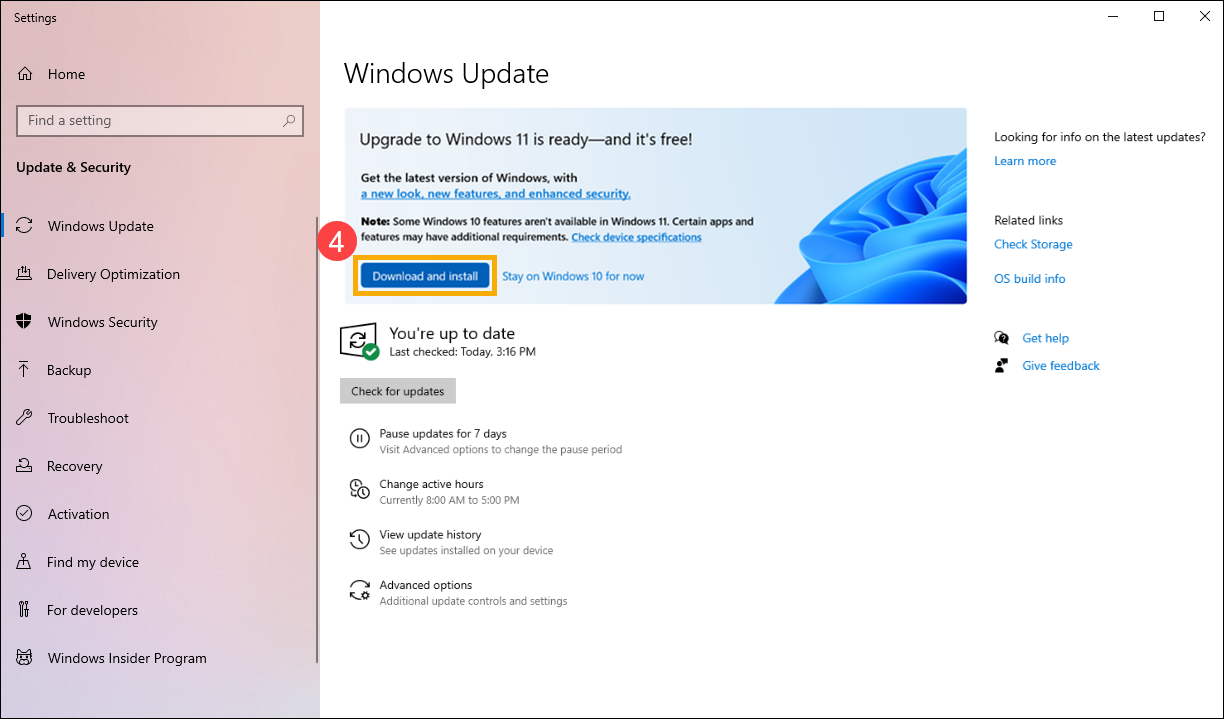
Monille käyttäjille helpoin vaihtoehto on siirtyä kohtaan Asetukset > Päivitys ja suojaus > Windows Update ja tarkistaa, tuleeko näkyviin tarjous "Päivitä Windows 11:een". Jos tietokoneesi on yhteensopiva, näet painikkeen, jolla voit ladata ja asentaa Windows 11 -päivityksen.
Hyväksymisen jälkeen Windows 10 lataa Windows 11:n asennustiedostot, valmistelee järjestelmän ja useiden uudelleenkäynnistysten jälkeen suorittaa prosessin loppuun. Samaan aikaan asiakirjasi, valokuvasi ja useimmat sovelluksesi pysyvät paikoillaan, kun käytät uutta Windows 11 -työpöytää ensimmäisen kerran, ja on hyvä tarkistaa Windows 11:n alkuperäinen määritys ja mukauttaa kaikki mieleiseksesi.
Jos Windows Update ei tarjoa päivitystä automaattisesti, voit käyttää Windows 11:n asennustoimintoa . Valitse ohjattu toiminto viralliselta lataussivulta, suorita se ja noudata näytön ohjeita. On tärkeää, että sinulla on vähintään 64 Gt vapaata tilaa, jotta työkalu toimii sujuvasti asennuksen aikana.
Molemmissa tapauksissa tavoitteena on päivittää "paikallaan", jolloin järjestelmä vaihtuu Windows 11:een (ja jos lisenssi sallii, Windows 11 Prohon) ilman, että sovelluksia tarvitsee alustaa tai asentaa uudelleen alusta alkaen, mikä vähentää seisokkiaikaa ja puhtaaseen asennukseen liittyviä riskejä.
Yleisen avaimen käyttö ja miksi päivitys Pro-versioon saattaa epäonnistua
Yleisiä Windows Pro -asennusavaimia (kuten tunnettu geneerinen Windows 10 Pro -avain, joka päättyy 3V66T:hen) kiertää verkossa . Microsoft dokumentoi nämä avaimet tiettyihin käyttötarkoituksiin testaus- tai yrityskäyttöönottoympäristöissä. Näiden avainten avulla voit asentaa tai vaihtaa versioita, mutta ne eivät aktivoi järjestelmää pysyvästi.
Joissakin opetusohjelmissa selitetään, että voit irrottaa laitteen internet-yhteyden, siirtyä Aktivointi-osioon, napsauttaa "Vaihda tuoteavain" ja syöttää jonkin näistä yleisistä avaimista päivittääksesi Home-tilasta Pro-tilaan. Kun prosessi on valmis, kytke laite uudelleen ja syötä ostettu Pro-avain aktivoidaksesi sen.
Tämä temppu saattaa toimia tietyissä kokoonpanoissa, mutta on myös yleistä, että järjestelmä näyttää virheitä, kuten "Versiotasi ei voida päivittää ", erityisesti tietokoneilla, joissa on Windows 11 Home Single Language tai muut rajoitetummat versiot. Näissä tapauksissa Microsoft saattaa estää tämän tyyppisen päivityksen, koska se katsoo sen olevan tukematon.
Jos kohtaat jatkuvasti saman virheen yrittäessäsi käyttää yleistä tuoteavainta, vaikka yhteys olisi poistettu käytöstä, on todennäköistä, että lähdeversio ei ole yhteensopiva kyseisen menetelmän kanssa tai että valmistaja on mukauttanut Windows-levykuvaa tietyin rajoituksin. Prosessin pakottamista yleisillä avaimilla asianmukaisen liiketoimintakontekstin ulkopuolella ei suositella.
Turvallisin ja Microsoftin lisensointikäytäntöjen mukainen tapa on käyttää voimassa olevaa tuoteavainta tai ostaa se Microsoft Storesta . Näin vältetään pitkäaikaiset aktivointiongelmat ja varmistetaan, että Pro-versio on rekisteröity oikein kyseiselle laitteelle.
Yleisiä ongelmia päivitettäessä Windows 11 Home Single Language -versiosta Pro-versioon
Windows 11 Home Single Language -käyttäjät kohtaavat usein enemmän esteitä yrittäessään päivittää Pro-versioon pelkästään tuoteavaimen avulla. Vaikka Windows 11 Pro -tuoteavain olisi aito, järjestelmä saattaa vastata viestillä, jonka mukaan päivitys ei ole mahdollista.
Monissa OEM-laitteissa Single Language -versio on läheisesti sidottu alkuperäisen valmistajan lisenssiin ja laitteeseen esiasennetun levykuvan tyyppiin. Siksi, kun yrität päivittää Pro-versioon kohdasta Asetukset > Järjestelmä > Aktivointi, järjestelmä havaitsee päivityspolun yhteensopimattomuuden.
Näissä tapauksissa yleisen Windows ISO -tiedoston lataaminen ja sen asentaminen järjestelmästä johtaa yleensä saman version uudelleenasennukseen tai korjaukseen kuin sinulla jo oli (esimerkiksi Windows 11 Home Single Language), koska BIOSiin tai UEFIin asetettu OEM-avain pakottaa asentajan käyttämään kyseistä versiota.
Kun näin tapahtuu, ratkaisuun kuuluu yleensä asennusvälineen käyttö, jonka avulla voit erikseen valita Pro-version ja varmistaa, että oikea avain syötetään oikeaan aikaan, tai Microsoft Storen Pro-päivityspolun käyttö, joka hallitsee paremmin kunkin version rajoituksia.
On syytä muistaa, että jos haluat vain päivittää Windows 10 Prosta Windows 11 Prohon , prosessi on paljon suoraviivaisempi, koska Windows tunnistaa olemassa olevan Pro-lisenssin ja ylläpitää automaattisesti Pro-versiota päivitettäessä Windows 11:een Windows Updaten tai Assistantin kautta ilman, että avainta tarvitsee vaihtaa.
Lisenssien aktivoinnin ja hallinnan parhaat käytännöt
Riippumatta siitä, millä tavalla päivitetään Windows 11 Prohon, on erittäin tärkeää ylläpitää asianmukaista aktivointia ja dokumentoida, mikä lisenssi on liitetty kuhunkin laitteeseen. Tämä on erityisen tärkeää yrityksille ja freelancereille, joiden on noudatettava lakisääteisiä ja ohjelmistotarkastusvaatimuksia.
Jos käytät Microsoft-tiliisi liitettyä digitaalista lisenssiä , merkitse muistiin, millä käyttäjillä on mikäkin laite ja minkä tyyppinen lisenssi heillä on. Erillisten tuoteavainten osalta pidä kirjaa (esimerkiksi salasananhallintaohjelmassa tai IT-luettelossa) 25-merkkisestä avaimesta ja tietokoneesta, johon se on liitetty.
Kun haluat aktivoida tietokoneen, joka on jo päivitetty Pro-versioon yleisen avaimen tai asennusmedian avulla, sinun on annettava ostettu avain Aktivointi-osioon suorittaaksesi online-aktivoinnin loppuun. Jos tietokoneella ei ole internetyhteyttä, aktivointi ei ole valmis, ennen kuin se voi muodostaa yhteyden Microsoftin palvelimiin.
Microsoft 365 Business Premiumia käyttävissä liiketoimintaympäristöissä on yleistä delegoida osa näistä tehtävistä IT-osastolle, joka hallinnoi Windows 10- ja 11 Pro -lisenssien massaaktivointia ja -hallintaa työkaluilla, kuten Microsoft Endpoint Manager, Intune tai muut käyttöönottoratkaisut , välttäen manuaalisen hallinnan tietokone kerrallaan.
Noudattamalla kaikkia näitä ohjeita ja käyttämällä virallisia Microsoftin kanavia käyttöjärjestelmän päivittämiseen, aktivoimiseen ja hallintaan, voit nauttia Windows 11 Prosta ja sen edistyneistä ominaisuuksista (salaus, etähallinta, toimialue, ryhmäkäytännöt jne.) vaarantamatta tietojasi, noudattaen käyttöoikeusehtoja ja ympäristössä, joka sopii paremmin ammatti- ja yrityskäyttöön.
