- Ohjelmien lataaminen vain luotettavista lähteistä vähentää merkittävästi haittaohjelmien riskiä.
- Windows-version ja arkkitehtuurin (32/64-bittinen) tarkistaminen estää asennusvirheet.
- Microsoft Store ja Software Center tarjoavat hallitumman ja turvallisemman ympäristön sovellusten asentamiseen.
- Hyvä virustorjuntaohjelma ja jokaisen asennustoiminnon huolellinen tarkistaminen ovat avainasemassa tietokoneesi suojaamisessa.
Ohjelmistojen asentaminen Windows-tietokoneelle vaikuttaa yksinkertaiselta, mutta väärin tekeminen voi johtaa viruksiin, suorituskykyongelmiin tai järjestelmävikoihin. Siksi kannattaa käyttää hetki aikaa prosessin ymmärtämiseen ja noudattaa selkeitä ohjeita varmistaakseen, että kaikki toimii niin kuin pitääkin ja tietokoneesi pysyy suojattuna.
Tässä oppaassa selitän, kuinka voit ladata ja asentaa ohjelmia tietokoneellesi eri lähteistä: luotettavista verkkosivustoista, Microsoft Storesta, fyysisiltä medioilta, kuten DVD-levyiltä, ja yritystyökaluista, kuten Software Centeristä. Löydät myös vinkkejä oikean ohjelmaversion valitsemiseen (32-bittinen tai 64-bittinen, sopiva Windows-versio) ja mitä tehdä, jos asennuksen aikana ilmenee ongelmia.
Peruskäsitteet ennen ohjelmiston asentamista tietokoneellesi
Ennen kuin alat asentaa sovelluksia tahtomattasi , on hyvä ymmärtää joitakin peruskäsitteitä, jotka ratkaisevat, onko kyseessä puhdas asennus vai vaiva. Monet ongelmat johtuvat ohjelmien lataamisesta mistä tahansa tai vähimmäisvaatimusten huomiotta jättämisestä.
Ensimmäinen asia, joka on ymmärrettävä, on se, että kaikki latauslähteet eivät ole samanlaisia . Windowsissa voit asentaa ohjelmistoja verkosta, Microsoft Storesta, levyltä tai jopa tietyistä yritystyökaluista. Jokaisella menetelmällä on omat etunsa, riskinsä ja suositeltu käyttötapansa.
On myös tärkeää tarkistaa yhteensopivuus Windows-versiosi kanssa : jonkin asentaminen Windows 10:een ei ole sama asia kuin sen asentaminen Windows 8:aan tai Windows 7:ään, ja monet ohjelmat tarjoavat eri versioita 32- ja 64-bittisille järjestelmille. Jos valitset väärän version, asennusohjelma antaa ainakin virheilmoituksen, ja pahimmassa tapauksessa ohjelma ei toimi oikein, ja joskus ohjelmistojen ja ohjainten välille voi syntyä ristiriitoja.
Lopuksi muista, että asennustiedostot ovat yleensä tietyissä muodoissa , kuten .exe, .msi, .zip tai .iso. Ohjelmiston suorittaminen ja asentaminen vaihtelee hieman tiedostotyypistä riippuen, joten on hyödyllistä tietää, mitä kukin tiedosto on ja miten sitä käsitellään.
Valitse luotettava lähde ohjelmien lataamiseen
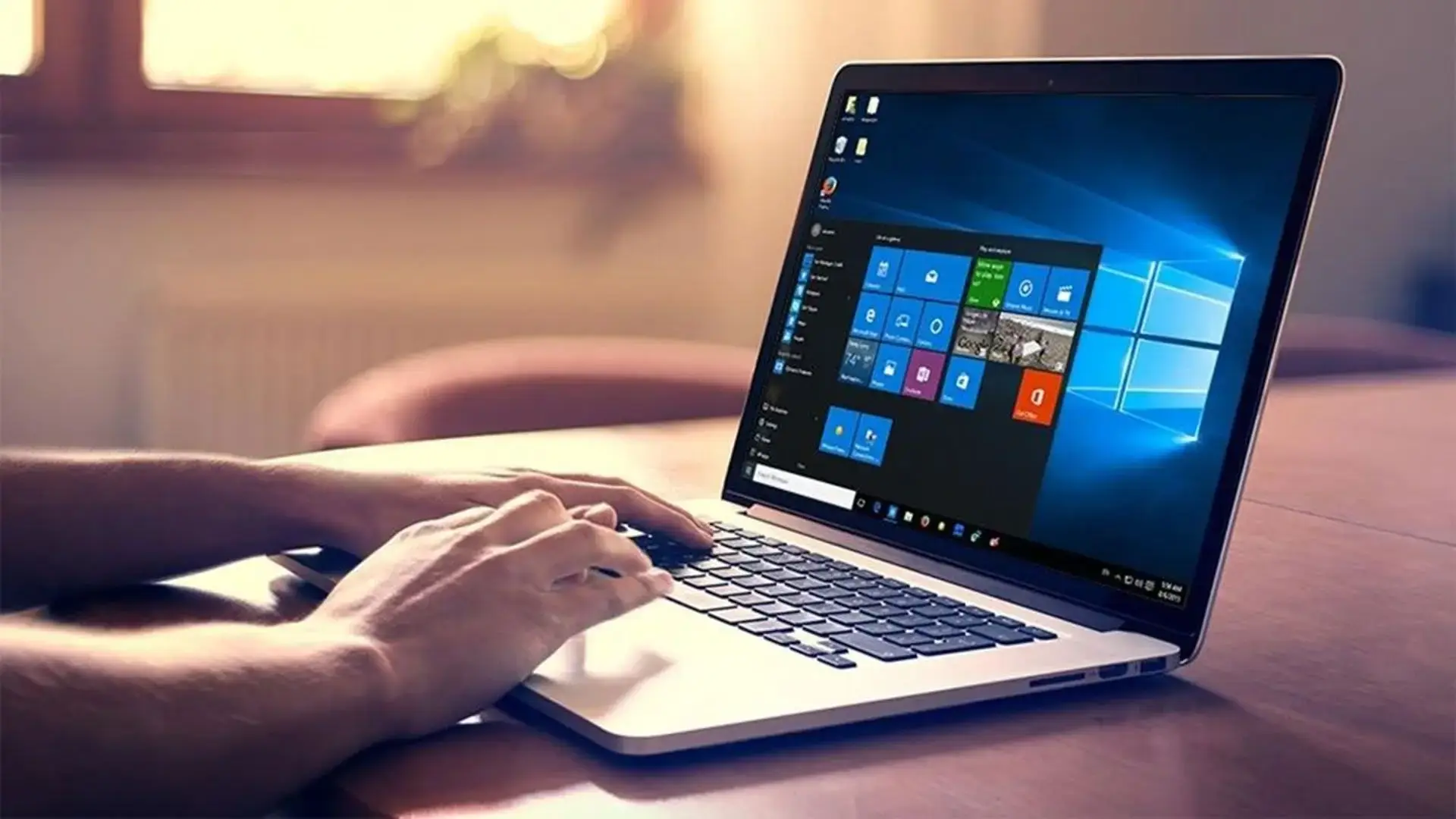
Ohjelmistojen asennuksen kultainen sääntö tietokoneelle on ladata ne vain luotettavista lähteistä. On houkuttelevaa napsauttaa ensimmäistä hakukoneessa näkyvää linkkiä, mutta se lisää huomattavasti haittaohjelmien, mainosohjelmien tai ei-toivottujen sovellusten löytämisen riskiä.
Aina kun mahdollista, priorisoi kehittäjän tai toimittajan virallinen verkkosivusto . Jos esimerkiksi haluat asentaa selaimen, toimistopaketin tai virustorjuntaohjelmiston, etsi yrityksen virallinen verkkosivusto ja etsi sieltä latauspainike. Jos olet epävarma, tutustu Windowsin tärkeimpien ohjelmien luetteloihin.
Virallisten verkkosivustojen lisäksi voit käyttää myös luotettavia ja laajalti käytettyjä latausalustoja , kuten Microsoft Storea, Steamia (videopeleille) tai arkistoja, kuten CNET. Nämä alustat yleensä tarkistavat tarjoamansa ohjelmat, mikä vähentää haittaohjelmien sisällyttämisen riskiä.
Toisaalta on parasta välttää tuntemattomia lataussivustoja, lyhennettyjä linkkejä epäilyttävistä lähteistä tai sivuja, jotka pakottavat asentamaan outoja latausten hallintaohjelmia. Nämä ovat usein täynnä harhaanjohtavia mainoksia ja saattavat yrittää salaa lisätä työkalupalkkeja, ei-toivottuja laajennuksia tai jopa viruksia.
Toinen hyvä käytäntö on aina tarkistaa, että verkkosivusto käyttää suojattua yhteyttä (https) , että sivuston nimi on järkevä (ilman outoja kirjainmuutoksia) ja että lataus ei ole piilotettu kymmenien väärennettyjen painikkeiden sekaan. Jos jokin vaikuttaa epäilyttävältä, sulje sivu ja etsi toinen lähde.
Tarkista Windows-versio ja järjestelmäarkkitehtuuri
Ennen latauspainikkeen napsauttamista varmista, että asennettava ohjelma on yhteensopiva Windows-versiosi ja järjestelmäarkkitehtuurisi (32-bittinen tai 64-bittinen) kanssa. Monet asennusohjelmat tarjoavat useita erilaisia latauksia, ja väärän valitseminen on yleinen virhe.
Voit tarkistaa Windowsin version valitsemalla tietokoneellasi Asetukset > Järjestelmä > Tietoja . Siellä näet tietoja, kuten Windows-version (Windows 10, Windows 8 jne.), version ja ennen kaikkea järjestelmätyypin: 32-bittinen vai 64-bittinen.
Kun tiedät nämä tiedot, etsi lataussivustolta tietokoneellesi sopiva vaihtoehto. Jos järjestelmäsi on 64-bittinen , on yleensä parasta ladata 64-bittinen versio, joka hyödyntää tietokoneesi muistia ja resursseja paremmin. 32-bittisissä järjestelmissä sinun tulisi kuitenkin aina valita 32-bittinen versio.
Jotkin ohjelmat tarjoavat yhden asennusohjelman, joka tunnistaa arkkitehtuurin automaattisesti, mutta monilla muilla on erilliset lataustiedostot kullekin tyypille . Lue linkin vieressä oleva kuvaus huolellisesti välttääksesi sekaannukset ja tarpeettomat virheet asennuksen aikana.
Muista myös, että jotkin vanhemmat ohjelmat on saatettu suunnitella aiemmille Windows-versioille. Jos huomaat, että niissä mainitaan vain Windows 7 tai Windows 8 , tarkista, onko kehittäjä ilmoittanut yhteensopivuuden uudempien versioiden kanssa tai onko olemassa tietty versio Windows 10:lle.
Yleiset asennustiedostomuodot
Kun lataat Windows-ohjelman , se toimitetaan yleensä yhdessä useista yleisistä tiedostomuodoista. Kunkin tiedostomuodon tunteminen auttaa sinua ymmärtämään, mitä tiedostolle tehdä, ja havaitsemaan mahdolliset epätavalliset tiedostot.
Yleisin tiedostomuoto on .exe . Tämä on suoritettava tiedosto, jota kaksoisnapsauttamalla voit käynnistää suoraan asennustoiminnon. Se on muoto, jonka näet useimmissa klassisissa työpöytäohjelmissa.
Toinen laajalti käytetty tiedostomuoto on .msi , joka on myös Windows-kohtainen asennuspaketti. Käytännössä se toimii samalla tavalla: kaksoisnapsautat ja asennusohjelma avautuu, vaikkakin sisäisesti sitä hallitaan hieman eri tavalla kuin .exe-tiedostoja.
Joskus ohjelmat ladataan pakattuina .zip-tiedostoina . Tässä tapauksessa sinun on ensin purettava sisältö (esimerkiksi Resurssienhallinnan tai WinRARin tai 7-Zipin kaltaisen työkalun avulla) ja kun tiedostot on purettu, etsi asennusohjelmaa vastaava .exe- tai .msi-tiedosto.
Lopuksi saatat törmätä .iso-levykuviin . Nämä tiedostot toimivat kuin CD- tai DVD-levyn kopio. Voit käyttää niitä liittämällä ne Windowsiin (napsauttamalla hiiren kakkospainikkeella ja valitsemalla "Liitä") ja kun ne on liitetty uutena asemana, voit suorittaa asennusohjelman sieltä, aivan kuin olisit asettanut fyysisen levyn tietokoneeseesi.
Yleisin tapa hankkia ohjelmistoja on verkkoselaimen kautta: Chrome, Firefox, Edge tai vastaava. Perusprosessi on yksinkertainen, mutta on muutamia yksityiskohtia, joihin kannattaa kiinnittää huomiota tietokoneesi suojaamiseksi.
Kun olet luotettavalla verkkosivustolla, jolta haluat ladata ohjelman, etsi virallinen latauslinkki tai -painike . Sen napsauttaminen käynnistää latauksen selaimessasi, ja yleensä näet edistymispalkin tai ilmaisimen ikkunan ylä- tai alareunassa.
Tässä vaiheessa monet selaimet kysyvät, haluatko tallentaa tiedoston vai tallentaa sen nimellä . Jos valitset Tallenna, tiedosto ladataan automaattisesti käyttäjän Lataukset-kansioon. Jos haluat mieluummin tallentaa tiedoston nimellä, voit valita sijainnin manuaalisesti, kuten työpöydän tai asennusohjelmille käyttämäsi kansion.
Prosessin aikana virustorjuntaohjelmistosi, kuten Windows Defender tai jokin muu tietoturvaratkaisu , skannaa tiedoston todennäköisesti reaaliajassa. Tämä tapahtuu yleensä automaattisesti ja läpinäkyvästi, vaikka se saattaa joskus näyttää varoituksen, jos se havaitsee jotain epäilyttävää tai jos tiedosto on peräisin tuntemattomalta julkaisijalta.
Jos virustorjuntaohjelmistosi merkitsee tiedoston vaaralliseksi, älä jatka asennusta tekemättä ensin tutkimusta. Varmista, että lataamasi verkkosivusto on todella virallinen, etsi ohjelman arvosteluja ja jos sinulla on epäilyksiä, poista tiedosto ja etsi turvallinen vaihtoehto.
Asenna sovelluksia Microsoft Storesta
Microsoft Store on hallituin ja selkein tapa asentaa sovelluksia Windowsiin, erityisesti Windows 10:een. Kaikki siellä luetellut ohjelmat ovat läpäisseet suojaussuodattimet, joten haittaohjelmien riski on paljon pienempi kuin yksittäisten suoritettavien tiedostojen lataaminen miltä tahansa verkkosivustolta.
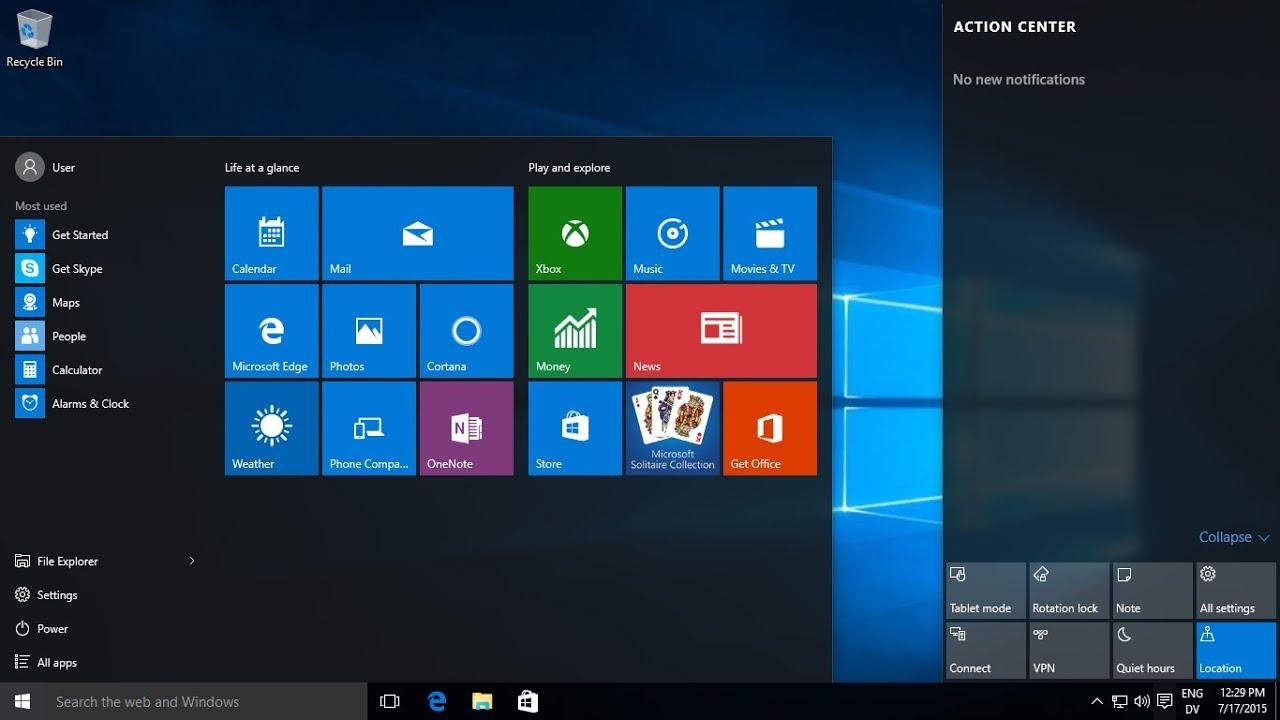
Voit avata kaupan napsauttamalla Windowsin Käynnistä-painiketta ja etsimällä sovellusluettelosta "Microsoft Store" tai napsauttamalla kaupan kuvaketta, joka yleensä sijaitsee tehtäväpalkissa. Kummassakin tapauksessa pääset sinne.
Kun olet sisällä, näet yläreunassa hakupalkin: kirjoita haluamasi sovelluksen nimi ja aloita haku. Oikean tuloksen valitseminen vie sinut sovelluksen sivulle, jossa voit tarkastella kuvausta, kuvakaappauksia, arvioita ja järjestelmävaatimuksia.
Jos kaikki vastaa tarpeitasi, napsauta Hanki-, Asenna- tai vastaavaa painiketta . Windows lataa ja asentaa sovelluksen automaattisesti, joten sinun ei tarvitse huolehtia latausten hallinnasta, asennuspoluista tai monimutkaisista ohjatuista toiminnoista.
Microsoft Storesta asennetut sovellukset päivittyvät erittäin kätevästi: kauppa itse hallinnoi päivityksiä niiden tullessa saataville, joten sinulla on aina uusin versio ilman, että sinun tarvitsee huolehtia uusien asennusohjelmien lataamisesta.
Ohjelmien asentaminen levyltä Windowsissa
Vaikka fyysisten tallennusvälineiden käyttö on yleistymässä , jotkut ihmiset asentavat edelleen ohjelmistoja DVD- tai CD-levyiltä, erityisesti ammattimaisissa ympäristöissä tai vanhempien ohjelmien kanssa. Prosessi on samanlainen kuin ISO-levykuvan käyttö, mutta fyysisellä tallennusvälineellä.
Ensimmäinen vaihe on asettaa levy tietokoneen optiseen asemaan . Jos järjestelmäsi on asetettu automaattiseen toistoon, ikkuna saattaa avautua ja kysyä, haluatko suorittaa asennusohjelman vai tutkia levyn sisältöä.
Jos mitään ei tule näkyviin, avaa Windowsin Resurssienhallinta ja etsi CD/DVD-asemasi. Siellä näet yleensä tiedoston nimeltä "setup.exe", "install.exe" tai jotain vastaavaa. Kaksoisnapsauta tätä tiedostoa käynnistääksesi ohjelman asennustoiminnon.
Tästä eteenpäin sinun tarvitsee vain seurata ohjatun toiminnon ohjeita , hyväksyä käyttöoikeusehdot, valita asennuspolku, jos se on sallittu, ja odottaa prosessin valmistumista. Ohjelmistosta riippuen asennus voi kestää muutamasta sekunnista useisiin minuutteihin.
Jos levy on pahasti naarmuuntunut tai optinen asema on viallinen, asennuksen aikana saattaa esiintyä lukuvirheitä. Tässä tapauksessa on parasta tarkistaa, onko myyjän verkkosivustolta saatavilla ladattavaa versiota , koska se on nopeampi ja vähemmän altis fyysisille virheille.
Yritysohjelmistojen asentaminen Software Centerin avulla (Windows 10)
Monet yritykset ja organisaatiot eivät salli yksittäisten käyttäjien asentaa mitä tahansa ohjelmia internetistä. Sen sijaan ne käyttävät keskitettyjä työkaluja, kuten Software Centeriä, tarjotakseen luettelon IT-osaston hyväksymistä sovelluksista.
Jos tietokonettasi hallinnoi tällainen organisaatio, tietokoneellesi on ehkä asennettu Software Center . Avaa se napsauttamalla tehtäväpalkin Windows-kuvaketta tai painamalla näppäimistön Windows-näppäintä, vierittämällä ohjelmaluettelossa S-kirjaimen kohdalle ja valitsemalla "Software Center".
Kun siirryt Ohjelmistokeskukseen, näet välilehden nimeltä "Saatavilla olevat ohjelmistot" (tai "Saatavilla olevat ohjelmistot" kielestä riippuen), joka sisältää kaikki yrityksesi sinulle tarjoamat ohjelmat. Valitse vain tarvitsemasi ohjelma ja napsauta Asenna-painiketta.
Asennuksen aikana voit tarkastella edistymistä "Asennuksen tila" -välilehdellä . Kun asennus on valmis, tilaksi muuttuu "Asennettu" ja ohjelma näkyy asennettujen ohjelmistojen välilehdellä.
Jos asennus epäonnistuu jostain syystä ja näet tilan "Epäonnistui" tai "Virhe", on parasta ottaa yhteyttä tukeen tai IT-osastoosi . He voivat tarkistaa asennuslokit, tarkistaa käyttöoikeudet ja ratkaista ongelman ilman, että sinun tarvitsee kokeilla itse.
Tietoturva ja parhaat käytännöt ohjelmien asentamisessa
Teknisten asennusvaiheiden noudattamisen lisäksi on tärkeää omaksua joukko parhaita käytäntöjä tietokoneesi ja tietojesi suojaamiseksi. Ohjelmistojen asentaminen tietokoneelle sisältää aina riskejä, joten on parasta minimoida ne mahdollisimman paljon.
Ensimmäinen asia on pitää aina aktiivinen ja ajan tasalla oleva virustorjuntaohjelma , olipa kyseessä sitten Windows Defender tai jokin muu luotettava ratkaisu. Nämä ohjelmat yleensä tarkistavat ladatut tiedostot automaattisesti ja havaitsevat useita yrityksiä tartuttaa tietokoneesi.
Asennuksen aikana kiinnitä tarkkaan huomiota ohjatun toiminnon näyttöihin. Vältä hyväksymästä valmiiksi valittuja asetuksia , jotka lisäävät työkalupalkkeja, selainlaajennuksia tai muita tarpeettomia ohjelmia. Jos näet valittuja ruutuja, joissa mainitaan "lisäominaisuudet", poista niiden valinta epäröimättä. Jos sinun on puhdistettava jäljellä olevat tiedostot myöhemmin, katso, miten voit poistaa ohjelmia ja puhdistaa tietokoneen.
Toinen tärkeä suositus on välttää tuntemattomista lähteistä tulevien asennusohjelmien suorittamista , jotka saapuvat sähköpostin, viestien tai automaattisten latausten kautta. Jos et tiedä, mistä tiedosto on peräisin, järkevää on poistaa se ja, jos todella tarvitset kyseistä ohjelmaa, etsiä se itse sen viralliselta verkkosivustolta.
Lopuksi, ota tavaksi päivittää asennettuja ohjelmistojasi säännöllisesti . Monet haavoittuvuudet korjataan päivitysten avulla, ja vanhempien versioiden pitäminen ilman tietoturvapäivityksiä voi altistaa sinut hyökkäyksille jopa huomaamattasi.
Mitä tehdä, jos ohjelmiston asennus epäonnistuu
Vaikka noudattaisit kaikkia ohjeita oikein , asennus voi joskus epäonnistua: yhteys katkeaa latauksen aikana, tiedostot vioittuvat, käyttöoikeudet puuttuvat tai ne voivat olla ristiriidassa muiden ohjelmien kanssa. Tärkeintä on tietää, miten reagoida tilanteen pahentamatta.
Jos ongelma ilmenee latauksen aikana, yritä ladata tiedosto uudelleen virallisesta lähteestä tai katso Windowsin ohjelmistojen asennusongelmia käsitteleviä oppaita . Joskus tilapäinen verkkokatkos tai palvelinongelma voi vioittaa tiedostoa ja estää asennusohjelman toiminnan.
Kun kohtaat virheen asennusohjelman suorittamisen aikana, tarkista, onko sinulla järjestelmänvalvojan oikeudet järjestelmään . Monet ohjelmat vaativat laajennettuja oikeuksia tiedostojen kopioimiseen tiettyihin kansioihin tai muutosten tekemiseen Windowsin rekisteriin.
Jos Software Centerin hallinnoimissa yritysjärjestelmissä asennuksen tila on "Epäonnistui" tai asennus ei onnistu, paras toimintatapa on ottaa yhteyttä organisaatiosi tukipalveluun käytäntöjen, käyttöoikeuksien ja mahdollisten estojen tarkistamiseksi.
Monimutkaisemmissa tapauksissa on suositeltavaa tutustua kehittäjän viralliseen ohjesivustoon , josta he yleensä tarjoavat tiettyihin virheisiin ratkaisuja, korjauksia tai vaihtoehtoisia asennusohjelman versioita, jotka korjaavat tunnettuja ongelmia.
Jos sisäistät nämä ohjeet ja noudatat niitä aina, kun tarvitset uuden ohjelman, ohjelmiston asentaminen tietokoneellesi lakkaa olemasta riski ja siitä tulee rutiininomainen, hallittu ja paljon turvallisempi prosessi, käytitpä sitten suoria latauksia, Microsoft Storea, fyysisiä levyjä tai yritystyökaluja, kuten Software Centeriä.

Indeksi
- 1 Peruskäsitteet ennen ohjelmiston asentamista tietokoneellesi
- 2 Valitse luotettava lähde ohjelmien lataamiseen
- 3 Tarkista Windows-versio ja järjestelmäarkkitehtuuri
- 4 Yleiset asennustiedostomuodot
- 5 Lataa ohjelmia turvallisesti selaimestasi
- 6 Asenna sovelluksia Microsoft Storesta
- 7 Ohjelmien asentaminen levyltä Windowsissa
- 8 Yritysohjelmistojen asentaminen Software Centerin avulla (Windows 10)
- 9 Tietoturva ja parhaat käytännöt ohjelmien asentamisessa
- 10 Mitä tehdä, jos ohjelmiston asennus epäonnistuu