- Olennaiset tietoturvastrategiat haittaohjelmien leviämisen estämiseksi ja arkaluonteisten tietojen suojaamiseksi.
- Teknisiä suosituksia laitteen fyysiseen ja loogiseen huoltoon käyttöiän maksimoimiseksi.
- Yksityiskohtainen analyysi USB-versioista ja niiden vaikutuksesta tiedostonsiirtonopeuteen.
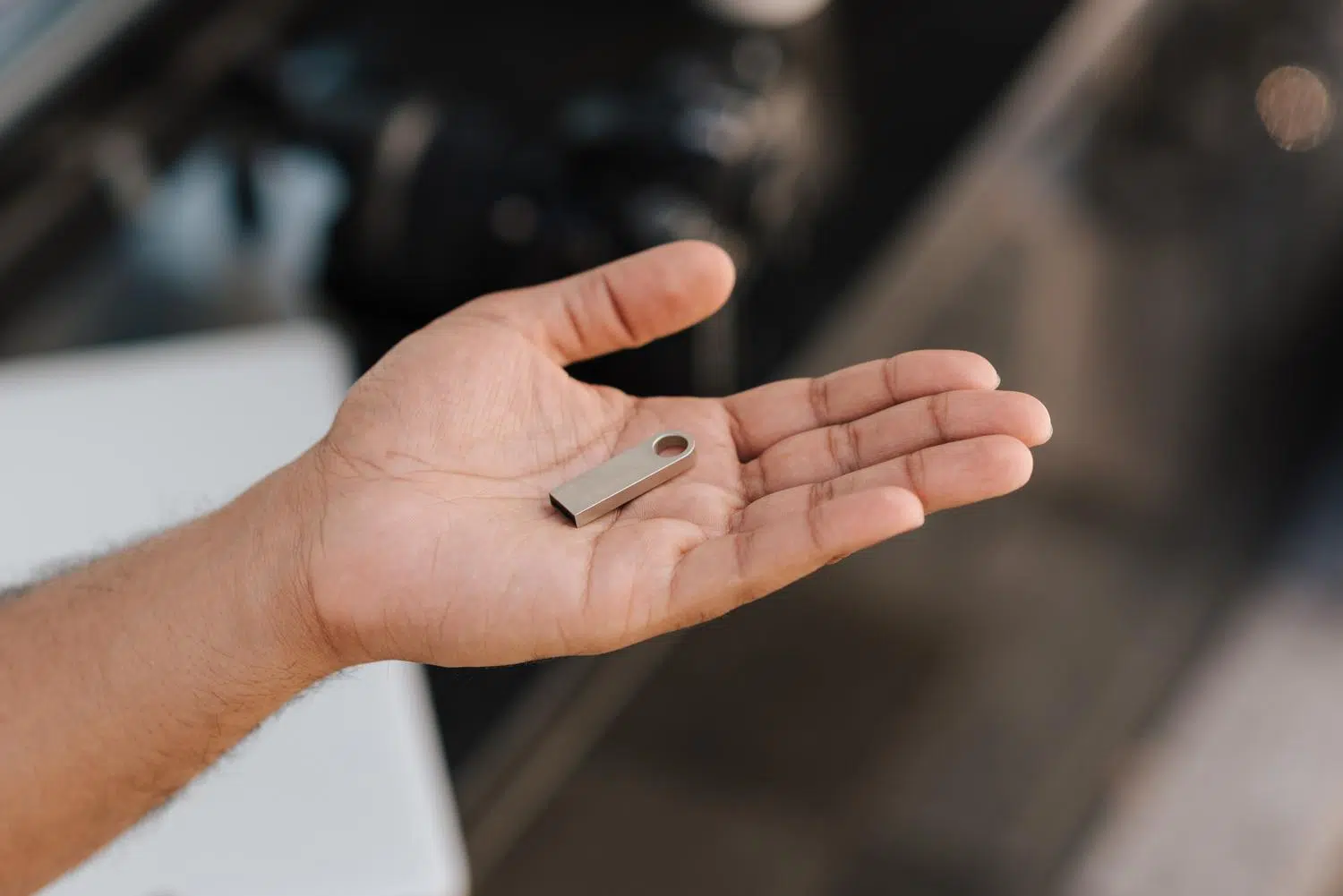
Sinulla on luultavasti jokin näistä pienistä laitteista piilossa laatikossa tai roikkumassa avaimissasi. USB-asemista on tullut standardi tiedostojen siirtämiseen , nopeiden varmuuskopioiden tekemiseen tai musiikin ja videoiden kuljettamiseen mukanamme kaikkialle. Ne ovat niin käteviä, että joskus unohdamme, että vaikka ne vaikuttavat tuhoutumattomilta, niillä on heikkoutensa ja ne voivat olla avoin ovi viruksille, jotka voivat aiheuttaa ongelmia.
Ongelmana on, että monet ihmiset käyttävät niitä sokkona ja kytkevät ne mihin tahansa tietokoneeseen ajattelematta riskejä. Välttääksesi epämiellyttävän yllätyksen tietojen menettämisestä tai laitteiston vaurioitumisesta , on tärkeää ymmärtää paitsi miten ne toimivat sisäisesti, myös parhaat käytännöt sen varmistamiseksi, että ne kestävät vuosia ja tietosi pysyvät turvassa.

Turvatoimenpiteet pelkojen välttämiseksi
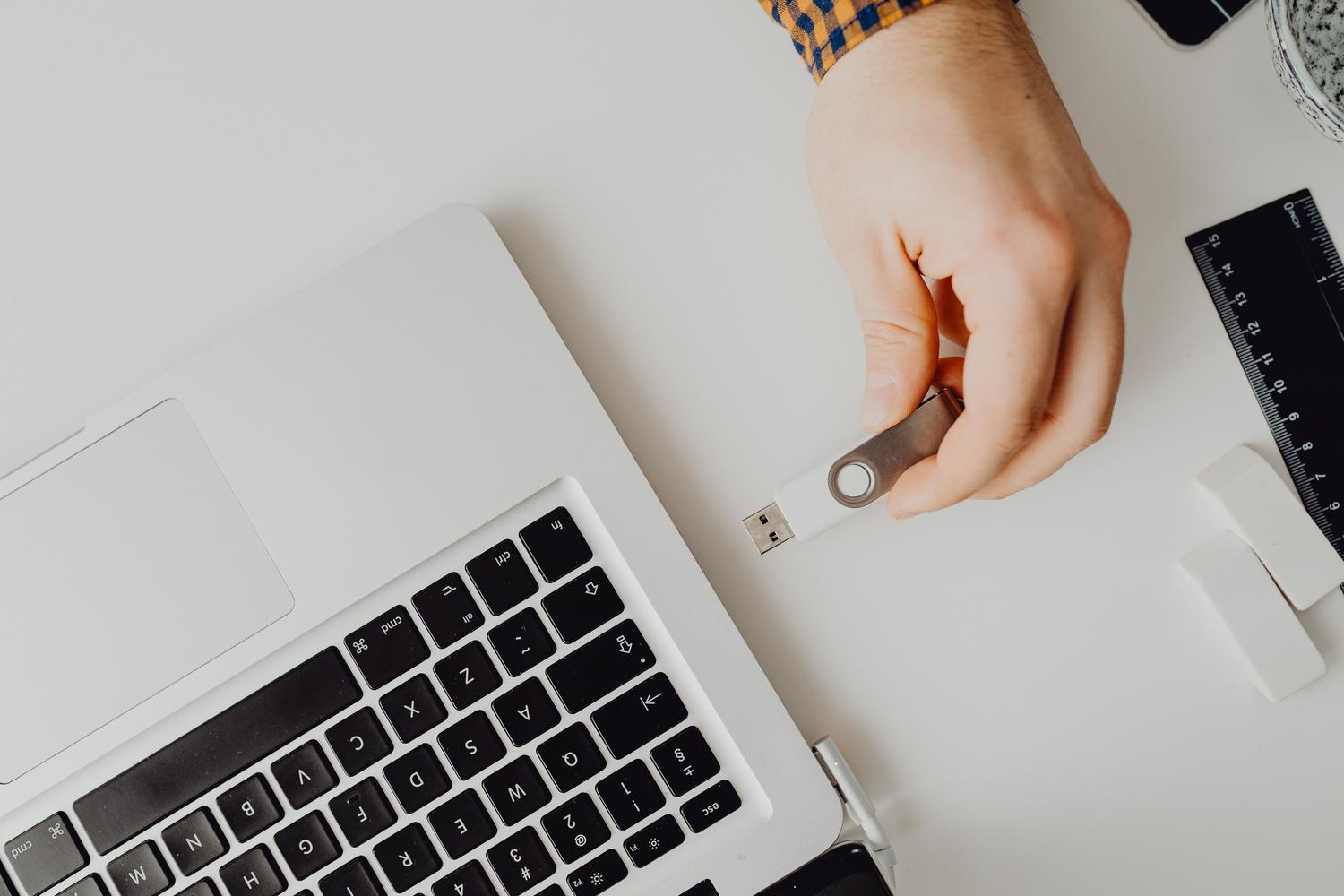
Tämä ei ole vitsi: merkittävä osa haittaohjelmista leviää näiden laitteiden kautta, erityisesti toimisto- tai kotiympäristöissä, joissa offline-tiedostoja jaetaan. Tietokoneen tartunnan estämiseksi ensimmäinen tehtävä on olla koskaan säilyttämättä luottamuksellisia tietoja suojaamatta. Jos kadotat USB-muistitikun tai tietokoneessa, johon se on kytketty, on troijalainen, henkilökohtaiset tietosi voivat paljastua silmänräpäyksessä.
Toinen kultainen sääntö on välttää julkisia tietokoneita . Kopioliikkeiden tai kirjastojen koneet ovat virusten kasvualusta, koska sadat ihmiset käyttävät niitä. Vältä myös sellaisten USB-laitteiden kytkemistä tietokoneeseen, joita ei koskaan pitäisi kytkeä tai jotka ovat epäilyttävää alkuperää, koska ne voivat sisältää haitallisia komentosarjoja, jotka toimivat itsenäisesti.
Asioiden hallitsemiseksi hyvä strategia on käyttää useita USB-asemia : yksi yksinomaan henkilökohtaisille tiedostoille ja toinen "työjuhtamainen" asema lainattavaksi tai käytettäväksi julkisilla paikoilla. Jos haluat parantaa suojaustasoa, ihanteellinen ratkaisu on salata tiedostot tai koko asema työkaluilla, kuten BitLocker, varmistaen, ettei kukaan voi lukea sisältöä, jos laite joutuu vääriin käsiin. Lisäksi on erittäin suositeltavaa poistaa automaattinen toisto käytöstä käyttöjärjestelmässäsi, jotta mikään tiedosto ei käynnisty ilman virustorjuntaohjelmiston tarkistusta.
Kuinka huoltaa laitteistoasi, jotta se ei kuole ennenaikaisesti
Jotta USB-asema ei vikaantuisi ennenaikaisesti, tärkein tapa on käyttää turvallista järjestelmän poistoa . Jos käynnistät USB-asemalta tietokoneen vielä kirjoittaessa tietoja, voit aiheuttaa tiedostojärjestelmävirheitä tai jopa tehdä laitteesta käyttökelvottoman. Vaikka nykyaikaiset järjestelmät hallitsevat kirjoitusvälimuistia paremmin, älä ota riskiä ja odota, että järjestelmä kertoo, että poistaminen on turvallista.
Fyysisen puolen osalta älä unohda liittimen suojakorkkia . Se ei ole vain esteettisesti miellyttävä; korkki estää pölyä, nukkaa tai kosteutta pääsemästä koskettimiin, jotka heikentävät suorituskykyä. Älä myöskään väkisin työnnä sitä porttiin; muista, että ne ovat yksisuuntaisia, ja jos se ei mene sisään ensimmäisellä kerralla, yrität todennäköisesti asettaa sitä väärin päin.
Muita yksinkertaisia mutta tehokkaita suosituksia on, että USB-asemaa ei pidä jättää pysyvästi kytkettynä, sillä jatkuva lukukuluminen ja jännitepiikit voivat vahingoittaa muistia. On myös tärkeää varmistaa, että isäntätietokoneella on riittävästi akkuvirtaa tiedostojen kirjoittamisen aikana, koska äkillinen sähkökatkos kirjoittamisen aikana on yksi yleisimmistä tietojen menetyksen syistä.

Tekniset näkökohdat ja suorituskyky
On hyödyllistä tietää, että nämä asemat käyttävät puolijohdepiirejä (NAND), mikä tekee niistä paljon kestävämpiä kuin vanhemmat tallennusmenetelmät ja vastustuskykyisempiä tiedon kehitykselle . Niillä on kuitenkin rajallinen määrä kirjoitus- ja poistojaksoja. Teknologiasta (SLC tai MLC) riippuen ne kestävät muutamasta tuhannesta miljoonaan jaksoon. Siksi on parasta käsitellä tietokoneen kiintolevyllä olevia tiedostoja ja kopioida ne USB-asemalle vasta lopuksi sen sijaan, että muokkaat asiakirjaa suoraan asemalta.
Nopeuden suhteen olemme siirtyneet USB 1.1:stä USB 4:ään. Erot ovat valtavia: vanhemmat versiot olivat hitaita, kun taas USB 3.0 -standardi ja sen seuraajat mahdollistavat paljon nopeammat kaksisuuntaiset siirrot suuremman määrän dataväyliä ansiosta. Jos sinulla on moderni tietokone, priorisoi USB 3- tai 4-asemia hyödyntääksesi kaistanleveyttä.
- USB 2.0: Jopa 480 Mbit/s.
- USB 3.0 / 3.1 sukupolvi 1: Jopa 5 Gb/s.
- USB 3.2 -sukupolvi 2×2: Jopa 20 Gb/s.
- USB 4: Jopa 40 Gb/s.
Suorituskyvyn optimoimiseksi oikeanlainen alustus on avainasemassa . Alle 32 Gt:n levyille exFAT-muoto, jonka varausyksiköt ovat 32–64 kt, on ihanteellinen, kun taas suuremmille kapasiteeteille suositellaan koon nostamista 128 kt:iin. Jos tarvitset yhteensopivuutta erittäin vanhojen laitteiden kanssa, voit alustaa USB-aseman FAT32-muotoon , mutta muista, että tämä muoto ei tue yli 4 Gt:n kokoisia yksittäisiä tiedostoja.
Edistynyt ylläpito ja apuohjelmat
Joskus on hyvä idea alustaa asema virheiden poistamiseksi ja tilan optimoimiseksi, ja ottaa aina varmuuskopio etukäteen. Teknisemmille käyttäjille on olemassa työkaluja, kuten H2testw tai MS-DOS-komento CHKDSK, jotka voivat havaita vialliset sektorit . Jos järjestelmä ei pysty korjaamaan niitä, on aika vaihtaa asema ennen kuin tiedot menetetään.
Dokumenttien tallentamisen lisäksi nämä asemat sopivat erinomaisesti kannettavien sovellusten tallentamiseen , jotka eivät vaadi asennusta, tai jopa Live USB:n luomiseen Linuxin asentamista varten . Muista vain, että estääksesi liiallisen lämmön vahingoittamasta komponentteja, älä altista laitetta suoralle auringonvalolle tai äärimmäisille lämpötiloille.
Muista, että oikean muotoilun, salauksen ja turvallisen poiston yhdistelmä muuttaa yksinkertaisen muovi- ja silikonipalan ammattimaiseksi ja kestäväksi työvälineeksi. Digitaalisen hygienian ylläpitäminen, tartunnan saaneiden laitteiden välttäminen ja liittimen fyysisen eheyden suojaaminen ovat ainoa tapa varmistaa, että tietomme ovat saatavilla silloin, kun todella tarvitsemme niitä.
