- I/O-portit toimivat emolevyn ja ulkoisten oheislaitteiden välisinä tiedonsiirto- ja virransyöttöliitäntöinä.
- USB-standardi ja monipuolinen USB-C ovat korvanneet vanhemmat liittimet, kuten PS/2:n tai rinnakkaisportin.
- Äänelle ja kuvalle on olemassa erityisiä liitäntöjä, erityisesti HDMI:n korkea resoluutio ja DisplayPortin teho.
- Edistykselliset teknologiat, kuten Thunderbolt 3, mahdollistavat massiivisen tiedonsiirron ja ulkoisten näytönohjainten liittämisen.
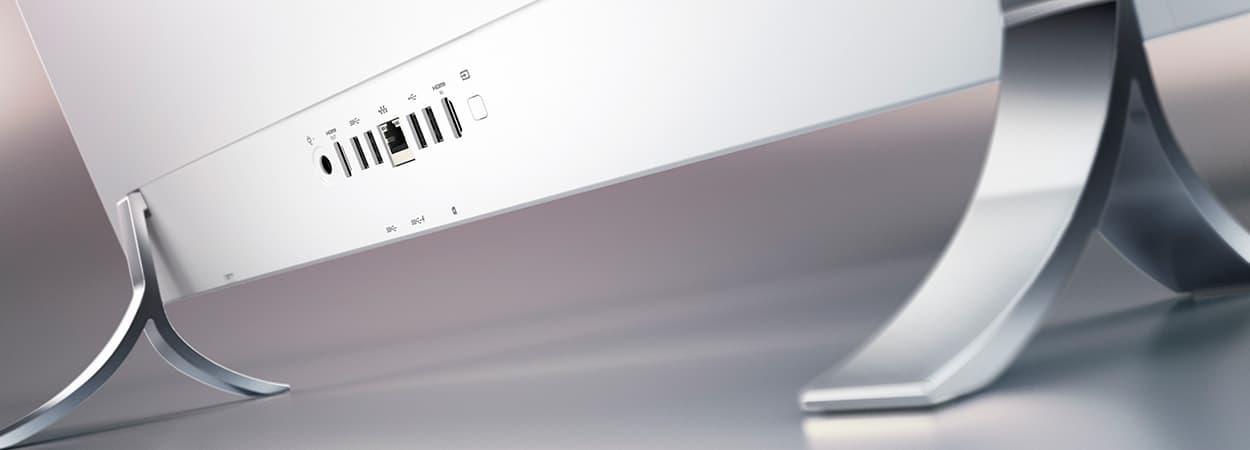
Jos olet aloittamassa ensimmäisen tietokonetornisi rakentamista, on normaalia tuntea olonsa hieman hämmentyneeksi takapaneelia katsellessa. Olet ehkä huomannut, että joissakin koteloissa näyttää olevan vähän aukkoja, mutta emolevy on se paikka, jossa taika tapahtuu , sillä se määrittää, kuinka monta ja minkä tyyppistä liitintä sinulla on käytettävissä lisävarusteillesi. Jos haluat välttää virheitä, tutustu yleisimpiin virheisiin tietokoneen rakentamisessa varmistaaksesi siistin asennuksen.
Pohjimmiltaan puhumme tulo-/lähtöporteista (I/O), jotka ovat yksinkertaisesti liitäntäpisteitä tai rajapintoja , joiden avulla sisäinen laitteisto voi kommunikoida ulkomaailman kanssa. Ne eivät ainoastaan siirrä dataa, vaan monissa tapauksissa myös syöttävät virtaa kytkemillesi oheislaitteille .

Peruskäsitteet: Miten ne käytännössä toimivat?
Ymmärtääksesi asian yksinkertaisesti, kuvittele nämä portit älykkäiksi pistokkeiksi. Niillä kaikilla on tiettyjä yhteisiä elementtejä, kuten kello, joka asettaa tiedonsiirron tahdin . Riippuen siitä, miten tiedot lähetetään, kutsumme niitä sarjaporteiksi (muutama datanasta) tai rinnakkaisporteiksi (useita nastoja). Vaikka se saattaa vaikuttaa ristiriitaiselta, sarjaportti ei välttämättä tarkoita hidasta , sillä todellinen nopeus riippuu kellotaajuudesta ja teknisestä kehityksestä.
Portteja ja laajennuspaikkoja on usein vaikea sekoittaa toisiinsa, mutta niiden välillä on keskeinen ero. Vaikka portit ovat ulkoisten laitteiden liittämistä varten, PCI Expressin tai M.2:n kaltaiset paikat sijaitsevat emolevyn sisällä. Nämä paikat toimivat tyypillisesti rinnakkain, jolloin ne voivat siirtää suuria määriä dataa sykliä kohden , mikä mahdollistaa edistyneen PCIe-optimoinnin näytönohjainten tai erittäin nopeiden SSD-levyjen asentamista varten.

USB-ekosysteemi ja sen muunnelmat
USB (Universal Serial Bus) on epäilemättä liitettävyyden kiistaton kuningas . Se syntyi korvaamaan hankalampia liittimiä, kuten LPT1:n tai PS/2:n, ja se on kehittynyt valtavasti. Aloitimme vaatimattomilla 11 Mbps:n nopeuksilla ja olemme saavuttaneet version 3.0, joka kilpailee SATA-portin nopeuden kanssa.
- USB-tyyppi A: Klassinen suorakaiteen muoto, jonka kaikki tunnemme, ihanteellinen hiirille ja näppäimistöille.
- USB-tyyppi B: Neliömäisempi muoto, hyvin yleinen tulostimissa ja joissakin keskittimissä.
- USB Type-C: Moderni standardi. Se on käännettävä, ohuempi ja kykenevä siirtämään energiaa, dataa ja videota samanaikaisesti.
- Mikro- ja mini-USB: Pienempiä versioita käytetään vanhemmissa laitteissa, kaukosäätimissä tai kameroissa.
Nopeuden suhteen USB 2.0 on rajoitettu 480 Mbps:ään, kun taas USB 3.0 saavuttaa 5 Gbps:n nopeuden (usein tunnistettavissa sinisestä väristään). Jos nostamme riman, USB 3.1 Gen 2 voi saavuttaa jopa 10 Gbps:n nopeuden, jos käytämme fyysistä USB-C-liitäntää . Jos huomaat, että järjestelmä ei reagoi, sinun on ehkä selvitettävä, miksi tietokoneesi ei tunnista matkapuhelinta tai USB-oheislaitteita.

Ääni- ja videoliitännät
Tässä kohtaa asiat muuttuvat mielenkiintoisiksi riippuen siitä, mitä haluat asentaa. HDMI on standardi perustelevisioille ja -näytöille, ja se mahdollistaa HD-äänen ja -videon sisällön suojauksella. Jos kuitenkin etsit jotain ammattimaisempaa tai pelaamiseen, DisplayPort on voittava vaihtoehto , koska se tukee korkeampia resoluutioita ja tehokkaampaa usean näytön hallintaa.
Jos penkoo vanhoja laitteita, löytää VGA:n, joka oli CRT-näyttöjen standardi, tai DVI:n, joka toimi siltana digitaaliseen. Oli myös S-Video, jota käytettiin laajalti vanhemmissa pelikonsoleissa ja videonmuokkausohjelmissa. Nykyään näitä pidetään täysin vanhentuneina , ja digitaalisten signaalien ylivoimainen laatu on korvannut ne.
Äänentoistossa käytämme edelleen 3,5 mm:n miniliitäntää kuulokkeille ja kaiuttimille. Kuitenkin niille, jotka etsivät mukaansatempaavampaa kokemusta, on olemassa S/PDIF, joka lähettää digitaalisen äänen koaksiaalikaapelin kautta välttäen häiriöitä ja parantaen laatua 7.1-järjestelmissä.

Verkot ja nopeat yhteydet: Ethernet ja Thunderbolt
Internet-yhteyden kannalta mikään ei voita RJ45- tai Ethernet- portin vakautta . Vaikka Wi-Fi on kehittynyt, langallinen yhteys on edelleen paras vaihtoehto viiveiden välttämiseksi. Nopeus riippuu tässä suuresti kaapelin laadusta, ja nykyaikaiset liitännät voivat nyt saavuttaa jopa 10 Gbps:n nopeuden.
Toisaalta meillä on Thunderbolt 3, Intelin luoma peto . Se käyttää samaa muotoa kuin USB-C, mutta on äärettömän paljon tehokkaampi ja saavuttaa jopa 40 Gbps:n nopeudet. Se on niin nopea, että sen avulla voit liittää ulkoisia näytönohjaimia ohuisiin kannettaviin tietokoneisiin tai siirtää 4K-videoita muutamassa sekunnissa.
Satamat, joista on jo tullut historiaa
Et luultavasti näe niitä uudessa emolevyssä, mutta on hyvä tietää, mitä ne olivat. PS/2-portti (vihreä ja violetti) oli näppäimistöjen ja hiirien standardi ennen USB:tä. Rinnakkais- tai Centronics-porttia käytettiin tulostimissa, ja se oli turhauttavan hidas verrattuna nykystandardeihin. Meillä oli myös RS-232 (DB9) päätteitä ja modeemeja varten sekä FireWire (IEEE-1394), joka oli erittäin suosittu Mac-tietokoneissa MiniDV-nauhojen siirtämiseen.
Optimoidaksesi kokoonpanosi muista, että pelkkä kaapelin asentaminen ei riitä . Erittäin nopean ulkoisen SSD-levyn kytkeminen USB 2.0 -porttiin luo pullonkaulan. Ihannetapauksessa käytä USB 3- tai USB-C-liitäntää tallennukseen ja HDMI- tai DisplayPort-liitäntää näytöille varmistaen, että jokainen komponentti toimii parhaalla mahdollisella kapasiteetilla ja ylläpitäen siistiä ja järjestelmällistä tietokoneen kaapelienhallintajärjestelmää.
Näiden käsitteiden ymmärtäminen auttaa sinua valitsemaan oikean emolevyn ja hyödyntämään tietokoneesi kaikkia liittimiä hiiren liittämisestä monimutkaisiin äänijärjestelmiin tai nopeaan verkkoon varmistaen, että tiedonkulku on aina mahdollisimman tehokasta.
