- Tietokoneen virheilmoitukset viittaavat yleensä ajureiden, muistin, levyn, käyttöoikeuksien tai käyttöjärjestelmän asetusten virheisiin.
- Windowsin siniset kuolemannäytöt (BSOD) tunnistetaan STOP-koodeista, jotka auttavat paikantamaan ongelman lähteen.
- Hyvän virheilmoituksen tulisi olla relevantti, selkeä, toiminnallista ja käyttäjäkeskeinen, välttäen tarpeetonta teknistä ammattikieltä.
- Windowsissa ja Linuxissa monet virheet ratkaistaan päivittämällä ajurit ja työkalut, tarkistamalla laitteisto sekä korjaamalla käyttöoikeudet ja asetukset.
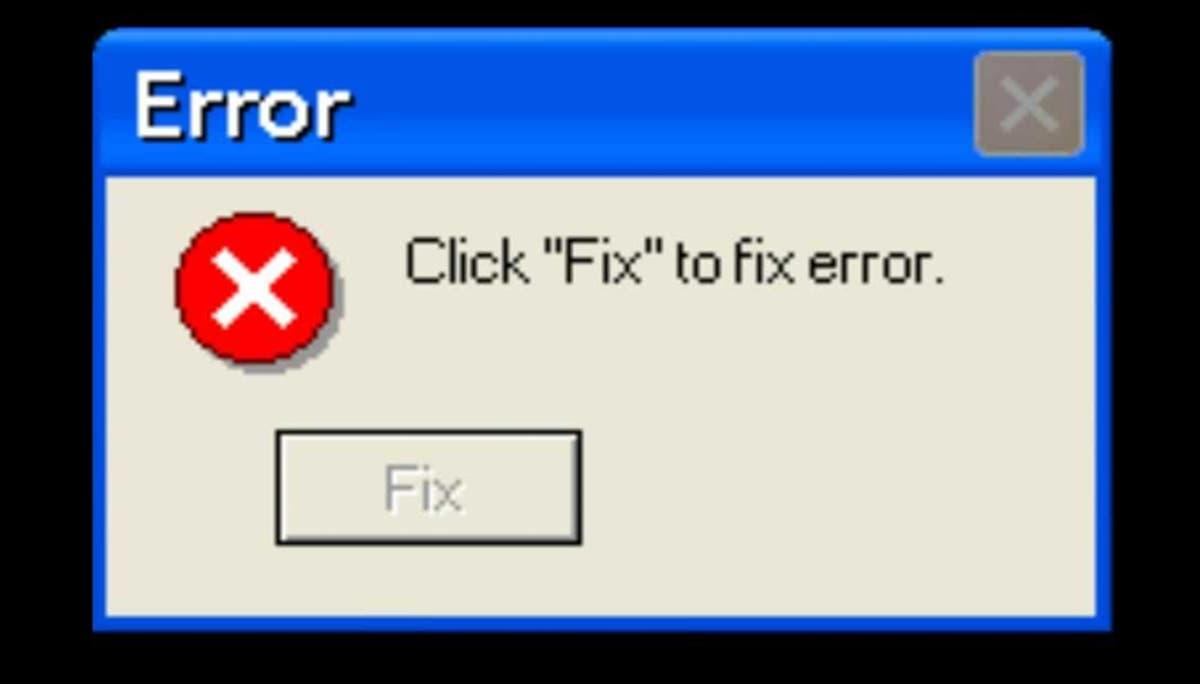
Tietokoneen virheilmoitukset ovat varoituksia, jotka ilmestyvät pahimmalla mahdollisella hetkellä: työskennellessäsi, pelatessasi pelejä tai yksinkertaisesti yrittäessäsi käynnistää tietokonettasi. Joskus ne ovat selkeitä, toisinaan ne ovat täydellisiä arvoituksia, eivätkä usein edes selitä, mitä tapahtui. Jokaisen varoituksen takana on kuitenkin yleensä melko looginen syy: laitteistoviat , muistiongelmat, levyvirheet, väärin asennetut ajurit tai vioittunut käyttöjärjestelmä.
Tässä oppaassa tarkastelemme perusteellisesti yleisimpiä virheilmoituksia PC:llä (Windows ja Linux), mitä ne oikeastaan tarkoittavat, miten normaalit varoitukset eroavat vakavista virheistä (kuten pahamaineisesta Blue Screen of Death -virheestä) ja mitä voit tehdä korjataksesi ne tai ainakin ymmärtääksesi, mistä on kyse. Näet myös, miten "oikeat" virheilmoitukset tulisi kirjoittaa ja miksi niin monet ohjelmat tekevät sen niin kamalasti.
Tyypillisiä Windows-virheitä: ajurit, muisti ja järjestelmäresurssit
Yksi Windowsin klassisista varoituksista on se, joka ilmoittaa laiteohjaimen vioittumisesta tai siitä, että järjestelmässä on vähän muistia tai resursseja . Tämä ilmoitetaan Laitehallinnassa koodilla 3. Täydellinen viesti kertoo yleensä esimerkiksi, että ohjain saattaa olla vioittunut tai tietokoneen muisti on loppumassa, mikä ehdottaa resurssien vapauttamista tai lisää RAM-muistia.
Tämän tyyppinen virhe ilmenee, kun Windows ei pysty käyttämään laitetta (verkkokorttia, näytönohjainta, USB-muistia jne.) oikein joko siksi, että ohjain on vioittunut, väärin asennettu tai vanhentunut, tai siksi, että järjestelmässä on niin vähän RAM-muistia tai virtuaalimuistia, ettei se voi enää varata lisää resursseja.
Yksinkertainen mutta tehokas ensimmäinen ratkaisu on sulkea sovelluksia muistin vapauttamiseksi . Voit avata Tehtävienhallinnan painamalla CTRL + ALT + DEL ja tarkistaa, mitkä prosessit käyttävät RAM-muistia ja suorittimen tehoa. Jos ongelma liittyy virtuaalimuistiin, voit säätää sivutustiedoston kokoa Järjestelmän ominaisuudet -kohdasta, "Lisäasetukset"-välilehden "Suorituskyky"-osiossa.
Kun ongelma johtuu ohjaimesta, on suositeltavaa poistaa se ja asentaa se uudelleen Laitehallinnan kautta . Laitteen ominaisuuksien "Ohjain"-välilehden alla voit poistaa ohjaimen, käynnistää tietokoneen uudelleen ja kehottaa Windowsia tarkistamaan laitteistomuutokset, jotta se voi tunnistaa laitteen uudelleen. Joissakin tapauksissa sinun on ehkä ladattava päivitetty ohjain valmistajan verkkosivustolta.
Jos tietokoneesi toimii jatkuvasti äärirajoilla ja näyttää toistuvia muistivirheitä ja resurssien riittämättömyydestä kertovia viestejä, on melko todennäköistä, että sinun on päivitettävä RAM-muistia . RAM-muistin lisääminen lievittää monia virheitä, jotka liittyvät muistin loppumiseen, sovellus ei voi jatkaa -tilanteisiin tai satunnaisiin kaatumisiin.
Klassisia virheilmoituksia järjestelmä- ja tiedostotasolla
Ohjainvaroitusten lisäksi kuka tahansa tietokoneen käyttäjä on todennäköisesti törmännyt yleisiin viesteihin, jotka viittaavat ongelmiin käyttöoikeuksien, laitteiden tai tiedostojen kanssa . Vaikka sanamuoto voi vaihdella käyttöjärjestelmästä riippuen, taustalla oleva viesti on yleensä sama.
Kun näyttöön tulee viesti " Käyttöoikeus estetty ", se tarkoittaa, että käyttäjällä ei ole riittäviä oikeuksia tiedoston, kansion tai resurssin lukemiseen, kirjoittamiseen tai suorittamiseen, tai että toinen ohjelma tai käyttäjä on rajoittanut käyttöoikeutta. Tällainen virhe on yleinen usean käyttäjän järjestelmissä, suojatuissa kansioissa tai järjestelmätiedostoissa.
Viesti ” Laite ei ole valmis ” tulee yleensä näkyviin, kun järjestelmä yrittää käyttää asemaa, joka ei ole valmis : esimerkiksi levykeasemaa tai irrotettavaa asemaa, jossa ei ole tallennusvälinettä tai jossa on viallinen tallennusväline. Kyseessä on klassinen esimerkki siitä, että yritetään lukea asemaa, jolla ei ole mitään luettavaa.
Jos näet viestin " Tiedostoa ei löydy " , se tarkoittaa yleensä, että tiedosto on siirretty, poistettu, nimetty uudelleen tai se on vioittunut . Syynä voi olla myös nimen kirjoitusvirhe (yleisempi komentorivillä) tai se, että määritettyä polkua ei ole olemassa. Jotkin ohjelmat näyttävät tämän viestin myös silloin, kun tiedosto on vioittunut eikä sitä voida avata oikein.
Viesti " Kiintolevytila vähissä " tulee näkyviin, kun asema on lähes täynnä. Tämä voi aiheuttaa virheitä asiakirjoja tallennettaessa, ongelmia swap-tiedoston kanssa tai ohjelmien asennusongelmia. Ratkaisuun kuuluu tarpeettomien tiedostojen poistaminen, väliaikaisten tiedostojen tyhjentäminen tai tietojen siirtäminen toiselle asemalle ja äärimmäisissä tapauksissa päivittäminen suurempaan kiintolevyyn.
" Muisti täynnä " -viesti osoittaa, että järjestelmässä ei ole riittävästi RAM-muistia tai se yrittää ladata liian suurta tiedostoa . Tavallinen ratkaisu on sulkea ohjelmat, joita et käytä, välttää kymmenien välilehtien ja sovellusten pitämistä auki ja, jos näin tapahtuu usein, harkita fyysisen muistin päivittämistä.
Historiallisia virheitä ja myyttisiä viestejä käyttöjärjestelmistä
Tietojenkäsittelyn historian aikana on esiintynyt virheilmoituksia, jotka ovat olleet niin erikoisia, että niistä on tullut kuuluisia. Joissakin järjestelmissä on ikonisia varoituksia, jotka kuka tahansa tietokonefriikki tunnistaa välittömästi.
MS-DOSissa viesti ”Keskeytä, Yritä uudelleen, Ohita?” oli hyvin yleinen – hämmentävä valintaikkuna, jossa käyttäjän piti valita ilman selkeää käsitystä siitä, mitä kullekin vaihtoehdolle tapahtuisi. Se ei ollut aivan hyvän käytettävyyden malli.
AmigaOS-järjestelmissä oli kuuluisa "Guru Meditation ", eräänlainen kyseiselle alustalle ominainen "kuolemanruutu". Unix-maailmassa nykyaikainen vastine sille on "kernel panic ", joka ilmaisee, että järjestelmän ydin on kohdannut virheen, josta se ei voi toipua.
Verkkotunnuksessa yksi yleisimmistä virheistä on virhe 404 , joka tarkoittaa, että palvelin vastaa, mutta pyydettyä resurssia ei ole olemassa . Tämä voi johtua siitä, että URL-osoite on muuttunut, tiedosto on poistettu tai osoite on yksinkertaisesti kirjoitettu väärin.
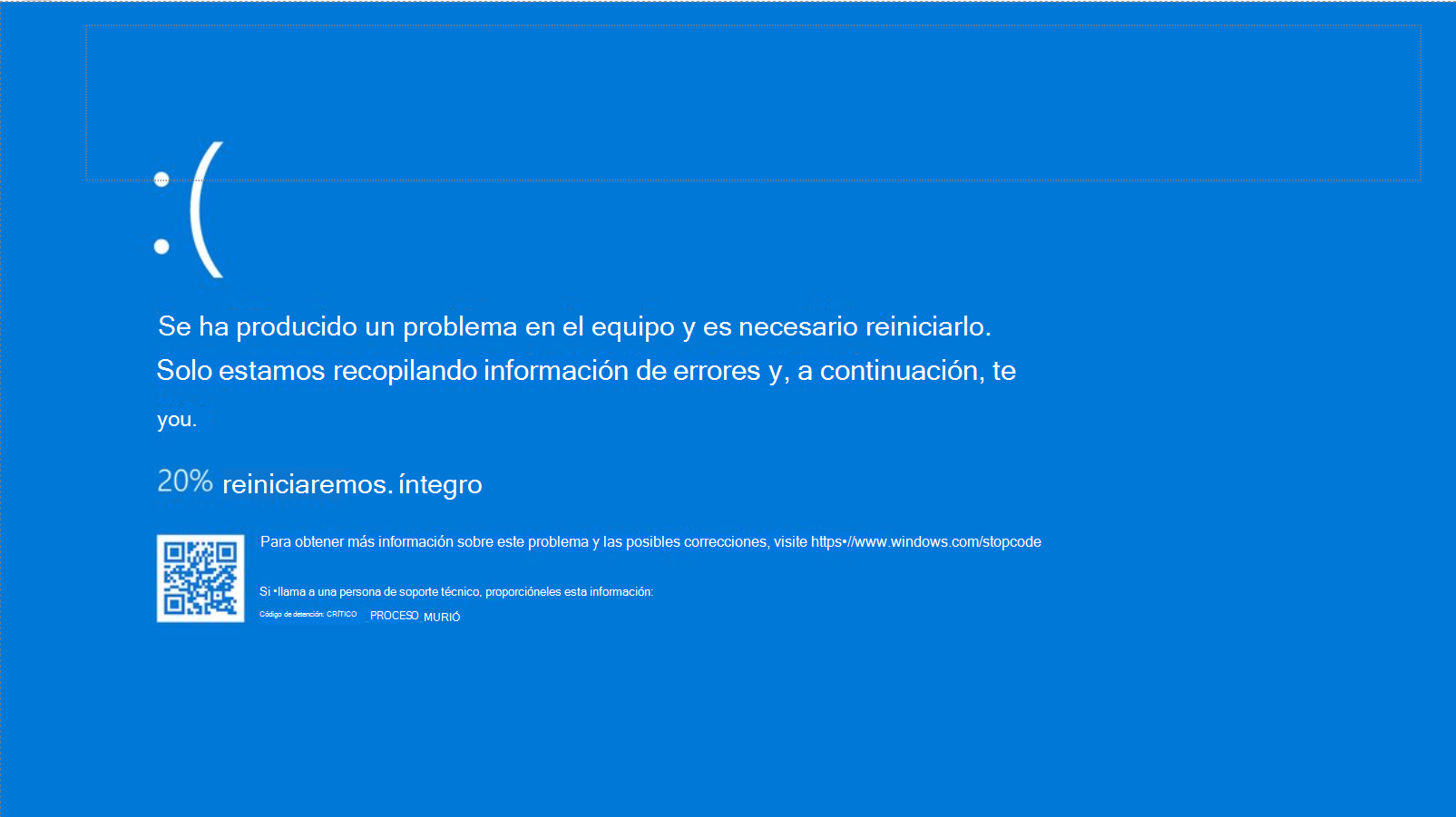
Ja tietenkin Windowsissa meillä on pelätty sininen kuolemanruutu (BSOD) , joka ilmestyy, kun järjestelmä havaitsee kriittisen virheen ytimessä, ohjaimissa tai laitteistossa ja joutuu pysähtymään lisävaurioiden välttämiseksi.
Windowsin siniset ruudut: STOP-koodit ja yleiset syyt
BSOD eli sinisen ruudun virhe ilmenee, kun Windows kohtaa ongelman, jota se ei voi ratkaista ilman uudelleenkäynnistystä. Nykyaikaisissa versioissa, kuten Windows 10:ssä ja 11:ssä, tyypillinen viesti on " Tietokoneessasi ilmeni ongelma ja se on käynnistettävä uudelleen ", sekä heksadesimaalimuodossa oleva pysäytyskoodi (STOP) (0x00000050, 0x0000007E jne.).
Näiden sinisten näyttöjen yleisimmät syyt ovat vialliset tai yhteensopimattomat ajurit, vaurioitunut RAM-muisti, vialliset sektorit sisältävät kiintolevyt, vaurioituneet kaapelit , ylikuumeneminen, vanhentunut BIOS tai vioittuneet järjestelmätiedostot . Jokainen STOP-koodi viittaa tiettyyn ongelman lähteeseen.
Yleisimpiä virheitä ovat esimerkiksi PAGE_FAULT_IN_NONPAGED_AREA (0x00000050) , joka osoittaa, että järjestelmä on yrittänyt käyttää muistialuetta, jota sillä ei pitäisi olla, yleensä viallisen RAM-muistin, ongelmallisten ohjainten tai vioittuneiden NTFS-levyjen vuoksi.
Koodi IRQL_NOT_LESS_OR_EQUAL (0x0000000A) osoittaa, että ydintilan komponentti on yrittänyt käyttää muistia sopimattomalla prioriteettitasolla. Tämä on yleinen ongelma huonosti kirjoitettujen tai yhteensopimattomien ajureiden kanssa . Virhe KMODE_EXCEPTION_NOT_HANDLED (0x0000001E) ilmenee, kun poikkeusten käsittelijä havaitsee, että prosessi on suorittanut virheellisen käskyn.
Muita klassisia virheitä ovat DRIVER_IRQL_NOT_LESS_OR_EQUAL (0x000000D1) , joka on samankaltainen kuin 0x0A, mutta osoittaa selvästi, että vika on ajuri; SYSTEM_SERVICE_EXCEPTION (0x0000003B) , joka viittaa järjestelmäpalveluihin tai ajureihin, jotka heittävät poikkeuksia; ja SYSTEM_THREAD_EXCEPTION_NOT_HANDLED (0x0000007E) , jonka aiheuttavat yleensä vanhentuneet tai yhteensopimattomat ajurit.
Näet myös virheitä, jotka viittaavat suoremmin laitteistovikoihin, kuten MEMORY_MANAGEMENT (0x0000001A) , joka liittyy muistinhallintaongelmiin ja viallisiin RAM-moduuleihin, tai WHEA_UNCORRECTABLE_ERROR (0x00000124) , joka liittyy läheisesti suorittimen, emolevyn, RAM-muistin fyysisiin vikoihin tai jännite- ja lämpötilaongelmiin.
Levy- ja tiedostojärjestelmäkeskeiset STOP-koodit
Kun ongelma liittyy levyyn tai tiedostojärjestelmään, STOP-koodit auttavat sen tunnistamisessa. Esimerkiksi STOP 0x00000024 (NTFS_FILE_SYSTEM) tai 0x00000023/0x00000024 (FAT_FILE_SYSTEM / NTFS_FILE_SYSTEM) osoittavat, että Windowsilla on vaikeuksia lukea tai kirjoittaa osiolle , yleensä ntfs.sys-tiedoston virheiden, vioittuneiden kaapeleiden, viallisten sektorien tai vioittuneiden tiedostojärjestelmien vuoksi.
Näissä tapauksissa on erittäin suositeltavaa suorittaa laitteen tai levyn valmistajan diagnostiikkatyökalut , poistaa väliaikaisesti käytöstä virustorjuntaohjelmat, eheytysohjelmat tai varmuuskopiot, jotka saattavat häiritä toimintaa, ja suorittaa komento chkdsk /fo chkdsk /f /r kyseisellä asemalla ongelmallisten sektorien paikantamiseksi ja eristämiseksi.
Virhe UNMOUNTABLE_BOOT_VOLUME (0x000000ED) ilmestyy yleensä käynnistyksen yhteydessä ja osoittaa, että Windows ei voi käyttää käynnistysosiota . Tämä voi johtua emolevyn tai ohjaimen muutoksesta tai levyliitäntöjen muutoksista. Joskus se voidaan korjata chkdsk-komennolla palautuskonsolista, mutta toisinaan se vaatii perusteellisen laitteisto- ja kokoonpanotarkistuksen.
Vastaavasti INACCESSIBLE_BOOT_DEVICE (0x0000007B) osoittaa, että järjestelmä ei voi käyttää käynnistyslaitetta käynnistyksen aikana. Yleisiä syitä ovat BIOS SATA -tilan (RAID/AHCI) muutos, väärä tallennusohjain tai vioittuneet käynnistystiedostot.
Lopuksi virheet, kuten BAD_POOL_HEADER (0x00000019) , viittaavat varatun muistialueen otsikon (poolin) vaurioihin , jotka usein johtuvat epävakaista ajureista, laitteisto-ongelmista tai ohjelmistoristiriidoista, jotka käsittelevät muistia väärin.
Muistiin, ajureihin ja suorittimeen liittyvät BSOD-virheet
On olemassa toinenkin sinisten näyttöjen perhe, joka liittyy selvästi viallisiin ajureihin, RAM-muistiin ja prosessoriin . Tyypillinen esimerkki on jo käsitelty STOP 0x00000050 (PAGE_FAULT_IN_NONPAGED_AREA) , joka usein ratkaistaan poistamalla vasta asennetut laitteet, suorittamalla muistidiagnostiikka, tarkistamalla ajurit ja suorittamalla chkdsk, jos osio on NTFS.
STOP- koodit 0x0000007E (SYSTEM_THREAD_EXCEPTION_NOT_HANDLED) ja 0x0000008E (KERNEL_MODE_EXCEPTION_NOT_HANDLED) osoittavat, että järjestelmäsäie tai ydintilan prosessi on aiheuttanut käsittelemättömän poikkeuksen. Nämä liittyvät yleensä yhteensopimattomiin ajureihin tai BIOSiin, ongelmalliseen laitteistoon tai hyvin yleisesti viallisiin näytönohjaimiin (esim. Nvidian ajureihin).
STOP 0x0000007F (UNEXPECTED_KERNEL_MODE_TRAP) -virhe liittyy yleensä vialliseen RAM-muistiin, vialliseen emolevyyn tai yhteensopimattomaan ohjelmistoon . Yleinen, dokumentoitu syy on tiettyjen virustorjuntaohjelmien, kuten Nortonin, käyttö vanhemmissa Windows-versioissa. Laitteiston yhteensopivuuden tarkistaminen ja muistitestien suorittaminen on lähes pakollista.
Toisaalta STOP 0x0000009F (DRIVER_POWER_STATE_FAILURE) osoittaa ajureita, jotka eivät toimi hyvin virransäästöominaisuuksien kanssa , erityisesti kannettavissa tietokoneissa (lepotila, horrostila jne.). Ongelmallisen ajurin päivittäminen tai poistaminen käytöstä, käynnistäminen vikasietotilassa tai uusimmalla tunnetulla toimivalla kokoonpanolla ja suodattimia käyttävien ohjelmistojen (virustorjunta, varmuuskopiot) tarkistaminen ovat yleensä loogisia ratkaisuja.
STOP -koodi 0x000000EA (THREAD_STUCK_IN_DEVICE_DRIVER) on lähes klassikko näytönohjaimissa : se osoittaa, että laiteajuri (yleensä GPU-ajuri) on siirtynyt loputtomaan silmukkaan toistaen ohjeita, jolloin järjestelmä ei pysty palautumaan.
Kriittiset virheet rekisteröinnissä, kuvantamisessa ja koneellisessa varmennuksessa
Kun ongelma vaikuttaa rekisteriin tai itse järjestelmän binääreihin, ilmenee virheitä, kuten STOP 0xC0000218 (UNKNOWN_HARD_ERROR) , jotka viittaavat vioittuneisiin tai poistettuihin rekisteritiedostoihin tai jopa viallisiin RAM-moduuleihin . Näissä tapauksissa järjestelmä ei usein käynnisty normaalisti.
STOP- koodi 0xC000021A (STATUS_SYSTEM_PROCESS_TERMINATED) osoittaa, että kriittinen käyttäjätilaprosessi , kuten Winlogon tai CSRSS, on epäonnistunut. Syynä on yleensä yhteensopimaton ohjelmisto tai ohjaimet , ja se vaatii usein viimeisimpien asennusten tarkistamisen, ohjainten poistamisen ja pahimmassa tapauksessa Windowsin korjaamisen tai uudelleenasentamisen.
Komento STOP 0xC0000221 (STATUS_IMAGE_CHECKSUM_MISMATCH) aiheuttaa sen, että Windows havaitsee järjestelmätiedoston tai ajurin tarkistussumman olevan odotettua arvoa vastaan. Tämä tarkoittaa, että tiedostoa on muokattu , se on vioittunut tai sen lukemisessa levyltä tai RAM-muistista on ongelmia . Järjestelmä laskee tarkistussumman tiedostoa ladattaessa, ja jos se ei vastaa tallennettua tarkistussummaa, se antaa tämän virheen.
Lopuksi, STOP 0x0000009C (MACHINE_CHECK_EXCEPTION) liittyy suoraan suorittimen havaitsemiin korjaamattomiin laitteistovirheisiin . Teknologiat, kuten Machine Check Exception (MCE) tai Machine Check Architecture (MCA) Pentium-suorittimissa ja uudemmissa malleissa, ilmoittavat Windowsille, että jokin vakava on vioittunut fyysisellä tasolla (suoritin, emolevy, muisti jne.), joskus ylikellotuksen seurauksena . Tarkka diagnoosi ei yleensä ole yksinkertainen ja vaatii usein valmistajan tai erikoistuneen teknikon toimia.
Kaikkien näiden virheiden edessä on kunkin koodin erityisten toimenpiteiden lisäksi erittäin hyödyllistä käyttää työkaluja, kuten DISM /Online /Cleanup-Image /RestoreHealth ja järjestelmätiedostojen tarkistin , sekä tarkastella Tapahtumienvalvontaa ja minidump-tiedostoja diagnoosin tarkentamiseksi.
Yleisiä virheitä ja outoja viestejä "normaalista" Windowsista
Kaikki Windowsin virheilmoitukset eivät liity sinisiin näyttöihin tai katastrofeihin. Monet ovat sovellushälytyksiä, modaalisia valintaikkunoita tai ilmoituksia , jotka raportoivat enemmän tai vähemmän pienistä ongelmista, vaikka ne eivät aina ole hyvin kirjoitettuja.
Jotkin viestit ovat naurettavan absurdeja, kuten varoitus "Toiminto saattaa kestää jonkin aikaa" ja naurettavia arvioita, kuten "127 vuotta", tiedostojen kopioinnissa. Tai virheilmoitusten valintaikkunat, jotka epäonnistuvat vuorotellen luoden yhden virheen toisensa sisään.
Toinen esimerkki ovat liialliset vaatimukset, kuten Windows 2000 -viesti, joka vaati järjettömän pitkiä salasanoja (yli 18 000 merkkiä) . Tai yleisluontoiset " Mikä on ongelma? " -varoitukset, joissa mainitaan mahdolliset tietoturvariskit selittämättä mitään hyödyllistä ja jotka useimmat ihmiset sulkevat lukematta.
Viestit, kuten ”Jatka painamalla mitä tahansa näppäintä”, ovat myös yleisiä , vaikka näppäimistö ei toimisikaan , tai virheilmoitukset, jotka väittävät ongelman olevan Windows Vistassa, vaikka sen todellisuudessa aiheuttavat kolmannen osapuolen ohjaimet tai sovellukset. Eikä pidä unohtaa vääriä positiivisia tuloksia, jotka näyttävät vakavilta virheiltä, mutta joista ei todellisuudessa tarvitse huolehtia.
Jopa nykyaikaisissa järjestelmissä, kuten Windows 10:ssä, päivitysten aikana on ilmestynyt viestejä, kuten "Jotain tapahtui" – lause, joka saattaa olla kehittäjille sisäisesti järkevä, mutta ei selitä käyttäjälle yhtään mitään. Ja tietenkin on olemassa ponnahdusikkunoita, jotka estävät sinua sammuttamasta tai käynnistämästä uudelleen, ennen kuin napsautat viestiä, joka ei tarjoa mitään hyödyllistä tietoa.
Miltä hyvien virheilmoitusten tulisi näyttää Microsoftin mukaan
Microsoft on julkaissut erittäin yksityiskohtaisia oppaita hyödyllisten virheilmoitusten suunnittelusta Windowsissa , erityisesti Windows 7:lle ja uudemmille, mutta ne soveltuvat lähes mihin tahansa ohjelmistoon. Ajatus on selvä: hyvän viestin tulisi raportoida todellinen ongelma, selittää miksi se tapahtui ja tarjota konkreettinen ratkaisu.
Hyvin kirjoitetun virheilmoituksen tulisi olla käyttäjälle relevantti, toimintakykyinen, tehtäväkeskeinen, lyhyt, selkeä, täsmällinen, kohtelias ja harvinainen . Toisin sanoen sen tulisi puhua käyttäjän kieltä, ei kääntäjän kieltä, eikä sitä tulisi ilmestyä joka toinen minuutti ilman syytä.
Tarpeettomia viestejä on suositeltavaa välttää , varsinkin silloin, kun käyttäjä ei voi tehdä mitään tai tilanne ei ole hänelle ongelma. Esimerkiksi jos he yrittävät poistaa tiedostoa, jota ei enää ole olemassa, käyttäjän näkökulmasta tavoite (tiedoston katoaminen) on jo saavutettu, joten virheen näyttämisessä ei ole mitään järkeä.
Myös sitä korostetaan, että virheiden estäminen hyvän suunnittelun avulla on parempi vaihtoehto kuin käyttäjien pommittaminen varoituksilla. Vain kelvollisia arvoja sallivien ohjausobjektien (luettelot, päivämäärä-/kellonaikavalitsimet, valintaruudut jne.) käyttö, painikkeiden poistaminen käytöstä, kun toiminto on turha, ja hyvien oletusarvojen tarjoaminen vähentävät huomattavasti virheiden todennäköisyyttä.
Lopuksi on tärkeää korostaa, että viestien ei tule syyttää tai pilkata käyttäjää . Syytteleviltä kuulostavat lauseet tai termit kuten "katastrofaalinen", "laiton" tai vastaavat vain pelottelevat ihmisiä eivätkä hyödytä mitään. On parempi keskittyä ongelmaan ja sen ratkaisuun osoittamatta sormella.
Käyttömallit: järjestelmävirheet, tiedostot, tietoturva ja syöttö
Microsoft luokittelee virheet useisiin ryhmiin niiden luonteen perusteella. Järjestelmäongelmat vaikuttavat käyttöjärjestelmään, laitteistoihin, verkkoon tai itse ohjelmaan, kun ne eivät ole oikeassa tilassa tehtävän suorittamiseksi. Monet näistä voidaan ratkaista aktivoimalla laitteita, kytkemällä kaapeleita uudelleen tai käynnistämällä palveluita uudelleen.
Sitten on tiedosto-ongelmia , joita esiintyy, kun tiedosto tai kansio puuttuu, on jo toisen prosessin käytössä tai sen muoto on yhteensopimaton. Näissä tapauksissa viestien tulisi selvästi osoittaa, mikä tiedosto epäonnistuu ja miksi, yleisen "tiedostovirheen" sijaan.
Tietoturvaongelmia syntyy , kun käyttäjällä ei ole tarvittavia oikeuksia resurssin käyttämiseen tai riittäviä oikeuksia tehtävään, jota hän yrittää suorittaa. Kryptisten viestien sijaan on parempi ilmoittaa puuttuva oikeus selvästi ja ehdottaa esimerkiksi tilin käyttöä, jolla on korkeammat oikeudet, tai järjestelmänvalvojan oikeuksien pyytämistä.
Myös tehtäväongelmat erotetaan toisistaan , jotka viittaavat tiettyihin virheisiin toimintoa suoritettaessa (liittäminen leikepöydältä sovelluksessa, joka ei tue kyseisen tyyppistä tietoa, virheet päivitysten asennuksessa jne.), ja käyttäjän syöttöongelmat , jotka johtuvat huonosti muotoilluista arvoista, virheellisistä alueista tai kenttien välisistä epäjohdonmukaisuuksista.
Jälkimmäisessä tapauksessa on yleensä hyvä idea ilmaista virhe aivan kyseisen kentän vieressä ja mahdollisuuksien mukaan jo kirjoittamisen aikana (kontekstissa olevat virheet tai selitteet) sen sijaan, että kaikki virheet kasataan valintaikkunaan loppuun ilmoittamatta, missä kukin niistä sijaitsee.
Parhaat käytännöt virheilmoitusten näyttämiseen
Virheen esitystapa on lähes yhtä tärkeä kuin sen sisältö. Modaalinen valintaikkuna , joka estää kaiken, ei ole sama asia kuin pieni, kontekstiin liittyvä viesti tai huomaamaton ilmoitus. Ihannetapauksessa kannattaa käyttää vähiten häiritsevää menetelmää, joka on tehokas kyseiseen ongelmaan.
Pienten lomakevirheiden (esim. kirjoitusvirheen) kohdalla on suositeltavaa käyttää kontekstuaalisia viestejä tai ilmapalloja ongelmallisen kentän vieressä ilman hälytyskuvakkeita. Jos virhe havaitaan vahvistuspainiketta painettaessa, kyseisen kentän viereen voidaan näyttää pieni kuvake, jolloin käyttäjän ei tarvitse selvittää, mikä meni pieleen.
Modaaliset valintaikkunat tulisi varata ongelmille, jotka vaativat välittömiä toimia ennen jatkamista, kuten tiedoston tallentamisen epäonnistuminen tai vakava laitevika. Näissä tapauksissa on suositeltavaa käyttää asianmukaista virhekuvaketta (ei varoituskuvaketta) ja selkeää tekstiä sekä lyhyttä pääohjetta ja tarvittaessa lisäselitystä.
Teknisempien tai harvinaisempien virheiden osalta, jotka saattavat vaatia tarkempaa diagnosointia, lisätietoja voi antaa "Näytä tiedot" -painikkeella . Näin useimmat käyttäjät eivät huku tarpeettomiin tietoihin, mutta teknisellä tuella on hyödyllistä tietoa, kuten virhekoodeja tai polkuja.
On myös tärkeää kiinnittää huomiota painikkeen teksteihin . Virheiden kohdalla on parempi käyttää "Sulje"-painiketta "OK"-painikkeen sijaan, koska epäonnistumisen yhteydessä ei ole mitään "hyväksyttävää". Jos virhe vaatii ohjelman sulkemisen, "Poistu ohjelmasta" -painike on paljon selkeämpi kuin yksinkertainen, monitulkintainen "Sulje".
Yleisiä virheitä Linux-järjestelmissä ja tyypillisiä viestejä
Linux-maailmassa virheilmoitukset ovat myös melko monimutkaisia. Monet niistä ilmestyvät käynnistyksen tai sammutuksen aikana, ja toiset taas konsolityökaluja käytettäessä. Klassinen esimerkki on, kun modprobe, insmod tai rmmod valittavat, etteivät ne löydä tiettyä ytimen moduulia. Jos kyseinen moduuli ei ole todella välttämätön, voit lisätä rivin, kuten `alias <moduulin-nimi> off`, tiedostoihin, kuten `/etc/modules.conf` tai `/etc/modutils/aliases`, hiljentääksesi latausyrityksen.
Toinen yleinen viesti on ” Tuntematon päätetyyppi ” tai vastaava, joka viittaa väärin määritettyyn päätetyyppiin . Joskus pelkkä vastaavan merkinnän muuttaminen tiedostossa /etc/termcap tai TERM-muuttujan vaihtaminen arvoon ”console” tai ”linux” riittää, jotta sovellukset tunnistavat pääteympäristön oikein.
Verkot näyttävät myös varoituksia, kuten ” INET: Varoitus: vanhanaikainen ioctl-komento ”, jotka viittaavat siihen, että käytetään vanhentuneita verkon konfigurointiapuohjelmia . Ratkaisuun kuuluu työkalujen, kuten ifconfig, route ja muiden, päivittäminen uudempiin versioihin (esimerkiksi net-tools-paketti tai niiden korvaaminen iproute2:lla), kuten NET-2- ja NET-3 HOWTO -oppaissa suositellaan.
Käännöstasolla virheet, kuten ”ld: tunnistamaton asetus '-m486'”, osoittavat, että käytössä on vanhempi binutils- tai ld-versio, joka ei tunnista tiettyjä asetuksia. Binutils-paketin päivittäminen nykyaikaisempaan versioon ratkaisee ongelman yleensä välittömästi.
Jos GCC:ssä näkyy toistuvasti samassa kohdassa viestejä, kuten " internal compiler error ", jopa uudelleenkäynnistyksen jälkeen, ne ovat yleensä merkki kääntäjän virheestä tai epävakaasta laitteistosta (RAM, CPU jne.). Jos virhe jatkuu GCC:n päivittämisen ja muistin ja levyn tarkistamisen jälkeen, oikea toimintatapa on ilmoittaa siitä GCC:n dokumentaation ohjeiden mukaisesti.
Käyttöoikeus-, utmp- ja levykirjoitusongelmat Linuxissa
Väärin konfiguroiduissa järjestelmissä näkyy usein Linux-varoituksia. Esimerkiksi sisäänkirjautumisen yhteydessä näkyvä " Shell-init: Permission denied " johtuu yleensä siitä, että kotihakemistolla tai päähakemistolla ei ole käyttäjän luku- ja suoritusoikeuksia . Oikeuksien muuttaminen chmod-komennolla Unixin parhaiden käytäntöjen mukaisesti yleensä ratkaisee tämän.
Viesti ” Ei utmp-tiedostoa. Sinun on suoritettava… ” osoittaa, että /var/run/utmp- tiedosto on vioittunut, puuttuu tai sitä ei luoda käynnistyksen yhteydessä. Sinun on varmistettava, että käynnistysskriptit (rc.local, rc.d jne.) luovat tämän tiedoston ja vanhemmissa järjestelmissä tarkistettava myös polut, kuten /var/adm/ tai /etc/.
Kun varoitus ” bdflush ei ole käynnissä ” tulee näkyviin, se tarkoittaa, että järjestelmä käyttää vanhempaa levylohkojen kirjoitusmekanismia (kuten klassista ”päivitystä” 30 sekunnin välein) modernin bdflush-daemonin tai vastaavan sijaan. Bdflushin kääntäminen ja asentaminen sekä sen suorittaminen ennen tiedostojärjestelmätarkistuksia parantaa levyvälimuistin suorituskykyä ja luotettavuutta.
Toinen yleinen varoitus on ” EXT2-fs: warning: mounting unchecked filesystem ”, joka osoittaa, että liitettynä on tarkistamaton ext2-osio. Tämän viestin voi estää suorittamalla komennon e2fsck (tai fsck -t ext2) sopivalla asetuksella "dirty"-lipun poistamiseksi ja varmistamalla, että osio irrotetaan oikein jokaisen sammutuksen yhteydessä.
Lyhyesti sanottuna useimmat Linux-virheet, aivan kuten Windowsissakin, ratkaistaan päivittämällä ohjelmistoja, tarkistamalla käyttöoikeudet, korjaamalla kokoonpanoja ja varmistamalla laitteisto . Sen tietäminen, miten tietty viesti tulkitaan ja mistä sitä etsitään (lokit, dmesg, syslog), on puolet työstä.
Tämä koko viestikokoelma, humoristisimmista kriittisimpiin, osoittaa, että tietokoneen virheilmoitusten ymmärtäminen on avainasemassa vakaan järjestelmän ylläpitämisessä: ne auttavat havaitsemaan ongelmalliset ajurit, rikkoutumassa olevat levyt, viallisen RAM-muistin tai huonosti määritetyt verkkoasetukset ajoissa, ja ne tarjoavat myös ohjeita parempien ohjelmistojen kirjoittamiseen, jotta käyttäjän ei tarvitse kamppailla hyödyttömien tai käsittämättömien varoitusten kanssa.
