- Useimmat USB-keskittimen viat johtuvat tehorajoituksista, keskittimen heikosta laadusta tai sekalaisista standardeista (USB 2.0, 3.0, USB-C, Thunderbolt).
- Aktiivisen tai passiivisen keskittimen välillä valitseminen ja nykyisen kapasiteetin tarkistaminen on tärkeää, jos liität kiintolevyjä, mekaanisia näppäimistöjä, kameroita tai useita oheislaitteita kerralla.
- Ohjaimet, BIOS ja Windowsin virranhallinta-asetukset voivat pahentaa tai ratkaista monia tunnistusongelmia, yhteyskatkoksia ja ylikulutusviestejä.
- Analysoimalla tosielämän tapauksia, jotka ovat samanlaisia kuin sinun, voit valita laitteesi kanssa yhteensopivan keskittimen ja välttää viiveitä, keskeytyksiä ja siirtovirheitä.
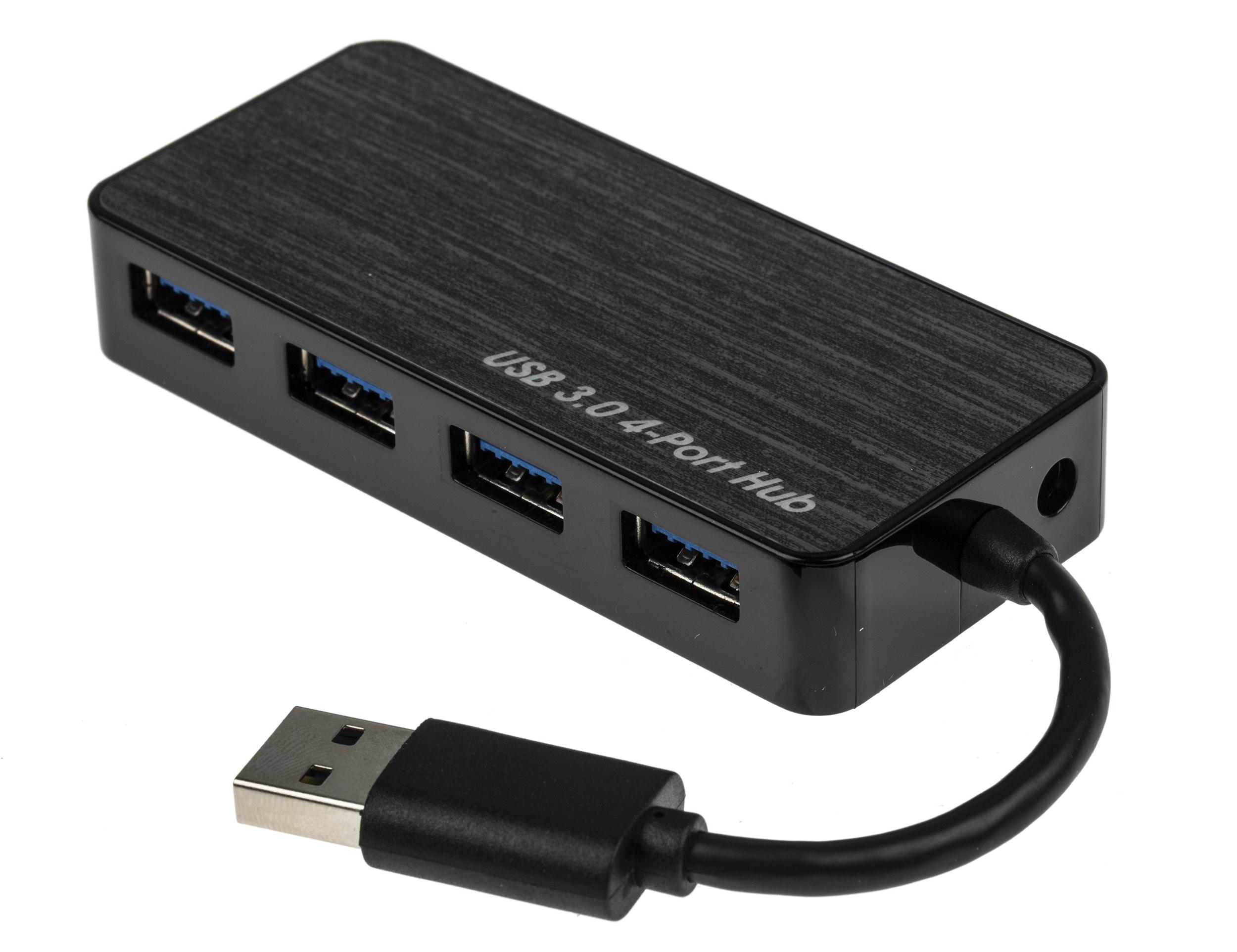
Jos käytät useita oheislaitteita samanaikaisesti – hiirtä, näppäimistöä, ulkoisia kiintolevyjä, web-kameraa, tallennuskorttia jne. – on vain ajan kysymys, milloin kohtaat outoja ongelmia, kun kytket kaiken USB-keskittimen kautta . Yhteys katkeaa, asemat eivät kytkeydy, laitteet latautuvat uskomattoman hitaasti tai lakkaavat toimimasta ilman näkyvää syytä... ja pahinta on, että näin tapahtuu usein vain "joskus".
Tämä artikkeli tarjoaa kattavan oppaan USB-keskittimien vikaantumissyihin, saatavilla oleviin eri tyyppeihin, yleisiin virheisiin ja vaiheittaiseen korjaamiseen . Näet myös käytännön esimerkkejä (pöytätietokoneet, kannettavat tietokoneet USB-C-keskittimillä, MacBookit M1-liitännällä, Dell-laitteet, tähtitieteelliset jalustat jne.), jotka auttavat sinua tunnistamaan oman tilanteesi ja valitsemaan tarpeisiisi sopivan keskittimen.
Yleisiä virheitä USB-keskittimen käytössä
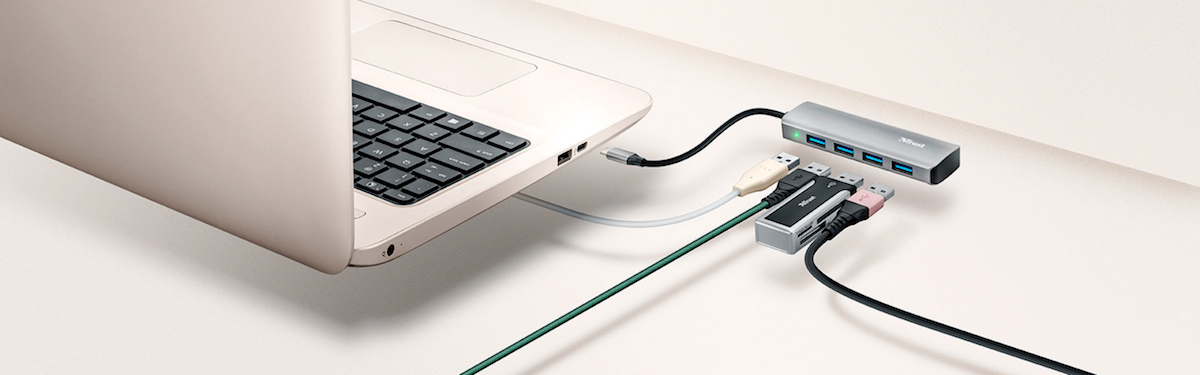
Keskittimen ongelmat vaikuttavat usein satunnaisilta, mutta ne noudattavat lähes aina tiettyä kaavaa. Näiden kaavojen tunteminen on hyödyllistä, koska useimmat niistä voidaan korjata muuttamatta tietokonettasi yksinkertaisesti muuttamalla kytkentätapoja ja -tyylejä.
Järjestelmä ei tunnista USB-keskitintä
Yksi turhauttavimmista ongelmista on, kun kytket keskittimen ja tietokone toimii kuin sitä ei olisi olemassa . Ei yhteysääntä, ei virheilmoitusta, ei jälkeäkään keskittimestä järjestelmässä.
Monissa tapauksissa syy on niinkin yksinkertainen kuin löysä kaapeli , viallinen portti tai ajuriristiriita . Ensimmäinen askel on aina tarkistaa keskittimen tietokoneeseen yhdistävä kaapeli (varsinkin jos se on irrotettava) ja kokeilla toista tietokoneen USB-porttia, mieluiten pöytätietokoneiden takaosassa olevaa porttia, koska ne yleensä kytketään suoraan emolevyyn.
Jos keskitin on aktiivinen eli sillä on oma ulkoinen virtalähde (kuten monien 7-porttisten mallien tai telakointikeskittimien tapauksessa), on erittäin tärkeää varmistaa, että virtalähde on kytketty oikein ja toimii. Ilman virtaa jotkin keskittimet eivät edes pysty kommunikoimaan oikein järjestelmän kanssa.
Kun laitteisto vaikuttaa olevan kunnossa, seuraava epäiltävä on ohjelmisto. Vanhentunut tai vioittunut USB-ajuri voi estää keskittimen havaitsemisen . Windowsissa tavanomainen tapa on tarkistaa Laitehallinta, poistaa USB-ohjaimet ja käynnistää järjestelmä uudelleen, jotta ajurit asennetaan uudelleen. Merkkien kannettavien ja pöytätietokoneiden (Dell, Asus jne.) osalta on hyvä käyttää virallisia päivitystyökaluja tai valmistajan verkkosivustoa.
Laitteet, jotka eivät lataudu tai latautuvat erittäin hitaasti
Toinen klassinen ongelma: kytket puhelimesi keskittimeen latautuaksesi , ja akun varaus tuskin kasvaa tai ei edes liiku. Syynä tähän on lähes aina se, että käytät keskitintä, joka on suunniteltu vain dataa varten tai jonka virtakapasiteetti on rajallinen.
Monet USB 3.0 -keskittimet , erityisesti pienet ja edulliset, jakavat virran yhdestä portista, johon ne on kytketty . Tämä tarkoittaa, että vaikka niissä olisi neljä tai seitsemän fyysistä porttia, käytettävissä oleva kokonaisvirta on sama kuin yhden tietokoneen portin. Näissä olosuhteissa nykyaikaisen puhelimen tai tabletin lataaminen ulkoisia kiintolevyjä käytettäessä on niiltä liikaa.
Useiden laitteiden samanaikaiseen lataamiseen tehokkaasti tarvitaan keskitin, jossa on ulkoinen virtalähde ja erilliset latausportit. Portit on yleensä merkitty esimerkiksi sanoilla ”BC 1.2”, ”Charging” tai ”5V/3A”. On kuitenkin tärkeää ymmärtää, että keskitin ei ole erillinen pikalaturi: se sopii laitteiden lataamiseen, mutta ei aina niiden lataamiseen maksiminopeudella.
Älä unohda kaapeleita. Yksinkertainen viallinen tai huonolaatuinen USB-kaapeli voi rajoittaa latausta merkittävästi tai aiheuttaa laitteen irtoamisen. Lyhyen ja hyvän paksuusjäykkyyden omaavan kaapelin kokeileminen on yksi nopeimmista ja halvimmista tarkistuksista.
Tallennuslaitteet, joita ei tunnisteta tai jotka on irrotettu
Hyvin tyypillinen kaava: USB-hiiri- tai näppäimistövastaanottimet toimivat täydellisesti keskittimen kanssa , mutta ulkoinen SSD-levy, kiintolevy tai kortinlukija joko ei toimi tai ei näy ollenkaan. Monissa tapauksissa, jos liität saman SSD-levyn yksinkertaisella jatkokaapelilla (ilman keskitintä), kaikki toimii hyvin.
Tämä viittaa yleensä ongelmaan virrankulutuksessa tai signaalin laadussa . Hiiri- ja näppäimistövastaanottimet kuluttavat hyvin vähän virtaa ja käyttävät hyvin vähän kaistanleveyttä. Ulkoinen SSD-levy vaatii kuitenkin huomattavaa virtaa käynnistykseen ja vakaan tiedonsiirron. Jos keskitin tai sitä virtaa syöttävä kaapeli ei ole tehtävän tasalla, järjestelmä irrottaa sen tai ei edes asenna sitä.
Myös spesifikaatio voi olla tekijä: tehokkaan USB 3.0 -aseman käyttäminen vanhassa tai erittäin halvassa keskittimessä , varsinkin jos se käyttää sisäisesti USB 2.0:aa, lisää kaatumisten, keskeytysten ja siirtovirheiden todennäköisyyttä.
Kun kortinlukija tai SSD-levy ajoittain irtoaa keskittimen kautta, mutta toimii hyvin suoraan kytkettynä, se johtuu lähes aina keskittimen fyysisestä rajoituksesta (riittämätön teho, huono suunnittelu tai viallinen elektroniikka) . Tällaisessa tapauksessa käytännöllinen ratkaisu on yleensä vaihtaa keskitin tai kytkeä tärkeimmät tallennuslaitteet suoraan.
Virtarajoitukset ja USB-keskittimien tyypit
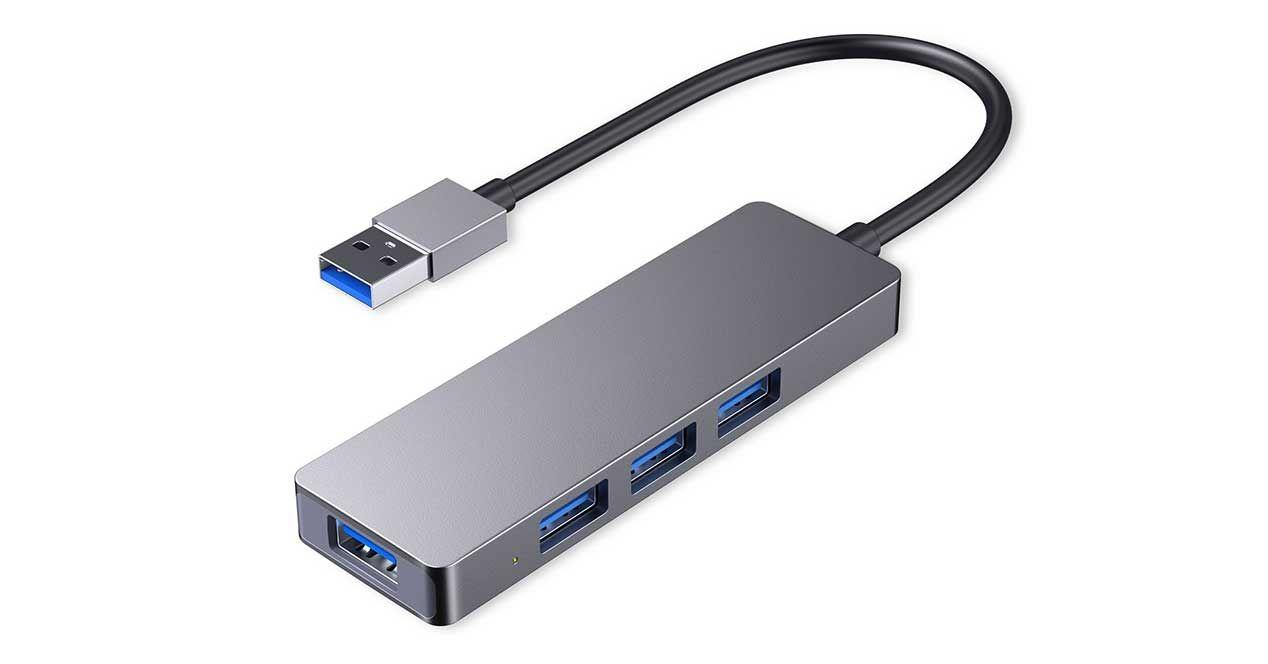
Monet USB-keskittimien ongelmat johtuvat siitä, ettei ymmärretä, miten virta jakautuu ja mitä eroa on aktiivisella ja passiivisella keskittimellä . USB-standardi asettaa virtarajoituksia porttikohtaisesti, ja näiden rajojen ylittäminen johtaa yhteyden katkeamiseen, viiveeseen ja ylikulutusvaroituksiin.
Passiiviset keskittimet: käytännöllisiä, mutta selkein rajoituksin
Passiivinen keskitin on sellainen, jolla ei ole omaa virtalähdettä . Kaikki sen portteihin syöttämä virta tulee suoraan tietokoneen portista, johon se on kytketty. Tämä tarkoittaa, että käytettävissä oleva virta on rajoitettua ja jaetaan kaikkien kytkettyjen laitteiden kesken.
Käytännössä tämä tarkoittaa, että passiivinen keskitin sopii täydellisesti vähän virtaa kuluttaville laitteille : hiirille, näppäimistöille, langattomille vastaanottimille, pienille sovittimille, ehkä satunnaisille USB-muistitikuille. Mutta kun alat kytkeä mekaanisia kiintolevyjä, kameroita, ääniliitäntöjä tai useita laitteita kerralla, kapasiteetti loppuu nopeasti.
Kun passiivisen keskittimen virta on vähissä, se ilmenee monin eri tavoin: laitteet irtoavat itsestään, näppäimistön viiveellä, hiiren jumiutumisella muutamaksi sekunniksi , valojen vilkkumisella tai sammumisella, virheillä tiedostojen siirrossa jne.
Aktiiviset keskukset: oma lähde ja enemmän liikkumavaraa
Aktiivisissa keskittimissä taas on virtalähde , jonka avulla ne voivat syöttää huomattavasti vakaampaa virtaa kaikkiin portteihin. Ne ovat yleensä suositeltu vaihtoehto, kun asennetaan monitoimilaite: näyttö, Ethernet, useita USB-portteja, SD-kortinlukija jne.
Hyvä aktiivinen keskitin (tai telakointiasema) voi helposti ladata ulkoisia kiintolevyjä, taustavalaistuja mekaanisia näppäimistöjä, käyttöliittymiä ja erilaisia oheislaitteita . Joissakin on jopa erilliset portit matkapuhelimien tai tablettien lataamiseen, 5 V/3 A:n lähtöteholla tai pikalataustiloissa.
Aktiivisuus ei kuitenkaan tarkoita, että se olisi tuhoutumaton. Jos kytket siihen enemmän laitteita kuin se pystyy käsittelemään tai jos virtalähde ei ole laadukas, saatat silti kokea sähkökatkoksia ja ylikuormitusvaroituksia. On aina hyvä tarkistaa kunkin portin enimmäisvirta ja keskittimen kokonaisvirta.
Kuinka välttää ylikuormitusta ja liiallisen kulutuksen varoituksia
macOS:n kaltaisissa järjestelmissä on melko yleistä nähdä viestejä, kuten "USB-laitteesi kuluttaa liikaa virtaa ". Tämä on selvä merkki siitä, että kytkemäsi laite kuluttaa enemmän virtaa kuin portti tai keskitin pystyy syöttämään.
Näiden tilanteiden välttämiseksi on hyödyllistä noudattaa joitakin ohjeita:
- Tarkista aina keskittimen tekniset tiedot.: kuinka monta ampeeria se tuottaa, mitkä portit ovat vain dataa varten ja mitkä on tarkoitettu myös lataamiseen.
- Vältä liian monen vaativan laitteen yhdistämistä samanaikaisesti. passiivisessa keskittimessä (levyt, kamerat, peliohjaimet jne.).
- Jos käytät kannettavaa tietokonetta, Varmista, että se on kytketty pistorasiaan. kun aiot syöttää virtaa vaativaan aktiivikeskittimeen ja useisiin oheislaitteisiin samanaikaisesti.
- Irrota kaikki, mitä et käytä; Porttien avaaminen vähentää virrankulutusta ja harvinaisia virheitä.
Kriittisissä tapauksissa voi olla hyödyllistä syöttää virtaa joihinkin laitteisiin erikseen. Esimerkiksi kiintolevylle oma virtalähde tai erillinen latauskeskitin mobiililaitteille, jolloin keskitin on varattu datalle.
Laitteiden yhteensopivuus ja ristiriidat
Virran lisäksi on toinen merkittävä ongelmakohta: USB-standardien, ajureiden ja käyttöjärjestelmien yhteensopivuus . Kaikki keskittimet eivät toimi yhtä hyvin kaikkien laitteiden ja tietokoneiden kanssa.
Sekalaiset USB-standardit: 2.0, 3.0, 3.1, USB-C ja Thunderbolt
Nykyään näemme sekoituksen perinteisiä USB-A-portteja, USB-C-portteja (versiot 2.0, 3.0, 3.1 ja 3.2, Thunderboltilla ja ilman) ja USB-C-portteja. Vaikka ne ovat monissa tapauksissa fyysisesti yhteensopivia, keskittimen, kaapelin ja laitteen piirisarjan yhdistelmä voi olla ratkaiseva tekijä vakaan yhteyden ja täydellisen kaaoksen välillä.
Esimerkiksi USB 2.0 -keskitin tunnistaa USB 3.0 -kameran tai SSD-levyn , mutta se rajoittaa nopeutta ja voi aiheuttaa ongelmia, jos laite odottaa suurempaa kaistanleveyttä. Toisaalta moderni USB 3.0 -keskitin toimii yleensä hyvin 2.0-asemien kanssa, mutta ei välttämättä hyvin vanhojen laitteiden kanssa, joiden USB-ajurit eivät ole ajan tasalla.
USB-C:n ja Thunderboltin maailmassa asiat mutkistuvat entisestään: kaikki USB-C-portit eivät tarjoa videota, latausta tai samaa virtaa. Kannettavassa tietokoneessa voi olla useita USB-C-portteja, mutta vain yksi pystyy käsittelemään kokonaisen telakan, jossa on näyttö, verkko ja useita USB-portteja . Jos liität keskittimen "väärään" porttiin, se ei näytä toimivan tai toimii vain osittain.
Tosielämän esimerkkejä: outoja katkoksia, viiveitä ja laitteita, jotka vikaantuvat vain joskus
On tilanteita, jotka voivat hämmentää ketä tahansa. Esimerkiksi käyttäjät, jotka yhdistävät USB-C-keskittimen kannettavaan tietokoneeseen ilman Ethernet-yhteyttä käyttääkseen hiirtä, näppäimistöä, näyttöä ja verkkoa yhdellä kaapelilla, ja sitten Bluetooth-kuulokkeita pariliitettäessä hiiri ja näppäimistö jumiutuvat muutamaksi sekunniksi... paitsi pelissä, jossa kaikki toimii täydellisesti.
Tällainen käyttäytyminen viittaa sisäisiin resurssiristiriitoihin, aggressiiviseen virranhallintaan tai ongelmallisiin ajureihin . Työpöydällä (pelin käynnistysohjelmassa) järjestelmä saattaa poistaa käytöstä tai muuttaa joidenkin USB- tai Bluetooth-ohjainten virrankäyttötilaa; pelissä "tehokas tila" pitää kaiken aktiivisena, ja käyttökokemus vakautuu.
Toinen erittäin havainnollistava esimerkki on edistynyt mekaaninen näppäimistö, joka on kytketty MacBook M1:een keskittimen kautta . Käyttäjä kokee viivettä, puuttuvia kirjaimia, näppäinten siirtymistä paikoilleen… kunnes järjestelmä antaa virrankulutusvaroituksen. Kun näppäimistö on kytketty suoraan kannettavaan tietokoneeseen, kaikki toimii täydellisesti. Ongelma ei ole näppäimistössä tai Macissa, vaan keskittimessä, joka ei pysty käsittelemään jatkuvaa virrankulutusta.
Erikoistuneemmissa ympäristöissä, kuten amatööriastronomiassa, havaitaan samanlaisia kaavoja: pääkamera, opaskamera, jalusta ja joystick on kaikki kytketty samaan keskittimeen . Kaikki toimii hyvin, kunnes viimeinen portti on opastinkikon käytössä; siitä lähtien kameran yhteys katkeaa satunnaisesti. Jopa USB-Ethernet-muunninta käytettäessä opaskamera on näkyvissä, mutta näyttää täysin mustan kuvan, todennäköisesti kaistanleveyden pullonkaulan tai USB 2.0 -sovittimen käytön vuoksi USB 3.0 -kameran kanssa.
Kuinka valita keskitin, joka on todella yhteensopiva tietokoneesi kanssa
Yllätysten minimoimiseksi keskitintä ostettaessa kannattaa tarkastella muutakin kuin vain porttien määrää. Joitakin hyödyllisiä kriteerejä:
- Alimentación externaJos aiot käyttää kiintolevyjä, mekaanisia näppäimistöjä, ääniliitäntöjä tai useita oheislaitteita samanaikaisesti, aktiivinen keskitin, jossa on virtalähde, on paras vaihtoehto.
- Tietokoneeseen liitettävän portin tyyppiJos kannettavassasi on USB-C, jossa on DisplayPort ja latausliitäntä, harkitse USB-C-telakointiasemaa tai Salama joka voi lähettää videota, verkkoa ja USB:tä yhden kaapelin kautta.
- Käyttöjärjestelmän yhteensopivuusKaikki hubit eivät toimi yhtä hyvin Windowsissa, macOS:ssä tai Linuxissa. On hyvä tarkistaa muiden järjestelmien tekniset tiedot ja käyttäjäarvostelut.
- USB-versioJos käytät tehokkaita USB 3.0/3.1 -kameroita tai SSD-levyjä, vältä 2.0-keskittimiä ja valitse 3.x-mallit, joissa on hyvä ohjain.
Lopuksi on erittäin hyödyllistä tarkastella todellisia kokemuksia: käyttäjien kommentteja, joissa mainitaan katkoksia, ylikuumenemista tai liiallista virrankulutusta koskevia varoituksia tietyillä malleilla ja laitteilla, jotka ovat samankaltaisia kuin sinun tietokoneesi (sama kannettavan tietokoneen sarja, sama käyttöjärjestelmä, samankaltaiset käyttötarkoitukset).
Järjestelmän kokoonpano, BIOS ja ajurit: ongelman toinen puoli
Kun olet sulkenut pois kaapelit, virtalähteen ja keskittimen laadun, voit tarkastella järjestelmän sisäpuolta. Monet itsepintaiset USB-ongelmat voidaan ratkaista säätämällä BIOSia, ajureita ja virranhallinta-asetuksia , erityisesti Windowsissa.
USB:hen liittyvät BIOS-asetukset
Joissakin tietokoneissa USB-käynnistysasetusten käyttöönotto voi aiheuttaa kaatumisia tai epätavallista toimintaa uudelleenkäynnistyksen yhteydessä, jos USB-keskitin on kytkettynä. Tietokone saattaa yrittää käynnistyä USB-keskittimestä, tunnistaa sen ulkoiseksi asemaksi ja jumiutua.
Näissä tapauksissa ratkaisuna on BIOS/UEFI-asetuksiin siirtyminen ja USB-käynnistyksen poistaminen käytöstä tai sen sijoittaminen käynnistysjärjestyksessä pääaseman jälkeen . Samalla kannattaa tarkistaa BIOSista, että USB-portteja ei ole poistettu käytöstä, ja palauttaa oletusasetukset, jos olet muuttanut niitä.
Ohjaimet, virranhallinta ja Windows 11
Nykyaikaisissa Windows-tietokoneissa, erityisesti Dellin kaltaisten merkkien tietokoneissa, valmistajat suosittelevat suhteellisen systemaattisen diagnostiikkajakson noudattamista ohjelmisto-ongelmien poissulkemiseksi ennen kuin päätellään, että vika on fyysinen.
Keskeiset kohdat ovat yleensä:
- Päivitä BIOS, piirisarja ja USB-ohjaimet virallisten työkalujen avulla (SupportAssist, valmistajan päivitysapuohjelmat jne.).
- Tarkista BIOSissa, että USB-portit on otettu käyttöön ja että ei ole lisäasetuksia, joita voisi säätää.
- Energiasuunnitelmassa sammuta USB-valikoiva keskeytys ja estää Windowsia sammuttamasta portteja virran säästämiseksi.
- Poista Laitehallinnassa ongelmalliset USB-ohjaimet (merkitty varoituskuvakkeilla), jotta ne asennetaan uudelleen siististi uudelleenkäynnistyksen yhteydessä.
Jos kaikki tämä ei riitä, voit mennä vielä pidemmälle: käyttää Windowsin laitteiston vianmääritystä ja noudattaa opasta Windows 11 -virheiden vianmääritykseen , käynnistää vikasietotilan nähdäksesi, katoaako ongelma (mikä viittaisi ristiriitaan jonkin kolmannen osapuolen ohjelmiston kanssa), käyttää järjestelmän palautuspistettä ongelman ilmenemistä edeltävältä ajalta tai viimeisenä keinona palauttaa Windows tehdasasetuksiin varmuuskopion tekemisen jälkeen.
Jos portti tai keskitin ei näiden vaiheiden jälkeenkään toimi oikein , järkevintä on olettaa fyysisen ongelman ja harkita laitteen tai itse keskittimen korjaamista tai vaihtamista.
Kuten näet, USB-keskittimien ongelmat johtuvat yleensä riittämättömästä virrasta, rajoitetusta laitteistosta, sekoittuneista standardeista ja epätäydellisistä järjestelmäkokoonpanoista . Ymmärtämällä, miten virta jakautuu, mitä kukin laite odottaa ja mitä käyttöjärjestelmä tekee "kulissien takana", on paljon helpompi tunnistaa heikot lenkit ja valita keskitin, joka todella sopii työnkulkuusi, mikä minimoi keskeytykset, viiveet ja katkokset, jotka aiheuttavat niin paljon päänvaivaa.
