- Vikasietotila lataa vain välttämättömät ajurit ja palvelut, mikä on ihanteellista järjestelmävirheiden ja ohjelmistoristiriitojen diagnosointiin.
- Windowsissa voit siirtyä vikasietotilaan asetuksista, pikanäppäimillä, kuten Shift + Käynnistä uudelleen, tai palautusympäristöstä (WinRE).
- Saatavilla on vikasietotilan muunnelmia, joissa on verkko ja komentokehote, jotka ovat hyödyllisiä edistyneisiin tehtäviin ja korjauksiin internet-yhteydellä.
- Asetusten, kuten msconfig tai bcdedit, avulla voit pakottaa tai poistaa käynnistyksen vikasietotilaan, kun järjestelmä jumiutuu siihen.
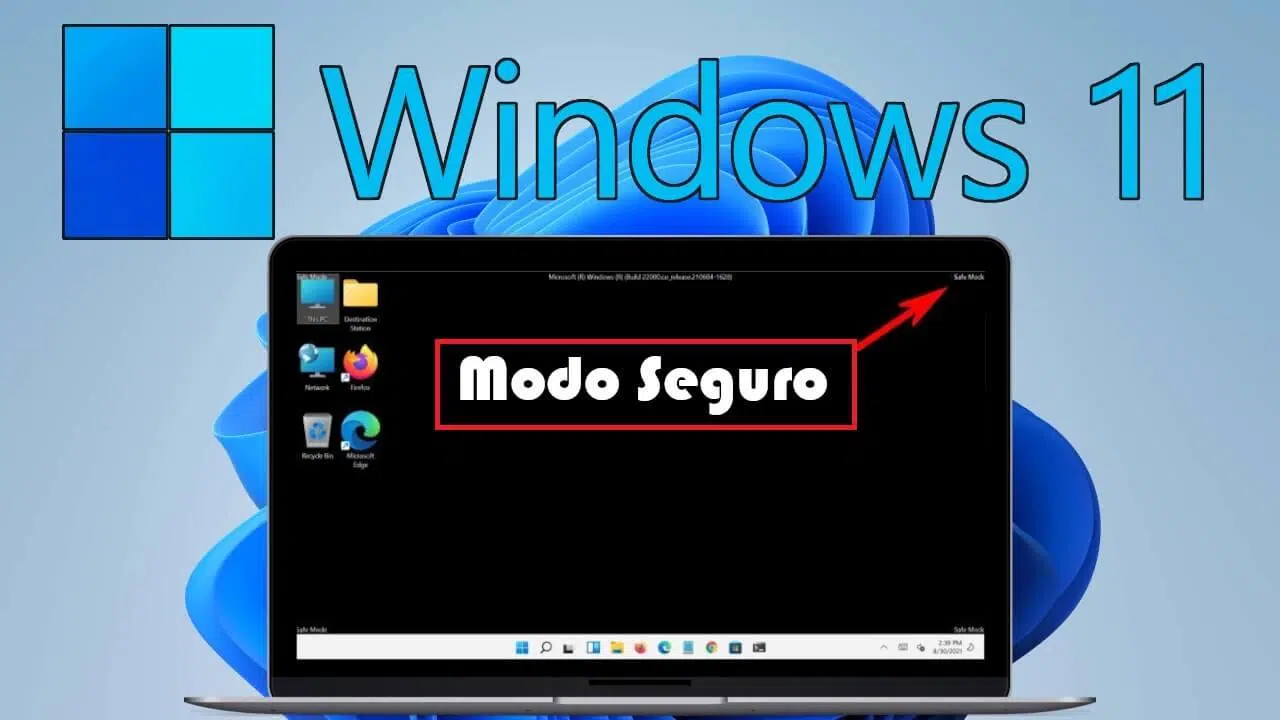
Jos Windows-tietokoneesi alkaa toimia oudosti, jumiutuu käynnistyksen yhteydessä tai epäilet, että olet törmännyt haittaohjelmaan tai järjestelmävirheeseen , vikasietotila on lähes aina paras paikka aloittaa vianmääritys. Se on eräänlainen "perus-Windows", jossa ladataan vain järjestelmän käynnistyksen kannalta välttämättömät osat, jolloin voit tutkia, mitä tapahtuu, ilman niin monia ylimääräisiä komponentteja.
Tässä artikkelissa näet askel askeleelta ja yksityiskohtaisesti, miten Windowsin vikasietotila käynnistetään eri tilanteissa: kun tietokone käynnistyy normaalisti, kun se jumiutuu kirjautumisnäyttöön, kun se jumiutuu käynnistyssilmukkaan tai kun näet vain mustan näytön, ja jopa edistyneiden komentojen avulla. Tarkastelemme myös erilaisia käytettävissä olevia vikasietotilan tyyppejä, käytettävissä olevia lisäkäynnistysvaihtoehtoja ja sitä, miten vikasietotilasta poistutaan, jos tietokone jumiutuu siihen.
Mikä tarkalleen ottaen on Windowsin vikasietotila ja mihin sitä käytetään?
Vikasietotila (tai vikasietotila) on Windowsin diagnostiikkatila , jossa järjestelmä käynnistyy välttämättömimmällä mahdollisella toiminnolla: vain perusajurit (yksinkertainen näytönohjain, näppäimistö, hiiri, levy jne.) ja muutama olennainen palvelu.
Jättämällä lisäajurit, käynnistysohjelmat, kolmannen osapuolen palveluiden tai suuren osan tietoturva- ja mukautusohjelmistoista lataamatta ongelman lähteen on paljon helpompi eristää . Jos jokin epäonnistuu vain normaalin käynnistyksen aikana, mutta kaikki toimii hyvin vikasietotilassa, syynä on lähes varmasti ristiriita ohjelmiston ja ajurien välillä.
Vikasietotila on erityisen hyödyllinen myös silloin, kun epäilet tartuntaa: monet virukset, troijalaiset, kiristysohjelmat tai vakoiluohjelmat yrittävät suojata itseään latautumalla jo käynnistysprosessin alkuvaiheessa. Jos voit käynnistää vikasietotilan, näiden prosessien käynnistyminen on epätodennäköisempää, jolloin voit suorittaa virustorjuntatarkistuksen tai poistaa tiedostoja ilman, että haittaohjelma "puolustautuu" itse.
Tämän lisäksi vikasietotilassa voit suorittaa työkaluja, kuten järjestelmän palautuksen , käynnistyksen korjauksen, järjestelmätiedostojen tarkistimen (SFC) tai valmistajan apuohjelmia, ja tarkistaa, onko virheiden, sinisten ruutujen tai kaatumisten lähde laitteistossa vai Windowsissa.
Vikasietotilan tyypit ja muut käynnistysasetukset
Kun siirryt käynnistyksen lisäasetuksiin ja pääset Käynnistysasetukset-kohtaan , näet useita numeroituja vaihtoehtoja, jotka voit aktivoida painamalla numeronäppäimiä (1–9) tai toimintonäppäimiä F1–F9. Kaikki niistä eivät ole vikasietotilassa, mutta monet ovat erittäin hyödyllisiä vakavampien ongelmien diagnosoinnissa.
Tärkeimmät vikasietotilat
Käynnistysasetuksissa tärkeimmät vikasietotilaan liittyvät asetukset ovat seuraavat:
- 4 / F4 – Ota vikasietotila käyttöön
Windows käynnistyy vähimmäismäärällä ajureita ja palveluita. Se on Klassinen vikasietotilailman verkkoyhteyttä, ihanteellinen aloittamaan ohjainten tai käynnistysohjelmien ongelmien poissulkeminen. - 5 / F5 – Vikasietotila ja verkkoyhteydet
Se tekee saman kuin edellinen, mutta lisää siihen Verkko-ohjaimet ja -palvelut, joita tarvitaan yhteyden muodostamiseen Internetiin tai lähiverkkoonHyödyllinen, jos haluat päivittää Windowsin, ladata ohjaimia, ladata virustorjuntaohjelmiston tai käyttää verkkotyökaluja. - 6 / F6 – Vikasietotila komentokehotteella
Tavallisen työpöydän sijaan ikkuna avautuu suoraan komentokehoteSe on tila, joka on suunnattu erityisesti järjestelmänvalvojille ja edistyneille käyttäjille, ja se sopii täydellisesti komentojen, kuten sfc, dism, chkdsk tai bcdedit, suorittamiseen lataamatta koko graafista ympäristöä.
Muita käynnistyksen lisäasetuksia
Vikasietotilojen lisäksi alkuasennusnäytössä saattaa näkyä myös luettelo tällaisista vaihtoehdoista, erityisesti Windows 10:ssä ja 11:ssä:
- Ota virheenkorjaus käyttöön
Aktivoi edistynyt tila, joka on suunniteltu IT-ammattilaiset, hyödyllinen yhdistettäessä virheenkorjaajia ja ulkoisia työkaluja järjestelmävirheiden analysoimiseksi. - Ota käynnistysloki käyttöön
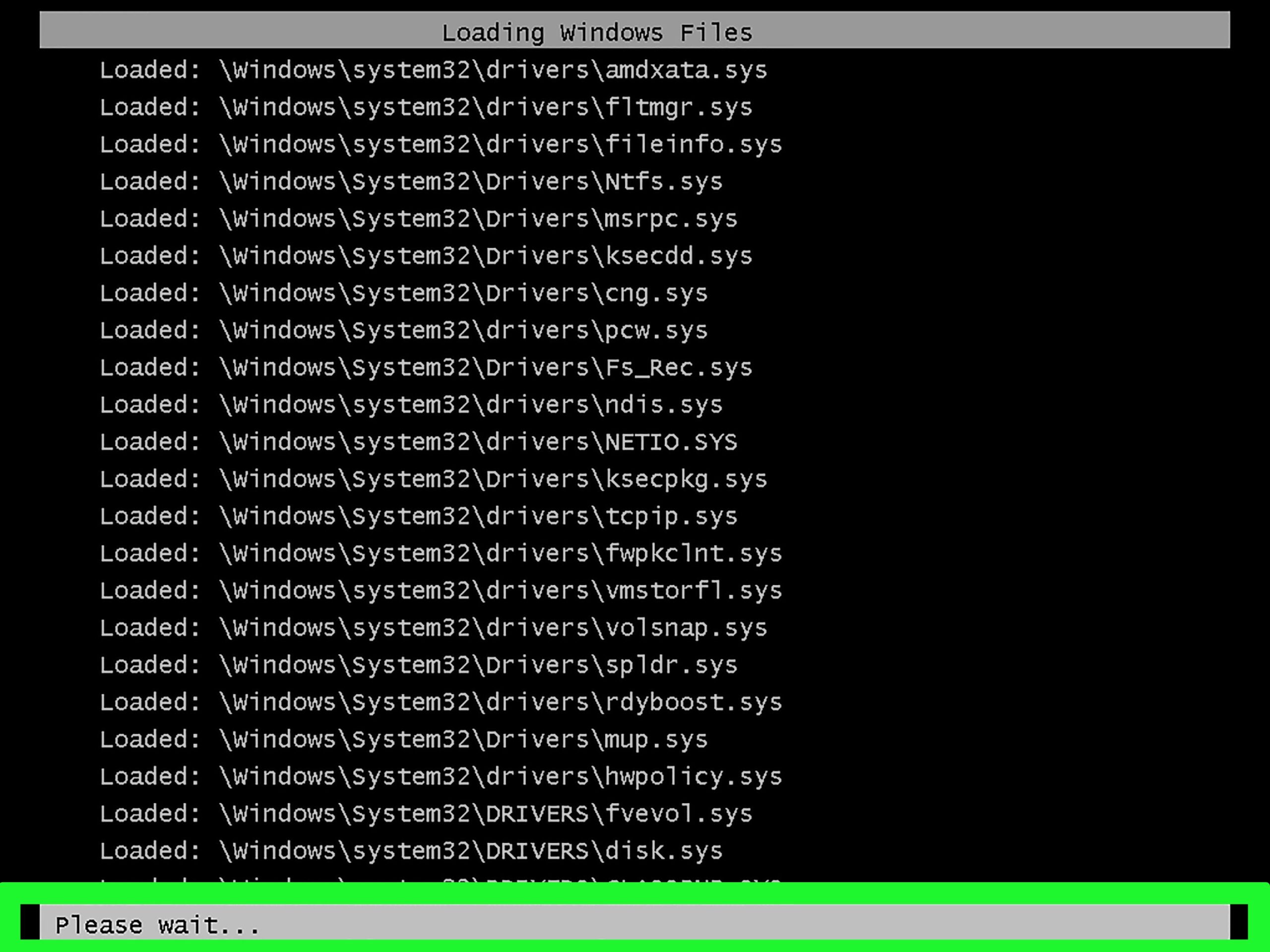
Luo nimetty tiedosto ntbtlog.txt Tämä sisältää luettelon kaikista käynnistyksen aikana latautuvista ajureista. Se on erittäin hyödyllinen, jos haluat selvittää, missä vaiheessa tai mikä ajuri tietokoneesi jumiutuu. - Ota käyttöön matalan resoluution video
Pakota Windows käynnistymään toiminnolla nykyinen näytönohjain, mutta erittäin alhaisella resoluutiolla ja taajuudellaTätä käytetään mustien näyttöjen tai resoluutio-ongelmien korjaamiseen näytönohjaimen asetusten muuttamisen jälkeen. - Poista kuljettajan allekirjoituksen valvonta käytöstä
Sallii lataamisen ajurit ilman oikeaa digitaalista allekirjoitustaSe on herkkä vaihtoehto, joka on tarkoitettu vain tiettyihin testeihin tai erittäin tiettyihin ajureihin; sen säännöllinen käyttö voi vaarantaa järjestelmän turvallisuuden. - Poista käytöstä varhaisen käynnistyksen haittaohjelmien torjunta (ELAM)
ELAM-suojaus tekee haittaohjelmien torjunta latautuu ennen muiden kolmansien osapuolten ajureita käynnistyksen yhteydessä. Jos kyseisen suojauksen ja laillisen ajurin välillä on ristiriita, voit poistaa sen tilapäisesti käytöstä täältä. - Poista automaattinen uudelleenkäynnistys käytöstä virheen jälkeen
Kun Windows kohtaa tiettyjä kriittisiä virheitä, se käynnistyy uudelleen automaattisesti. Tämä asetus estää uudelleenkäynnistyssilmukan ja antaa sinun... Näytä virheilmoitus tai sinisen ruudun koodi diagnosoidakseen ongelman paremmin.
Samalla näytöllä, jos et halua aktivoida mitään erityistä, voit yksinkertaisesti painaa Enter-näppäintä ja järjestelmä käynnistää Windowsin normaalisti.
Vikasietotilan käynnistäminen Windowsin käynnistyessä (järjestelmän sisältä)
Jos tietokoneesi käynnistyy edelleen enemmän tai vähemmän normaalisti ja pääset työpöydälle tai kirjautumisnäyttöön, on olemassa useita erittäin käteviä tapoja siirtyä vikasietotilaan koskematta BIOSiin tai mihinkään epätavalliseen.
Vaihtoehto 1: Käytä asetuksia (Windows 10 ja Windows 11)
Tämä menetelmä on selkein, jos saat edelleen avattua Asetukset-valikon:
- Avaa asetukset:
Voit tehdä sen yhdistelmällä Windows + I tai alkaen Koti> Asetukset (rataskuvake). - Windows 11:ssä siirry osoitteeseen Järjestelmä > Palautuminen.
Siirry Windows 10:ssä kohtaan Päivitys ja suojaus> Palauttaminen. - Etsi jakso Pitkälle edennyt ja napsauta Käynnistä uudelleen.
Tietokone käynnistyy uudelleen ja lataa Windowsin palautusympäristö (WinRE). - Valitse "Valitse vaihtoehto" -näytöltä Vianmääritys > Lisäasetukset > Käynnistysasetukset ja paina sitten reboot.
- Kun vaihtoehtojen luettelo tulee näkyviin, paina:
- 4 tai F4 perusvikasietotilaa varten.
- 5 tai F5 vikasietotilassa verkkoyhteyden kanssa.
- 6 tai F6 vikasietotilaan komentokehotteen avulla.
Kun olet valinnut jonkin näistä vaihtoehdoista, järjestelmä käynnistyy vastaavassa vikasietotilassa ja voit aloittaa tutkimisen ilman kolmansien osapuolten ohjelmien häiriöitä.
Vaihtoehto 2: Pikanäppäin Vaihto + Käynnistä uudelleen
Jos haluat jotain nopeaa etkä halua kaivaa asetuksia läpi, voit käyttää tätä kikkaa, joka toimii sekä Windows 10:ssä että Windows 11:ssä:
- Siirry valikkoon Kotisivu ja napsauta painiketta potkut.
- pidä näppäintä painettuna Siirtää näppäimistöllä.
- Napsauta vapauttamatta Shift-näppäintä reboot.
- Pidä Shift-näppäintä painettuna, kunnes näyttö tulee näkyviin WinRE (Valitse vaihtoehto).
- Toista sama reitti: Vianmääritys > Lisäasetukset > Käynnistysasetukset > Käynnistä uudelleen ja valitse sitten vaihtoehto 4, 5 tai 6 tarvitsemasi vikasietotilan tyypistä riippuen.
Tämä pikakuvake on erityisen hyödyllinen, kun haluat pakottaa vikasietotilan käynnistyksen seuraavan uudelleenkäynnistyksen yhteydessä suoraan sammutusvalikosta koskematta mihinkään muuhun.
Vaihtoehto 3: Pakota aina vikasietotila msconfig-komennolla (järjestelmän kokoonpano)
Joissakin tapauksissa saatat haluta tietokoneen käynnistyvän vikasietotilassa jokaisen käynnistyksen yhteydessä , kunnes olet suorittanut testauksen tai puhdistuksen loppuun. Voit tehdä tämän käyttämällä klassista msconfig- työkalua.
- lehdistö Windows + R avata ikkuna Ejecutar.
- Escribe msconfig ja paina Intro (tai Hyväksy).
- - ikkunassa Järjestelmän kokoonpano, siirry välilehteen alkaa.
- Alhaalla näet Käynnistysasetukset. Valitse valintaruutu Turvallinen aloitus Ja jos haluat perusvikasietotilan, valitse vaihtoehto mínimoJos tarvitset verkkoa, valitse punainen.
- Napsauta hyväksyä ja sitten sisään reboot kun sinulta kysyn.
Siitä hetkestä lähtien joka kerta, kun käynnistät tietokoneen, se käynnistyy suoraan vikasietotilassa, kunnes palaat msconfig-valikkoon ja poistat valinnan vikasietotilassa. Tämä on erittäin kätevää, jos olet keskellä puhdistusistuntoa ja sinun on käynnistettävä tietokone uudelleen useita kertoja.
Kuinka siirtyä vikasietotilaan, kun Windows ei käynnisty oikein
Usein vikasietotilaa tarvitaan juuri siksi, että Windows ei käynnisty oikein : se juuttuu silmukkaan, jumiutuu, näyttää sinisen ruudun tai näet vain mustan ruudun. Näissä tapauksissa järjestelmä yleensä pakottaa WinRE:n käytön useiden epäonnistuneiden yritysten jälkeen, mutta jos se ei tee niin, voit pakottaa sen itse.
Vaihtoehto 1: Pakota palautusympäristö (WinRE) pakotetuilla sammutuksilla
Tämä menetelmä toimii Windows 10:ssä ja Windows 11:ssä, kun et pääse työpöydälle tai kirjautumisnäyttöön:
- painaa nappia fyysinen sytytys tietokoneesta ja odota, että se käynnistyy (Windowsin tai valmistajan logo tulee näkyviin).
- Heti kun näet logon, paina virtapainiketta useita sekunteja, kunnes laite käynnistyy. sammuttaa kokonaan.
- Toista tämä prosessi vielä kaksi kertaa (käynnistä se, katso että se alkaa käynnistyä, pakota se sammumaan).
- Kolmannella yrityksellä Windowsin pitäisi havaita käynnistysongelma ja näyttää viestejä, kuten Autokorjauksen valmistelu tai suoraan näytölle recuperación.
- Kun olet palautusympäristössä, valitse Vianmääritys > Lisäasetukset > Käynnistysasetukset > Käynnistä uudelleen.
- Kun se käynnistyy uudelleen ja vaihtoehtojen luettelo tulee näkyviin, valitse näppäimistöllä:
- 4 perusvikasietotilaa varten.
- 5 vikasietotilassa verkkoyhteyden kanssa.
- 6 vikasietotilaan komentokehotteen avulla.
Tämän pitäisi mahdollistaa tietokoneen siirtäminen vikasietotilaan, vaikka uusimmat päivitykset tai viallinen ohjain häiritsisivät normaalia käynnistysprosessia.
Vaihtoehto 2: Käytä Windowsin asennus-USB-asemaa ja bcdedit-komentoja
Jos palautusympäristö ei tule näkyviin tai se on vioittunut, voit pakottaa seuraavan käynnistyksen vikasietotilaan Windows 10/11 -asennus-USB-aseman avulla:
- Luo Windowsin asennus-USB-asema toiselle toimivalle tietokoneelle käyttämällä virallista Microsoftin työkalua.
- Kun tietokone on sammutettu, kytke USB-kaapeli ja Aloita tuosta laitteesta (yleensä painamalla F12-, F11-, Esc- tai jotain muuta näppäintä käynnistysaseman valitsemiseksi).
- Paina Windowsin ensimmäisessä asennusnäytössä (kieli, näppäimistö jne.) seuraava ja valitse sitten Korjauslaitteet Asenna-vaihtoehdon sijaan.
- Lisäasetuksissa siirry kohtaan Komentorivi.
- Kirjoita konsoliin nämä komennot yksi kerrallaan painamalla Intro jokaisen rivin jälkeen ja kysy myös muilta CMD:ssä suoritettavat komennot joka voi auttaa sinua korjauksessa:
bcdedit /set {default} safeboot minimal
shutdown /r /t 0
Tietokone käynnistyy uudelleen ja normaalin käynnistyksen sijaan siirtyy vikasietotilaan . Kun olet suorittanut diagnostiikka- tai puhdistustehtävät, toista käynnistys USB-muistitikulta tai WinRE:ltä, avaa komentokehote uudelleen ja suorita:
bcdedit /deletevalue {default} safeboot
Tämä poistaa vaatimuksen aina käynnistää vikasietotilassa , ja Windows palaa normaaliin käynnistystilaan seuraavan uudelleenkäynnistyksen yhteydessä.
Vikasietotilasta poistuminen ja tyypilliset ongelmat sen poistamisessa käytöstä
Kun olet testannut tai desinfioinut tietokoneesi, sinun on palattava normaaliin käynnistykseen. Yleensä tietokoneen uudelleenkäynnistäminen vikasietotilasta riittää.
- Napsauta Käynnistä > Virta > Käynnistä uudelleen.
Jos se käynnistyy normaalille työpöydälle uudelleenkäynnistyksen jälkeen, se on täydellistä. Mutta joskus Windows jumiutuu vikasietotilaan , yleensä seuraavista syistä:
- Vaihtoehto on valittu Suojattu käynnistys msconfig-tiedostossa eikä sitä ole sen jälkeen deaktivoitu.
- Arvo on jäänyt jäljelle pakotettu safeboot bcdeditillä käynnistyskokoonpanossa.
Tarkista msconfig, jos Windows käynnistyy aina vikasietotilassa
Jos järjestelmä siirtyy edelleen vikasietotilaan useiden uudelleenkäynnistysten jälkeen, tarkista järjestelmäasetukset:
- lehdistö Windows + R, kirjoittaa msconfig ja paina Intro.
- Siirry Järjestelmäasetukset-ikkunassa välilehdelle alkaa.
- En Käynnistysasetukset, varmista, että ruutu on valittuna Turvallinen aloitus on valitsematon.
- Napsauta käyttääsitten hyväksyä ja lopuksi reboot.
Jos ongelma oli tuo, järjestelmä käynnistyy uudelleen normaalitilassa seuraavan käynnistyksen yhteydessä.
Poista pakotettu vikasietotila bcdeditillä
Jos olet aiemmin käyttänyt bcdedit-komentoa pakottaaksesi vikasietotilan (esimerkiksi asennus-USB-asemalta tai komentokehotteesta), arvo on saatettu tallentaa. Voit palauttaa sen seuraavasti:
- Alkaa sisään Suojattu tila järjestelmän symbolilla tai avaa komentokehote järjestelmänvalvojana toimivasta käynnistyksestä.
- Juosta:
bcdedit /deletevalue {current} safeboot
tai jos käytit {default}:
bcdedit /deletevalue {default} safeboot
- Käynnistä tietokone uudelleen komennolla:
shutdown /r
Seuraavalla käynnistyksellä Windowsin ei enää pitäisi automaattisesti siirtyä vikasietotilaan.
Milloin kutakin vikasietotilan tyyppiä käytetään ja joitakin käytännön vinkkejä
Sen lisäksi, että tiedät, miten pääset sisään ja ulos, on hyödyllistä olla selkeä siitä, milloin kukin vaihtoehto on sopiva ja mitä voit tehdä, kun olet sisällä.
Milloin valita perusvikatilan
Vikasietotila ilman verkkoa on paras vaihtoehto, kun haluat minimoida muuttujia ja keskittyä seuraaviin:
- uninstall ongelmalliset kuljettajat (esimerkiksi kaavio, joka näyttää sinisiä näyttöjä).
- Poista käynnistysohjelmat, jotka estävät käynnistyksen.
- Suorita apuohjelmia, kuten Järjestelmän palautus, järjestelmätiedostojen tarkistus (sfc /scannow) o chkdsk tarkistamaan levyvirheet.
- Testaa, onko laite ylikuumenee tai lukkiutuu Samoin pienimmän Windows-kuormituksen kanssa.
Milloin valita vikasietotila verkkoyhteyden kanssa
Vikasietotila ja verkkoyhteys on välttämätön, jos tarvitset verkkoyhteyttä korjauksen aikana :
- Lataa tai päivitä virustorjunta tai haittaohjelmien torjunta analysoimaan järjestelmää.
- alempi viralliset kuljettajat valmistajan verkkosivustolta.
- Pääsy online-dokumentaatiofoorumeilla tai korjausoppaissa.
- Yhdistä muihin verkossa oleviin tietokoneisiin varmuuskopioidaksesi tiedostoja tai vertaillaksesi asetuksia.
Jos kuitenkin epäilet erittäin aggressiivista verkkotartuntaa tai kiristysohjelmaa, joissakin tapauksissa on järkevämpää ensin käyttää vikasietotilaa ilman verkkoyhteyttä , puhdistaa perusasetukset ja kirjautua tarvittaessa takaisin sisään verkkoyhteyttä käyttäen.
Milloin käyttää vikasietotilaa komentokehotteella
Tämä muunnelma sopii paremmin kokeneille käyttäjille tai tukiteknikoille, koska se antaa heille mahdollisuuden käynnistää komentoja lataamatta työpöytää:
- Korjaa Windowsin levykuva käyttämällä DISM (esimerkiksi
dism /online /cleanup-image /restorehealth). - kuluttaa sfc / scannow ilman että mitään ylimääräisiä prosesseja tulee tielle.
- Muokkaa käynnistyshallintaa bcdedit tai rakenna BCD uudelleen.
- Normaalissa käynnistyksessä lukittujen järjestelmätiedostojen manipulointi.
Jos olet tässä liigassa, tiedät luultavasti jo, mitä komentoja käyttää, mutta joka tapauksessa vikasietotila komentokehotteella on kirurginen työkalu, kun graafinen ympäristö on käyttökelvoton.
Vikasietotilan ja käynnistysasetusten hallinta tekee Windowsista paljon vähemmän "mystisen" järjestelmän: aina kun kohtaat sinisen ruudun, rikkinäisen päivityksen tai vikasietoisen ajurin, sinulla on virtaviivainen ja hallittu ympäristö sormiesi ulottuvilla, josta voit diagnosoida, palauttaa muutoksia, poistaa ajureita, suorittaa virustorjuntatarkistuksia tai korjata järjestelmätiedostoja ilman, että ympärilläsi on niin paljon melua.
