- Ennen ostamista määritä ulkoisen kiintolevyn kapasiteetti, käyttö ja siirrettävyys, joita tarvitset.
- Valitse kiintolevyn tai SSD:n välillä sen mukaan, priorisoitko edullista tallennustilaa vai nopeutta, kestävyyttä ja hiljaisuutta.
- Se varmistaa yhteensopivuuden, sopivan tiedostomuodon ja nopean liitettävyyden (USB 3.x, USB-C tai Thunderbolt).
- Huolehdi ylläpidosta ja yhdistä useita varmuuskopioita suojataksesi tietosi todella.

Jos käsittelet paljon valokuvia, videoita, työprojekteja tai haluat yksinkertaisesti estää tietokoneesi tilan loppumisen kesken, Ennemmin tai myöhemmin tulet tarvitsemaan hyvän ulkoisen kovalevyn.Ne ovat täydellinen lisä varmuuskopioiden tallentamiseen, kannettavan tietokoneen tallennustilan laajentamiseen tai pelikirjaston ja asiakirjojen kuljettamiseen mukanasi ilman ongelmia.
Vaikka ne kaikki saattavat näyttää samalta, Ulkoisen kiintolevyn valitseminen "silmällä" on yleensä kallistaSiinä joko ei ole riittävästi tallennuskapasiteettia, se on uskomattoman hidas tai huomaat liian myöhään, että se ei ole yhteensopiva konsolisi tai Macisi kanssa. Tässä kattavassa oppaassa näet vaihe vaiheelta, Mitä sinun tulisi ottaa huomioon valitessasi ihanteellisen mallin? riippuen siitä, mihin haluat sitä käyttää: henkilökohtaiseen, ammatilliseen, pelaamiseen tai yksinkertaisesti pitkäaikaiseksi varmuuskopioksi.
Sisäinen kiintolevy, ulkoinen kiintolevy… ja miksi saatat haluta ulkoisen
Tietokoneesi sisällä on sisäinen kiintolevy, jolla sijaitsevat käyttöjärjestelmä, ohjelmat ja tiedostot. Se on levy, josta kaikki käynnistyy. Ulkoinen kiintolevy on erillinen laite, joka liitetään USB-, USB-C-, Thunderbolt- tai muiden porttien kautta. ja voit käyttää sitä useiden laitteiden kanssa avaamatta yhtäkään niistä.
Tämä ero on keskeinen: Vanki on suunniteltu työskentelemään "aina paikalla", kun taas ulkoinen on suunniteltu siirtää tietoja, tehdä varmuuskopioita ja laajentaa kapasiteettia koskematta tietokoneen sisäosiinLisäksi monet ulkoiset mallit on esiasennettu konsoleille, televisioille, reitittimille tai NAS-palvelimille, mikä tekee niistä paljon monipuolisempia. Jos haluat perehtyä aiheeseen tarkemmin Sisäisten ja ulkoisten kiintolevyjen väliset erot Näet lisää hyödyllisiä tietoja.
Joten jos haluat Suojaa tärkeät tietosi häiriöiltä, viruksilta tai inhimillisiltä virheiltä.Järkevintä on tehdä kopio ulkoiselle kiintolevylle, joka ei ole aina kytkettynä tietokoneeseen tai altistu samoille riskeille kuin päätietokoneesi.
Tallennuskapasiteetti: kuinka monta gigatavua (tai teratavua) tarvitset
Ensimmäinen iso päätös on levyn koko. Pelkkien dokumenttien tallentaminen ei ole sama asia kuin 4K-videoiden tai valtavien pelikirjastojen arkistointi. Kapasiteetti mitataan gigatavuina (GB) ja teratavuina (TB)Ja hyppy kategoriasta toiseen muuttaa hintaa suuresti.
Tiedoksi, Yksi terabitti vastaa muutamaa sataatuhatta dokumenttia, kymmeniätuhansia valokuvia ja useita tuhansia kappaleita....sekä hyvä määrä korkealaatuisia videoita. Mutta heti kun alat muokata videoita, työskennellä RAW-kuvien kanssa tai pelata nykyaikaisia pelejä, tuo teratavu katoaa nopeammin kuin odottaisit.
Sopii henkilökohtaiseen ja kotikäyttöön
Jos haluat tallentaa sen asiakirjoja, valokuvia matkapuhelimesta, jonkin verran musiikkia ja joitakin kotivideoitaEi tarvitse hullutella. Ulkoinen kiintolevy 500 Gt ja 1 Tt ovat yleensä enemmän kuin tarpeeksi useimmille käyttäjille jotka haluavat vain "tyhjentää" kannettavan tietokoneen tai saada toissijaisen kopion tavaroistaan; jos sinulla on epäilyksiä, opi tiedä mitkä tiedostot vievät tilaa.
Tässä vaiheessa Edullisen 1 Tt:n kiintolevymallin valitseminen kannattaa ehdottomasti. Tai jopa pienempi mutta nopeampi SSD-levy, jos nopeus on sinulle tärkeintä. Saat mielenrauhan tietäen, että muistosi ja tärkeät asiakirjasi eivät ole sidottuja yhteen tietokoneeseen.
Kapasiteetti ammattimaiseen ja intensiiviseen käyttöön
Kun puhumme ammattimainen videokuvaus, RAW-valokuvaus, graafinen suunnittelu, 3D, tietokannat tai useiden koneiden varmuuskopiotSinun on kiivettävä useita portaita. Vaativille freelancereille ja pienyrityksille Kahdella terabitilla aloittaminen ja siirtyminen neljästä kahdeksaan terabitista on yleensä järkevää.Jos käytät 4 Tt:n tallennustilaa, saatat olla kiinnostunut oppimaan, miten se tehdään. 4 Tt:n kiintolevyn konfigurointi oikein järjestelmässäsi.
Suuremmissa tai kriittisemmissä ympäristöissä (audiovisuaaliset studiot, paljon dokumentaatiota käsittelevät toimistot, varmuuskopiopalvelimet) Ei ole harvinaista nähdä 8 Tt:n, 12 Tt:n tai jopa suuremman kokoisia ulkoisia kiintolevyjä.erityisesti pöytätietokoneissa, jotka on suunniteltu aina kytkettäviksi tai integroitaviksi RAID- tai NAS-järjestelmiin.
Fyysinen koko: 2,5 tuumaa vs. 3,5 tuumaa ja todellinen kannettavuus
Kapasiteetin lisäksi sinun on päätettävä fyysisestä muodosta. Ulkoisia kiintolevyjä on saatavilla useimmissa eri kokoluokissa: 2,5 tuumaa ja 3,5 tuumaa.Ja ero on paljon enemmän kuin muutama senttimetri.
2,5 tuuman ulkoiset kiintolevyt: kompaktit ja USB-virtalähteellä toimivat
2,5 tuuman kiintolevyt ovat tyypillisiä kannettavia kiintolevyjä. Ne ovat pieniä, kevyitä ja saavat virtansa suoraan USB- tai USB-C-portista.Erillistä pistorasiaa ei tarvita. Ne mahtuvat täydellisesti reppuun ja on helppo liittää mihin tahansa yhteensopivaan kannettavaan tietokoneeseen, pelikonsoliin tai televisioon.
Kiintolevyalueella Kapasiteetit vaihtelevat tyypillisesti 500 Gt:sta 2 Tt:hen. 2,5 tuuman levyjä on saatavilla hyvään hintaan, vaikka jopa 4 Tt:n malleja on jo ilmestymässä. Tämän kokoisten ulkoisten SSD-levyjen tyypillinen kapasiteetti vaihtelee 500 Gt:sta 4 Tt:hen, ja etuna on, että ne ovat vieläkin kevyempiä ja iskunkestävämpiä.
3,5 tuuman ulkoiset kiintolevyt: pöytätietokoneille, suuren kapasiteetin
3,5 tuuman levyt ovat toinen juttu: Ne on suunniteltu sijoitettavaksi kiinteään paikkaan (työpöytä, olohuoneen kalusteet, teline) ja lähes aina tarvitsevat oman virtalähteen virtalähteen kautta. Vastineeksi ne tarjoavat Enemmän kapasiteettia ja parempi €/TB-suhde.
Tässä muodossa on helppo nähdä kiintolevyt 2 TB:stä 16 TB:hen ja enemmänNe ovat ihanteellinen valinta suuria varmuuskopioita, multimediakirjastoja tai pitkäaikaista tallennustilaa jossa kannettavuus ei ole ensisijainen tavoite, mutta paljon ja edullisesti säilytettävää tilaa on.
Kiintolevy, SSD ja RAID: tallennustekniikan valinta
Kun sinulla on enemmän tai vähemmän selkeä käsitys kapasiteetista ja fyysisestä koosta, syntyy suuri dilemma: Kiintolevy vai SSD? Ja miten RAID-järjestelmä tai NAS sopii tähän kaikkeen? Tässä kohtaa nopeus, luotettavuus, hinta ja helppokäyttöisyys tulevat peliin.
Kiintolevy (mekaaninen kiintolevy): paljon tilaa pienellä rahalla
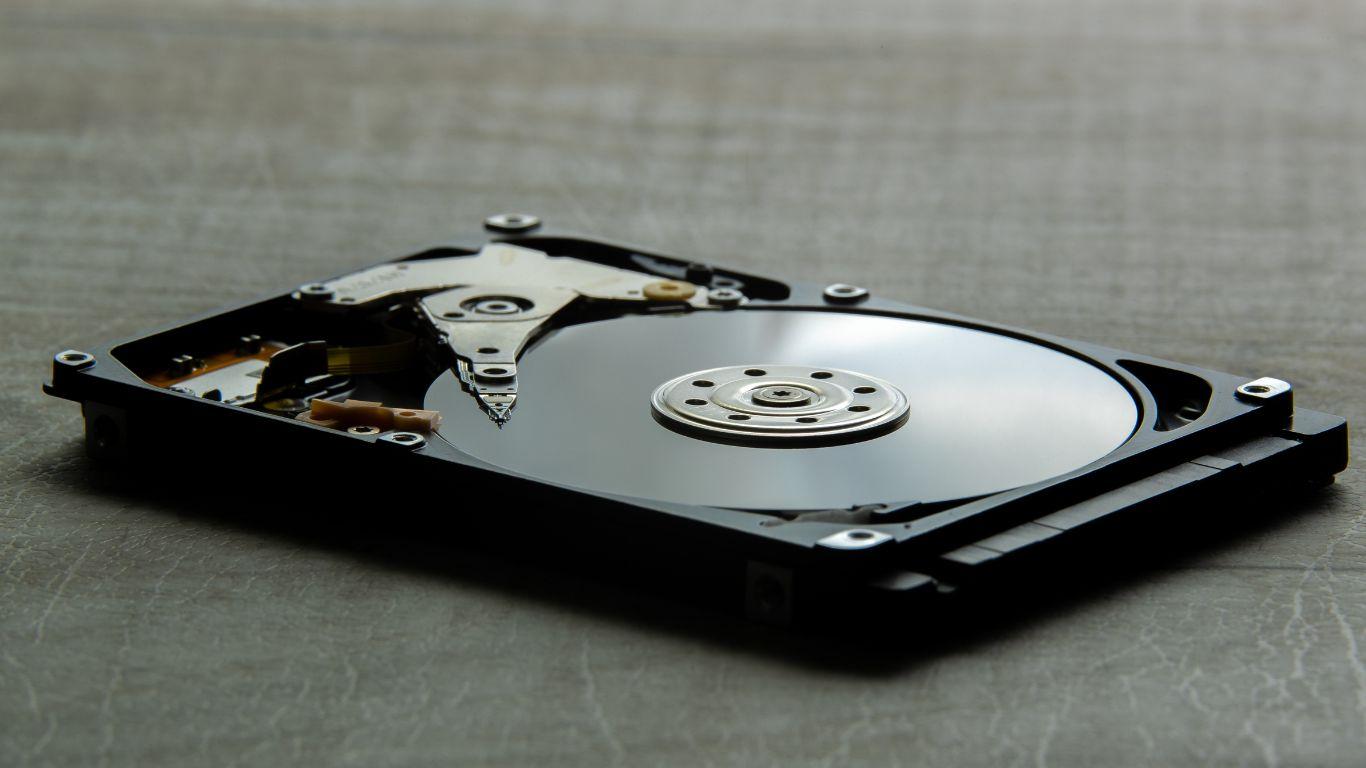
Perinteinen kiintolevy on mekaaninen järjestelmä, jossa on pyörivät levyt ja luku-/kirjoituspäät. Niiden suuri etu on, että ne tarjoavat useita teratavuja erittäin edulliseen hintaan.Siksi ne ovat edelleen ensisijainen valinta suurille varmuuskopioille ja massatallennukselle.
Suorituskyvyn suhteen Tyypillinen kiintolevy pyörii 5400 tai 7200 rpm nopeudella, ja se tarkoittaa noin nopeutta 80–120 MB/s 5400 RPM:n malleissa ja jopa 150–200 MB/s 7200 RPM:n malleissaSe riittää dokumenttien, valokuvien ja HD-videon tallennukseen, mutta jää SSD-levyihin verrattuna jälkeen raskaiden työkuormien tai reaaliaikaisen muokkauksen suhteen.
Haittapuoli on se Liikkuvien osien vuoksi ne ovat herkempiä iskuille, tärinälle ja kulumiselle.Huolellisesti käytettynä ne voivat kestää vuosia, mutta niitä ei kannata kohdella väärin, jos haluat kopioidesi pysyvän ehjinä.
SSD (solid state drive): nopeutta, hiljaisuutta ja kestävyyttä
SSD-levyt tallentavat tietoja flash-muistiin ilman levyjä tai luku-/kirjoituspäitä. Tämä tarkoittaa, että Niissä ei ole liikkuvia osia, ne eivät tärise, ne tuskin pitävät ääntä ja kestävät putoamisia paremmin.Mikä pahinta, ne ovat paljon nopeampia, etenkin uudemmat mallit.
On yleistä nähdä ulkoisella SSD-levyllä Luku- ja kirjoitusnopeudet 500–1000 MB/s perusmalleissa ja yli 1000 MB/s huippuluokan malleissaJoissakin tapauksissa nopeudet voivat nousta lähes 2000–3000 Mt/s:iin, kun liitäntä (etenkin Thunderbolt tai USB 3.2 Gen 2x2) sen sallii. Luotettavien mallien valitsemiseksi tutustu oppaaseemme. Nopeat ja luotettavat kompaktit SSD-levyt.
Ne ovat täydellisiä videoiden editointi, raskaat projektit, virtuaalikoneet ja vaativa pelaaminenjossa jokainen latausajan sekunti on tärkeä. "Mutta" on se, että Ne ovat silti kalliimpia gigatavua kohden kuin kiintolevyt.Joten jos haluat paljon teratavuja, budjetti nousee pilviin.
RAID-järjestelmät ja verkkoon kytketyt tallennuslaitteet (NAS)
Jos tarvitset jotain edistyneempää, seuraavat tulevat käyttöön: RAID-järjestelmät (useilla levyillä) ja NAS (verkkotallennuspalvelimet)Yhden levyn sijaan ne asentavat kaksi tai useampia asemia:
- Lisää redundanssia (Jos levy vikaantuu, tiedot eivät katoa.)
- Paranna suorituskykyä jakamalla kuorman useille levyille.
- Jaa tallennustilaa verkon kautta useiden laitteiden välillä.
RAID-yhteensopiva NAS on ihanteellinen Yritykset, studiot, valokuvaajat tai kuka tahansa, joka haluaa vankkoja varmuuskopioita, joihin pääsee käsiksi eri laitteilta ja jopa kodin ulkopuolelta.Konfiguraatioiden kustannukset ja monimutkaisuus ovat kuitenkin korkeammat kuin yksinkertaisen ulkoisen USB-aseman.
Ulkoisten kiintolevyjen tyypit niiden käyttötarkoituksen ja formaatin mukaan
Sisäisen teknologian lisäksi markkinoilla on useita ulkoisten kiintolevyjen "perheitä", joista jokainen on suunniteltu tietyntyyppiselle käyttäjälle ja kontekstille. On hyödyllistä tietää niiden väliset erot, jotta et maksa ominaisuuksista, joita et käytä..
Pöytätietokoneet tai pöytätietokoneen levyt
Nämä ovat suuria 3,5 tuuman yksiköitä, jotka kytketään pistorasiaan. Ne tarjoavat yleensä suuren kapasiteetin ja erittäin kilpailukykyisen hinnan per TBSiksi ne sopivat ihanteellisesti koti- tai toimistotietokoneen viereen ja pitävät ne aina päällä tai kytkettyinä, kun on aika tehdä varmuuskopio.
Sen heikkous on kannettavuus: Niitä ei ole suunniteltu reppuun kuljetettaviksiNe painavat enemmän ja ovat riippuvaisia omasta virtalähteestään.
Ulkoiset multimediakiintolevyt
Tiedon tallentamisen lisäksi Multimedialevyt on suunniteltu toistamaan suoraan valokuvia, musiikkia ja videoita. televisiossa tai stereojärjestelmässä, usein kaukosäätimellä ja HDMI- tai vastaavalla liitännällä.
Ne olivat erittäin suosittuja ennen massasuoratoistoa, ja ne ovat edelleen järkeviä, jos Haluat oman paikallisen mediakirjaston etkä ole riippuvainen verkkoalustoistaNe ovat yleensä keskihintaluokkaa, ja tärkeintä tässä on video- ja ääniformaattien yhteensopivuus.
Tavalliset kannettavat kiintolevyt
Tämän nimikkeen alta löydämme valtaosan 2,5 tuuman kiintolevy ja SSD-levy, joiden virtalähteenä on USB. Ihanteellinen siirtää tiedostoja paikasta toiseen, tehdä nopeita varmuuskopioita tai laajentaa kannettavan tietokoneen tai pelikonsolin tallennustilaa vaikeuttamatta elämääsi.
Tässä valikoima on valtava: hyvin yksinkertaisista ja edullisista malleista "kestäviin" liesityyppeihin, joissa on vahvistetut kotelot, vedenkestävyys ja laitteistosalaus arkaluonteisia tietoja varten.
Verkkoon liitetyt asemat (verkkotallennustila)
On albumeita, jotka sisältävät Ethernet-, gigabitin Ethernet- tai jopa WiFi-yhteys toimimaan jaettuna tallennustilana useiden tietokoneiden ja kodin laitteiden välillä. Jotkut ovat täysimittaisia NAS-järjestelmiä, kun taas toiset ovat yksinkertaisempia koteloita yhdelle tai kahdelle asemalle.
Ne ovat erittäin käytännöllisiä, jos haluat että kaikilla lähiverkon tietokoneilla ja mobiililaitteilla on pääsy samoihin kopioihin, dokumentteihin tai multimediakirjastoihinHinta on hieman tavallista USB-muistia korkeampi, mutta se lisää kätevyyttä ja joustavuutta.
Liitännät: USB, USB-C, Thunderbolt, eSATA, FireWire…
Erittäin nopea kiintolevy on hyödytön, jos Yhteysrajapinta luo pullonkaulanSiksi levytyypin lisäksi on tärkeää tietää, mitä portteja tietokoneessasi (ja konsolissasi, jos aiot käyttää sitä) on ja mitä versiota ne tukevat.
USB 2.0, 3.0, 3.1 ja USB-C
USB on edelleen kuningas. Sitä on saatavilla kolmessa päämuodossa:
- USB 2.0Hyvin vanha. Teoriassa jopa 480 Mbps (~60 MB/s). Riittää vain hitaille kiintolevyille ja peruskäyttöönNykyään sitä on parasta välttää, jos mahdollista.
- USB 3.0 / 3.1 sukupolvi 1Jopa 5 Gbps. Mahdollistaa nopeiden kiintolevyjen ja useiden keskitason ulkoisten SSD-levyjen hyödyntämisen. Se on tällä hetkellä suositeltu minimi..
- USB 3.1 sukupolvi 2, USB 3.2…jopa 10 Gbps tai enemmän standardista riippuen. Täydellinen nopeille SSD-levyilleSe lyhentää huomattavasti suurten tiedostojen kopiointiaikaa.
USB-C-liitin on vain fyysinen muoto: USB-C-portti voi sisältää USB 3.x-, Thunderbolt- tai molemmat.Joten älä katso vain liittimen muotoa, vaan tarkista myös laitteesi portin tukemat versiot ja nopeudet.
Thunderbolt 3 ja 4
Thunderbolt on Intelin tekniikka (jota käytetään laajalti Maceissa ja huippuluokan kannettavissa tietokoneissa), joka Se saavuttaa jopa 40 Gbps:n nopeuden ja mahdollistaa lähes 1 Gt/s:n jatkuvat todelliset nopeudet. helposti. Se on ensisijainen valinta:
- 4K/8K-videon editointi ulkoiselta asemalta.
- Työskentelen ammattimaisesti laajojen multimediaprojektien parissa..
- Useiden näyttöjen ja oheislaitteiden ketjutuskokoonpanot.
Thunderbolt-kiintolevyt ovat yleensä kalliimpaa ja kapeampaaMutta jos työnkulkusi sen oikeuttaa, nopeuden nousu on huomattava.
eSATA ja FireWire
Niiden käyttö on nyt laskussa, mutta niitä voi edelleen löytää vanhemmista laitteista tai tietyistä ammattiympäristöistä. eSATA tarjoaa sisäiseen SATAan verrattavia nopeuksia (jopa 6 Gbps)kun taas FireWire oli aikoinaan suosittu ammattimaisessa videossa, erityisesti Applen ekosysteemissä.
Jos aiot käyttää uudelleen laitteistoa näiden porttien kanssa, Ne voivat edelleen olla voimassa nopeisiin siirtoihinMutta uusien laitteiden kohdalla on järkevämpää keskittyä USB-C:hen ja Thunderboltiin.
Tiedostoyhteensopivuus ja -muoto (Windows, macOS, konsolit…)
Ei riitä, että vain kytket sen pistorasiaan ja siinä kaikki: Levy on alustettu tietyllä tiedostojärjestelmällä.Ja se määrää, pystytkö lukemaan ja kirjoittamaan sujuvasti PC:lläsi, Macillasi, konsolillasi tai televisiollasi.
Yleisimmät formaatit ovat:
- NTFSWindowsin natiiviominaisuus. Se sallii erittäin suurten tiedostojen käsittelyn, on luotettava ja tukee edistyneitä käyttöoikeuksia. macOS:ssä oletusarvoisesti Sitä voi vain lukea (ei kirjoittaa) ilman lisäohjelmistoa.
- HFS+ / APFSmacOS-muodot. Täydellinen Apple-ympäristöön, mutta Windows ei niitä oletuksena ymmärrä. ilman erityisiä ohjelmia.
- FAT32erittäin yhteensopiva (melkein kaikki laitteet lukevat), mutta Se ei tue yli 4 Gt:n kokoisia tiedostoja eikä se ole kestävin suurille volyymeille.
- exFAT: monipuolisin tällä hetkellä, jos aiot vaihtaa Windowsin, macOS:n, pelikonsolien ja nykyaikaisten televisioiden välillä. Se tukee suuria tiedostoja ja sillä on hyvä ristiinyhteensopivuus..
Jos ostat levyn "Macille", se on todennäköisesti HFS+- tai APFS-muodossa; jos se on "Windowsille", se on lähes varmasti NTFS-muodossa. Voit aina alustaa sen uudelleen järjestelmästäsi muuttaaksesi muotoaMutta ole varovainen: se poistaa kaiken siltä, joten mieluiten sinun pitäisi tehdä se heti sen ostamisen tai tietojesi tallentamisen jälkeen.
Ulkoiset kiintolevyt pelaamiseen ja konsoleille
Jos ideasi on laajentaa konsolin (PlayStation, Xbox, tietyissä tapauksissa Switch) tai pelitietokoneen tallennustilaaOn joitakin tärkeitä vivahteita.
Nykyaikaisille konsoleille ja vaativille peleille seuraavat ovat erityisen kiinnostavia:
- Kapasiteetti vähintään 1 TB Jos olet keskivertopelaaja ja tarvitset vähintään 2 Tt tallennustilaa, jos haluat useiden pelien asentamisen.
- Riittävä nopeus, jotta latausajat eivät ole loputtomiaTässä ulkoinen USB 3.1/3.2 SSD tekee kaiken eron kiintolevyyn verrattuna.
- Hyvä yhteensopivuus konsolijärjestelmän kanssaJotkut vaativat levyn alustamisen omaan muotoonsa, toiset käyttävät sitä vain tallennukseen, eivät suorittamiseen jne.
PC-pelaamisessa nopea ulkoinen SSD-levy auttaa myös paljon, jos Et halua avata koteloa tai kannettavaa tietokonetta asentaaksesi toisen sisäisen moduulin.Voit siirtää vähemmän vaativat pelit ulkoiselle kiintolevylle ja jättää raskaammat tai kilpailukykyisemmät pelit sisäiselle tai nopealle ulkoiselle SSD-levylle. Voit myös käytä sitä ulkoisena jos päivität laitteistoasi.
Tietoturva ja tietosuoja: shokit, vesi, salaus…
Useiden gigatavujen tallentamisen lisäksi on suositeltavaa, että levy Se kestää päivittäistä kulutusta ja suojaa tietojasi, jos ne katoavat tai varastetaan.Onneksi monissa malleissa on turvaominaisuuksia ja fyysisiä vahvistuksia.
Iskun- ja putoamiskestävyys
Jos aiot kantaa levyä repussasi, Varmista, että siinä on kestävä kotelo, mieluiten "karkea" tyyppi, jossa on kumia tai vahvikkeita.Kiintolevyissä tämä auttaa vaimentamaan iskuja ja vähentämään levylevyjen vaurioitumisriskiä. SSD-levyissä, vaikka ne ovat luonnostaan kestävämpiä, hyvä kotelo on silti hyödyllinen.
Suojaus vedeltä, pölyltä ja äärimmäisiltä lämpötiloilta
Joillakin asemilla on IP-luokitus (Ingress Protection) pölyä ja roiskeita vastaan. Mitä korkeampi taso, sitä paremmin laite on suojattu. Se ei kastu eikä peity hienoon pölyyn. Se ei ole pakollista, mutta sitä arvostetaan ulkona tai vähemmän ihanteellisissa ympäristöissä.
On myös suositeltavaa välttää erittäin korkeat tai erittäin matalat lämpötilatÄärimmäinen kuumuus kiihdyttää kulumista ja voi aiheuttaa ylikuumenemista; kova kylmyys vaikuttaa erityisesti mekaanisiin kiintolevyihin. Säilytä levyjä aina viileässä ja kuivassa paikassa, jossa ei ole äkillisiä lämpötilan muutoksia.
Salaus ja pääsy salasanalla tai sormenjäljellä
Jos levy tulee sisältämään arkaluonteiset tiedot (asiakastiedot, sisäinen dokumentaatio, luottamukselliset projektit…)Harkitse malleja, joissa on Laitteistosalaus ja ohjelmistosuojaus salasanoilla tai jopa sormenjäljillä.
Tällä tavoin, vaikka joku fyysisesti ottaisi levyn, Et voi lukea sisältöä ilman oikeaa avainta tai todennusmenetelmää.Se on ylimääräinen turvallisuuskerros, joka monissa tapauksissa on pakollinen joko säännösten tai yksinkertaisesti maalaisjärjen perusteella.
Automaattiset varmuuskopiot
Jotkut valmistajat sisältävät automaattinen varmuuskopiointiohjelmisto jonka avulla voit ajoittaa varmuuskopiot säännöllisin väliajoin tai heti, kun asema on kytketty. Se on erittäin hyödyllinen, jos haluat Unohda manuaalinen prosessi ja varmista, että tiedoistasi on aina ajantasainen versioJos olet jo menettänyt tietoja, katso miten palauttaa tiedostoja vaurioituneelta tai alustetulta kiintolevyltä.
Jos mallissasi ei ole omia ominaisuuksia, voit aina turvautua Windows, macOS:n varmuuskopiointityökalut tai kolmannen osapuolen ohjelmistot automatisoida prosessia eikä luottaa kokonaan muistiin.
Hyvät huolto- ja käyttötavat
Hyvä ulkoinen kiintolevy on vasta puolet työstä: Jos sitä kohdellaan huonosti, se lopulta pettää ennenaikaisesti.Muutamalla peruskäytännöllä voit pidentää niiden käyttöikää huomattavasti, erityisesti kiintolevyjen tapauksessa.
- Älä liikuta tai lyö levyä sen ollessa käynnissäVarsinkin jos kyseessä on kiintolevy. Luku-/kirjoituspäät ovat herkkiä, ja sähköisku luku-/kirjoitustoiminnon aikana voi olla kohtalokas.
- Käytä sitä aina vakaassa asennossa ja jos mahdollista, näyttö ylöspäinilman kireitä kaapeleita tai epävakaita tukia.
- Vältä sen jättämistä tarpeettomasti kytkettynä pistorasiaan Jos kiintolevyä käytät vain säännöllisiin varmuuskopioihin, se vähentää pyörimisaikaa ja lämmöntuottoa.
- Irrota se aina käyttämällä "Poista laite turvallisesti"- tai "Poista"-toimintoa. ennen kaapelin irrottamista. Tämä vähentää tietojen vioittumisen todennäköisyyttä.
- Älä kiepauta kaapeleita liikaa.Ajan myötä ne voivat vaurioitua sisäisesti.
Kiintolevyjen tapauksessa se on edelleen järkevää joissakin järjestelmissä Eheytä säännöllisesti suorituskyvyn parantamiseksiTämä on suositeltavaa vain, jos levyä käytetään paljon. Sitä ei suositella SSD-levyille, koska Se ei paranna mitään ja lisää tarpeettomia kirjoitussyklejä. jotka lyhentävät sen käyttöikää.
Se on myös hyvä idea Pidä kiintolevyn laiteohjelmisto ajan tasalla ja tarkista sen "kunto" säännöllisesti. työkaluilla, kuten CrystalDiskInfo tai valmistajan omilla apuohjelmilla; opi Lue kiintolevyn tai SSD-levyn kuntotiedotJos havaitset viallisia sektoreita tai huolestuttavia varoituksia, tee kopio toiselle levylle mahdollisimman pian.
Minne varmuuskopiot tallennetaan: kiintolevylle, SSD:lle, USB:lle vai NAS-levylle?
Ulkoisten varmuuskopioiden osalta on useita vaihtoehtoja, joilla jokaisella on hyvät ja huonot puolensa. On yleistä yhdistää useita vaihtoehtoja, mutta on hyödyllistä tietää, mitä kultakin tyypiltä voi odottaa.
Yhteenvetona sen tärkeimmät ominaisuudet:
- Ulkoiset kiintolevyt: suuri kapasiteetti ja edullinen hinta. Täydellinen suurille kopioille ja massatallennukselle, jonkin verran hauraampi kuin muut.
- Ulkoinen SSDkalliimpi, mutta erittäin nopea, hiljainen ja kestävä. Ihanteellinen, jos teet usein varmuuskopioita tai työskentelet suoraan asemalta.
- USB-muistitikut / muistitikuterittäin kannettava ja halpa pienissä tilavuuksissa. Hyvä täydennys tietyille asiakirjoille ja tiedostoille, vähemmän suositeltavaa ainoaksi pitkäaikaiseksi varmuuskopioksi.
- NAS -palvelimetmonimutkaisempia ja kalliimpia, mutta ne mahdollistavat keskitetyt varmuuskopiot, joihin pääsee käsiksi verkon kautta ja RAID-redundanssin avullaNe ovat täydellisin ratkaisu edistyneille kodeille ja yrityksille.
Todella järkevää on tehdä ettei kaikkia munia tarvitse laittaa samaan koriinVoit esimerkiksi yhdistää ulkoisen kiintolevyn säännöllisiä täysiä varmuuskopioita varten, SSD-levyn päivittäistä työtä varten vaativissa projekteissa ja budjetin salliessa NAS- tai pilvitallennustilan lisävarmuuskopioita varten päätietokoneeltasi. Tässä on esimerkki... Pilvipalvelun ja ulkoisen kiintolevyn vertailu joka auttaa sinua päättämään.
Näin valitset ihanteellisen ulkoisen kiintolevyn askel askeleelta
Kaiken teorian jälkeen se saattaa tuntua hämmentävältä, mutta todellisuudessa sinun tarvitsee vain... Vastaa muutamaan hyvin tarkkaan kysymykseen löytääksesi itsellesi täydellisen kiintolevyn:
- Mihin sitä pääasiassa haluan? Massavarmuuskopiot, tiedostojen siirtäminen paikasta toiseen, videoiden editointi, konsolipäivitykset jne.
- Kuinka paljon tilaa tarvitsen tänään ja kuinka paljon tarvitsen muutaman vuoden kuluttua? On parempi mennä vähän liiallisuuksiin kuin epäonnistua seuraavana kuukautena.
- Siirtelenkö sitä paljon vai jääkö se paikoilleen? Jos se kulkee mukanasi, 2,5 tuuman koko ja kestävyys ovat ensiarvoisen tärkeitä; jos se pysyy pöydällä, voit valita 3,5 tuuman, jossa on suurempi kapasiteetti.
- Mitä portteja tietokoneessani on ja mitä nopeuksia niissä on saatavilla? Ei ole mitään järkeä ostaa Thunderbolt SSD:tä, jos tietokoneessasi on vain USB 2.0.
- Tarvitsenko salausta, vedenkestävyyttä, multimediaominaisuuksia tai verkkoyhteyttä? Nämä ominaisuudet nostavat hintaa, joten se kannattaa vain, jos aiot todella käyttää niitä.
Kun vastaukset ovat selvät, on ihanteellista tehdä niin Vertaile useita malleja hyvämaineisilta valmistajilta, lue oikeita käyttäjäarvosteluja ja kiinnitä huomiota takuuseen.Alan toimineet tuotemerkit (Western Digital, Seagate, Samsung, SanDisk, Crucial jne.) tarjoavat yleensä vankkoja tuotteita ja, mikä yhtä tärkeää, hyvää tukea ongelmatilanteissa.
Lopuksi, kun käytät sitä ensimmäistä kertaa, käytä siihen viisi minuuttia. Alusta se tiedostojärjestelmään, joka parhaiten sopii tarpeisiisi (NTFS, exFAT, APFS…)Luo selkeä kansiorakenne ja määritä varmuuskopiointiohjelmistosi. Kun se on tehty, loput ovat vain yhteyden muodostamista, kopioimista ja rauhallista nukkumista tietäen, että tietosi eivät ole riippuvaisia yhdestä laitteesta.
Kun tiedät, minkä tyyppisiä tiedostoja käsittelet, kuinka paljon ne ovat sinulle arvokkaita ja miten pidät työskentelystä, voit Valitse ulkoinen kiintolevy, joka todella sopii tarpeisiisi, budjettiisi ja päivittäiseen teknologian käyttöön.ilman keskipitkällä aikavälillä mitään pelottavia tekijöitä tai yllätyksiä.
Sisällysluettelo
- Sisäinen kiintolevy, ulkoinen kiintolevy… ja miksi saatat haluta ulkoisen
- Tallennuskapasiteetti: kuinka monta gigatavua (tai teratavua) tarvitset
- Fyysinen koko: 2,5 tuumaa vs. 3,5 tuumaa ja todellinen kannettavuus
- Kiintolevy, SSD ja RAID: tallennustekniikan valinta
- Ulkoisten kiintolevyjen tyypit niiden käyttötarkoituksen ja formaatin mukaan
- Liitännät: USB, USB-C, Thunderbolt, eSATA, FireWire…
- Tiedostoyhteensopivuus ja -muoto (Windows, macOS, konsolit…)
- Ulkoiset kiintolevyt pelaamiseen ja konsoleille
- Tietoturva ja tietosuoja: shokit, vesi, salaus…
- Hyvät huolto- ja käyttötavat
- Minne varmuuskopiot tallennetaan: kiintolevylle, SSD:lle, USB:lle vai NAS-levylle?
- Näin valitset ihanteellisen ulkoisen kiintolevyn askel askeleelta