- Personnalisation des gestes tactiles et optimisation de l'écran pour améliorer l'interactivité.
- Des outils logiciels exclusifs tels que la reconnaissance musicale automatique et les sous-titres en direct.
- Paramètres photo et vidéo avancés avec traitement dans le cloud et formats haute efficacité.
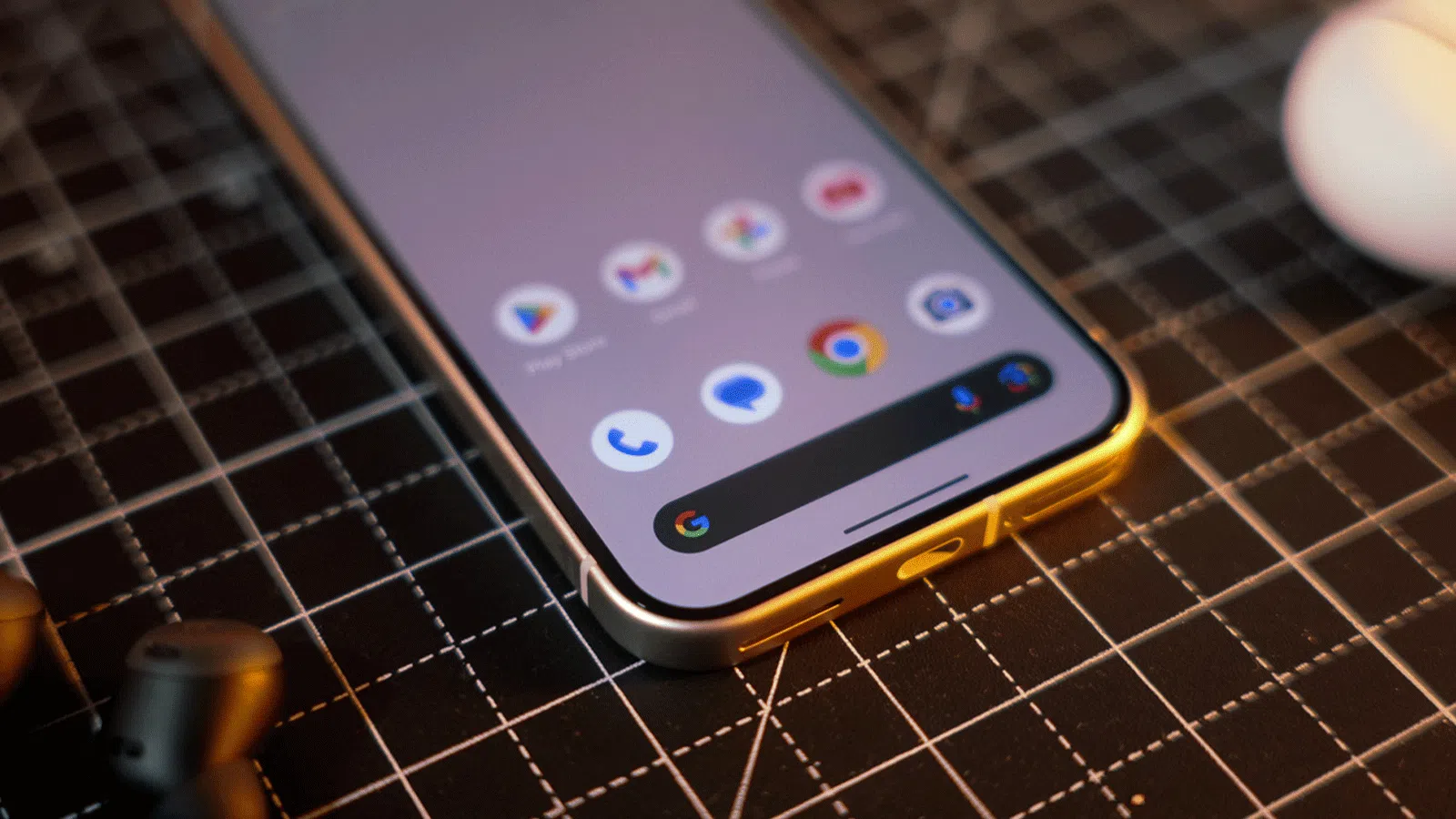
Si vous possédez un téléphone Google, vous savez sans doute déjà que l'expérience utilisateur est d'une fluidité exceptionnelle. La magie de ces appareils réside moins dans la puissance brute de leurs composants que dans leur logiciel optimisé et leurs fonctionnalités exclusives qui garantissent un fonctionnement optimal, même si nombre de ces outils performants sont désactivés par défaut afin de ne pas surcharger l'utilisateur.
Il est essentiel de tirer le meilleur parti de son équipement, car certaines fonctionnalités, souvent insoupçonnées, transforment radicalement le quotidien professionnel . C'est un peu comme dans le monde des affaires : on possède parfois un logiciel extrêmement puissant, mais on n'en utilise que dix pour cent, faute d'avoir compris où se trouvent les options cachées.

Gestes et raccourcis pour vous permettre d'aller plus vite
L'une des fonctionnalités phares est Quick Touch . Elle permet de transformer le dos de votre téléphone en un bouton secret. Un double appui dessus permet d'allumer la lampe torche, de prendre une capture d'écran ou de lancer l'assistant vocal. Pour l'activer, rendez-vous dans Réglages, puis Système, et enfin dans la section Gestes où vous trouverez l'option permettant de configurer les actions Quick Touch.
Une autre astuce très pratique est la possibilité de copier des éléments depuis le multitâche . Si vous passez d'une application à l'autre et que vous voyez un lien ou une image qui vous plaît, vous n'avez pas besoin de retourner dans l'application : il vous suffit d'appuyer longuement sur l'élément dans la liste des applications récentes pour extraire instantanément le texte ou l'URL .
Si vous souhaitez un contrôle total, sachez que vous pouvez modifier le comportement du bouton d'alimentation . Par défaut, Google l'associe généralement à l'Assistant Gemini, mais si vous préférez le menu classique d'arrêt et de redémarrage, vous pouvez rétablir les paramètres traditionnels ou désactiver Gemini dans les applications Google, dans la section « Gestes » des paramètres système.
Fonctionnalités logicielles intelligentes et exclusives
Le système « À l'écoute » est tout simplement génial. C'est comme avoir un Shazam toujours à l'affût : il reconnaît la musique qui vous entoure et l'affiche sur votre écran de verrouillage sans que vous ayez à lever le petit doigt . Mieux encore, il fonctionne même sans connexion Internet.

Pour les grands consommateurs de contenu multimédia, les sous-titres en direct sont une véritable aubaine. Cet outil génère du texte en temps réel pour tout contenu audio diffusé, ce qui est idéal pour regarder des vidéos dans des environnements bruyants ou lorsque le contenu original ne comporte pas de sous-titres. Cette fonctionnalité a évolué et offre une puissance comparable à celle de Google Traduction avec la synthèse vocale en temps réel , prenant déjà en charge plusieurs langues , dont l'espagnol.
De plus, si vous avez l'impression que les réseaux sociaux vous volent votre vie, vous pouvez mettre les applications en pause . En appuyant longuement sur l'icône d'une application, vous verrez apparaître un sablier qui vous permettra de la désactiver complètement jusqu'au lendemain, ce qui vous aidera à réduire les distractions et à vous recentrer.
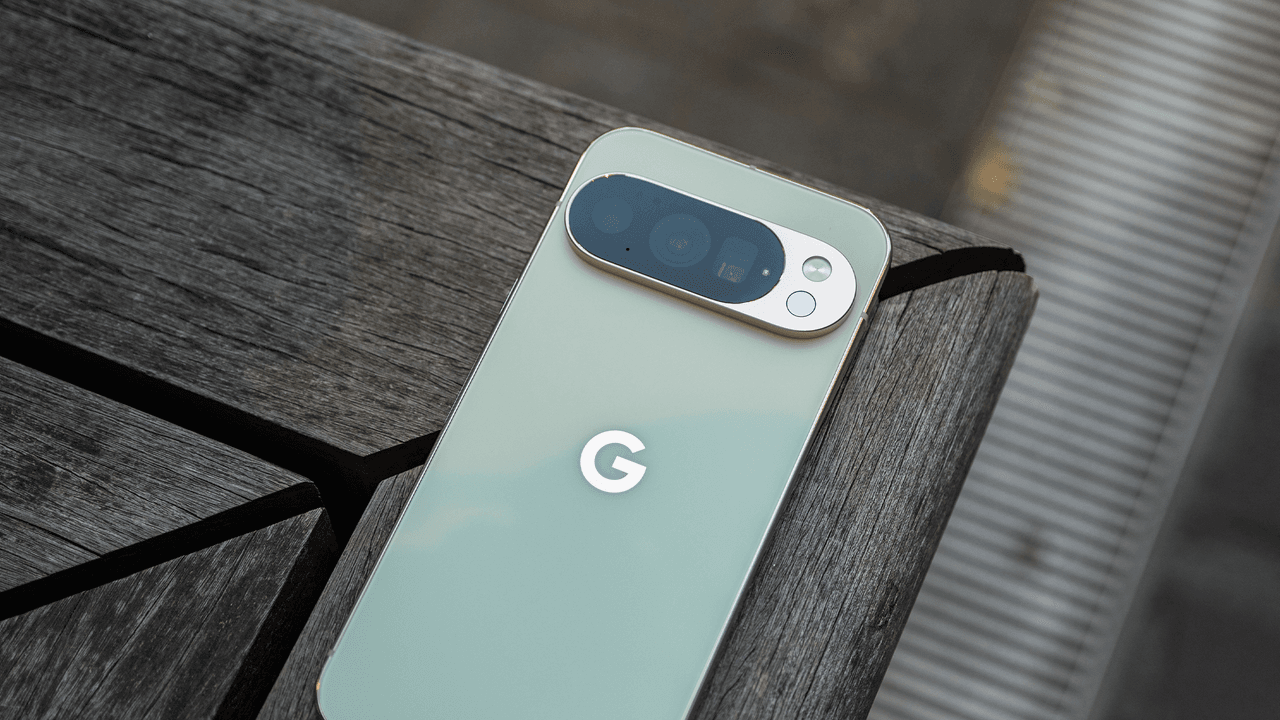
Optimisation de l'écran et de l'affichage
Ne vous contentez pas des réglages par défaut. Si vous possédez un modèle Pro, assurez-vous que la résolution d'écran est réglée au maximum dans les paramètres d'affichage et tactile. Certes, la batterie se déchargera un peu plus vite, mais la netteté d'image est incomparable et justifie pleinement l'achat d'un appareil haut de gamme.
L'écran de verrouillage offre également de nombreuses options de personnalisation. Vous pouvez activer l' horloge dynamique et personnaliser les raccourcis dans les coins pour accéder à la lampe torche ou profiter pleinement de Google Wallet d'un simple geste. Vous pouvez même appliquer des effets cinématographiques au fond d'écran pour donner de la profondeur à vos photos préférées.

Améliorez votre caméra et votre vidéo
Dans le domaine audiovisuel, les modèles les plus récents permettent l'enregistrement au format AV1 . Ce codec est particulièrement performant car il compresse la vidéo tout en conservant une excellente qualité, ce qui permet de gagner beaucoup d'espace de stockage sur la mémoire interne de l'appareil.
Pour ceux qui recherchent la perfection, Video Boost est l'outil indispensable. Le téléphone télécharge la vidéo sur le cloud Google pour optimiser la luminosité, les couleurs et la stabilisation. Bien que le traitement prenne un certain temps, le résultat est une vidéo de qualité professionnelle avec un bruit visuel considérablement réduit.
Si vous utilisez un zoom extrême, sachez que le ProRes Zoom existe ; il utilise l’intelligence artificielle générative pour combler les lacunes lorsque vous atteignez un zoom de 100x. Si vous préférez une image plus naturelle avec un traitement IA moindre , vous pouvez désactiver le téléchargement de ces modèles dans le menu des paramètres de l’appareil photo.
Productivité et sécurité avancée
Pour ceux qui détestent saisir leurs mots de passe, l'intégration de Bitwarden avec Gboard est la solution. Elle permet de remplir automatiquement vos identifiants directement depuis le clavier, rendant l'accès à vos comptes extrêmement rapide et sécurisé.
Et si vous devez documenter un élément long, n'effectuez pas dix captures d'écran d'affilée. Utilisez plutôt la capture d'écran défilante . Lors d'une capture d'écran classique, appuyez sur « Capturer plus » et faites défiler vers le bas pour enregistrer la page web ou la conversation entière dans une seule image allongée.
Posséder un appareil Google Pixel, c'est comme posséder un couteau suisse technologique ; une fois que vous avez exploré les menus système et ajusté l'appareil photo, la gestion de la batterie et les gestes personnalisés, le smartphone devient un outil infiniment plus puissant que n'importe quelle configuration d'usine.