- La pâte thermique améliore le transfert de chaleur entre le processeur/la carte graphique et le dissipateur thermique, réduisant ainsi les températures et prolongeant la durée de vie du matériel.
- Il est conseillé de le renouveler tous les deux ou trois ans ou lorsque les températures augmentent, après un nettoyage soigneux et en n'appliquant que la quantité nécessaire.
- Choisir le bon type de pâte thermique et assembler correctement le système de refroidissement est crucial pour éviter les problèmes et obtenir les meilleures performances thermiques.
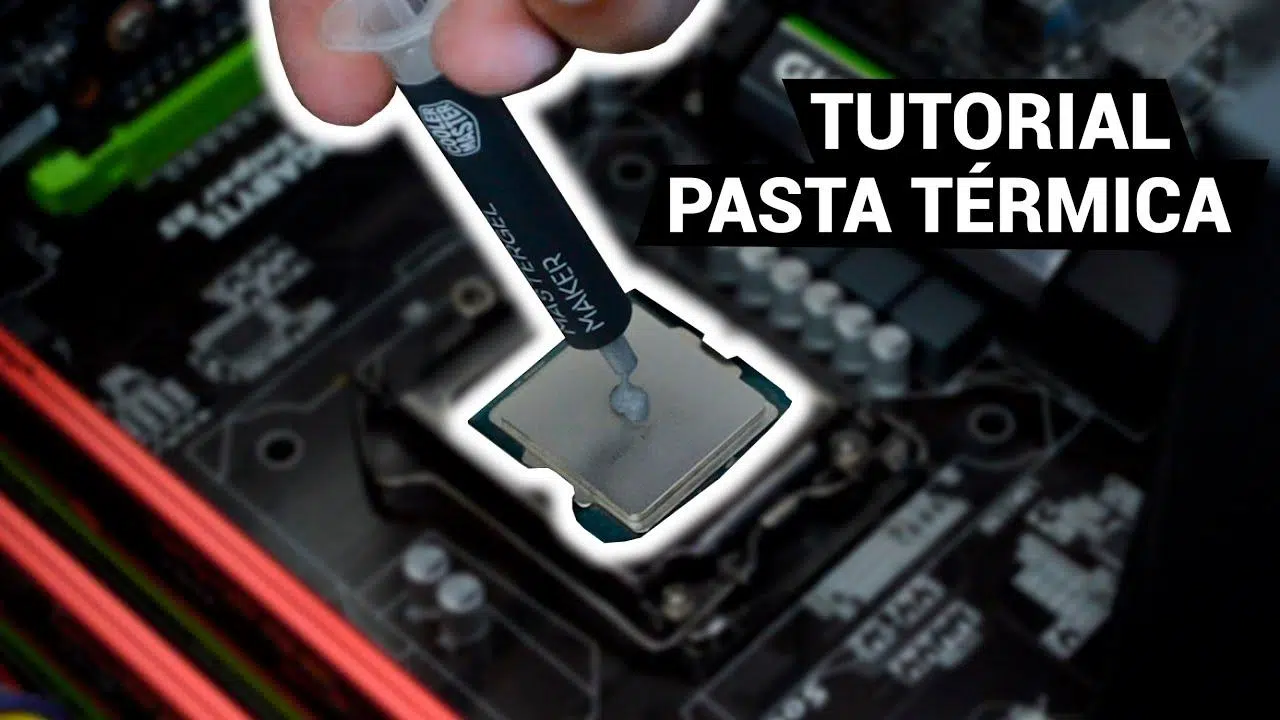
Si votre ordinateur se met à faire un bruit de décollage, surchauffe ou s'éteint sans raison apparente, il est fort probable qu'il soit temps de remplacer la pâte thermique du processeur . C'est une opération de maintenance qui peut paraître complexe au premier abord, mais qui est en réalité assez simple une fois qu'on connaît la marche à suivre et qu'on prend quelques précautions de base.
Vous trouverez ci-dessous un guide complet , conçu pour permettre à toute personne ayant quelques connaissances de remplacer la pâte thermique étape par étape , en comprenant chaque action et son utilité. Nous verrons précisément ce qu'est la pâte thermique, quand il est préférable de la changer, les différents types existants, comment choisir la pâte adaptée et comment l'appliquer correctement sur les ordinateurs de bureau et les ordinateurs portables, ainsi que des conseils et avertissements importants pour éviter d'endommager votre matériel.
Qu'est-ce que la pâte thermique et pourquoi est-elle si importante ?
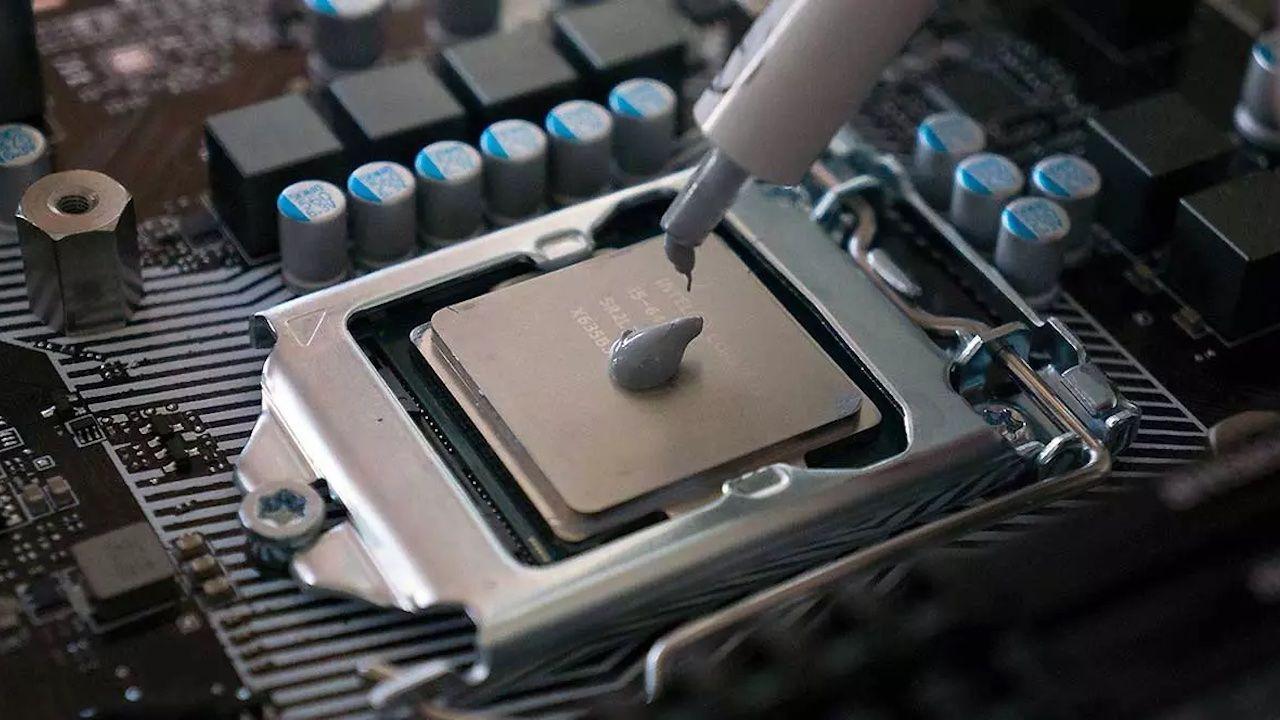
La pâte thermique, également appelée composé thermique ou graisse thermique , est une substance appliquée entre le processeur (CPU) ou la carte graphique (GPU) et son dissipateur thermique. Son rôle est d'améliorer le transfert de chaleur entre ces deux surfaces, qui paraissent lisses au premier abord mais présentent en réalité de minuscules imperfections et des micro-espaces remplis d'air.
L'air étant un très mauvais conducteur de chaleur, sans matériau intermédiaire, une partie de l'énergie thermique resterait piégée dans le processeur. La pâte thermique comble ces interstices microscopiques , éliminant ainsi un maximum d'air et facilitant la dissipation de la chaleur vers le dissipateur thermique, puis vers l'air ambiant à l'intérieur du boîtier ou de l'ordinateur portable.
Grâce à cette fonctionnalité, une pâte thermique de haute qualité, correctement appliquée, peut réduire considérablement la température de fonctionnement du processeur. Cette réduction de température se traduit par des ventilateurs plus silencieux, une meilleure stabilité et une durée de vie accrue des composants, évitant ainsi les plantages, la limitation thermique et les arrêts inopinés.
Avec le temps, la pâte thermique se dégrade : elle peut sécher, durcir ou perdre de sa conductivité . La qualité de la pâte d'origine, la durée d'utilisation, la température ambiante et les variations de température subies par l'appareil ont également une incidence. Par conséquent, même si elle ne semble pas en mauvais état, il est fortement recommandé de la remplacer régulièrement.
Quand faut-il changer la pâte thermique ?
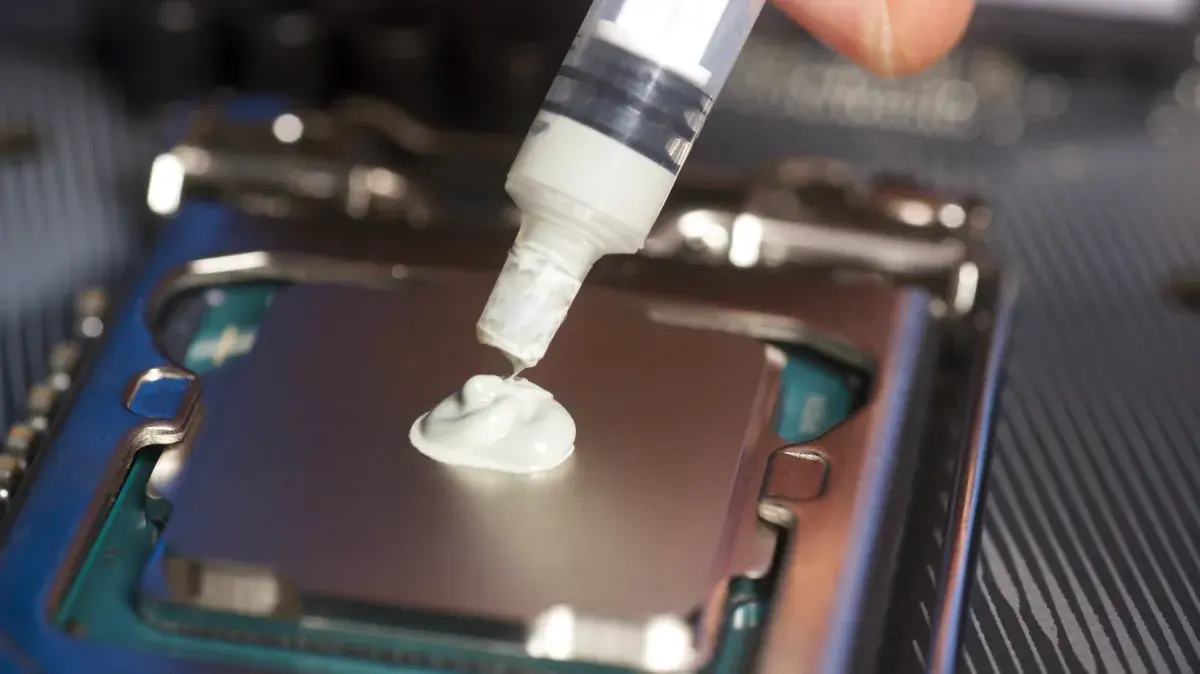
Il n'y a pas de date précise, mais plusieurs signes indiquent clairement qu'il est temps de remplacer la pâte thermique du processeur . Pour les ordinateurs utilisés régulièrement, de nombreux fabricants et techniciens recommandent de la changer environ tous les 3 ou 4 ans, tandis que pour les ordinateurs de jeu ou les stations de travail exigeantes, il peut être conseillé de réduire cet intervalle.
L'un des signes les plus courants est une augmentation significative de la température du processeur ou de la carte graphique par rapport à l'état neuf de l'ordinateur ou aux relevés des mois précédents. Si, sans avoir modifié votre utilisation de l'ordinateur, vous constatez une hausse importante des températures pendant les jeux, l'exécution de programmes gourmands en ressources ou même des tâches légères, il est probable que la pâte thermique ne soit plus efficace.
Un autre symptôme classique est le fonctionnement quasi permanent des ventilateurs à plein régime , même avec des applications peu gourmandes en ressources. Le système tente de compenser le manque de dissipation thermique en augmentant le flux d'air, ce qui génère davantage de bruit. Si vous constatez également des arrêts inopinés, des redémarrages en pleine charge ou des baisses de performances soudaines lorsque le processeur chauffe, les soupçons concernant la pâte thermique se renforcent.
Il est également conseillé de profiter de moments opportuns, comme un nettoyage complet de votre ordinateur ou le remplacement du dissipateur thermique , pour renouveler la pâte thermique. Puisque vous démontez de toute façon le système de refroidissement, autant appliquer de la pâte neuve plutôt que de réutiliser l'ancienne, qui a probablement perdu de son efficacité.
Sur les ordinateurs portables, qui fonctionnent généralement à des températures plus élevées et disposent de systèmes de ventilation plus limités, l'importance d'une bonne pâte thermique est encore plus grande. Si votre ordinateur portable chauffe beaucoup, fait beaucoup de bruit et vous brûle littéralement les mains près du clavier, un changement de pâte thermique et un nettoyage interne pourraient faire une grande différence.
Types de pâte thermique et comment choisir la bonne
Toutes les pâtes thermiques ne se valent pas. Pour bien choisir, il est utile de comprendre les principaux types et leurs caractéristiques, car chacun présente ses propres avantages et inconvénients. Ainsi, vous pourrez opter pour la solution la plus adaptée à votre matériel et à votre utilisation, au lieu d'acheter la première venue.
L'une des catégories les plus courantes est celle des pâtes thermiques à base de céramique ou d'oxyde métallique non conducteur. Ce type de composé se caractérise par ses propriétés d'isolation électrique , ce qui réduit le risque de court-circuit en cas de projection accidentelle sur d'autres composants de la carte mère. Ses performances thermiques sont satisfaisantes pour la plupart des usages domestiques et elles sont généralement stables dans le temps.
En revanche, certaines pâtes thermiques contiennent des particules métalliques, comme l'argent ou l'aluminium, qui offrent une conductivité thermique supérieure . Elles sont généralement recommandées pour les environnements exigeants, tels que les PC de jeu ou les stations de travail fonctionnant de longues heures à pleine charge. Cependant, certaines de ces pâtes peuvent être légèrement conductrices ou capacitives ; il convient donc de les appliquer avec précaution afin d'éviter tout contact avec les pistes ou les composants électroniques environnants.
À un niveau plus avancé, on trouve les pâtes thermiques à base de métal liquide, composées d'alliages comme le gallium et l'indium. Elles offrent un transfert de chaleur exceptionnel , bien supérieur aux pâtes traditionnelles, et sont très appréciées des adeptes de l'overclocking . Le problème est qu'elles sont conductrices d'électricité, peuvent réagir avec certains métaux (comme l'aluminium) et nécessitent une application extrêmement précise ; elles sont donc déconseillées aux utilisateurs novices.
Lors du choix d'une pâte thermique, tenez compte de paramètres tels que la conductivité thermique indiquée par le fabricant , la viscosité (qui influe sur la facilité d'application) et la stabilité à long terme. Pour un utilisateur moyen recherchant un bon compromis entre performance et sécurité, une pâte à base de céramique de marque reconnue ou une pâte contenant des oxydes métalliques non conducteurs est généralement largement suffisante. Assurez-vous également que le pot n'est pas ouvert depuis trop longtemps, car certaines formules se dégradent fortement après ouverture.
Outils et préparations avant le remplacement de la pâte thermique
Avant de commencer, il est judicieux de bien définir vos besoins et de préparer le tout afin d'éviter les contretemps en cours de projet. Bien que chaque équipe puisse avoir des exigences spécifiques, la liste des outils de base est généralement assez similaire.
Vous aurez d'abord besoin d'un jeu de tournevis adapté , généralement des tournevis cruciformes (ou en étoile) et, selon le modèle, des tournevis Torx ou de petits tournevis plats. De nombreux problèmes proviennent de l'utilisation d'outils inadaptés qui endommagent les vis ou glissent lorsqu'on appuie dessus. Si vous possédez un kit de réparation électronique, c'est encore mieux, car il contient souvent des embouts magnétiques et des tailles spécifiques pour les ordinateurs portables.
Il est également important d'utiliser de l'alcool isopropylique de haute pureté (de préférence à 90 % ou plus) pour nettoyer toute trace de pâte thermique restante sur le processeur et le dissipateur thermique. Évitez d'utiliser de l'alcool à friction, du nettoyant pour vitres ou tout autre liquide, car ceux-ci peuvent laisser des résidus ou contenir une quantité excessive d'eau.
Pour retirer l'ancienne pâte thermique en toute sécurité, utilisez des lingettes non pelucheuses, du papier nettoyant pour appareils électroniques ou des cotons-tiges . Au besoin, vous pouvez également utiliser du papier absorbant de bonne qualité, en veillant à ne laisser aucune fibre. Certaines pâtes thermiques sont fournies avec une petite spatule ou un applicateur en plastique, très pratique pour étaler la nouvelle pâte si vous souhaitez utiliser cette méthode.
Un autre point essentiel concerne l'électricité statique. Idéalement, il faudrait utiliser un bracelet antistatique relié à la terre ou, à défaut, toucher fréquemment une surface métallique mise à la terre (par exemple, le boîtier métallique d'un bloc d'alimentation branché mais éteint) afin d'éliminer toute accumulation d'électricité statique de votre corps.
Enfin, assurez-vous d'avoir complètement éteint votre ordinateur, débranché le cordon d'alimentation et retiré la batterie si votre ordinateur portable le permet. Travaillez sur une surface propre, bien éclairée et suffisamment spacieuse pour ranger soigneusement les vis, de préférence dans de petits récipients ou un plateau magnétique afin d'éviter d'en perdre.
Comment changer la pâte thermique d'un PC de bureau
Sur un ordinateur de bureau, l'accès au processeur est généralement beaucoup plus simple que sur un ordinateur portable ; c'est donc un bon point de départ pour les débutants. La procédure générale est similaire pour la plupart des cartes mères et des systèmes de refroidissement à air classiques.
La première étape consiste à ouvrir le boîtier du PC . Généralement, il suffit de retirer le panneau latéral en dévissant les vis à l'arrière. Une fois à l'intérieur, repérez le refroidisseur du processeur, généralement un bloc métallique avec un ventilateur situé près du centre de la carte mère, connecté au connecteur d'alimentation du processeur et fixé par un support.
Avant tout démontage, il est conseillé de débrancher le câble du ventilateur du processeur de la carte mère. Ensuite, desserrez le système de fixation du dissipateur thermique en suivant les instructions du fabricant : cela peut impliquer quatre vis cruciformes, un levier de verrouillage ou des clips en plastique à dévisser. Procédez avec précaution, en appliquant une force suffisante pour éviter d'endommager le dissipateur thermique ou la carte mère.
Une fois le dissipateur thermique dégagé, retirez-le délicatement. Il arrive qu'il adhère légèrement au processeur à cause de résidus de pâte thermique ; si vous sentez une résistance, évitez de tirer directement vers le haut. Effectuez plutôt un léger mouvement de rotation pour le déloger sans déloger le processeur de son socket. Une fois détaché, posez le dissipateur thermique sur une surface propre.
Vous constaterez alors la présence de pâte thermique usagée sur la surface du processeur et sur la base du dissipateur. Commencez par en retirer la plus grande partie à l'aide d'un essuie-tout ou d'un chiffon, sans appuyer trop fort. Ensuite, imbibez légèrement un autre essuie-tout ou un coton-tige d'alcool isopropylique et nettoyez délicatement la surface jusqu'à ce qu'elle soit parfaitement propre et brillante . Répétez cette opération sur le dissipateur.
Une fois les deux surfaces propres et sèches, il est temps d'appliquer la nouvelle pâte thermique. Plusieurs méthodes existent (point central, ligne, croix, application à la spatule, etc.), mais pour la plupart des processeurs de bureau, une petite goutte de pâte au centre de l'IHS (la plaque métallique du processeur) est généralement suffisante. L'idée est que, lorsque vous placerez le dissipateur thermique dessus et que vous appuierez dessus, la pâte se répartira uniformément grâce à la pression exercée.
Il est important de ne pas en utiliser trop : une quantité de la taille d'un grain de riz ou d'un petit pois est généralement largement suffisante. Une trop grande quantité de pâte n'améliore pas le refroidissement et peut entraîner un débordement du mélange, qui risque alors d'atteindre des zones indésirables.
Replacez le dissipateur thermique sur le processeur en veillant à le positionner aussi verticalement et uniformément que possible , sans trop le déplacer une fois en contact avec la pâte thermique afin d'éviter la formation de bulles d'air internes. Remontez le support de fixation en croix (s'il comporte quatre points), en serrant progressivement et uniformément à chaque coin.
Enfin, rebranchez le câble du ventilateur sur le connecteur CPU_FAN de la carte mère, vérifiez que vous n'avez oublié aucune vis, puis refermez le boîtier. Au redémarrage de l'ordinateur, accédez au BIOS ou utilisez un logiciel de surveillance système pour vérifier que les températures ont baissé et que le ventilateur fonctionne correctement.
Spécificités du changement de pâte thermique dans les ordinateurs portables
Pour les ordinateurs portables, la procédure est un peu plus complexe, car l'accès au processeur et à la carte graphique est généralement beaucoup moins visible. Chaque modèle est différent : certains nécessitent seulement le retrait d'un capot inférieur, tandis que d'autres requièrent le démontage quasi complet de l'appareil, y compris le clavier, le boîtier supérieur et les modules internes.
La première étape consiste toujours à consulter un guide spécifique à votre modèle , qu'il s'agisse de celui du fabricant ou de tutoriels détaillés avec photos et vidéos. Cela vous permettra de repérer l'emplacement des vis cachées, les pièces à desserrer et les connecteurs plats (comme ceux du clavier et du pavé tactile) à débrancher sans les endommager.
Une fois le système de refroidissement accessible, vous verrez généralement un ensemble de caloducs et un ou plusieurs ventilateurs . L'une de leurs bases est en contact direct avec le processeur, et souvent l'autre avec le GPU dédié ou intégré. Pour changer la pâte thermique, il vous faudra retirer ce module en dévissant ses fixations dans l'ordre indiqué, généralement numéroté sur la pièce métallique elle-même.
Lorsque vous retirez le système de refroidissement, vous trouverez probablement de la pâte thermique sur le processeur et la carte graphique, ainsi que des pads thermiques sur d'autres composants comme le VRM et la mémoire. Il est crucial de ne pas perdre ni intervertir ces pads, car ils ont une épaisseur et une position spécifiques. S'ils sont fortement usés, vous devez les remplacer par des pads de même épaisseur et de mêmes spécifications.
Le nettoyage de l'ancienne pâte thermique s'effectue de la même manière que pour les ordinateurs portables de bureau : avec du papier absorbant ou des lingettes et de l'alcool isopropylique, en veillant à ne pas renverser de liquide sur les autres composants de la carte mère. Assurez-vous de maintenir l'ordinateur portable dans une position confortable afin qu'il ne se plie pas lorsque vous appliquez la pression nécessaire au nettoyage.
Sur les ordinateurs portables, il est conseillé d'appliquer une quantité de pâte thermique légèrement inférieure à celle utilisée sur les ordinateurs de bureau, car la surface de la puce peut être plus petite ou dépourvue de dissipateur thermique intégré (IHS), ce qui signifie que le silicium est plus exposé. Un point très fin ou une ligne fine centrée suffisent généralement. Évitez d'utiliser des outils rigides qui pourraient rayer la surface de la puce ; si vous utilisez une spatule, assurez-vous qu'elle soit en plastique souple.
Lors de la réinstallation du système de refroidissement, alignez-le soigneusement sur le processeur et la carte graphique et laissez-le se mettre en place délicatement. Lors du serrage des vis, respectez l'ordre numéroté et serrez-les progressivement afin d'assurer une pression uniforme sur les composants. Après avoir remonté l'ordinateur portable, vérifiez que tous les connecteurs plats sont correctement insérés et qu'il ne reste aucune vis ; ce problème est plus fréquent qu'on ne le pense.
Erreurs courantes lors du changement de pâte thermique et comment les éviter
L'une des erreurs les plus fréquentes consiste à appliquer une quantité excessive de pâte thermique , en pensant que cela améliorera le refroidissement du processeur. C'est tout le contraire : un excès de pâte peut dégrader le transfert de chaleur et, dans le cas de produits conducteurs, augmenter considérablement le risque de court-circuit si la pâte déborde sur des zones sensibles.
Une autre erreur fréquente consiste à ne pas nettoyer correctement l'ancienne pâte thermique. Laisser des couches anciennes mélangées à la nouvelle crée une surface irrégulière et instable , ce qui nuit au transfert de chaleur. Lorsque vous remplacez la pâte thermique, retirez complètement l'ancienne couche ; en rajouter une petite quantité ne suffit pas.
Une autre erreur fréquente consiste à négliger la pression et la position du dissipateur thermique lors de sa réinstallation. Si le dissipateur n'est pas correctement positionné ou si une vis est desserrée, sa base ne fera pas un bon contact avec le processeur, ce qui entraînera des températures anormalement élevées, même avec de la pâte thermique neuve . C'est pourquoi il est crucial de respecter l'ordre de serrage et de vérifier que les fixations sont bien serrées.
Les ordinateurs portables sont particulièrement fragiles lorsqu'on les démonte sans faire attention. Prenez le temps d'observer comment chaque pièce s'emboîte et ne forcez rien si quelque chose semble bloqué ; cela indique qu'une vis ou une languette cachée est peut-être encore coincée . En cas de doute, consultez un guide de démontage étape par étape pour votre modèle.
Enfin, certains se lancent directement dans l'utilisation du métal liquide sans en connaître les risques. C'est un matériau très efficace, mais extrêmement fragile : si vous ne savez pas comment protéger les zones autour de la puce, quels métaux sont compatibles ou comment l'appliquer en toute sécurité, il est préférable d'opter pour une pâte thermique conventionnelle de bonne qualité, qui représente déjà une amélioration significative dans la plupart des cas.
Comment vérifier le résultat et maintenir de bonnes températures
Après avoir remplacé la pâte thermique, il est conseillé d'effectuer quelques tests pour vérifier le bon fonctionnement du système et s'assurer que l'opération a été utile. Il ne s'agit pas seulement de vérifier que l'ordinateur s'allume, mais aussi de s'assurer que les températures et les performances générales restent dans des limites acceptables.
Commencez par utiliser un programme de surveillance de la température (comme les outils intégrés à la carte mère ou un logiciel spécialisé) pour contrôler les températures du processeur et de la carte graphique au repos . Elles devraient être nettement inférieures à celles mesurées avant la mise à niveau, en tenant toujours compte de la température ambiante.
Ensuite, sollicitez le système pendant un certain temps en exécutant un jeu exigeant, un test de performance ou un test de stress contrôlé. Observez l'évolution des températures et du comportement des ventilateurs. Si la modification a été correctement effectuée, les températures maximales devraient généralement baisser de plusieurs degrés par rapport à la situation précédente, et le système devrait mettre plus de temps à atteindre ses limites thermiques.
En revanche, si vous constatez des températures très élevées dès le début d'un test de charge, des pics soudains, voire des arrêts inopinés, vérifiez que le dissipateur thermique est bien fixé et que vous n'avez commis aucune des erreurs mentionnées précédemment. Parfois, un simple démontage, un nettoyage et la répétition de la procédure avec plus de soin suffisent à garantir un fonctionnement correct.
Outre le remplacement de la pâte thermique, il est fortement recommandé de soigner d'autres aspects qui influencent grandement le refroidissement. Nettoyer soigneusement la poussière des ventilateurs, des aérations et des filtres , et assurer une bonne circulation d'air dans le boîtier (entrée d'air à l'avant ou en bas et extraction à l'arrière ou en haut), contribuent grandement à maintenir des températures raisonnables et à prolonger la durée de vie de votre ordinateur.
Le remplacement régulier de la pâte thermique, plutôt qu'occasionnel, permet à votre ordinateur de fonctionner plus silencieusement, de mieux refroidir et de manière plus fiable . Bien que cela puisse paraître complexe au premier abord, en suivant attentivement les étapes et sans précipitation, tout utilisateur méticuleux soucieux de l'entretien de ses composants peut y parvenir sans problème.
Cela étant dit, il est clair que le remplacement de la pâte thermique n'est pas un simple caprice, mais un processus essentiel pour maintenir les performances et la santé du matériel : choisir le bon type de composé, préparer les outils, nettoyer soigneusement les surfaces, appliquer la quantité correcte et assembler correctement le système de refroidissement sont autant de détails qui, combinés, font la différence entre un ordinateur qui surchauffe et un ordinateur qui fonctionne à des températures contrôlées et avec une durée de vie beaucoup plus longue.

Sommaire
- 1 Qu'est-ce que la pâte thermique et pourquoi est-elle si importante ?
- 2 Quand faut-il changer la pâte thermique ?
- 3 Types de pâte thermique et comment choisir la bonne
- 4 Outils et préparations avant le remplacement de la pâte thermique
- 5 Comment changer la pâte thermique d'un PC de bureau
- 6 Spécificités du changement de pâte thermique dans les ordinateurs portables
- 7 Erreurs courantes lors du changement de pâte thermique et comment les éviter
- 8 Comment vérifier le résultat et maintenir de bonnes températures