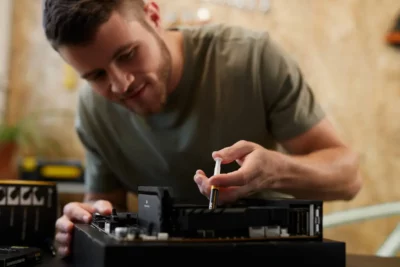
- La pâte thermique assure un bon contact entre le processeur et le dissipateur thermique, empêchant la formation de poches d'air et améliorant le transfert de chaleur.
- Il est conseillé de le changer tous les 1 à 2 ans, ou annuellement pour les équipements de jeu, les équipements haute performance ou dans les environnements chauds et poussiéreux.
- Les pâtes à base de silicone, de céramique et de métal offrent différents niveaux de performance et de risque ; la céramique est généralement l'option la plus équilibrée.
- Un nettoyage approprié, une quantité adéquate de pâte thermique et un assemblage correct du dissipateur thermique permettent de réduire la température, le bruit et les pannes.
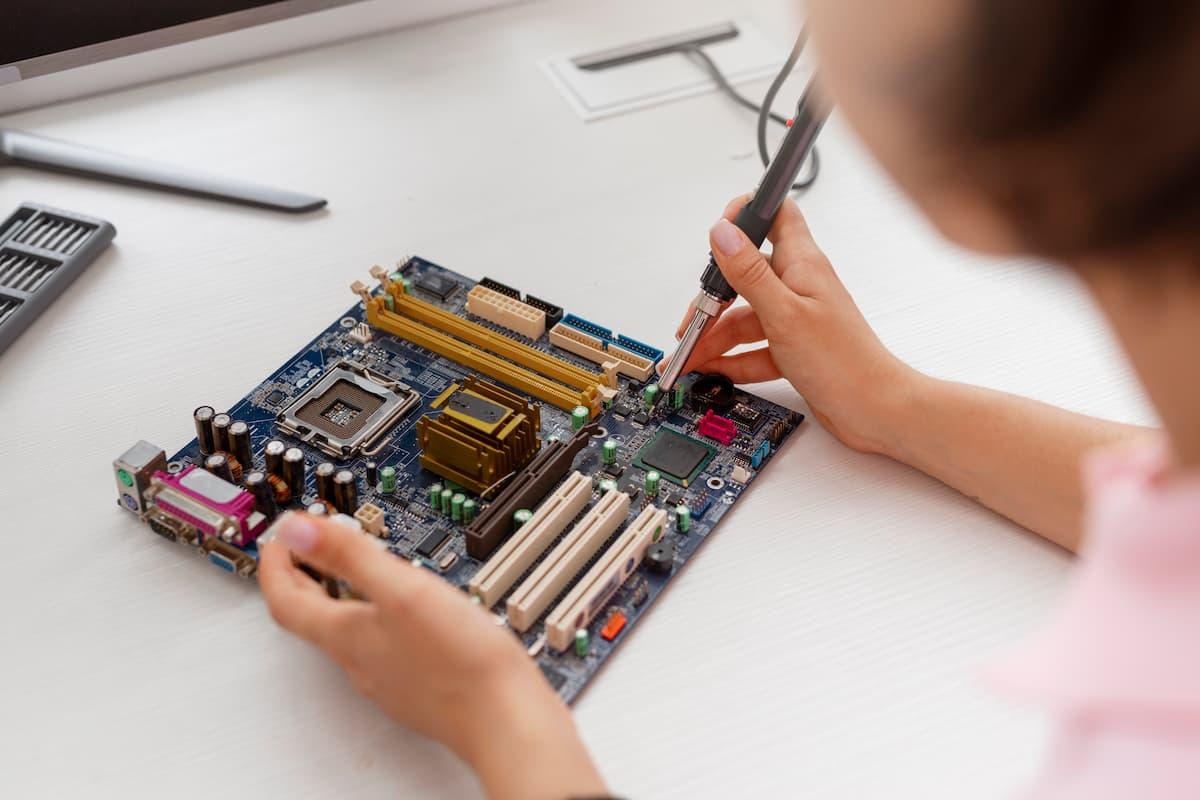
Votre processeur est là depuis un certain temps, travaillant sans relâche, et vous n'y pensez probablement même plus tant que votre ordinateur est allumé. Mais cette fine couche de pâte thermique entre le processeur et le dissipateur n'est pas éternelle : avec le temps, elle perd ses propriétés, sèche et cesse de remplir correctement sa fonction. C'est alors que les problèmes commencent : surchauffe, bruit accru et, si vous le sollicitez trop, arrêts inopinés.
Lorsque votre PC commence à ralentir , que les ventilateurs vrombissent comme un avion au décollage et que le système s'éteint brusquement en pleine partie ou pendant que vous travaillez, c'est généralement le signe qu'il est temps de changer la pâte thermique du processeur avant que la surchauffe ne l'endommage . Bien que cela puisse paraître un peu intimidant au premier abord, le processus est assez simple si vous suivez quelques étapes logiques, choisissez le bon type de pâte et prenez votre temps.
Pourquoi la pâte thermique pour processeur est-elle si importante ?
La pâte thermique existe pour une raison très simple : la surface du processeur et celle du dissipateur thermique ne sont pas parfaitement lisses . À première vue, elles semblent planes, mais en réalité, elles présentent de minuscules imperfections et des micro-interstices qui emprisonnent l’air. L’air étant un mauvais isolant thermique, si ces espaces ne sont pas comblés par un matériau approprié, la chaleur ne sera pas transférée efficacement du processeur au dissipateur thermique.
L'application de pâte thermique élimine les bulles d'air et crée un pont thermique efficace entre le processeur et le système de refroidissement. Cela permet de maintenir la température du processeur dans une plage de sécurité, évitant ainsi la surchauffe et les arrêts inopinés.
Avec le temps, surtout sur les ordinateurs utilisés quotidiennement, la pâte thermique sèche, durcit ou se déplace légèrement, perdant ainsi sa capacité à conduire la chaleur. Par conséquent, le dissipateur thermique ne dissipe plus correctement la chaleur et la température monte en flèche. Si vous ignorez le problème, le processeur réduira automatiquement sa fréquence d'horloge pour éviter la surchauffe, et vous constaterez des saccades, des baisses de performances, voire des arrêts inopinés.
Dans les ordinateurs actuels, dotés de composants puissants et de boîtiers de plus en plus compacts, une bonne gestion thermique est essentielle à leur stabilité. C'est pourquoi maintenir la pâte thermique en bon état est tout aussi important que de nettoyer la poussière ou de vérifier les ventilateurs . Il ne s'agit pas d'un détail : c'est un élément fondamental de la maintenance de base d'un PC.
Signes évidents qu'il est temps de changer la pâte thermique
Votre processeur n'affichera aucun message à l'écran vous invitant à changer la pâte thermique, mais il présente certains symptômes assez évidents. En observant attentivement le comportement de votre PC , vous pourrez facilement détecter quand la pâte thermique atteint sa limite.
L'un des signes avant-coureurs les plus courants est une coupure de courant soudaine. L'ordinateur s'éteint brutalement, sans écran bleu ni message d'erreur , comme si le courant avait été coupé. Il s'agit généralement du déclenchement de la protection thermique de la carte mère ou du processeur, la température ayant atteint un niveau critique.
Un autre symptôme typique est l' apparition de saccades, avec des chutes de FPS ou un ralentissement général, dans les jeux ou programmes exigeants, alors qu'ils fonctionnaient parfaitement il y a quelques semaines. Le processeur surchauffe, sa fréquence diminue ( limitation thermique ) et les performances s'effondrent, même si la carte graphique et la mémoire vive fonctionnent correctement.
Il faut également prêter attention au bruit : si le processeur ou le ventilateur du boîtier se met à faire un bruit d’hélicoptère sans raison apparente , même lorsque vous regardez simplement des vidéos ou naviguez sur Internet, il est probable que le système essaie de compenser des températures élevées qu’il n’avait pas auparavant.
Outre ces signes, il est conseillé de vérifier les températures à l'aide d'un logiciel de surveillance. Si vous constatez que le processeur atteint 80 à 90 °C sous une charge modérée ou que la température monte brusquement dès que vous lancez un jeu , la pâte thermique est peut-être défectueuse. Une hausse occasionnelle n'est pas alarmante, mais des températures aussi élevées et constantes indiquent un problème évident. Vous pouvez vérifier les températures avec un logiciel de surveillance pour le confirmer.
Même si vous n'avez pas encore constaté de problèmes graves, si votre ordinateur a plusieurs années ou si vous n'avez jamais remplacé la pâte thermique, il est fort probable que la couche d'origine soit dégradée. Attendre que des arrêts ou des plantages surviennent risque de compromettre la stabilité du système ; idéalement, il est préférable d'anticiper ces problèmes et de remplacer la pâte thermique avant qu'ils ne se produisent.
À quelle fréquence faut-il changer la pâte thermique ?
L'intervalle idéal dépend fortement de l'utilisation et de l'environnement dans lequel votre ordinateur est installé, mais quelques recommandations générales peuvent être suivies. Pour un PC de bureau utilisé normalement, sans tâches exigeantes , il est recommandé de remplacer la pâte thermique environ tous les un à deux ans.
Si votre ordinateur passe la journée à effectuer du rendu, à jouer à des jeux exigeants ou à réaliser des tâches lourdes, il est préférable de ne pas le surcharger. Pour les PC de jeu, les machines de montage vidéo ou celles utilisées pour l'overclocking , le remplacement annuel de la pâte thermique est une bonne pratique pour maintenir une température stable et éviter les mauvaises surprises.
L'environnement joue également un rôle : dans les régions très chaudes aux étés longs et aux températures élevées, ou dans les pièces poussiéreuses, les conditions thermiques sont plus défavorables et le système est davantage sollicité . Dans ces cas, il est conseillé de vérifier et de remplacer la pâte thermique chaque année, ainsi que de procéder à un nettoyage général de l'appareil.
Une astuce pratique consiste à profiter d'un nettoyage en profondeur. Si vous ouvrez le boîtier pour dépoussiérer, nettoyer les ventilateurs et les filtres , c'est le moment idéal pour retirer le dissipateur thermique et remplacer la pâte thermique. Puisque votre PC est déjà ouvert et que vous avez les mains occupées, vous pouvez effectuer l'entretien complet et l'oublier pendant un bon moment.
Certains utilisateurs peuvent utiliser de la pâte thermique pendant de nombreuses années sans problème apparent, mais dans la plupart des cas, cela implique un fonctionnement à des températures plus élevées que nécessaire, réduisant ainsi la durée de vie des composants . Son remplacement périodique constitue une opération d'entretien simple et peu coûteuse qui prévient les complications à long terme.
Types de pâte thermique : laquelle vous intéresse vraiment ?
Lorsque vous recherchez de la pâte thermique en ligne ou en magasin, vous constaterez qu'il existe de nombreuses marques et de nombreux modèles, mais la plupart se répartissent en trois grandes catégories. Choisir le type adapté à vos besoins vous évitera des dépenses inutiles et des risques d'endommager votre matériel, surtout si vous n'êtes pas un utilisateur expérimenté.
La pâte à modeler silicone est l'option la plus simple et la plus économique. Elle est conçue pour les équipements de bureau, les ordinateurs basiques ou une utilisation très légère où le processeur n'est pas fortement sollicité. Facile à appliquer et très stable, elle est surtout non conductrice ; ainsi, en cas d'éclaboussures accidentelles autour du processeur, le risque est minime.
La catégorie suivante est celle des pâtes thermiques céramiques, qui constituent généralement le compromis idéal. Elles offrent une conductivité thermique nettement supérieure à celle du silicone , une bonne stabilité dans le temps et présentent l'avantage d'être non conductrices. Elles sont donc parfaitement adaptées aux PC de jeu, aux ordinateurs multimédias ou aux PC professionnels exigeants, où l'on recherche un bon équilibre entre performance, sécurité et prix.
Au sommet de la hiérarchie se trouvent les pâtes thermiques à base de métal, contenant généralement de l'argent, de l'aluminium ou d'autres composés métalliques. Leur conductivité thermique est très élevée, ce qui en fait le choix privilégié pour les systèmes hautes performances , l'overclocking ou les équipements où l'objectif est de repousser les limites de la température. Le problème est que, dans de nombreux cas, ces pâtes sont conductrices d'électricité.
Cela signifie qu'en cas d'application excessive ou de débordement sur le processeur ou les contacts de la carte mère, un court-circuit peut se produire et endommager gravement le matériel . Par conséquent, si vous êtes débutant ou peu expérimenté, il est conseillé d'éviter les pâtes thermiques métalliques et d'opter pour une pâte céramique de qualité, qui vous offrira d'excellents résultats en toute sécurité.
Qu'est-ce que la conductivité thermique et pourquoi est-elle importante ?
Lorsque vous consultez les spécifications d'une pâte thermique, vous trouverez généralement une valeur exprimée en W/mK (watts par mètre-kelvin). Ce nombre indique la capacité de la pâte à transférer la chaleur de la surface du processeur vers le dissipateur thermique. Plus la valeur est élevée, meilleur est le transfert de chaleur.
En pratique, une pâte thermique à conductivité plus élevée peut contribuer à abaisser la température du processeur de quelques degrés par rapport à une pâte thermique standard . Ne vous attendez pas à des miracles de 20 °C, mais vous constaterez de légères améliorations qui, combinées à une bonne ventilation du boîtier, se traduiront par une meilleure stabilité et des performances accrues au quotidien, même en pleine charge.
Les pâtes silicones présentent généralement la conductivité la plus faible, bien que suffisante pour les applications légères. Les pâtes céramiques offrent une amélioration significative de cette conductivité , tandis que les pâtes métalliques affichent généralement les valeurs W/mK les plus élevées et sont conçues pour les applications très exigeantes.
Pour autant, il est imprudent de se fier uniquement aux chiffres. La facilité d'application, la stabilité dans le temps et la sécurité électrique sont tout aussi importantes. Une pâte à conductivité extrêmement élevée est peu utile si elle est difficile à étaler, sèche trop vite ou risque de provoquer un court-circuit par simple inadvertance.
Il est important de noter que l'amélioration réelle de la température dépend de l'ensemble du système : conception du dissipateur thermique, circulation de l'air à l'intérieur du boîtier, température ambiante et propreté du filtre . La pâte thermique n'est qu'un élément parmi d'autres, certes crucial, pour garantir le bon fonctionnement du reste du système.
Outils et préparatifs avant de changer la pâte
Avant de commencer le démontage, il est judicieux d'organiser un peu le processus. Rassembler les outils adéquats et préparer un espace de travail confortable facilitera le changement de pâte thermique et, surtout, le rendra plus sûr pour vos composants.
Pour nettoyer votre dissipateur thermique et votre boîtier, vous aurez besoin d'un tournevis adapté (généralement cruciforme) et d'un produit pour retirer l'ancienne pâte thermique, de préférence de l'alcool isopropylique , car il s'évapore rapidement sans laisser de résidus. À défaut, un nettoyant spécifique pour composants électroniques fera l'affaire.
Pour retirer l'ancienne pâte thermique sans rayer quoi que ce soit, le papier non pelucheux, les cotons-tiges ou les chiffons en microfibre sont très efficaces . Certains kits de pâte thermique contiennent déjà des lingettes ou de petites spatules qui facilitent grandement le nettoyage et l'application.
À moins que votre carte mère ne soit installée dans un boîtier particulièrement volumineux, il est préférable de travailler sur une grande surface dégagée. Placer votre PC sur une table bien éclairée et loin des tapis réduit les risques d'électricité statique. Si vous possédez un bracelet antistatique, c'est encore mieux ; sinon, touchez régulièrement une surface métallique reliée à la terre.
Il est également conseillé de préparer la nouvelle pâte thermique que vous allez utiliser. Il est déconseillé de retirer le dissipateur thermique sans avoir la pâte thermique à disposition , car vous ne devez pas allumer le PC sans pâte thermique entre le processeur et le dissipateur. Une fois les deux pièces séparées, vous devez les nettoyer et appliquer la nouvelle couche avant de réutiliser l'ordinateur.
Étapes de base pour changer la pâte thermique d'un PC
Bien que chaque système de refroidissement et boîtier de processeur puisse présenter de légères variations, la procédure générale reste similaire. En suivant une approche structurée et en prenant votre temps, c'est une opération très simple, même pour un novice . Il est conseillé de tout lire avant de commencer afin de bien comprendre le processus.
La première étape consiste à éteindre complètement l'ordinateur, à débrancher le cordon d'alimentation et à appuyer sur le bouton d'alimentation pendant quelques secondes afin de décharger toute trace d'électricité résiduelle . Ensuite, retirez le panneau latéral du boîtier pour accéder à l'intérieur. Si l'ordinateur est très poussiéreux, c'est le moment idéal pour effectuer un léger nettoyage au préalable.
Repérez le refroidisseur du processeur, généralement un bloc métallique surmonté d'un ventilateur. Débranchez le câble du ventilateur de la carte mère , puis retirez le système de fixation du refroidisseur (clips, vis, leviers, selon le modèle). Procédez avec précaution et, si vous rencontrez une résistance, vérifiez qu'aucune vis n'est desserrée.
Une fois le dissipateur thermique dégagé, soulevez-le en douceur, sans à-coups. Il est possible que l'ancienne pâte thermique ait durci, donnant l'impression que le processeur est bloqué . Dans ce cas, procédez lentement, en faisant délicatement osciller le dissipateur thermique de gauche à droite pour relâcher la tension, et évitez de tirer verticalement pour ne pas endommager le processeur ou son socket.
Lorsque vous retirez le dissipateur thermique, vous constaterez la présence de pâte thermique usagée sur sa base et sur la surface du processeur. Commencez par enlever l'excédent avec un essuie-tout ou un chiffon sec , puis imbibez un essuie-tout ou un coton-tige d'alcool isopropylique afin de nettoyer les deux surfaces au mieux. L'objectif est d'éliminer toute trace de pâte thermique usagée.
Veillez à ne pas appuyer trop fort ni à rayer la surface. Si des résidus persistent, répétez l'opération avec davantage d'alcool et patience , en évitant d'utiliser des outils métalliques pointus qui pourraient endommager le dissipateur thermique intégré du processeur ou la base du dissipateur. Une fois la surface propre et sèche, vous pouvez appliquer la nouvelle pâte thermique.
Comment appliquer correctement la nouvelle pâte thermique
Ce qui prête généralement le plus à confusion, c'est la quantité et la méthode d'application de la pâte thermique. La règle générale est claire : trop, c'est trop peu, mais pas assez non plus . Idéalement, il faut en utiliser juste assez pour recouvrir la surface du processeur d'une fine couche avant de serrer le dissipateur thermique.
L'une des techniques les plus courantes consiste à déposer une petite goutte de pâte thermique au centre du processeur , de la taille d'un grain de riz ou d'un petit pois, selon la taille du processeur. Une fois le dissipateur thermique monté et serré, la pression répartit la pâte sur toute la surface.
Une autre option consiste à tracer un trait fin ou une croix avec la pâte et à laisser le contact agir. Dans les deux cas, évitez de l'étaler directement avec le doigt , car cela risque d'introduire des impuretés ou des bulles d'air. Si vous préférez l'étaler vous-même, utilisez une spatule en plastique ou un vieux carton propre.
L'important est de ne plus soulever le dissipateur thermique une fois en place, afin d'en vérifier l'aspect . Sinon, des bulles se formeront et la couche ne sera plus uniforme. C'est pourquoi il est essentiel d'aligner correctement le dissipateur dès le départ, de le positionner définitivement et de le visser sans le soulever.
Serrez les vis (ou tout autre système de fixation de votre dissipateur thermique) en croix, en alternant : d'abord une vis, puis l'autre, et ainsi de suite. Cette méthode répartit la pression uniformément et assure une application homogène de la pâte thermique . Inutile de serrer comme si vous alliez casser ; assurez-vous simplement que le dissipateur est bien fixé et qu'il n'y a pas d'espace.
Si vous craignez d'avoir appliqué trop de pâte thermique, vérifiez les bords du processeur une fois le dissipateur installé. Une légère surépaisseur est normale ; en revanche , des coulures indiquent probablement un excès de pâte. Dans ce cas, retirez le dissipateur, nettoyez-le soigneusement et recommencez l'application avec une quantité moindre de pâte.
Examen final et contrôle de la température
Une fois le dissipateur thermique installé et le câble du ventilateur connecté à la carte mère, refermez le boîtier et remettez tout en place. Avant de le refermer complètement, vérifiez qu'aucun câble n'est resté débranché , que tous les connecteurs sont bien branchés et qu'aucun câble ne touche les pales du ventilateur.
Rebranchez le câble d'alimentation, l'écran, le clavier et la souris, puis allumez l'ordinateur. Il est conseillé d'accéder au BIOS ou à l'UEFI lors du premier démarrage afin de surveiller la température du processeur au repos et de vérifier que le ventilateur tourne normalement et qu'aucun bruit anormal ne se fait entendre.
Si tout est en ordre, démarrez le système d'exploitation et utilisez un outil de surveillance pour contrôler les températures en charge . Vous pouvez effectuer un test de stress ou lancer un jeu gourmand en ressources pendant quelques minutes pour observer la montée en température et le comportement des ventilateurs.
Après un remplacement correct de la pâte thermique, vous devriez constater une baisse des températures maximales, surtout si l'ancienne pâte était sèche ou très dégradée. L'ordinateur sera également probablement plus silencieux en utilisation normale , car les ventilateurs n'auront plus besoin de tourner aussi vite pour maintenir le processeur dans une plage de température de fonctionnement optimale.
En revanche, si vous constatez des températures excessives dès le démarrage du système, ou si l'ordinateur s'éteint après quelques minutes, il y a un problème. Dans ce cas, la solution la plus sûre consiste à éteindre l'ordinateur, à le démonter à nouveau et à vérifier l'application de la pâte thermique ainsi que la fixation du dissipateur thermique , en s'assurant qu'il est correctement positionné sur le processeur et que la pression exercée est adéquate.
Changer la pâte thermique peut paraître intimidant la première fois, mais après une ou deux fois, cela devient presque une routine. Maintenir cette fine couche en bon état est l'un des meilleurs moyens de protéger votre processeur, d'éviter les problèmes de surchauffe et de prolonger la durée de vie de votre PC sans investissements importants ni connaissances techniques complexes.