- La température idéale pour les disques durs HDD et SSD se situe entre 25°C et 40°C, en évitant de les maintenir au-dessus de 60°C pendant de longues périodes.
- Windows 11 vous permet de vérifier la température du disque depuis les Paramètres et PowerShell, sans avoir besoin d'installer de logiciel supplémentaire.
- Des programmes comme HWMonitor, HWiNFO, EaseUS Partition Master ou DiskAlarm offrent une surveillance plus complète et des alertes de surchauffe.
- Une bonne ventilation, une propreté interne et un positionnement adéquat des disques sont essentiels pour maîtriser la chaleur et prolonger leur durée de vie.
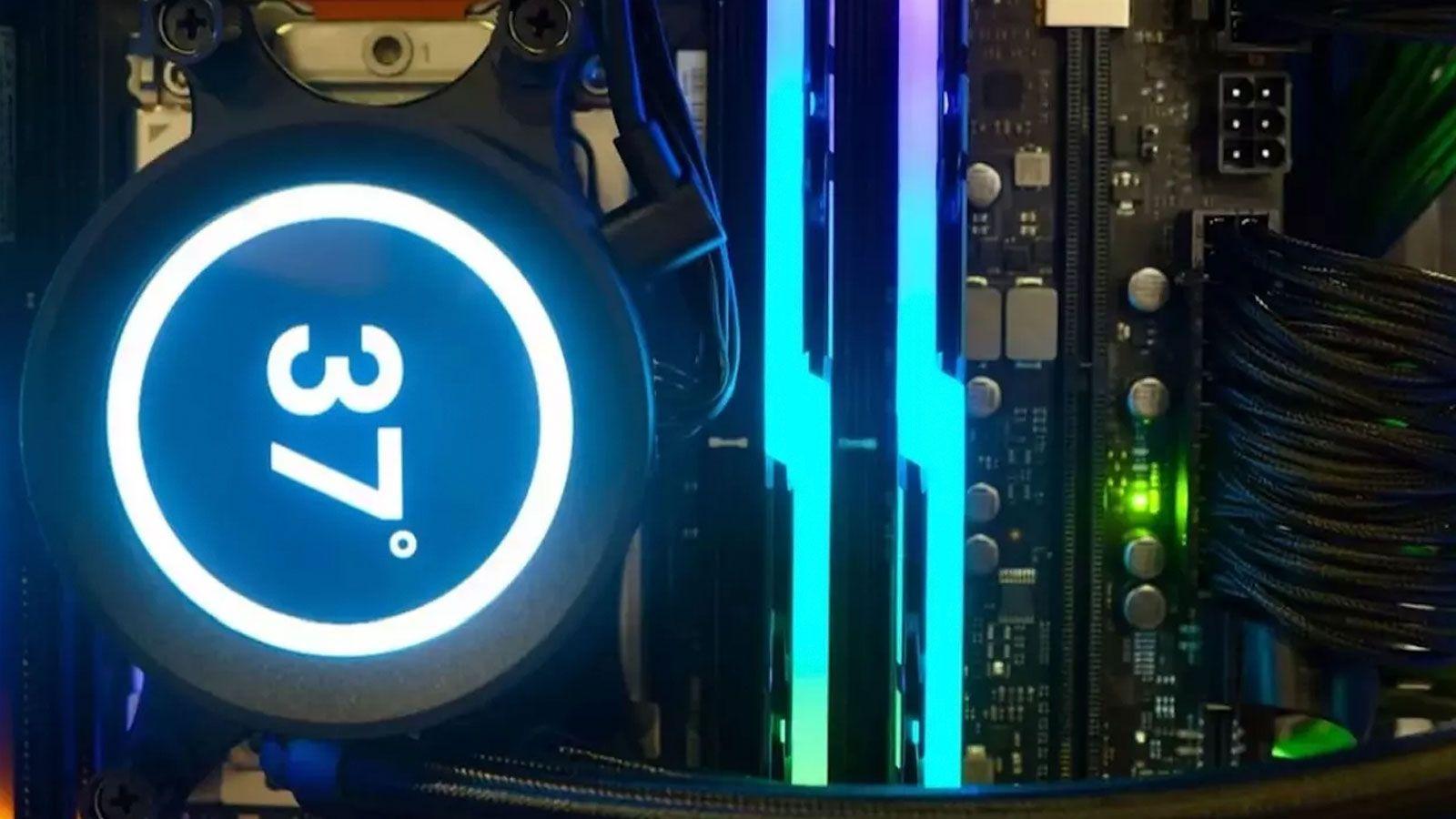
Si vous utilisez fréquemment votre ordinateur pour jouer, faire du montage vidéo ou manipuler d'importants volumes de données, vos disques durs chauffent plus que vous ne le pensez. Surveiller la température de vos disques durs et SSD est essentiel pour prévenir les pannes, la baisse de performance et, dans le pire des cas, la perte de toutes vos données due à la surchauffe.
La bonne nouvelle, c'est qu'il existe aujourd'hui de nombreuses façons de surveiller la température de vos disques durs, grâce aux outils intégrés à Windows 10 et Windows 11 ainsi qu'à des logiciels complets, gratuits ou payants. Apprendre à vérifier et à surveiller la température de vos disques de stockage est simple et rapide, et peut vous éviter bien des problèmes . Voyons cela de plus près.
Pourquoi est-il si important de surveiller la température des disques durs et des SSD ?
Lorsque nous sollicitons fortement nos PC avec des jeux, du montage vidéo ou la copie de fichiers volumineux, les disques durs (HDD) et SSD fonctionnent beaucoup plus longtemps et leur température augmente sensiblement . Une certaine chaleur est normale, mais si elle dépasse un seuil critique, des problèmes surviennent.
Les fabricants indiquent une plage de température de fonctionnement maximale, mais le problème critique ne réside pas seulement dans la température de pointe, mais plutôt dans le maintien de températures excessivement élevées pendant des heures, voire des jours . Cette chaleur excessive affecte directement l'électronique du disque dur ou du SSD, accélère l'usure des composants et augmente considérablement le risque de secteurs défectueux ou d'erreurs de lecture/écriture.
De plus, la chaleur n'endommage pas seulement le disque lui-même : lorsqu'un disque dur ou un SSD surchauffe, de nombreux modèles réduisent automatiquement leurs performances (un phénomène de « limitation » similaire à celui des processeurs et des cartes graphiques) afin de se protéger. Il en résulte un système plus lent, des temps de chargement de jeux plus longs et des transferts de données volumineux saccadés.
Si la surchauffe est chronique et non maîtrisée, elle peut entraîner une panne totale du disque dur et la perte définitive de toutes les données stockées . C'est pourquoi la simple réalisation de sauvegardes ne suffit pas : il est également crucial de surveiller et de maintenir les températures dans des limites raisonnables.
Température normale et idéale pour les disques durs : ce qui est acceptable et ce qui ne l’est pas
De manière générale, les experts et les fabricants eux-mêmes considèrent qu'un disque dur mécanique (HDD) fonctionne normalement entre 0 °C et 60 °C (32 °F – 140 °F) . Toute valeur comprise dans cette plage est généralement conforme aux spécifications officielles.
Cependant, plusieurs études, comme le rapport de Google intitulé « Tendances de défaillance d'un grand parc de disques durs », indiquent que les taux de défaillance augmentent lorsque la température est trop basse (inférieure à 25 °C) ou trop élevée (supérieure à 45 °C) . Autrement dit, même si un disque dur peut supporter jusqu'à environ 60 °C, il n'est pas recommandé de l'utiliser en permanence à cette température limite.
C'est pourquoi on dit souvent que la plage de température optimale et la plus sûre pour la plupart des disques durs se situe entre 25 °C et 40 °C . Dans cette plage, le compromis entre performances et fiabilité à long terme est excellent. Un fonctionnement légèrement au-dessus ou en dessous de cette plage n'a pas d'incidence majeure, mais un fonctionnement prolongé en dehors de celle-ci réduira leur durée de vie.
Dans le cas des SSD (SATA et NVMe), la limite recommandée est également d'environ 60 °C maximum en utilisation continue, bien que certains modèles puissent supporter des températures légèrement supérieures . La différence réside dans le fait que les disques NVMe, par exemple, peuvent atteindre des températures plus élevées dans un espace très réduit, ce qui les rend plus sensibles à une mauvaise ventilation ou à l'absence de dissipateurs thermiques.
En règle générale, un disque dur ou un SSD dont la température dépasse rarement 50 à 55 °C en pleine charge et se maintient généralement entre 25 et 40 °C en utilisation normale est considéré comme étant en bon état . Si vous constatez des températures supérieures à 60 °C de manière prolongée, il est conseillé d'effectuer des vérifications et de prendre les mesures nécessaires.
Vérifiez la température du disque dur sous Windows 11 sans rien installer.
Les dernières versions de Windows 11 ont considérablement amélioré les outils intégrés de gestion du stockage ; si vous devez mesurer d’autres capteurs, consultez la procédure pour vérifier la température du processeur sous Windows 11. Le système d’exploitation lui-même vous permet de visualiser la température des disques durs (HDD), des disques SSD SATA et même de certains disques NVMe sans avoir besoin d’installer de logiciel supplémentaire.
Pour accéder à ces informations, ouvrez l'application Paramètres. Le plus simple est d'utiliser le raccourci clavier Win + I, puis d'aller dans Système > Stockage , où vous trouverez regroupés tous les éléments relatifs aux disques et volumes.
Dans la section Stockage, faites défiler jusqu'à Paramètres de stockage avancés et sélectionnez « Disques et volumes » pour afficher la liste complète des disques installés . Celle-ci comprend les disques internes et les SSD connectés à la carte mère ou aux cartes PCIe.
Chaque disque possède un bouton Propriétés. En cliquant sur Propriétés du disque qui vous intéresse, vous verrez des informations détaillées le concernant , notamment, sur les modèles compatibles, sa température en temps réel.
Tant que la température reste inférieure à 60 °C environ en pleine charge, le disque dur est généralement considéré comme fonctionnant dans des limites acceptables . Si vous constatez régulièrement des températures beaucoup plus élevées, il est conseillé d'améliorer la ventilation, de nettoyer la poussière à l'intérieur du PC ou de vérifier si le système est correctement configuré.
Mesurer la température du disque depuis PowerShell en une seule commande
Si vous préférez une solution plus avancée ou si vous travaillez à distance, vous pouvez également vérifier la température de vos disques durs à l'aide de PowerShell . Windows propose des commandes permettant de lire les données des capteurs des disques physiques connectés au système.
Pour ce faire, ouvrez une fenêtre PowerShell avec des privilèges d'administrateur (depuis le menu Démarrer, en recherchant PowerShell et en utilisant l'option « Exécuter en tant qu'administrateur »). Une fois dans la fenêtre, vous pouvez exécuter une commande qui parcourt chaque disque physique et affiche son nom et sa température.
La commande généralement utilisée est la suivante, qui tire parti des compteurs de fiabilité de stockage Windows pour chaque disque physique :
Get-PhysicalDisk | ForEach-Object { $t = Get-StorageReliabilityCounter -PhysicalDisk $_; @{ FriendlyName = $_.FriendlyName; Temperature = $t.Temperature } }
Lorsque vous l'exécuterez, un petit tableau affichera le nom convivial (FriendlyName) de chaque unité et sa température en degrés . Cette option est très utile pour les administrateurs ou les utilisateurs avancés qui souhaitent automatiser les contrôles ou même générer des scripts envoyant des alertes en cas de dépassement de certains seuils.
N'oubliez pas que, tout comme avec l'outil de configuration, des valeurs soutenues supérieures à 60 °C doivent vous faire suspecter des problèmes de refroidissement, un mauvais positionnement du disque ou une surcharge continue sans ventilation adéquate.
Programmes pour vérifier la température du disque et l'état SMART
Les outils Windows conviennent pour une vérification ponctuelle, mais pour une surveillance continue de la température et de l'état du disque, il est recommandé d'utiliser un logiciel de surveillance dédié . Nombre d'entre eux sont gratuits et offrent des données très complètes.
Pour les utilisateurs moins techniques, EaseUS Partition Master est l'une des solutions les plus connues. Conçu initialement comme gestionnaire de partitions, il intègre une fonctionnalité appelée « État du disque » qui affiche la température, l'état général du disque, l'espace libre et d'autres caractéristiques essentielles des disques durs et SSD.
L'utilisation d'EaseUS Partition Master est très simple : après l'installation, dans la section « État du disque », activez l'option correspondante et sélectionnez le disque à analyser . Le programme affichera sur un seul écran si la température est dans les limites acceptables et s'il existe des signes de défaillance potentielle.
En plus de la température, ces types de programmes lisent les données SMART (Self-Monitoring, Analysis and Reporting Technology) , qui sont de petits compteurs internes que l'unité elle-même gère pour signaler les erreurs, les secteurs réaffectés, les heures de fonctionnement, les cycles de mise sous tension et hors tension, etc.
Si vous utilisez des SSD, EaseUS Partition Master vous sera également utile. La même fonction de surveillance de l'état et de la température s'applique aux SSD, vous permettant de détecter les premiers signes de dégradation ou de surchauffe avant toute panne.
Autres applications pour la surveillance de la température des PC (y compris les disques durs)
Outre les outils dédiés aux partitions ou aux disques, il existe tout un écosystème d'applications permettant de surveiller en détail tous les composants du PC : processeur, carte graphique, mémoire vive, carte mère et, bien sûr, unités de stockage.
Open Hardware Monitor est un utilitaire open source classique. Cet outil exploite les capteurs des processeurs, des cartes mères et d'autres composants pour afficher les températures, les tensions, les fréquences et la vitesse des ventilateurs . Bien que son développement initial ait cessé il y a quelque temps, il reste très utile sur de nombreux systèmes.
Dans le même esprit, Libre Hardware Monitor a été créé ; il s'agit d'une version dérivée régulièrement mise à jour. Libre Hardware Monitor est entièrement gratuit et permet de surveiller sans problème les processeurs Intel et AMD, les cartes graphiques NVIDIA et AMD, ainsi que les disques durs (HDD), SSD et NVMe.
Il peut être téléchargé directement depuis sa page GitHub, mais également installé via la ligne de commande à l'aide de Winget : winget install LibreHardwareMonitor.LibreHardwareMonitor. Une fois le système opérationnel, vous disposerez d'une vue unifiée des températures, des charges et autres données importantes provenant de tout votre matériel., y compris vos unités de stockage.
De plus, de nombreux programmes de superposition comme RivaTuner Statistics Server utilisent les informations fournies par ces outils pour afficher à l'écran, pendant que vous jouez, la température du processeur, du GPU et aussi des disques et SSD dans certains cas, ce qui est très pratique pour détecter les augmentations de température précisément lorsque vous sollicitez l'ordinateur au maximum.
DiskAlarm : alertes sonores en cas de surchauffe du disque
Parfois, vérifier la température de temps en temps ne suffit pas. Si vous souhaitez que votre PC vous alerte dès qu'un disque surchauffe, une solution pratique consiste à utiliser des outils comme DiskAlarm , conçus précisément à cet effet.
DiskAlarm est un programme très simple, axé presque exclusivement sur la température de vos disques durs. Sa fonction principale est de vous permettre de définir une température maximale et une alarme sonore qui se déclenche automatiquement lorsque cette limite est dépassée.
Son utilisation se résume en deux étapes principales. Premièrement, vous définissez le seuil de température que vous considérez comme dangereux pour vos appareils , puis vous choisissez le type de son que vous souhaitez émettre lorsque cette valeur est atteinte ou dépassée.
Ensuite, laissez le programme s'exécuter en arrière-plan pendant que vous utilisez votre PC normalement. Si l'un des disques atteint la température définie, DiskAlarm émet une alarme afin que vous puissiez intervenir avant que la température ne monte davantage.
L'avantage principal est qu'il ne nécessite aucune connaissance technique avancée en matériel informatique. C'est un outil fortement recommandé si vous avez plusieurs disques installés, si vous travaillez avec des données critiques ou si vous souhaitez simplement une protection supplémentaire contre la surchauffe sans avoir à consulter constamment des graphiques.
Ventilation, nettoyage et autres astuces pour abaisser la température de vos disques durs
La surveillance ne représente que la moitié du travail : si vous remarquez que vos disques durs chauffent trop, vous pouvez prendre plusieurs mesures simples pour réduire cette température sans vous ruiner.
La première chose à faire, et la plus évidente, est de vérifier la ventilation interne de l'ordinateur. Avec le temps, la poussière s'accumule sur les ventilateurs, les grilles d'aération et les dissipateurs thermiques, obstruant la circulation de l'air . Un nettoyage interne complet , ordinateur éteint et débranché, peut faire baisser la température du processeur, de la carte graphique et des disques durs de plusieurs degrés.
L'emplacement physique des disques a également un impact significatif. Si de nombreux disques sont empilés dans des baies très proches les uns des autres, la circulation d'air entre eux est quasi inexistante . Laisser un peu d'espace ou repositionner les disques peut faire une grande différence, surtout dans les boîtiers où la ventilation frontale est insuffisante.
Une autre option consiste à améliorer la configuration des ventilateurs et le refroidissement global du système. L'ajout d'un ventilateur avant pour aspirer l'air frais vers la zone des disques ou d'un ventilateur arrière pour évacuer l'air chaud contribue à stabiliser la température interne. Dans les systèmes fortement sollicités, il est même possible d'installer des ventilateurs dédiés à la zone des disques.
Si vous constatez que la surchauffe coïncide avec des charges de travail très intenses et soutenues, telles que des sauvegardes volumineuses ou des reconstructions RAID, il peut être judicieux de programmer ces tâches à des moments où la température ambiante est plus basse , ou de répartir la charge de travail afin que tous les disques ne soient pas affectés simultanément.
Enfin, ne sous-estimez pas l'influence des autres composants . Un processeur ou une carte graphique en surchauffe augmente la température interne du boîtier, ce qui affecte les disques durs. Un refroidissement adéquat de l'ensemble du système permet de maintenir la température des disques de stockage sous contrôle.
Autres composants du PC et leur relation avec la température
Lorsqu'on parle de la température d'un PC en général, il ne s'agit pas seulement des disques durs qui sont sensibles à la chaleur : les composants du PC comme le processeur, la carte graphique, la RAM et la carte mère possèdent également des plages de fonctionnement sûres et des mécanismes de protection lorsque celles-ci sont dépassées.
Par exemple, un processeur de bureau classique fonctionne généralement entre 25 et 35 °C lors de tâches légères (navigation web, applications bureautiques, streaming), en fonction du dissipateur thermique et de la ventilation du boîtier. En cas de forte charge, comme pour les jeux exigeants ou le rendu 3D, sa température atteint généralement entre 50 et 65 °C , à condition que le refroidissement soit adéquat.
Si la température du processeur dépasse régulièrement 70 °C, cela indique généralement un problème : pâte thermique vieillissante, dissipateur thermique insuffisant, ventilateurs mal configurés ou accumulation de poussière . Au-delà d’un certain seuil, le processeur réduit sa fréquence pour se protéger (limitation thermique). Si cette protection reste insuffisante, le système peut s’éteindre ou redémarrer automatiquement.
Le GPU se comporte de manière similaire, bien que ses plages de fonctionnement normales soient généralement un peu plus élevées. Dans les jeux modernes, il est courant de voir les cartes graphiques fonctionner autour de 70 °C, mais des températures extrêmes ou des pics soudains peuvent entraîner des baisses de performances, des plantages ou des écrans bleus si le reste du système de refroidissement est insuffisant.
En résumé, la surveillance de la température des disques durs est étroitement liée à la surveillance de l'état thermique global de votre ordinateur . Si l'intérieur de votre boîtier est une véritable fournaise, il est quasiment impossible pour les disques de stockage de maintenir une température de fonctionnement sûre.
Symptômes de surchauffe de votre PC (et de vos disques durs)
Bien qu'il soit préférable de vérifier les températures avec des outils spécifiques, votre PC vous avertit généralement d'une surchauffe , que ce soit au niveau des disques ou des autres composants.
L'un des signes les plus évidents est le bruit des ventilateurs qui tournent à plein régime presque en permanence. Si vous constatez que les ventilateurs de votre PC fonctionnent toujours à leur vitesse maximale, il est probable que la température interne soit plus élevée que la normale et que la carte mère ou la carte graphique tente de compenser.
Un autre signe d'alerte courant est la baisse des performances : les jeux qui fonctionnaient auparavant sans problème commencent à subir des chutes de FPS, ou les tâches autrefois rapides semblent désormais interminables. Ce comportement peut être dû à une limitation thermique du processeur et de la carte graphique, mais aussi à un ralentissement des composants suite à une surchauffe . Pour une analyse plus complète, consultez notre guide de diagnostic des PC lents.
Les redémarrages et arrêts soudains sont un signe d'alerte plus grave. Si votre PC s'éteint tout seul lorsqu'il est fortement sollicité, il est fort probable qu'un de ses composants dépasse sa température de fonctionnement normale et que le système se protège contre les dommages.
Au niveau du système d'exploitation, les écrans bleus de la mort (BSOD) fréquents ou les plantages d'applications lors de tâches exigeantes peuvent être étroitement liés à la température. Le problème n'est pas toujours d'origine thermique, mais il est conseillé de l'exclure en vérifiant les capteurs du processeur, de la carte graphique et du disque dur.
Si vous détectez l'un de ces symptômes, l'étape suivante consiste à utiliser directement un programme de surveillance ou les outils Windows pour vérifier la température de tous les composants, y compris les disques durs et les SSD , et à agir en conséquence.
Outils généraux pour la surveillance de tout le matériel
En plus des utilitaires déjà mentionnés, il existe plusieurs applications très populaires qui permettent de visualiser d'un coup d'œil la température du processeur, du GPU, des disques, de la carte mère et d'autres paramètres tels que les tensions, les charges ou la vitesse du ventilateur.
HWMonitor est l'une des solutions les plus anciennes et les plus complètes. Ce logiciel gratuit affiche dans un tableau toutes les données des capteurs : températures minimale, actuelle et maximale, consommation électrique, tensions et vitesses des ventilateurs . Il fait souvent partie des premiers outils installés par de nombreux utilisateurs après un formatage système.
Une autre alternative très répandue est HWiNFO, disponible en versions 32 et 64 bits. HWiNFO offre un niveau de détail exceptionnel sur chaque composant de l'ordinateur et s'intègre à des extensions comme RivaTuner pour afficher les températures dans les jeux et les applications plein écran.
Pour ceux qui recherchent une solution plus professionnelle, AIDA64 Extreme combine la surveillance avec des tests de charge et des benchmarks. Ce logiciel payant est utilisé dans les environnements techniques car il permet de générer des rapports, d'effectuer des tests de stabilité et de lire les données d'une grande variété de capteurs , notamment ceux présents sur de nombreuses cartes mères et modules de RAM haut de gamme équipés de capteurs thermiques.
Il existe aussi des outils plus simples, conçus pour les utilisateurs moins expérimentés, comme Speccy ou NZXT CAM. Speccy offre une vue d'ensemble claire des températures du processeur, de la carte graphique, du disque et de la carte mère, tandis que NZXT CAM propose également des options et des profils de contrôle des ventilateurs , particulièrement adaptés aux utilisateurs de composants de cette marque, bien qu'il soit compatible avec tous les systèmes.
Pour préserver vos disques durs et SSD, il est essentiel de connaître les températures optimales, de savoir comment les contrôler sous Windows et quels logiciels utiliser pour une surveillance quotidienne. En combinant une bonne surveillance (avec des outils comme les Paramètres Windows, PowerShell, HWMonitor, HWiNFO, EaseUS Partition Master ou DiskAlarm), une ventilation adéquate et un entretien régulier, vous pouvez maintenir vos disques dans une plage de température idéale de 25 à 40 °C et minimiser les risques de pannes, de baisses de performances et de surchauffe , pour un PC plus stable et plus durable.
