- Identification des pannes courantes liées à l'absence de codecs spécifiques et aux formats incompatibles.
- Méthodes de réparation et de réinitialisation de l'application à partir des paramètres de Windows 11 et 10.
- Procédures avancées d'enregistrement des fichiers DLL et d'utilisation des outils de dépannage système.
- Solutions logicielles alternatives et maintenance préventive pour éviter la corruption des fichiers multimédias.
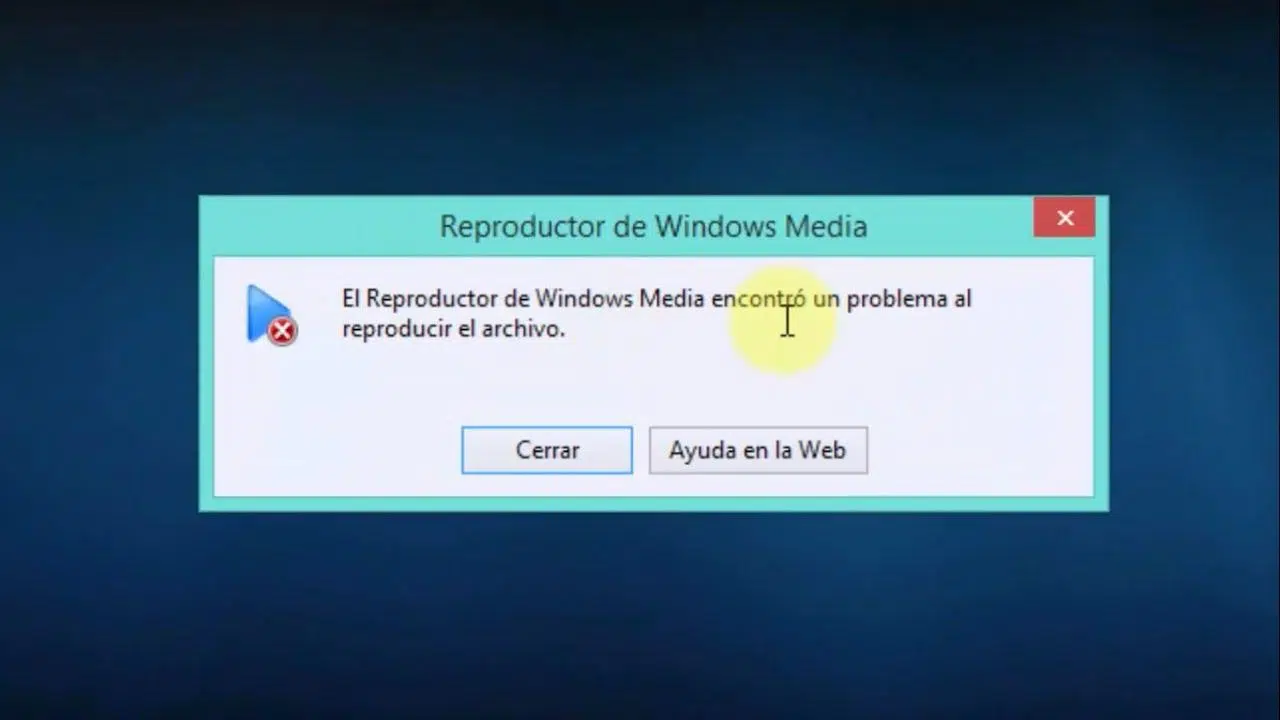
Cela vous est sûrement déjà arrivé : vous vous apprêtez à regarder une vidéo ou à écouter votre musique préférée, et soudain, Windows Media Player refuse de coopérer. Ces messages d’erreur inattendus peuvent être très agaçants, surtout lorsqu’on ne sait pas si le problème vient du fichier lui-même ou de l’application utilisée.
La bonne nouvelle, c'est que la plupart de ces problèmes sont résolubles, et vous n'avez pas besoin d'être un expert en informatique pour les résoudre. Des problèmes de codecs aux erreurs du registre système, nous allons détailler toutes les solutions possibles pour optimiser votre logiciel multimédia et vous permettre de profiter à nouveau de votre contenu sans interruption.
Causes fréquentes : Codecs et formats incompatibles
Lorsqu'un programme indique qu'il ne peut pas lire un fichier faute de codec, cela signifie qu'il ne sait pas comment interpréter les informations numériques contenues dans ce fichier vidéo ou audio. Windows est déjà compatible avec les formats courants tels que MP3, AAC, FLAC, WAV et MPEG-4 (H.264), mais dans certains cas, cela ne suffit pas.

Un exemple précis est le codec AC-3 (Dolby Digital) . Intégré par défaut aux anciennes versions de Windows, il ne l'est plus depuis Windows 11 version 24H2. Si vous avez mis à jour votre système, vous risquez de ne plus pouvoir profiter du son surround, sauf si le fabricant de votre ordinateur l'avait installé au préalable ou si vous avez correctement configuré le son 5.1 dans Windows.
Si vous rencontrez le message d'erreur indiquant que le format n'est pas pris en charge, notamment avec les fichiers AVI ou MOV, il est possible que le fichier soit encodé avec une technologie incompatible avec le lecteur. Dans ce cas, la solution la plus simple consiste à installer des packs de codecs supplémentaires ou, si le fichier est corrompu, à utiliser des outils de réparation spécialisés pour le nettoyer.

Guide étape par étape pour réparer l'application sous Windows 11 et 10
Si l'application ne s'ouvre pas, reste bloquée sur le cercle bleu ou ne répond tout simplement pas, la meilleure solution consiste à effectuer une réparation rapide du système . Inutile de supprimer quoi que ce soit sans précaution ; Windows propose des options intégrées pour actualiser l'application.
Pour commencer, accédez aux Paramètres, puis à Applications, et trouvez la liste des applications installées . Repérez le Lecteur multimédia, appuyez sur les trois points à droite et sélectionnez Options avancées. Vous y trouverez un bouton Réparer ; essayez-le en premier, car il ne supprimera pas vos données. Si cela ne fonctionne pas, le bouton Réinitialiser est généralement la solution de dernier recours, restaurant l'application à son état d'origine.

Pour les utilisateurs de versions antérieures ou de Windows 10, la procédure est similaire, mais le lecteur peut être une option . Si vous ne le trouvez pas, accédez au Panneau de configuration, puis à Programmes et fonctionnalités, et vérifiez la section Fonctionnalités multimédias pour activer ou désactiver Windows Media Player. Le système sera alors réinstallé.
Solutions avancées pour les erreurs persistantes
Parfois, le problème est plus profond et nous oblige à explorer plus en détail le fonctionnement interne de l'ordinateur. Une technique très efficace consiste à exécuter le un résolveur de problèmes en utilisant la commande msdt.exe -id WindowsMediaPlayerConfigurationDiagnostic Dans la boîte de dialogue Exécuter (Windows + R), la configuration est analysée et les correctifs sont appliqués automatiquement.
Si le programme continue de poser problème, il se peut que des fichiers DLL ne soient pas enregistrés. Pour résoudre ce problème, ouvrez l'invite de commandes en tant qu'administrateur et saisissez successivement les commandes suivantes : `regsvr32 vbscript.dll` , `regsvr32 jscript.dll` et `regsvr32 wmp.dll` . Redémarrez ensuite votre ordinateur. Les erreurs d'exécution devraient alors être résolues, vous permettant ainsi d'utiliser d'autres astuces Windows pour optimiser le fonctionnement de votre PC.
Une autre astuce utile est nettoyer la médiathèquePour ce faire, arrêtez le service de partage réseau de Windows Media Player dans services.msc Supprimez ensuite les fichiers portant l'extension .wmdb situés dans le dossier AppData de l'utilisateur. Cela supprime bases de données corrompues ce qui provoque souvent le plantage de l'application au démarrage.

Conseils pour éviter les erreurs et alternatives recommandées
Pour éviter que cela ne se reproduise, il est essentiel de maintenir votre système à jour et d'éviter de convertir inutilement des vidéos d'un format à un autre, car cela peut altérer l'en-tête du fichier et le corrompre. Il est également conseillé d'exécuter régulièrement un logiciel antivirus afin de s'assurer qu'aucun logiciel malveillant n'endommage vos bibliothèques multimédias.
Si, malgré tous vos efforts, le lecteur natif ne fonctionne toujours pas ou affiche un écran noir (ce qui arrive parfois en raison d'une incompatibilité de la carte graphique ), ne vous découragez pas. Il existe des alternatives gratuites et performantes comme VLC Media Player , ou vous pouvez même consulter les tutoriels et le guide complet du lecteur multimédia Kodi , réputé pour lire quasiment tous les formats sans avoir besoin d'installer de codecs externes.
La dernière étape cruciale consiste à mettre à jour vos pilotes audio et vidéo . Un pilote obsolète peut entraîner le gel de l'affichage en mode plein écran ou une désynchronisation du son et de l'image, ce qui nuit à l'expérience utilisateur.
En résumé, la plupart des problèmes rencontrés avec Windows Media Player peuvent être résolus en réinstallant l'application, en mettant à jour les codecs nécessaires ou en supprimant les fichiers de bibliothèque temporaires. Si les méthodes de réparation intégrées et l'enregistrement des DLL ne fonctionnent pas, l'utilisation d'un logiciel externe comme VLC ou d'outils de réparation vidéo est la solution la plus rapide et la plus efficace pour continuer à profiter de vos fichiers multimédias sans problème.
